
Müşteriler aboneliklerini nasıl yönetir
Müşteriler mağazanızdaki Hesabım sayfasına giriş yaparak aboneliklerini görür, duraklatır, sürdürür, değiştirir ya da iptal eder. Hangilerini yapabileceklerini siz seçersiniz.
Her mağazada, müşterilerin siparişlerini gördüğü ve size yazmadan aboneliklerini yönettiği bir Hesabım sayfası bulunur. Bu makale müşterilerin orada ne gördüğünü ve ne yaptığını, ayrıca hangi işlemleri yapabileceklerini belirlemenizi sağlayan ayarları anlatır.
Müşteri hesabına nasıl ulaşır
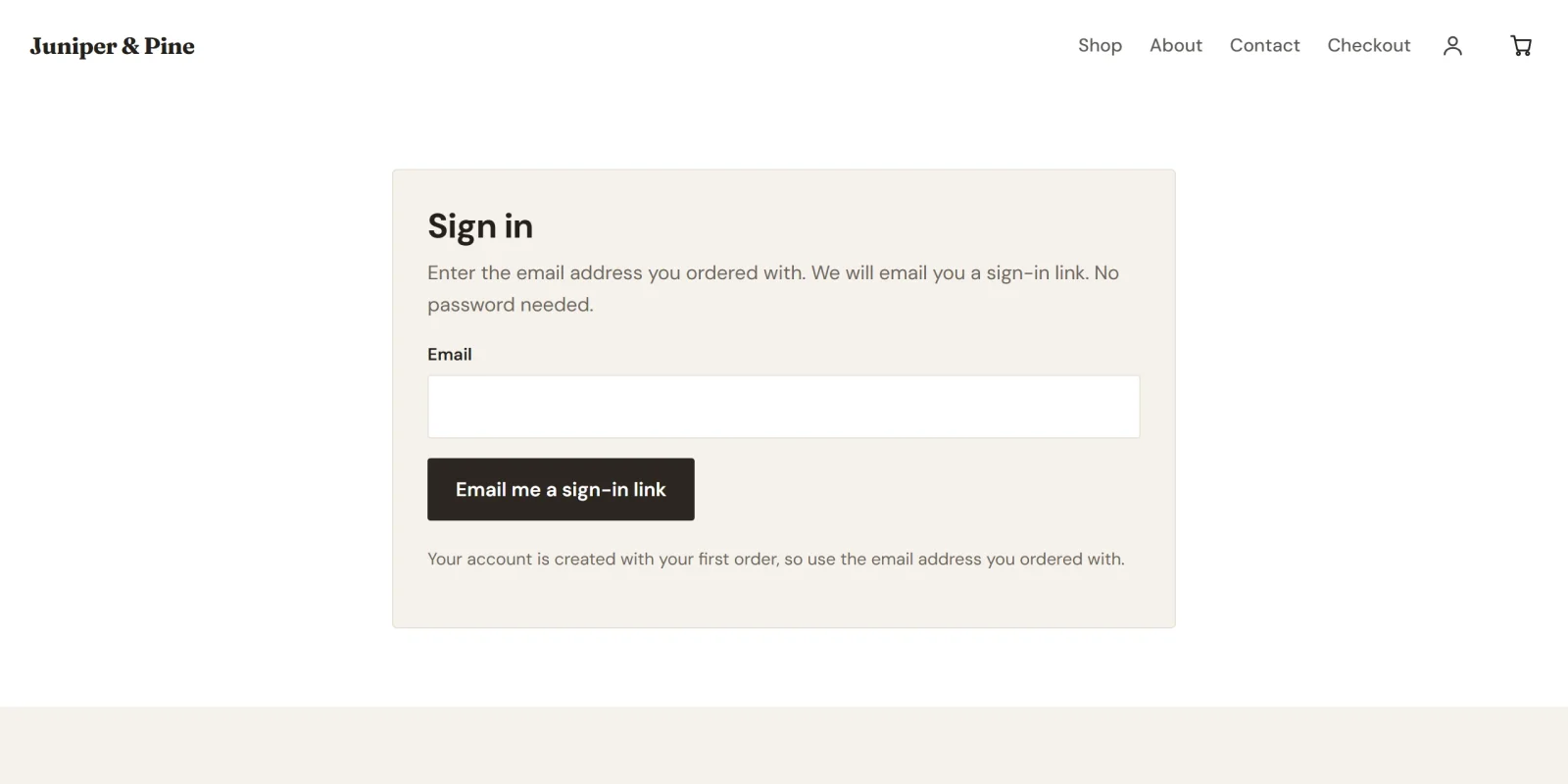
Müşterinin hesabı abone olduğunda, ödeme sırasında girdiği e-posta adresiyle oluşturulur. Ayarlar > E-postalar bölümünde Satın alma sonrası giriş bağlantısı e-postasını kapatmadıysanız Payly, ilk ödemesinden hemen sonra müşteriye giriş yapması için bir bağlantı gönderir. Müşteri ayrıca istediği zaman mağazanızın üst bilgi alanındaki hesap simgesine tıklayabilir.
Parola yoktur. Müşteri e-posta adresini girer ve Payly ona bir giriş bağlantısı ve altı haneli bir kod e-postalar. Bkz. Müşteri hesapları ve giriş nasıl çalışır.
Müşteri ne görür
Abonelikler altında her abonelik; adı, bir durumu, fiyatı ve takvimi, ödeme yöntemi (Stripe ya da PayPal) ve ne zaman yenileneceğiyle bir kart olarak görünür. Durum Aktif, Ücretsiz deneme, Ödeme gecikti, Duraklatıldı ya da İptal edildi olarak yazar.
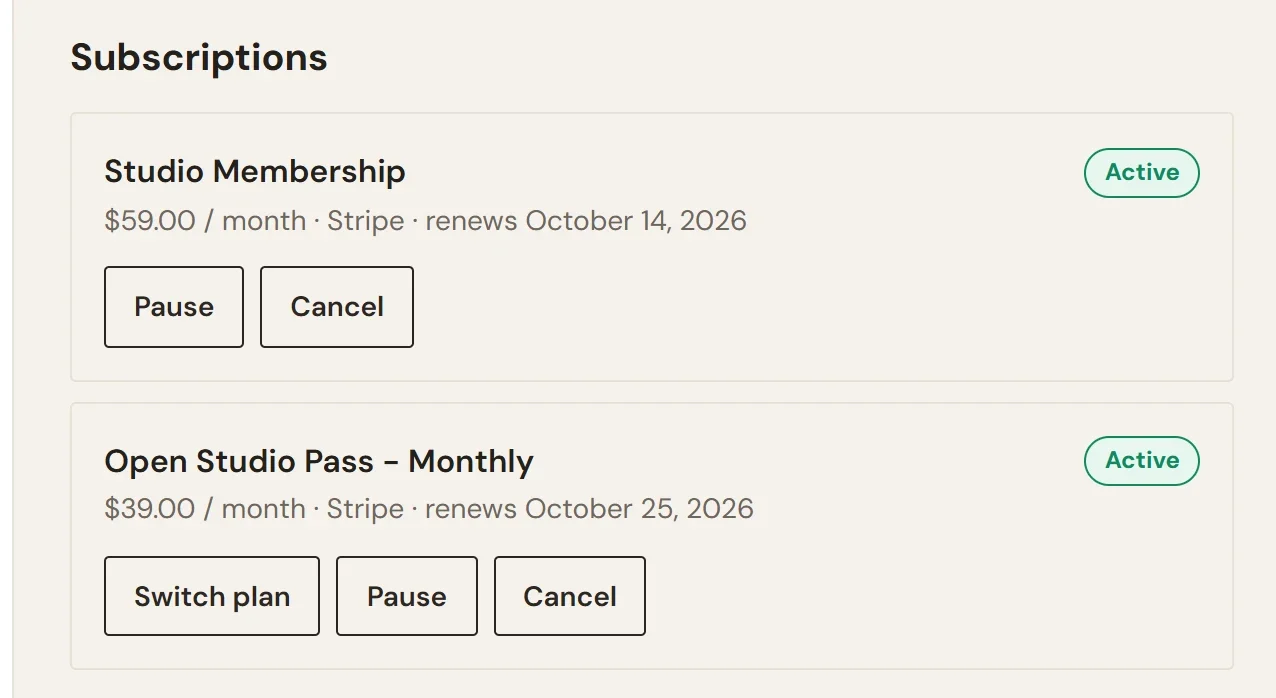
Bu örnekte plan değiştirme açıktır, bu yüzden Open Studio Pass kartında ayrıca bir Planı değiştir düğmesi bulunur. Studio Membership için plan seçeneği olmadığından kartında bu düğme yoktur.
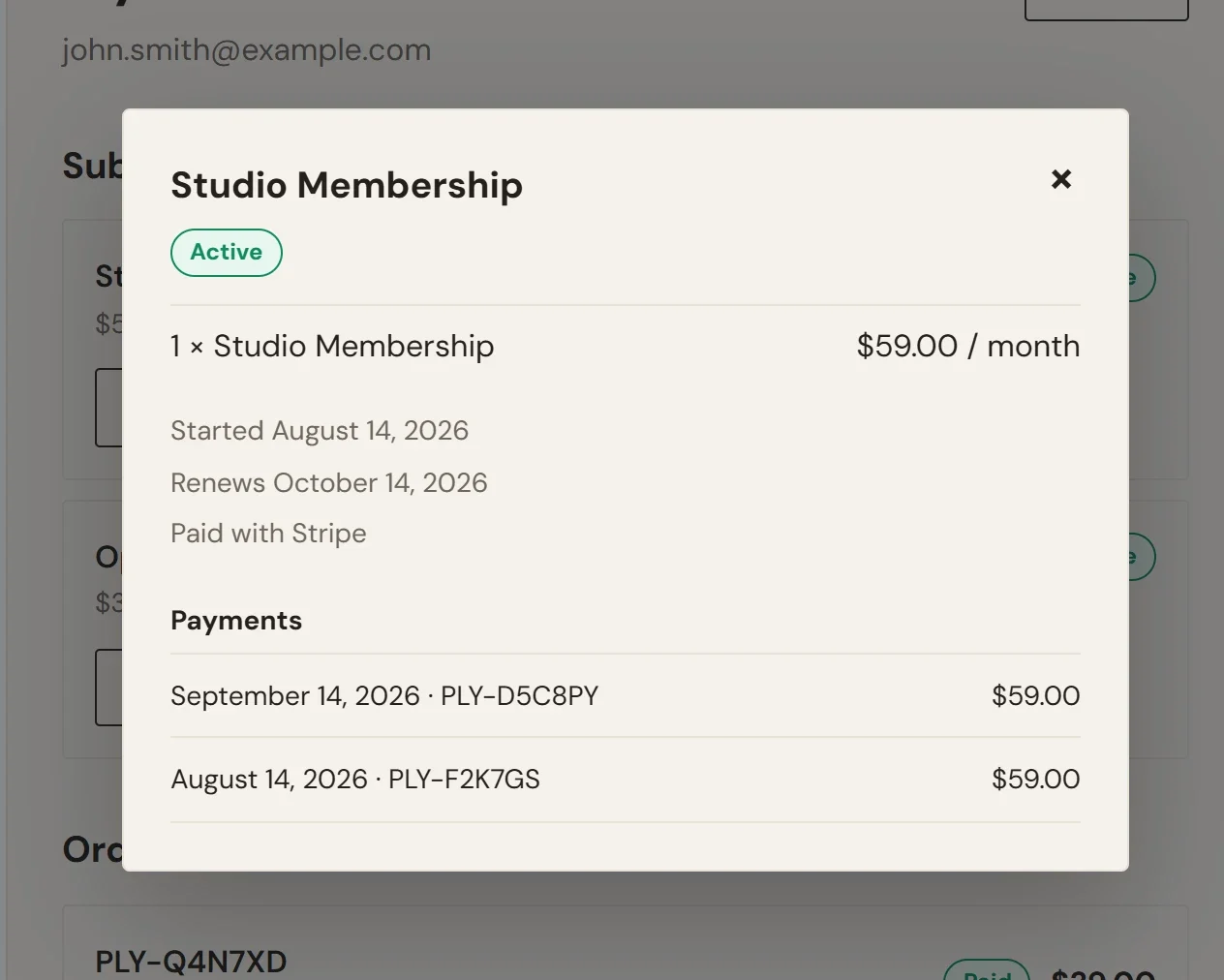
Karta tıklamak daha fazla ayrıntı içeren bir pencere açar: başlangıç tarihi, varsa ücretsiz denemenin sonu, kaç ödeme boyunca süreceği, kargo gerektiriyorsa kime gönderileceği ve ödemelerin listesi. Her ödeme bir sipariş olarak açılır. Abonelikler bölümünün altında Siparişler, müşterinin satın aldığı her şeyi listeler.
Müşteri neler yapabilir
- Duraklat. Bir onaydan sonra, müşteri sürdürene kadar faturalandırma durur. Kart bundan sonra, müşteri sürdürene kadar ödeme alınmayacağını belirtir ve bir Sürdür düğmesi gösterir.
- Sürdür. Faturalandırma yeniden başlar.
- İptal et. Bir onaydan sonra bir sonraki ödeme durdurulur. Müşteri, ödemesini zaten yaptığı dönemin sonuna kadar aboneliğini korur ve kartta başka ödeme alınmaz, ... tarihine kadar erişim ifadesi yazar. İptal edilmiş bir abonelik duraklatılamaz.
- Planı değiştir. Yalnızca plan değiştirmeyi açtıysanız ve ürünün plan seçenekleri varsa gösterilir. Bkz. Müşterilerin plan değiştirmesine izin verin.
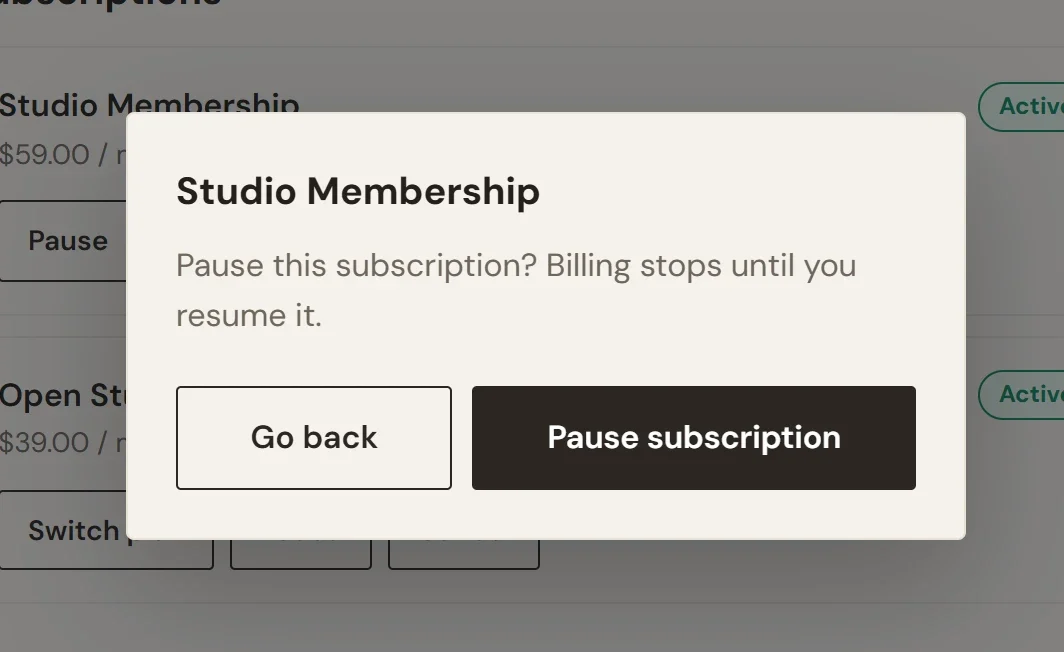
Duraklatmadan ya da iptal etmeden önce mağaza müşteriden onay ister. Kutu aboneliğin adını verir ve Bu abonelik duraklatılsın mı? Siz sürdürene kadar ödeme alınmaz. der. Müşteri devam etmek için Aboneliği duraklat düğmesine ya da her şeyi olduğu gibi bırakmak için Geri dön düğmesine tıklar. İptal de aynı şekilde çalışır; Bu abonelik iptal edilsin mi? Ödemesini yaptığınız dönemin sonuna kadar aboneliğiniz devam eder. metni ve bir Aboneliği iptal et düğmesiyle.
Hesap sayfasında kart değiştirmek için bir form yoktur. Kartı değişen bir müşteri sizinle iletişime geçer ya da başarısız ödeme için aldığı e-postayı yanıtlar. Bkz. Yenilemeler ve başarısız ödemeler.
Müşterilerin neler yapabileceğini seçin
İptal etme ve duraklatma varsayılan olarak izinlidir. Bunu değiştirmek için:
- Site panelinizde Ayarlar > Özellikler bölümüne gidin.
- Müşterilerin kendi başına yapabilecekleri kartında Kendi aboneliğini iptal etme veya Kendi aboneliğini duraklatma ve sürdürme seçeneğini kapatın ya da açın.
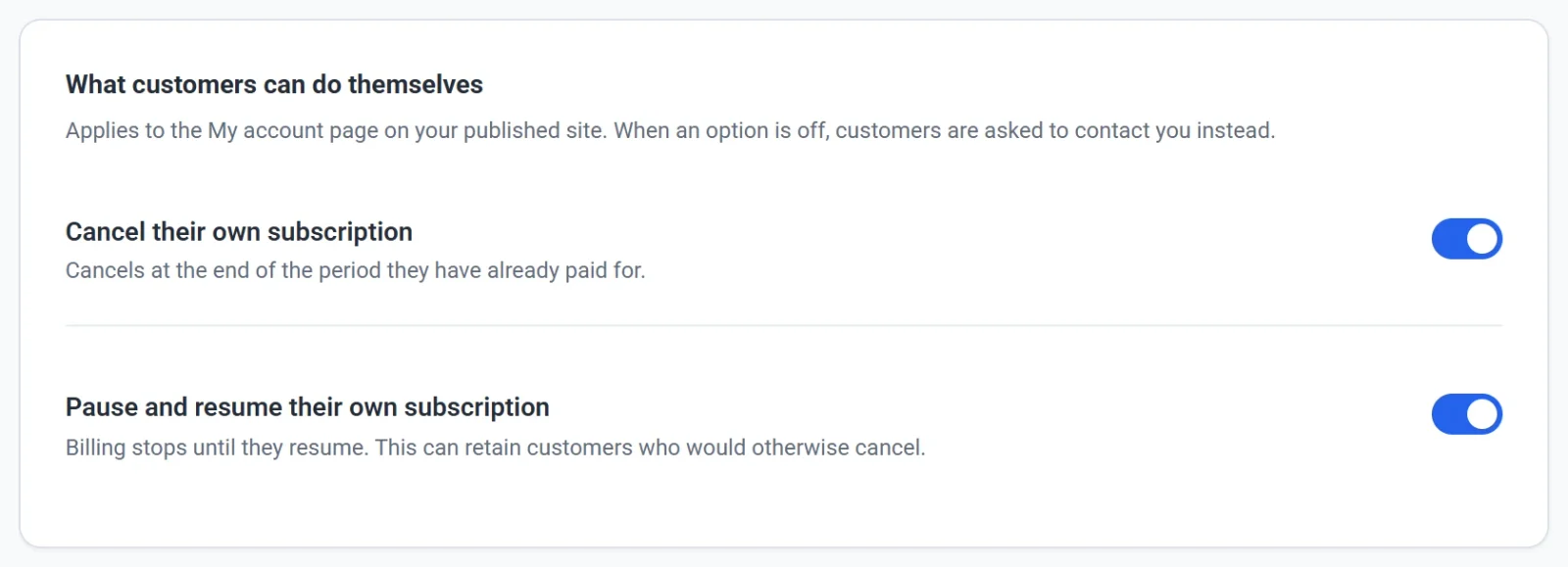
Bir seçenek kapalıyken düğme gösterilmez ve yine de deneyen müşterilerden sizinle iletişime geçmeleri istenir. Hesap sayfasında ayrıca Bir aboneliği iptal etmek veya değiştirmek için lütfen bizimle iletişime geçin. yazar. Sepetinizdeki yenileme bildirimi de değişir; bu yüzden ayarı değiştirdikten sonra sitenizi yayınlayın. Bkz. Sitenizi yayınlayın, güncelleyin ve çevrimdışına alın.
İpucu: Mümkünse duraklatmayı açık bırakın. Aksi hâlde iptal edecek bir müşteri bunun yerine duraklatabilir ve bağınızı korursunuz.
Ne seçerseniz seçin, bir aboneliği her zaman kendiniz duraklatabilir ya da iptal edebilirsiniz. Bkz. Abonelikleri görüntüleyin ve yönetin.