
Como os clientes gerenciam as assinaturas
Os clientes entram em Minha conta na sua loja para ver, pausar, retomar, trocar ou cancelar as assinaturas deles. Você escolhe o que eles podem fazer.
Toda loja tem uma página Minha conta, onde os clientes veem os pedidos e gerenciam as assinaturas sem precisar escrever para você. Este artigo descreve o que os clientes veem e fazem ali e as configurações que permitem a você decidir quais ações eles têm.
Como um cliente chega à conta dele
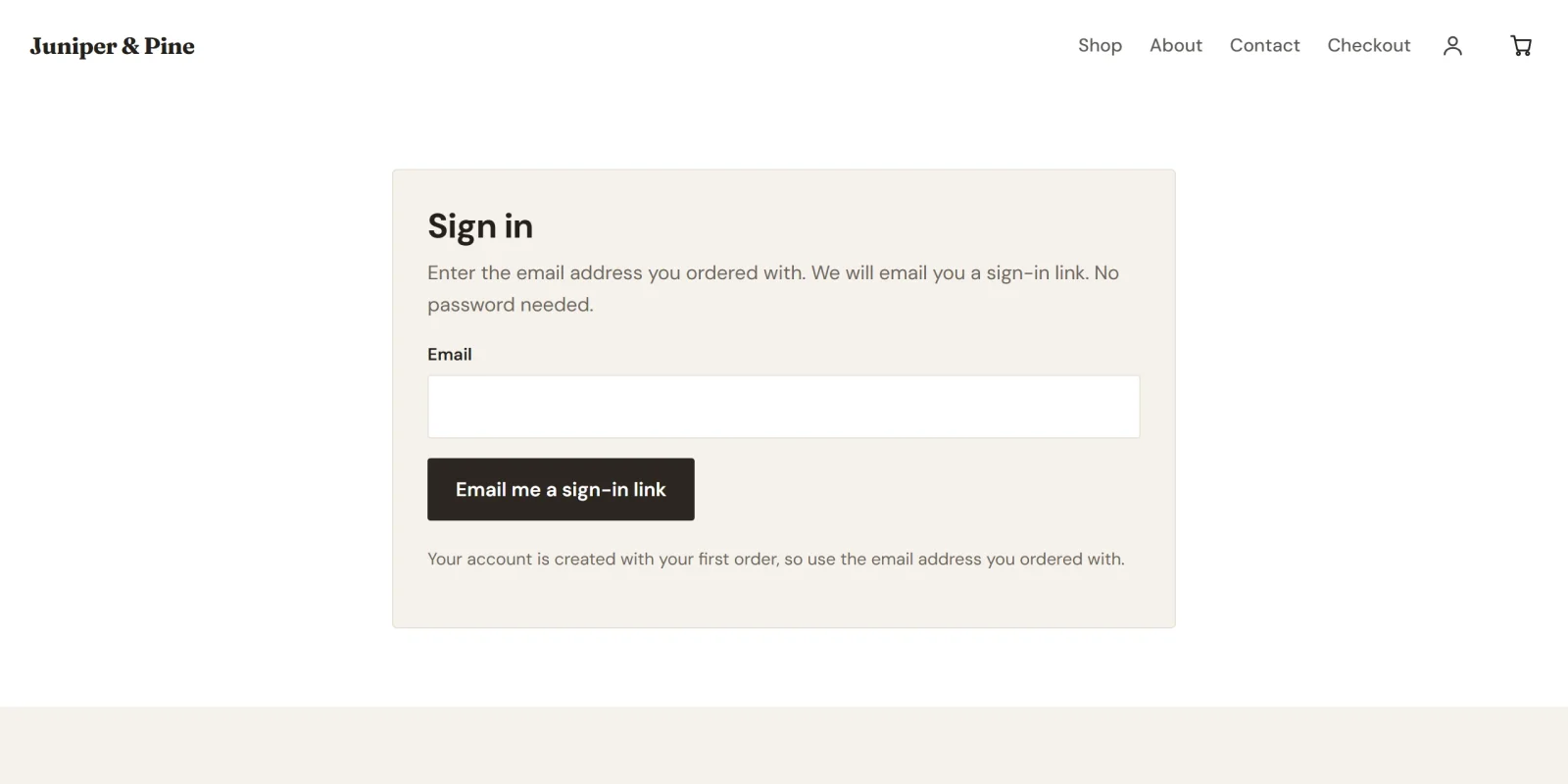
A conta de um cliente é criada quando ele assina, a partir do endereço de e-mail que digita no checkout. A Payly envia um link de acesso por e-mail logo depois do primeiro pagamento, a menos que você tenha desativado o e-mail Link de acesso após uma compra em Configurações > E-mails. Eles também podem clicar no ícone de conta no cabeçalho da sua loja a qualquer momento.
Não há senhas. O cliente digita o endereço de e-mail e a Payly envia um link de acesso e um código de seis dígitos. Veja Como funcionam as contas de clientes e o login.
O que o cliente vê
Em Assinaturas, cada assinatura é um cartão com o nome, um status, o preço e a periodicidade, a forma de pagamento (Stripe ou PayPal) e a data da renovação. O status aparece como Ativa, Teste grátis, Pagamento em atraso, Pausada ou Cancelada.
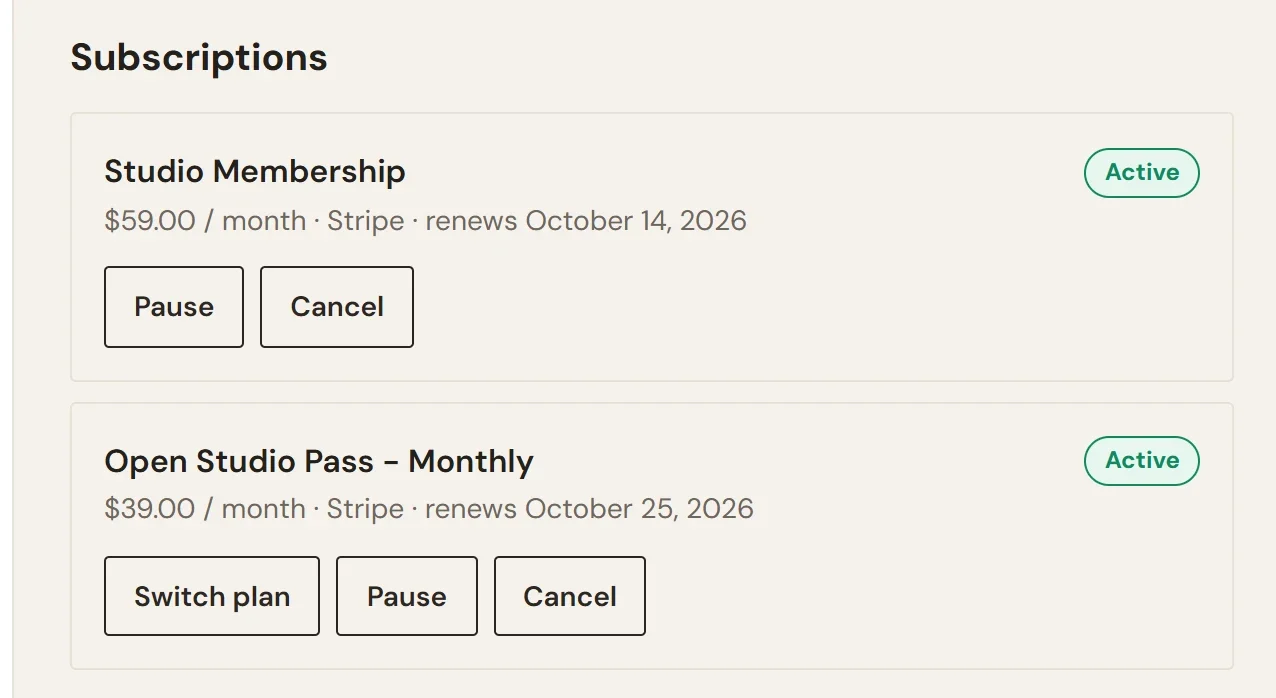
Neste exemplo, a troca de plano está ativada, então o cartão Open Studio Pass também tem um botão Trocar de plano. Studio Membership não tem opções de plano, então o cartão dele não tem o botão.
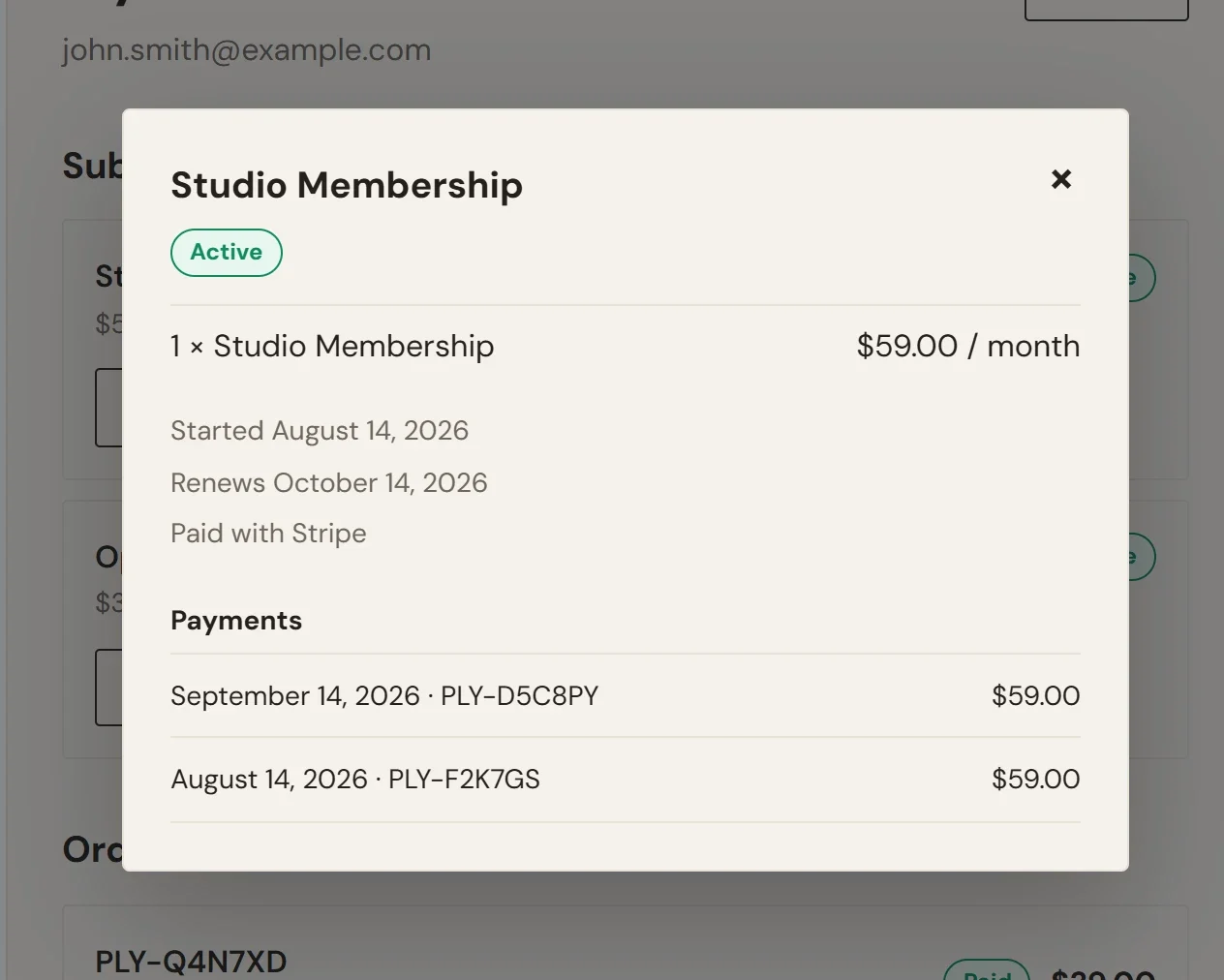
Ao clicar no cartão, abre-se uma janela com mais detalhes: a data de início, o fim de um eventual teste grátis, o número de pagamentos que a assinatura vai ter, para quem ela é enviada, se for enviada, e a lista de pagamentos. Cada pagamento abre como um pedido. Abaixo das assinaturas, Pedidos lista tudo o que o cliente comprou.
O que o cliente pode fazer
- Pausar. Depois de uma confirmação, as cobranças param até o cliente retomar. O cartão passa a dizer que nenhum pagamento é feito até ele retomar e mostra um botão Retomar.
- Retomar. As cobranças voltam a acontecer.
- Cancelar. Depois de uma confirmação, o próximo pagamento é interrompido. O cliente continua com a assinatura até o fim do período que já pagou, e o cartão diz sem novos pagamentos, acesso até seguido da data. Uma assinatura cancelada não pode ser pausada.
- Trocar de plano. Aparece só se você ativou a troca de plano e o produto tem opções de plano. Veja Permita que os clientes troquem de plano.
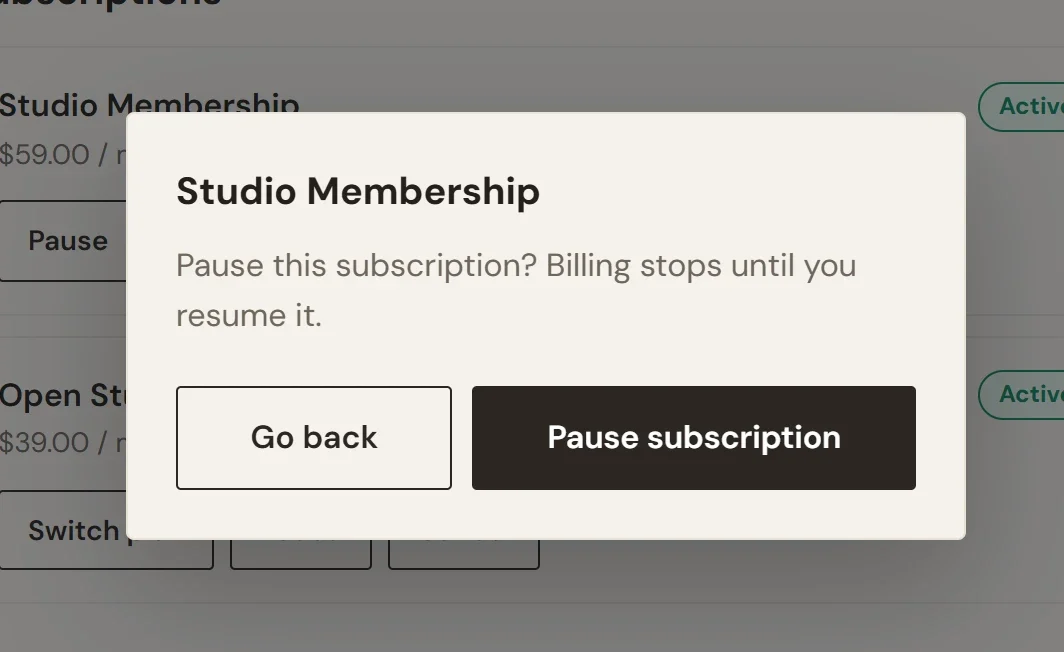
Antes de pausar ou cancelar, a loja pede ao cliente que confirme. A caixa cita a assinatura e diz Pausar esta assinatura? As cobranças param até você retomá-la. O cliente clica em Pausar assinatura para continuar, ou em Voltar para deixar tudo como estava. Cancelar funciona do mesmo jeito, com Cancelar esta assinatura? Você continua com ela até o fim do período que já pagou. e um botão Cancelar assinatura.
A página da conta não tem um formulário para trocar o cartão. Um cliente cujo cartão mudou entra em contato com você ou responde ao e-mail que recebe sobre um pagamento que falhou. Veja Renovações e pagamentos recusados.
Escolha o que os clientes podem fazer
Cancelar e pausar são permitidos por padrão. Para mudar isso:
- No painel do seu site, vá em Configurações > Recursos.
- No cartão O que os clientes podem fazer sozinhos, ative ou desative Cancelar a própria assinatura ou Pausar e retomar a própria assinatura.
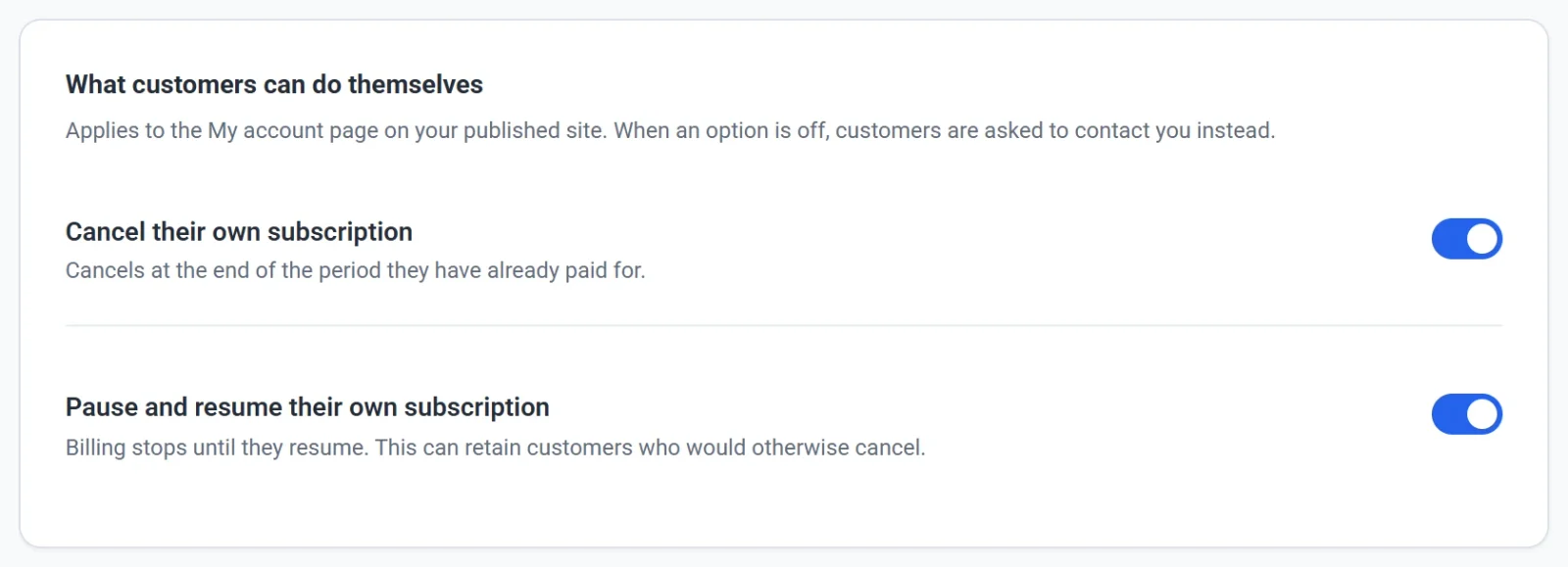
Quando uma opção está desativada, o botão não aparece, e os clientes que tentarem mesmo assim são orientados a falar com você. A página da conta também diz Para cancelar ou alterar uma assinatura, fale com a gente. O aviso de renovação no seu carrinho também muda, então publique o seu site depois de alterar a configuração. Veja Publique, atualize e tire seu site do ar.
Dica: Deixe a pausa ativada se puder. Um cliente que cancelaria pode pausar em vez disso, e você mantém o relacionamento.
Seja qual for a sua escolha, você sempre pode pausar ou cancelar uma assinatura por conta própria. Veja Veja e gerencie assinaturas.