
Jak klienci zarządzają swoimi subskrypcjami
Klienci logują się do strony Moje konto w Twoim sklepie, aby zobaczyć, wstrzymać, wznowić, zmienić lub anulować swoje subskrypcje. Ty decydujesz, które z tych działań są dla nich dostępne.
Każdy sklep ma stronę Moje konto, na której klienci widzą swoje zamówienia i zarządzają subskrypcjami, nie pisząc do Ciebie. Ten artykuł opisuje, co klienci tam widzą i robią, oraz ustawienia, dzięki którym decydujesz, jakie działania mają do dyspozycji.
Jak klient trafia na swoje konto
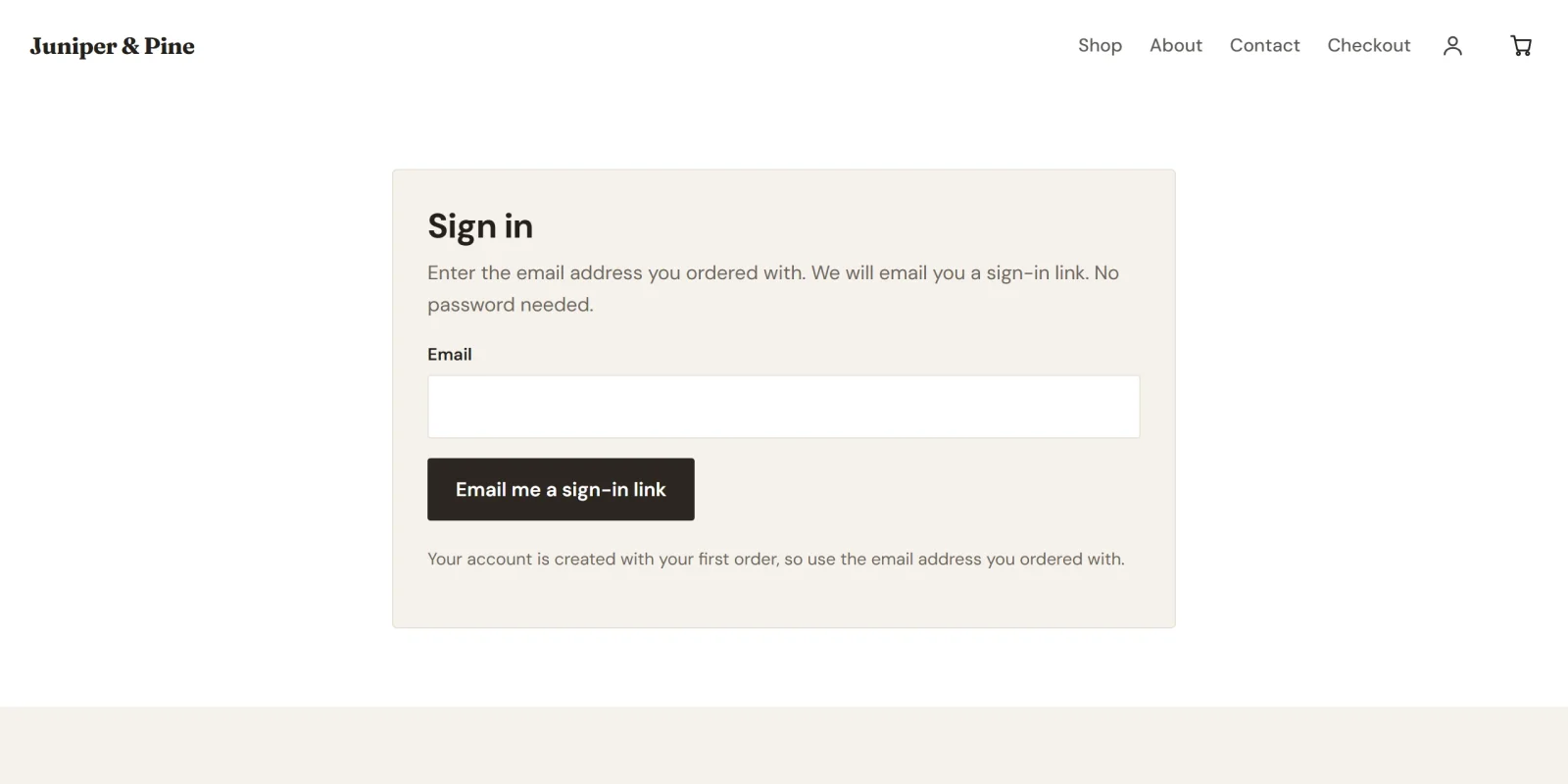
Konto klienta jest tworzone, gdy ten zaczyna subskrypcję, na podstawie adresu e-mail podanego w kasie. Payly wysyła mu e-mailem link do zalogowania zaraz po pierwszej płatności, chyba że wyłączysz e-mail Link do logowania po zakupie w Ustawienia > E-maile. Klient może też w dowolnej chwili kliknąć ikonę konta w nagłówku Twojego sklepu.
Nie ma haseł. Klient wpisuje swój adres e-mail, a Payly wysyła mu e-mailem link do logowania i sześciocyfrowy kod. Zobacz Jak działają konta klientów i logowanie.
Co widzi klient
W części Subskrypcje każda subskrypcja jest kartą z nazwą, statusem, ceną i harmonogramem, metodą płatności (Stripe lub PayPal) oraz datą odnowienia. Status to Aktywna, Bezpłatny okres próbny, Zaległa płatność, Wstrzymana lub Anulowana.
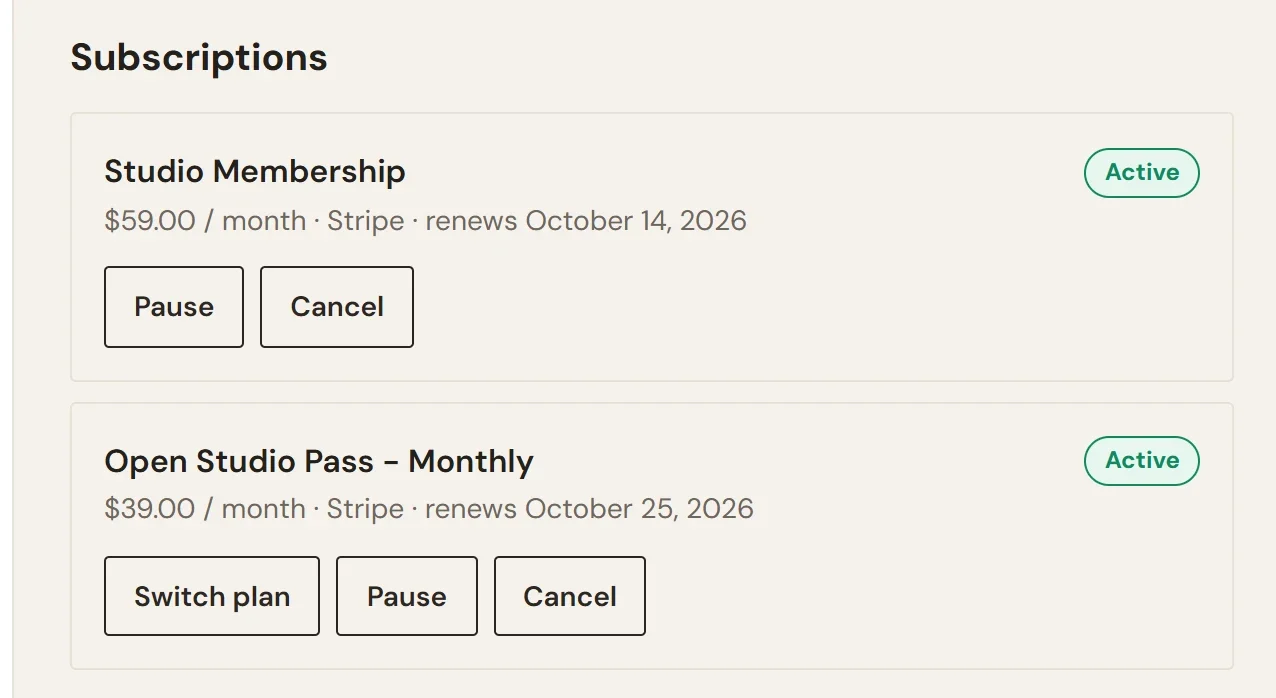
W tym przykładzie zmiana planu jest włączona, więc karta Open Studio Pass ma także przycisk Zmień plan. Studio Membership nie ma opcji planów, więc jego karta go nie ma.
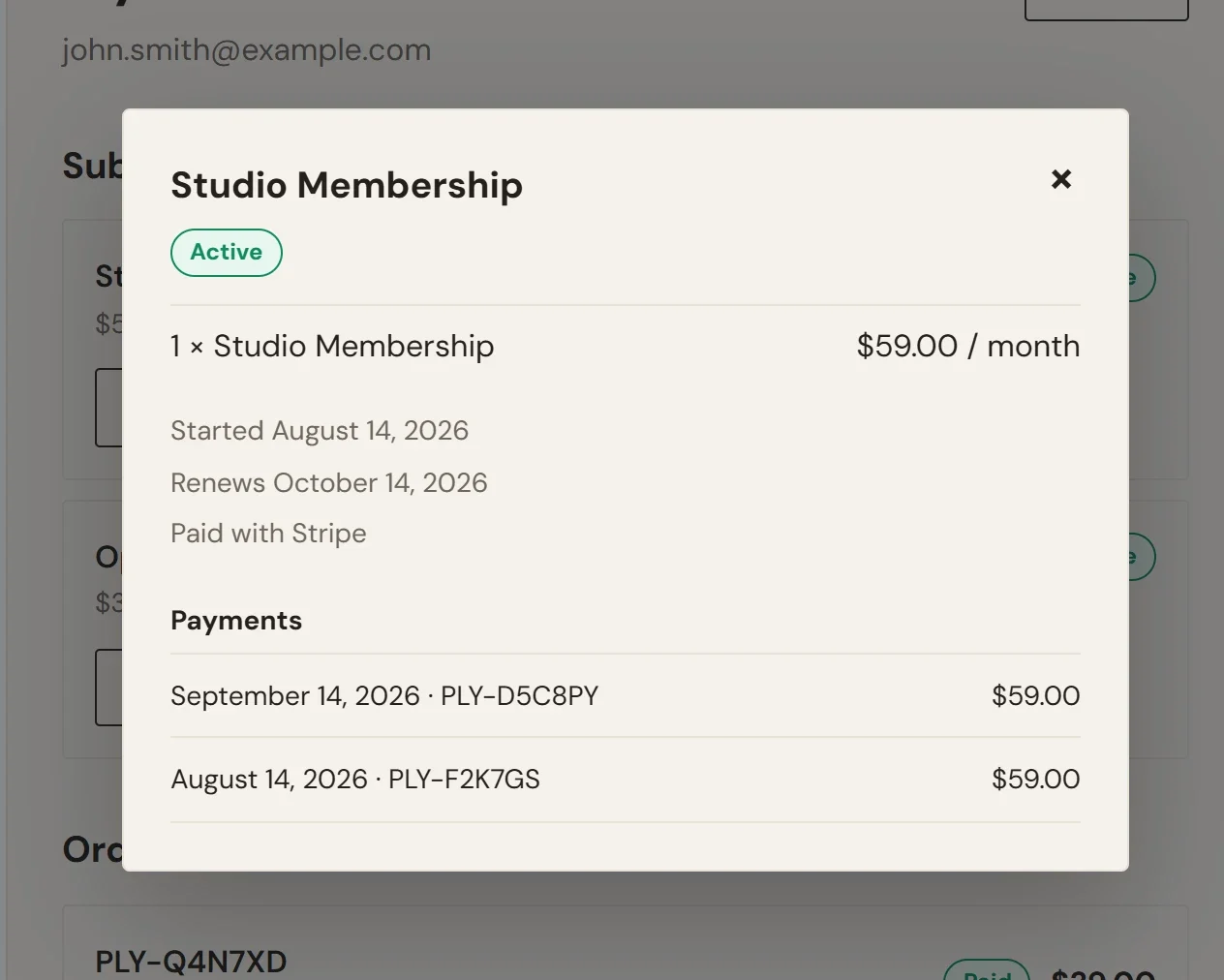
Kliknięcie karty otwiera okno z dodatkowymi szczegółami: datą rozpoczęcia, końcem bezpłatnego okresu próbnego, liczbą płatności, przez którą subskrypcja będzie trwać, adresem dostawy, jeśli subskrypcja jest wysyłana, oraz listą płatności. Każda płatność otwiera się jako zamówienie. Pod subskrypcjami lista Zamówienia pokazuje wszystko, co klient kupił.
Co może zrobić klient
- Wstrzymaj. Po potwierdzeniu płatności są wstrzymane, dopóki klient nie wznowi subskrypcji. Karta pokazuje wtedy, że płatności nie są pobierane do wznowienia, i wyświetla przycisk Wznów.
- Wznów. Płatności zaczynają się od nowa.
- Anuluj. Po potwierdzeniu następna płatność zostaje zatrzymana. Klient zachowuje subskrypcję do końca okresu, który już opłacił, a karta pokazuje bez kolejnych płatności, dostęp do i datę. Anulowanej subskrypcji nie można wstrzymać.
- Zmień plan. Pokazywany tylko wtedy, gdy włączysz zmianę planu, a produkt ma opcje planów. Zobacz Zmiana planu przez klientów.
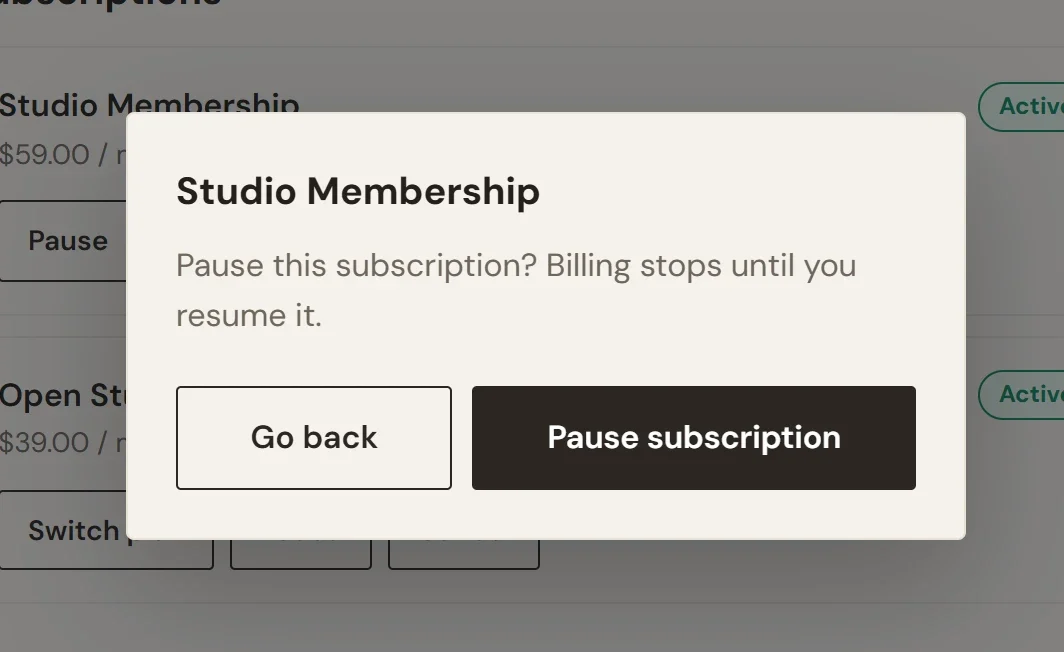
Zanim sklep wstrzyma lub anuluje subskrypcję, prosi klienta o potwierdzenie. Okno podaje nazwę subskrypcji i pyta Wstrzymać tę subskrypcję? Płatności zostaną wstrzymane, dopóki jej nie wznowisz. Klient klika Wstrzymaj subskrypcję, aby kontynuować, lub Wróć, aby zostawić wszystko bez zmian. Anulowanie działa tak samo, z pytaniem Anulować tę subskrypcję? Zachowasz ją do końca opłaconego okresu. i przyciskiem Anuluj subskrypcję.
Na stronie konta nie ma formularza do zmiany karty. Klient, którego karta się zmieniła, kontaktuje się z Tobą lub odpowiada na e-mail o nieudanej płatności. Zobacz Odnowienia i nieudane płatności.
Wybierz, co mogą robić klienci
Anulowanie i wstrzymywanie są domyślnie dozwolone. Aby to zmienić:
- W panelu witryny przejdź do Ustawienia > Funkcje.
- Na karcie Co klienci mogą zrobić sami włącz lub wyłącz Anulować własną subskrypcję albo Wstrzymać i wznowić własną subskrypcję.
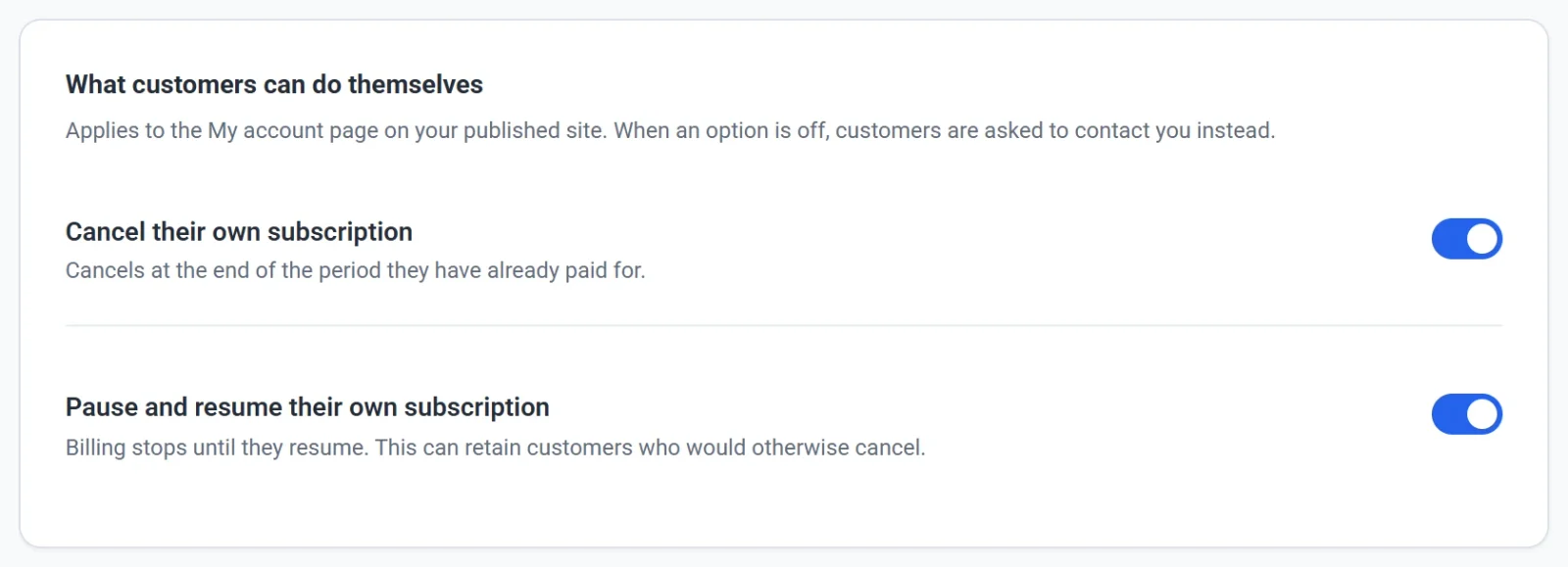
Gdy opcja jest wyłączona, przycisk nie jest pokazywany, a klienci, którzy mimo to spróbują, są proszeni o kontakt z Tobą. Strona konta pokazuje też komunikat Aby anulować lub zmienić subskrypcję, skontaktuj się z nami. Zmienia się również informacja o odnowieniu w koszyku, więc po zmianie ustawienia opublikuj witrynę. Zobacz Publikuj, aktualizuj i wyłączaj witrynę.
Wskazówka: Jeśli możesz, zostaw włączone wstrzymywanie. Klient, który w przeciwnym razie by zrezygnował, może zamiast tego wstrzymać subskrypcję, a Ty zachowasz relację z nim.
Niezależnie od wyboru zawsze możesz samodzielnie wstrzymać lub anulować subskrypcję. Zobacz Przeglądaj subskrypcje i zarządzaj nimi.