
Hoe klanten hun abonnementen beheren
Klanten loggen in op Mijn account in je winkel om hun abonnementen te bekijken, te pauzeren, te hervatten, te wisselen of op te zeggen. Jij bepaalt wat ze mogen doen.
Elke winkel heeft een pagina Mijn account, waar klanten hun bestellingen zien en hun abonnementen beheren zonder jou te hoeven mailen. In dit artikel lees je wat klanten daar zien en doen, en met welke instellingen je bepaalt welke acties ze hebben.
Hoe een klant bij zijn account komt
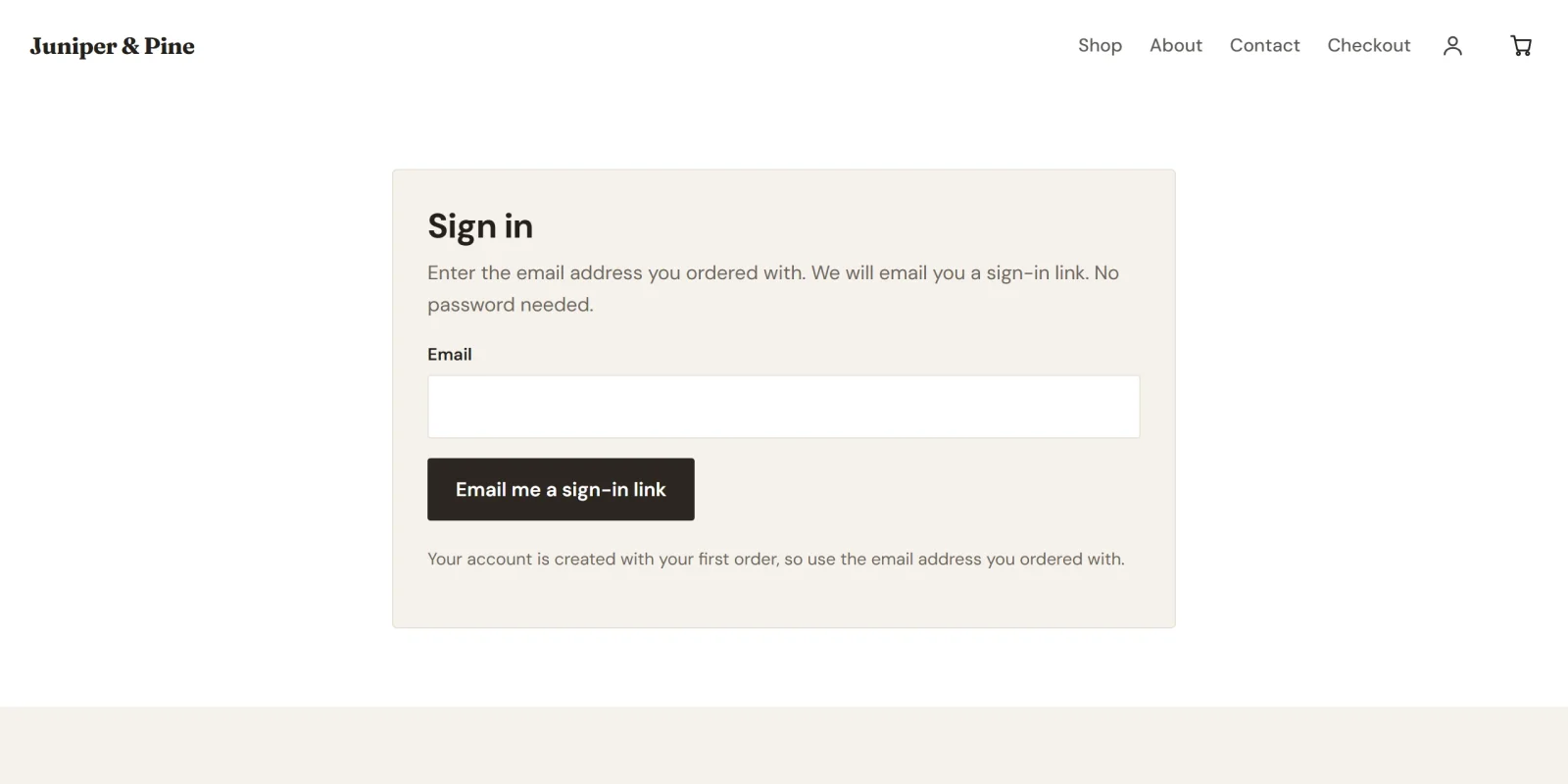
Het account van een klant wordt aangemaakt wanneer die een abonnement afsluit, met het e-mailadres dat is ingevuld bij het afrekenen. Payly e-mailt direct na de eerste betaling een inloglink, tenzij je de e-mail Inloglink na een aankoop hebt uitgezet in Instellingen > E-mails. Klanten kunnen ook altijd op het accountpictogram in de header van je winkel klikken.
Er zijn geen wachtwoorden. De klant vult het e-mailadres in en Payly e-mailt een inloglink en een code van zes cijfers. Zie Hoe klantaccounts en inloggen werken.
Wat de klant ziet
Onder Abonnementen is elk abonnement een kaart met de naam, een status, de prijs en het schema, de betaalmethode (Stripe of PayPal) en wanneer het wordt verlengd. De status is Actief, Gratis proefperiode, Achterstallig, Gepauzeerd of Opgezegd.
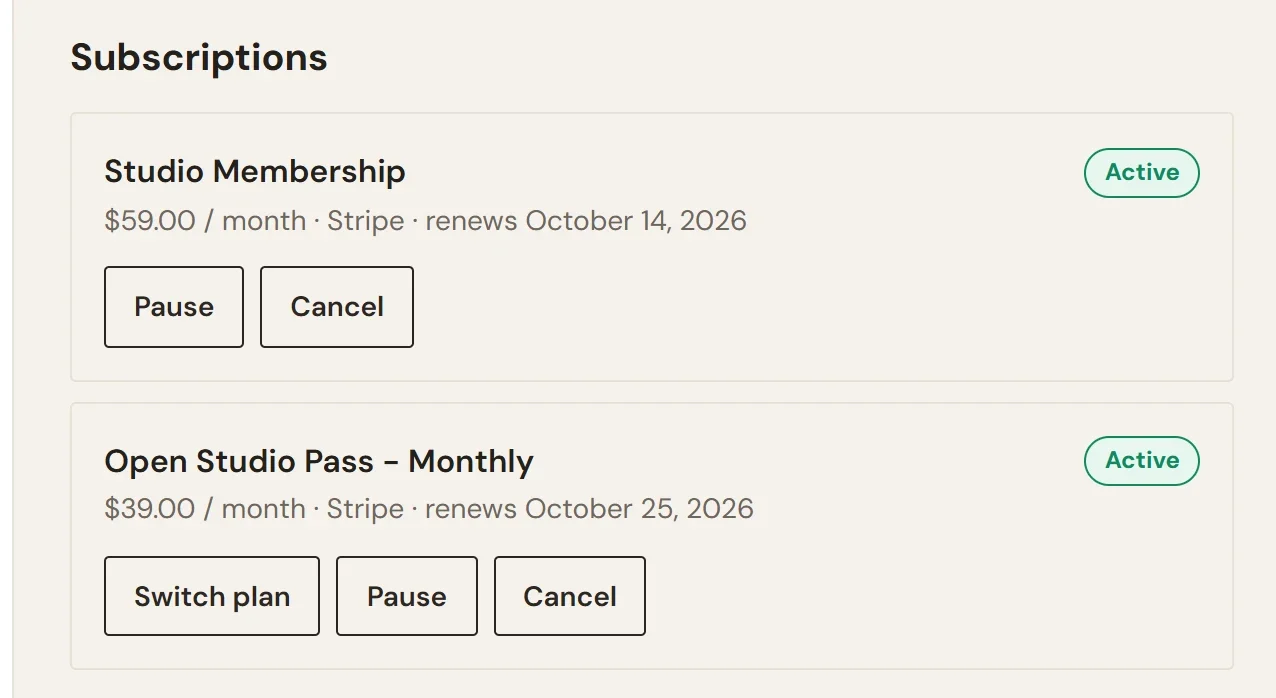
In dit voorbeeld staat het wisselen van abonnement aan, dus de kaart Open Studio Pass heeft ook een knop Abonnement wisselen. Studio Membership heeft geen abonnementsopties, dus die kaart heeft de knop niet.
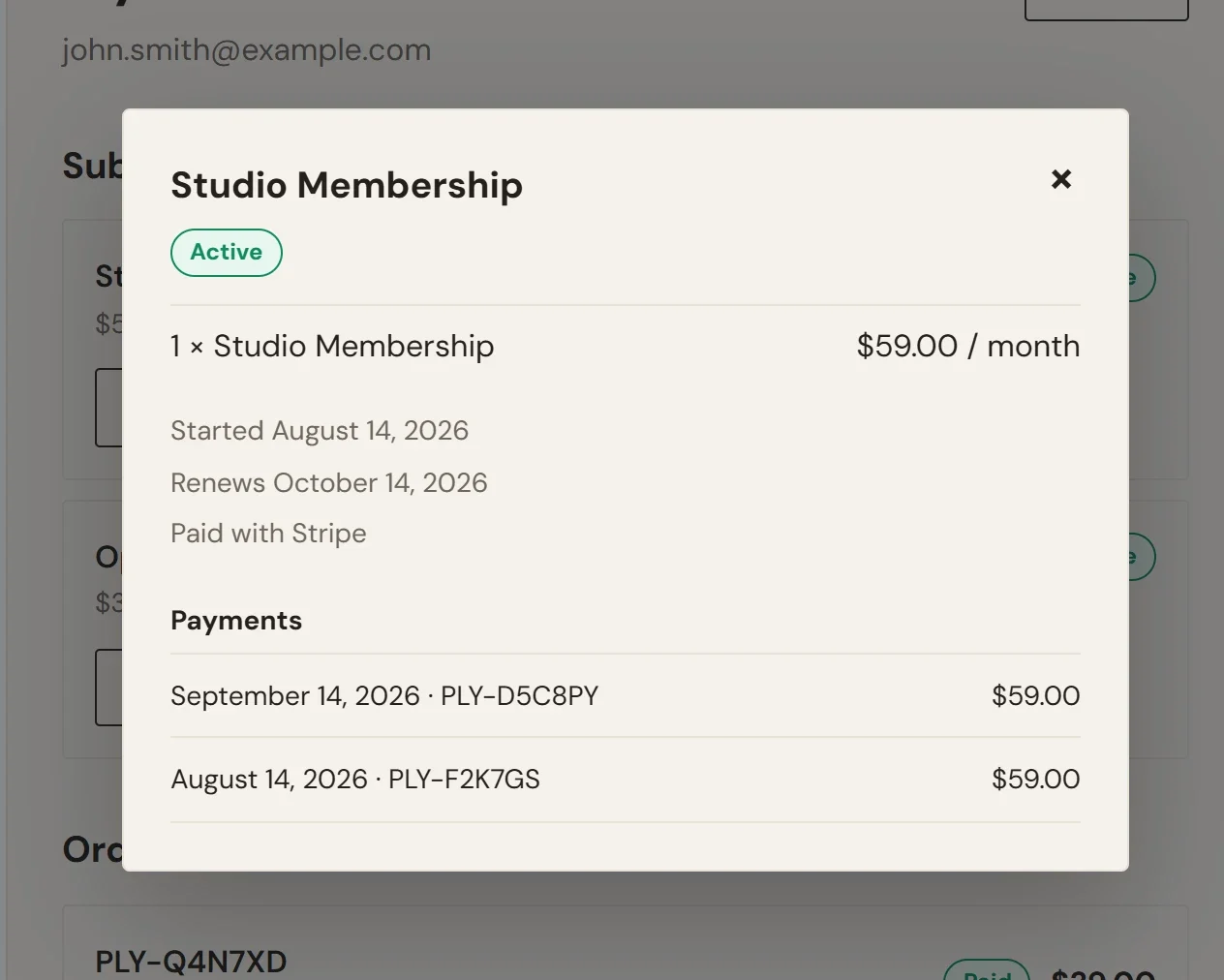
Een klik op de kaart opent een venster met meer details: de startdatum, het einde van een eventuele gratis proefperiode, het aantal betalingen waarvoor het abonnement loopt, naar wie het wordt verzonden als het wordt verzonden, en de lijst met betalingen. Elke betaling opent als een bestelling. Onder de abonnementen staat bij Bestellingen alles wat de klant heeft gekocht.
Wat de klant kan doen
- Pauzeren. Na een bevestiging stopt het afschrijven tot de klant het abonnement hervat. Op de kaart staat dan dat er geen betalingen plaatsvinden tot de klant hervat, met een knop Hervatten.
- Hervatten. Het afschrijven begint weer.
- Opzeggen. Na een bevestiging wordt de volgende betaling stopgezet. De klant houdt het abonnement tot het einde van de periode die al is betaald, en op de kaart staat geen betalingen meer, toegang tot gevolgd door de datum. Een opgezegd abonnement kan niet worden gepauzeerd.
- Abonnement wisselen. Wordt alleen getoond als je het wisselen van abonnement hebt aangezet en het product abonnementsopties heeft. Zie Klanten van abonnement laten wisselen.
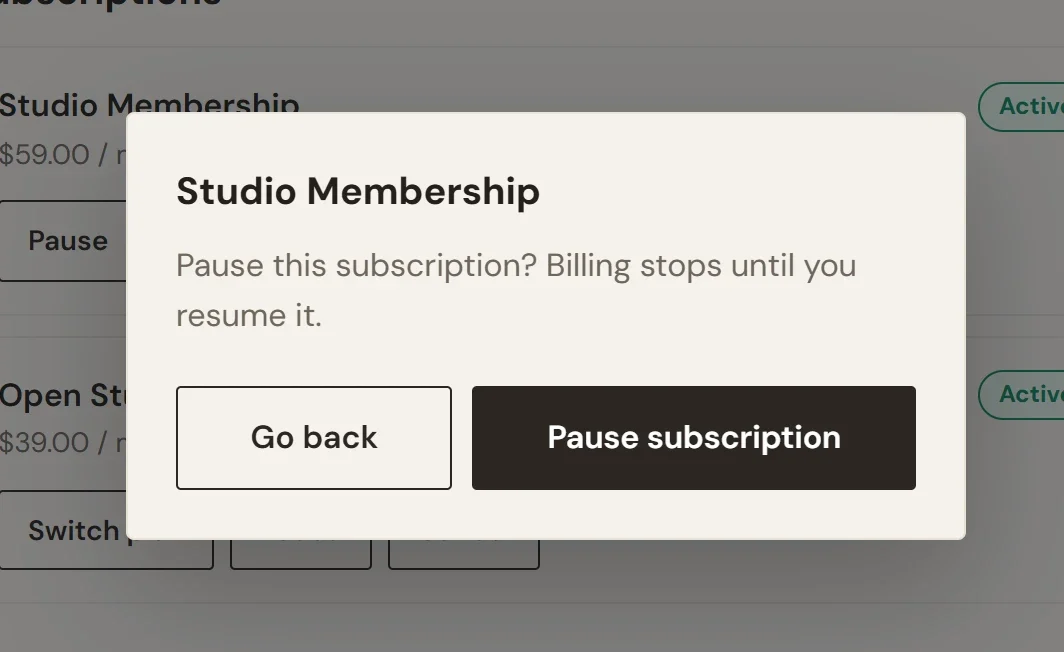
Voordat een abonnement wordt gepauzeerd of opgezegd, vraagt de winkel de klant om bevestiging. In het venster staat de naam van het abonnement en de tekst Dit abonnement pauzeren? Er wordt niets meer afgeschreven tot je het hervat. De klant klikt op Abonnement pauzeren om door te gaan, of op Terug om alles te laten zoals het was. Opzeggen werkt op dezelfde manier, met Dit abonnement opzeggen? Je houdt het tot het einde van de periode die je al hebt betaald. en een knop Abonnement opzeggen.
De accountpagina heeft geen formulier om een pas te wijzigen. Een klant van wie de pas is veranderd, neemt contact met je op of antwoordt op de e-mail die hij krijgt over een mislukte betaling. Zie Verlengingen en mislukte betalingen.
Kiezen wat klanten kunnen doen
Opzeggen en pauzeren zijn standaard allebei toegestaan. Zo wijzig je dat:
- Ga in je sitedashboard naar Instellingen > Functies.
- Zet in de kaart Wat klanten zelf kunnen doen de optie Hun eigen abonnement opzeggen of Hun eigen abonnement pauzeren en hervatten uit of aan.
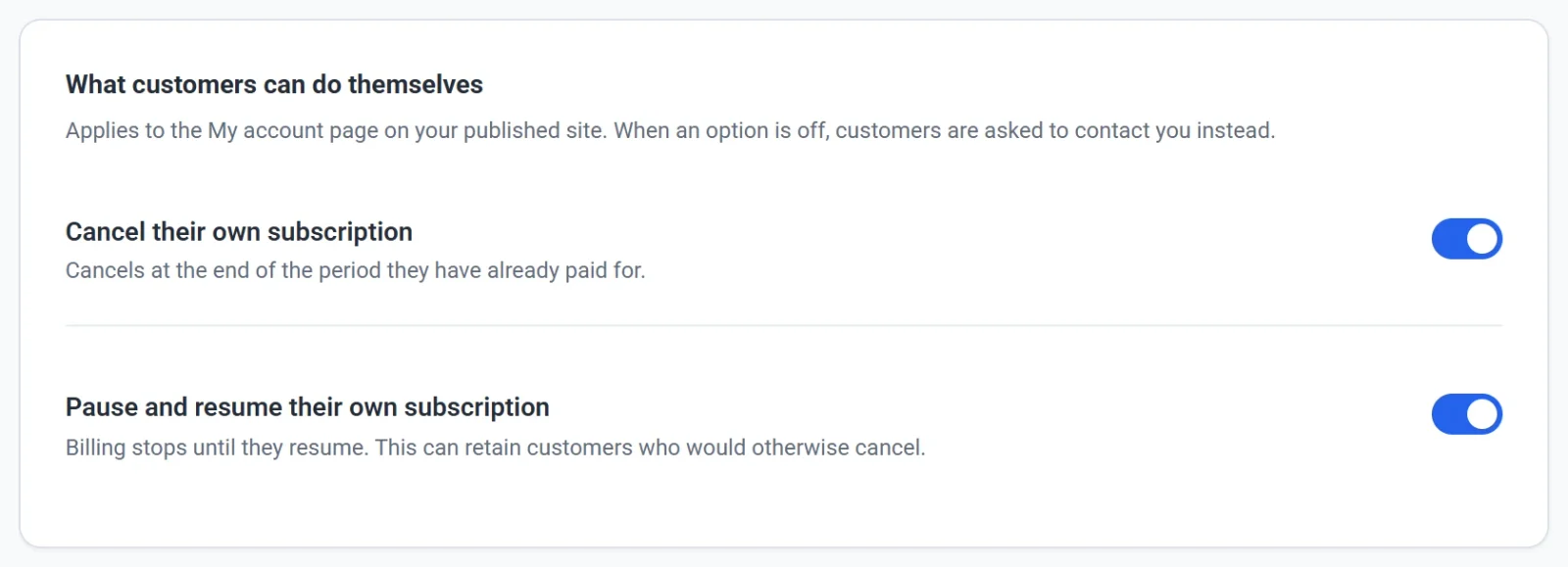
Staat een optie uit, dan wordt de knop niet getoond en klanten die het toch proberen, krijgen het verzoek contact met je op te nemen. Op de accountpagina staat dan ook Neem contact met ons op om een abonnement op te zeggen of te wijzigen. Ook de verlengingsmelding in je winkelwagen verandert, dus publiceer je site nadat je de instelling hebt gewijzigd. Zie Je site publiceren, bijwerken en offline halen.
Tip: Laat pauzeren aan als je kunt. Een klant die anders zou opzeggen, pauzeert misschien liever en jij houdt de klantrelatie.
Wat je ook kiest, je kunt zelf altijd een abonnement pauzeren of opzeggen. Zie Abonnementen bekijken en beheren.