
お客様によるサブスクリプションの管理
お客様はストアのマイアカウントにログインして、サブスクリプションの確認、一時停止、再開、プラン変更、解約ができます。どの操作を許可するかは設定で選べます。
どのストアにもマイアカウントのページがあり、お客様はあなたに連絡しなくても、ここで注文を確認し、サブスクリプションを管理できます。この記事では、お客様がそこで目にする内容と行える操作、そして、どの操作を許可するかを決める設定について説明します。
お客様がアカウントを開く方法
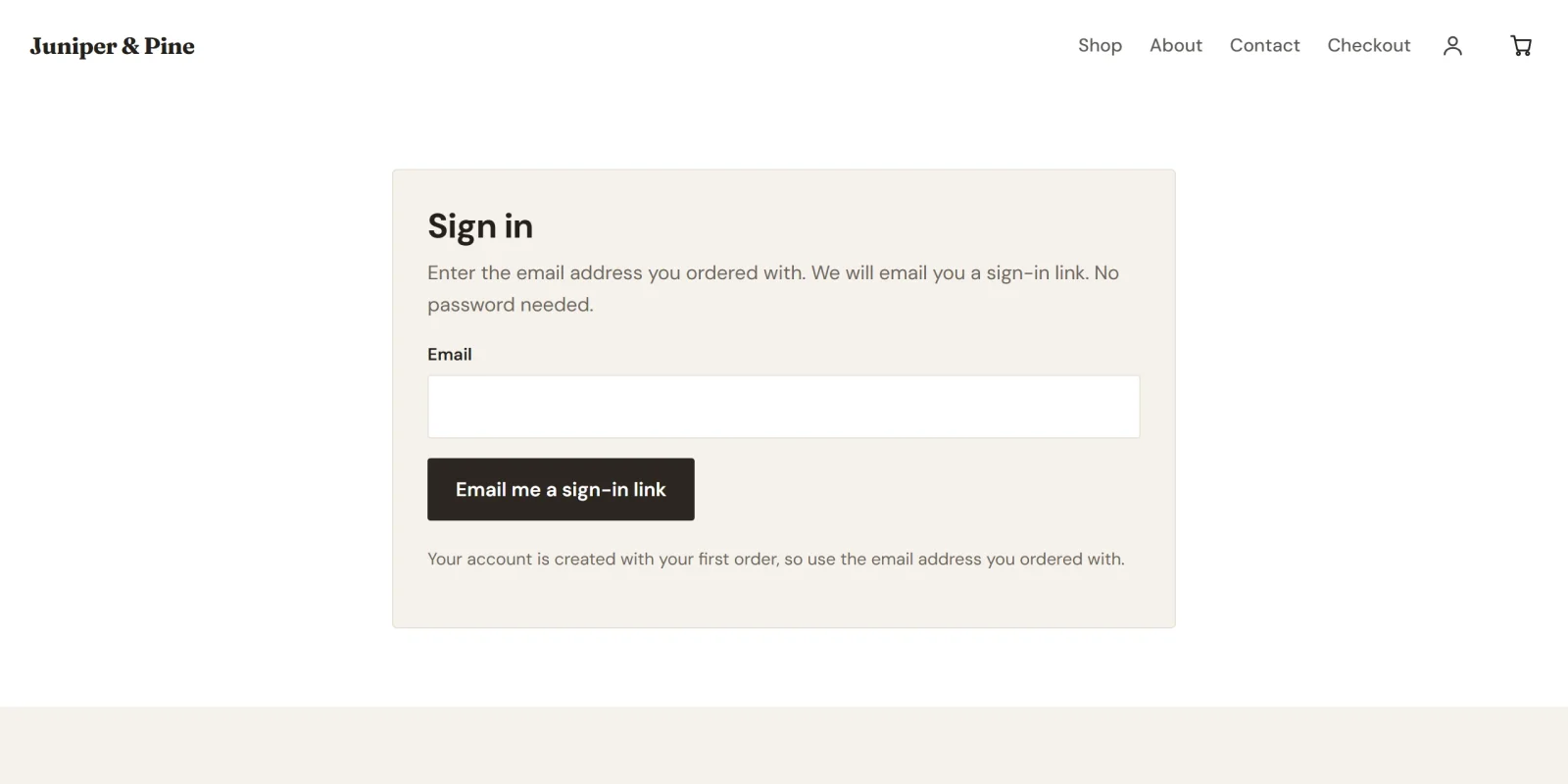
お客様のアカウントは、サブスクリプションに申し込んだときに、チェックアウトで入力されたメールアドレスから作成されます。設定 > メールで購入後のサインインリンクのメールをオフにしていない限り、Payly は最初の支払いの直後にログイン用のリンクをメールで送ります。お客様は、ストアのヘッダーにあるアカウントのアイコンをクリックして、いつでも開くこともできます。
パスワードはありません。お客様がメールアドレスを入力すると、Payly がログインリンクと6桁のコードをメールで送ります。お客様アカウントとログインのしくみをご覧ください。
お客様に表示される内容
サブスクリプションの下に、サブスクリプションごとのカードが表示されます。カードには、名前、状態、価格とスケジュール、支払い方法(Stripe または PayPal)、更新日が載っています。状態は、有効、無料トライアル中、支払い遅延、一時停止中、解約済みのいずれかです。
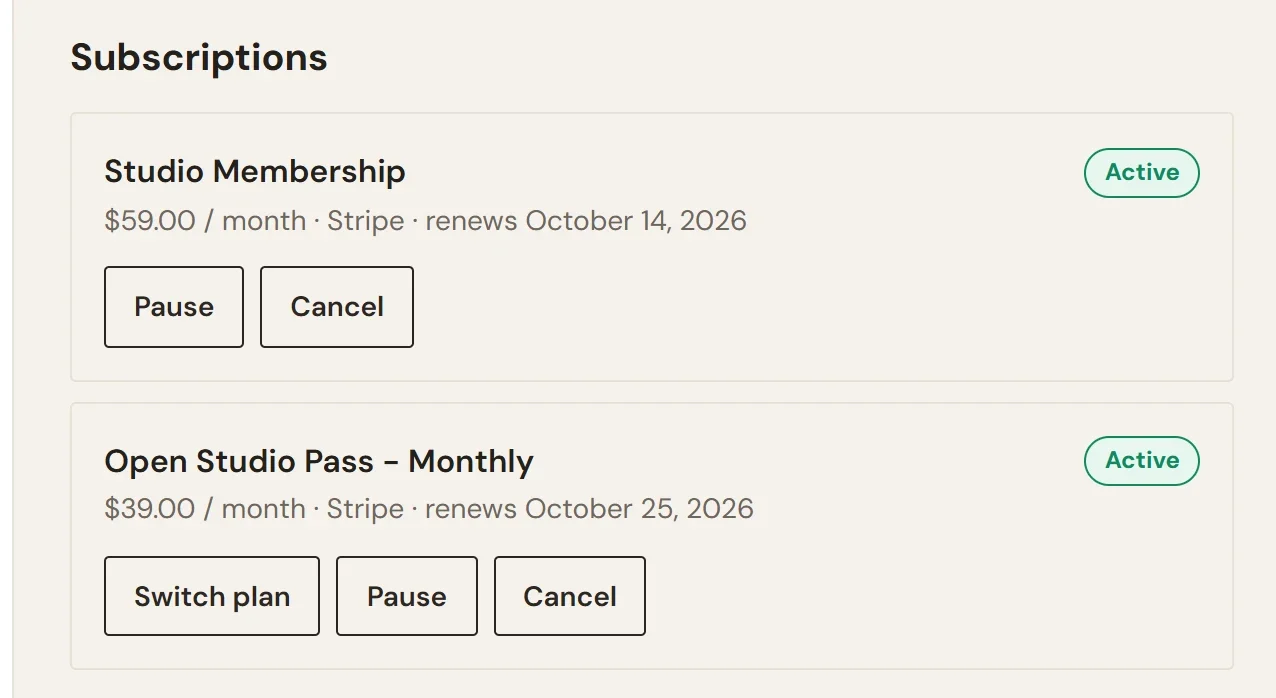
この例ではプラン変更がオンになっているため、Open Studio Pass のカードにはプランを変更ボタンもあります。Studio Membership にはプランの選択肢がないため、そのカードにはボタンがありません。
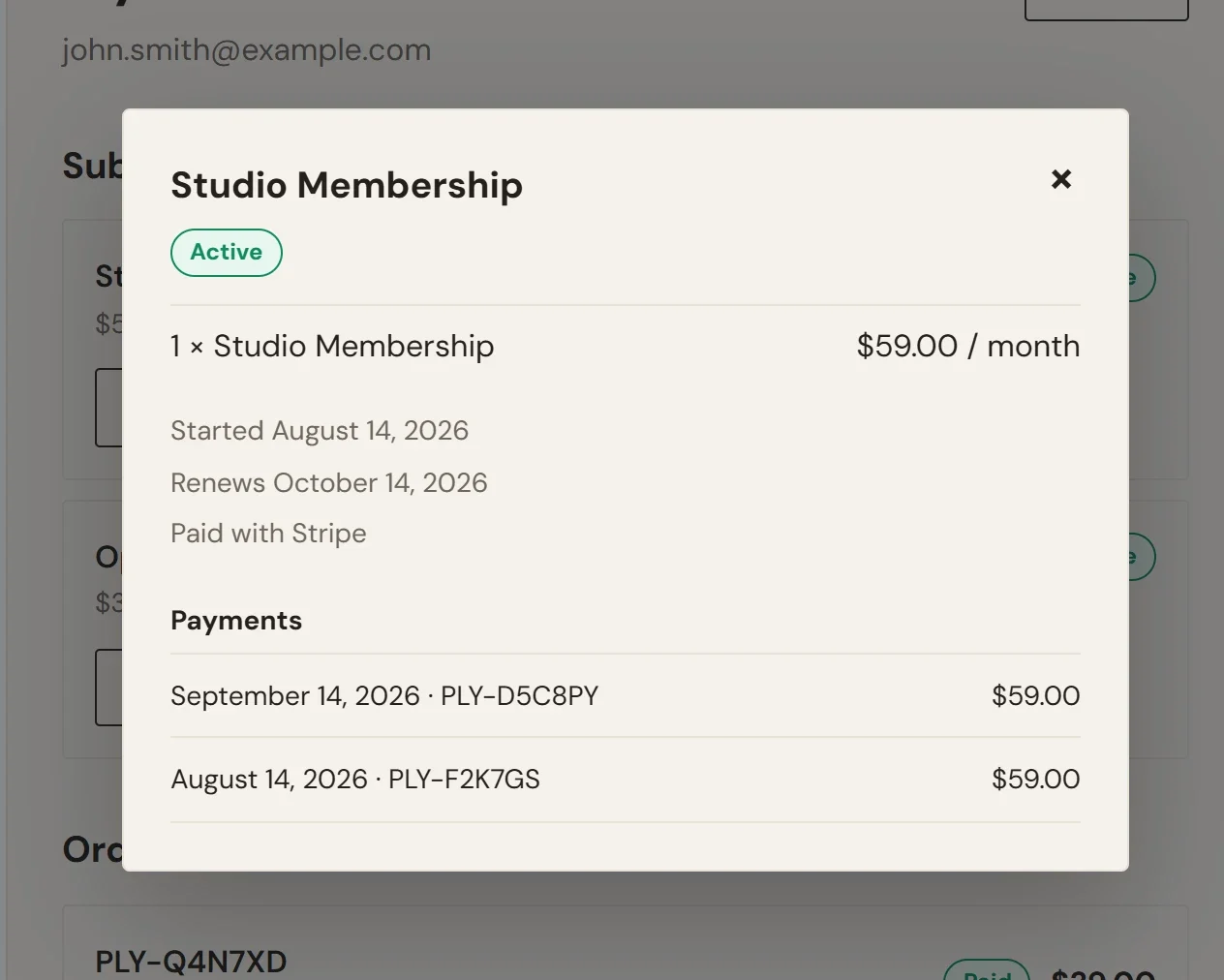
カードをクリックすると、詳しい情報を表示するウィンドウが開きます。開始日、無料トライアルの終了日、支払いの回数、配送する場合の配送先、支払いの一覧です。それぞれの支払いは注文として開きます。サブスクリプションの下の注文履歴には、お客様がこれまでに購入したものがすべて表示されます。
お客様ができること
- 一時停止。確認のあと、お客様が再開するまで請求が停止します。カードには、再開するまで請求がない旨が表示され、再開ボタンが表示されます。
- 再開。請求が再開されます。
- 解約。確認のあと、次回の支払いが停止します。お客様は、すでに支払った期間の終わりまでサブスクリプションを利用でき、カードには今後の請求なし、に続けて日付と利用できる旨が表示されます。解約済みのサブスクリプションは一時停止できません。
- プランを変更。プラン変更をオンにしていて、その商品にプランの選択肢がある場合にのみ表示されます。顧客がプランを変更できるようにするをご覧ください。
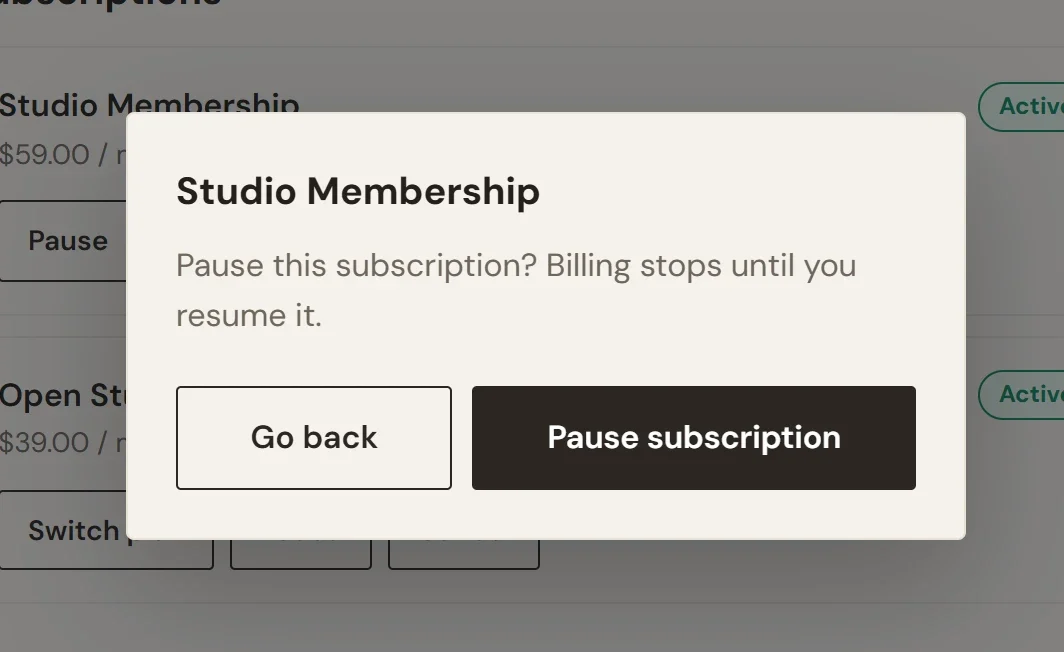
一時停止または解約の前に、ストアはお客様に確認を求めます。ボックスにはサブスクリプションの名前と、このサブスクリプションを一時停止しますか?再開するまで請求は停止されます。というメッセージが表示されます。お客様がサブスクリプションを一時停止をクリックすると実行され、戻るをクリックすると何も変えずに終了します。解約も同じ流れで、このサブスクリプションを解約しますか?お支払い済みの期間が終わるまでご利用いただけます。というメッセージとサブスクリプションを解約ボタンが表示されます。
アカウントページには、カードを変更するフォームはありません。カードが変わったお客様は、あなたに連絡するか、支払い失敗について届いたメールに返信します。サブスクリプションの更新と支払いの失敗をご覧ください。
お客様ができる操作を選ぶ
解約と一時停止は、どちらも初期設定で許可されています。変更するには次の手順を行います。
- サイトのダッシュボードで設定 > 機能に移動します。
- 顧客が自分でできることのカードで、自分のサブスクリプションを解約するまたは自分のサブスクリプションを一時停止・再開するをオフまたはオンにします。
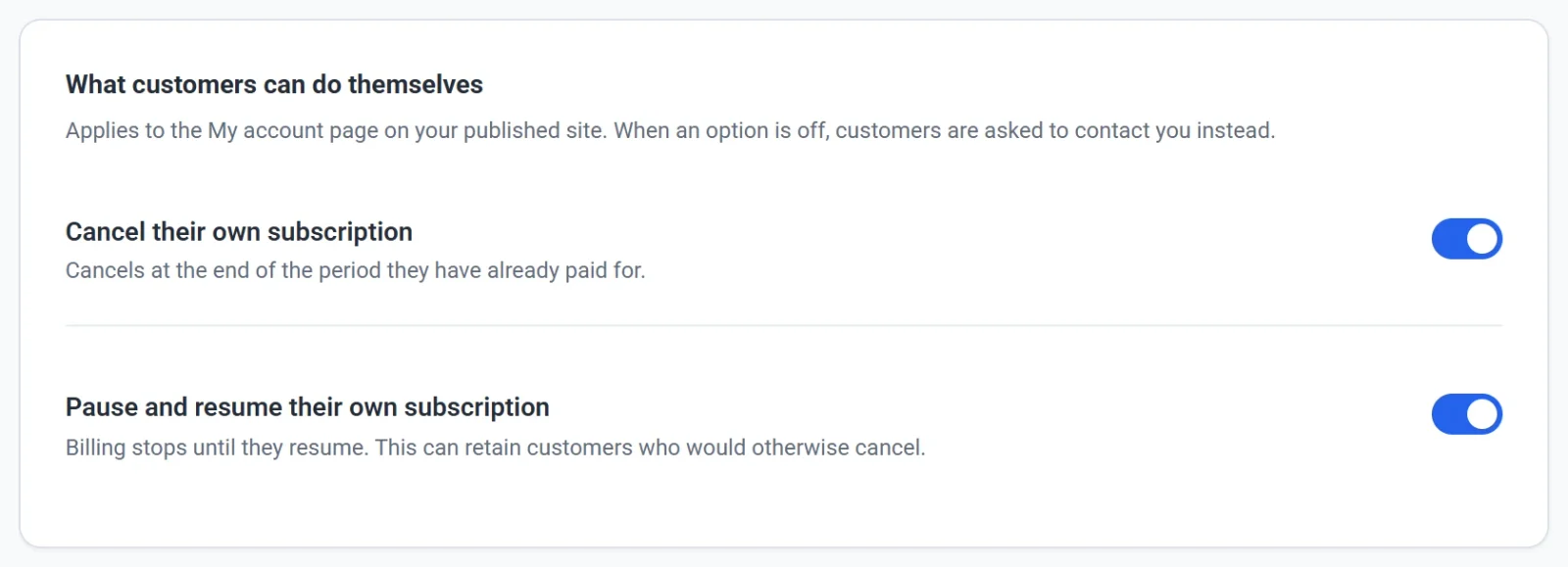
オプションがオフのときは、ボタンが表示されず、それでも操作しようとしたお客様にはあなたへの連絡が案内されます。アカウントページにもサブスクリプションの解約や変更をご希望の場合は、お問い合わせください。と表示されます。カートの更新に関する案内も変わるため、設定を変更したらサイトを公開してください。サイトの公開、更新、非公開をご覧ください。
ヒント:可能であれば、一時停止はオンのままにしておきましょう。解約を考えているお客様が、代わりに一時停止を選ぶこともあり、お客様との関係を続けられます。
どの設定を選んでも、サブスクリプションの一時停止と解約は、いつでもご自身で行えます。サブスクリプションの確認と管理をご覧ください。