
Come i clienti gestiscono i loro abbonamenti
I clienti accedono a Il mio account nel tuo negozio per vedere, sospendere, riattivare, cambiare o annullare i loro abbonamenti. Tu scegli quali di queste azioni possono fare.
Ogni negozio ha una pagina Il mio account, dove i clienti vedono i loro ordini e gestiscono i loro abbonamenti senza doverti scrivere. Questo articolo descrive cosa vedono e fanno i clienti lì e le impostazioni che ti permettono di decidere quali azioni hanno a disposizione.
Come un cliente arriva al suo account
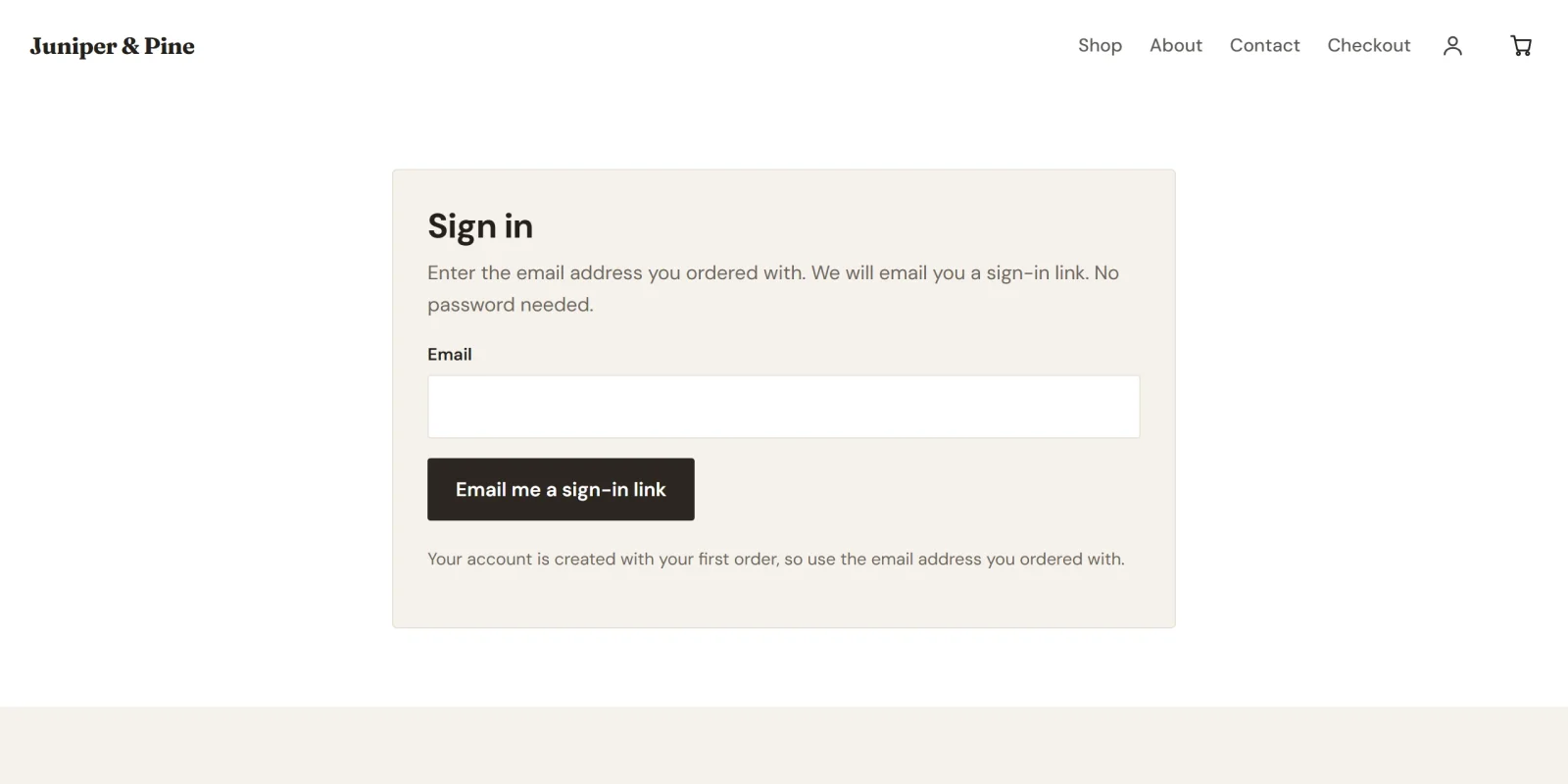
L’account di un cliente viene creato quando si abbona, a partire dall’indirizzo email che inserisce al checkout. Payly gli invia per email un link di accesso subito dopo il primo pagamento, a meno che tu non abbia disattivato l’email Link di accesso dopo un acquisto in Impostazioni > Email. Può anche cliccare in qualsiasi momento l’icona dell’account nell’intestazione del tuo negozio.
Non ci sono password. Il cliente inserisce il suo indirizzo email e Payly gli invia un link di accesso e un codice a sei cifre. Vedi Come funzionano gli account dei clienti e l’accesso.
Cosa vede il cliente
In Abbonamenti, ogni abbonamento è una scheda con il suo nome, uno stato, il prezzo e la cadenza, il metodo di pagamento (Stripe o PayPal) e la data del prossimo rinnovo. Lo stato può essere Attivo, Prova gratuita, Pagamento scaduto, Sospeso o Annullato.
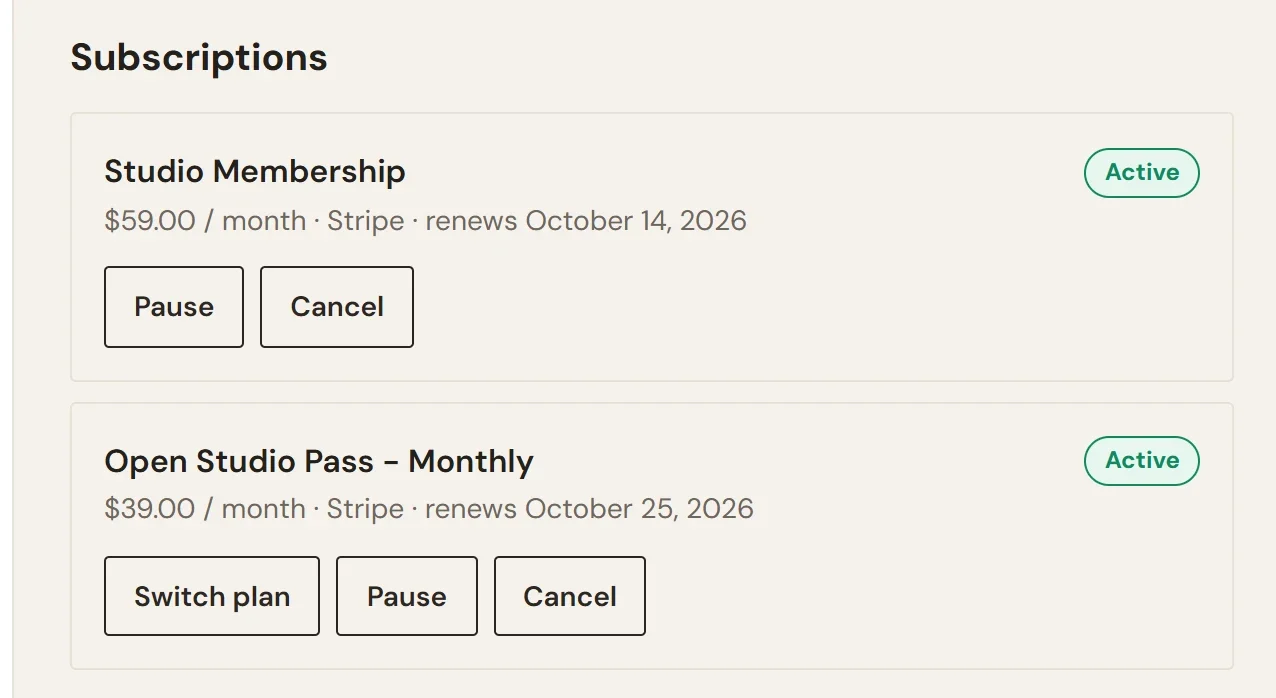
In questo esempio il cambio di piano è attivo, quindi la scheda Open Studio Pass ha anche un pulsante Cambia piano. Studio Membership non ha opzioni di piano, quindi la sua scheda non lo ha.
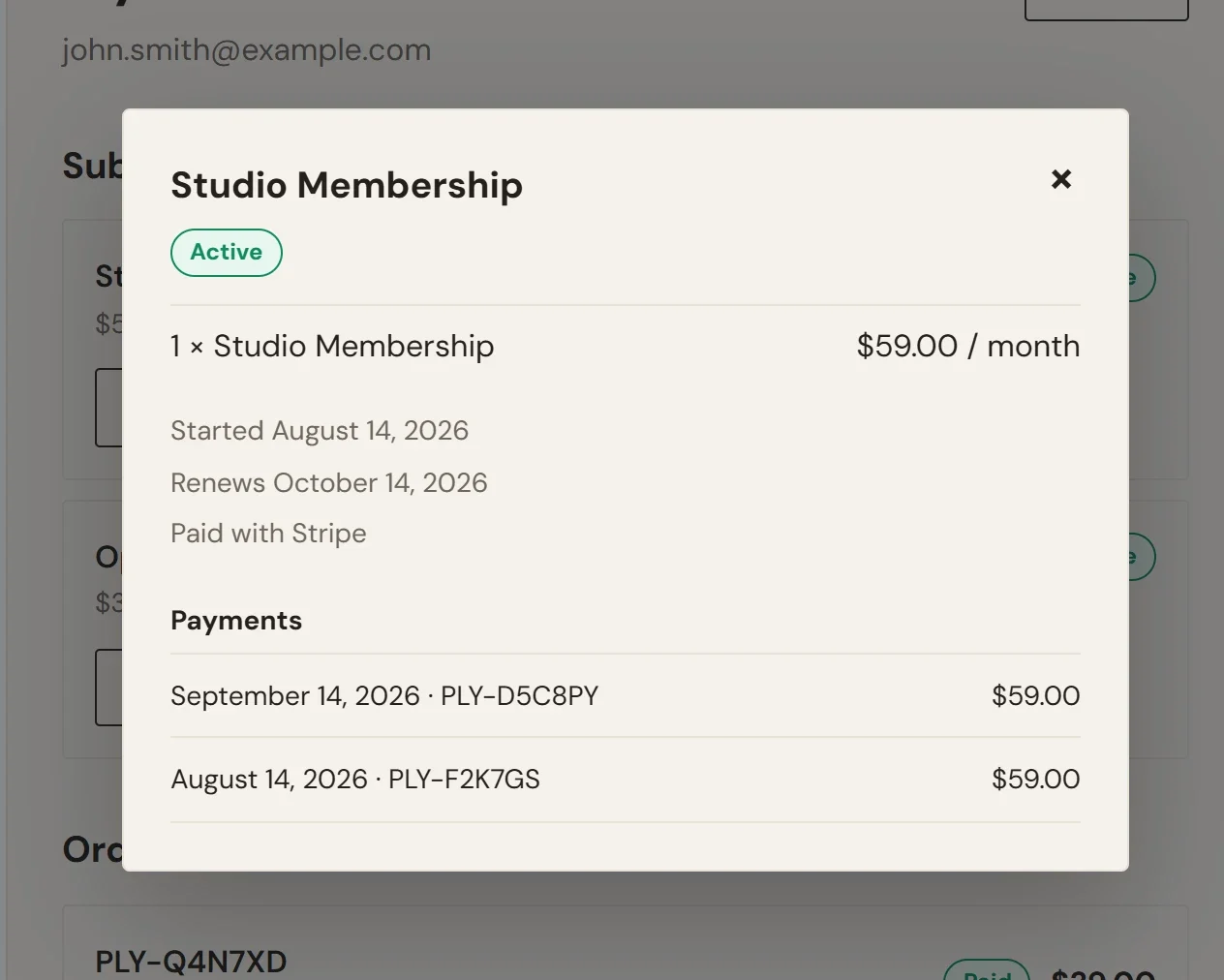
Cliccando la scheda si apre una finestra con più dettagli: la data di inizio, la fine di un’eventuale prova gratuita, il numero di pagamenti per cui durerà, a chi viene spedito se prevede una spedizione, e l’elenco dei pagamenti. Ogni pagamento si apre come un ordine. Sotto gli abbonamenti, Ordini elenca tutto ciò che il cliente ha acquistato.
Cosa può fare il cliente
- Sospendi. Dopo una conferma, gli addebiti si fermano finché il cliente non riattiva l’abbonamento. La scheda indica allora che non viene effettuato nessun pagamento finché non lo riattiva e mostra un pulsante Riattiva.
- Riattiva. Gli addebiti ripartono.
- Annulla. Dopo una conferma, il pagamento successivo viene interrotto. Il cliente mantiene l’abbonamento fino alla fine del periodo che ha già pagato e la scheda riporta nessun altro pagamento, accesso fino al seguito dalla data. Un abbonamento annullato non può essere sospeso.
- Cambia piano. Viene mostrato solo se hai attivato il cambio di piano e il prodotto ha delle opzioni di piano. Vedi Consenti ai clienti di cambiare piano.
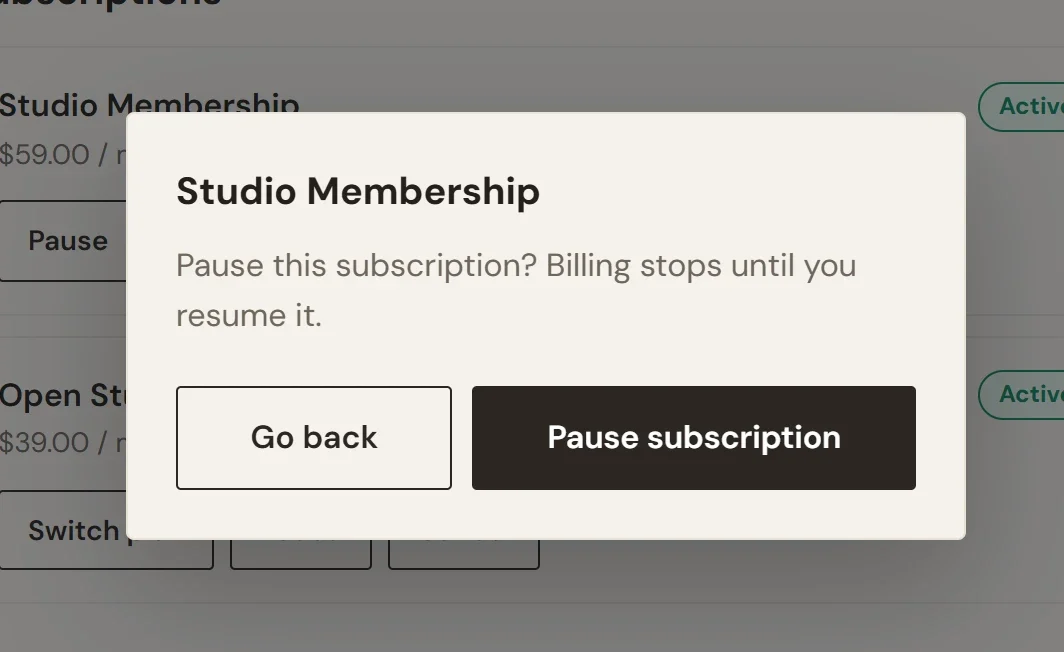
Prima di sospendere o annullare, il negozio chiede conferma al cliente. La finestra indica l’abbonamento e dice Sospendere questo abbonamento? Gli addebiti si fermano finché non lo riattivi. Il cliente clicca Sospendi abbonamento per procedere, oppure Indietro per lasciare tutto com’era. L’annullamento funziona allo stesso modo, con Annullare questo abbonamento? Lo mantieni fino alla fine del periodo che hai già pagato. e un pulsante Annulla abbonamento.
La pagina dell’account non ha un modulo per cambiare la carta. Un cliente la cui carta è cambiata ti contatta, oppure risponde all’email che riceve per un pagamento non riuscito. Vedi Rinnovi e pagamenti non riusciti.
Scegli cosa possono fare i clienti
Annullare e sospendere sono entrambi consentiti per impostazione predefinita. Per cambiarlo:
- Nella dashboard del tuo sito, vai su Impostazioni > Funzionalità.
- Nella scheda Cosa possono fare i clienti da soli, attiva o disattiva Disdire da soli il proprio abbonamento o Sospendere e riattivare da soli il proprio abbonamento.
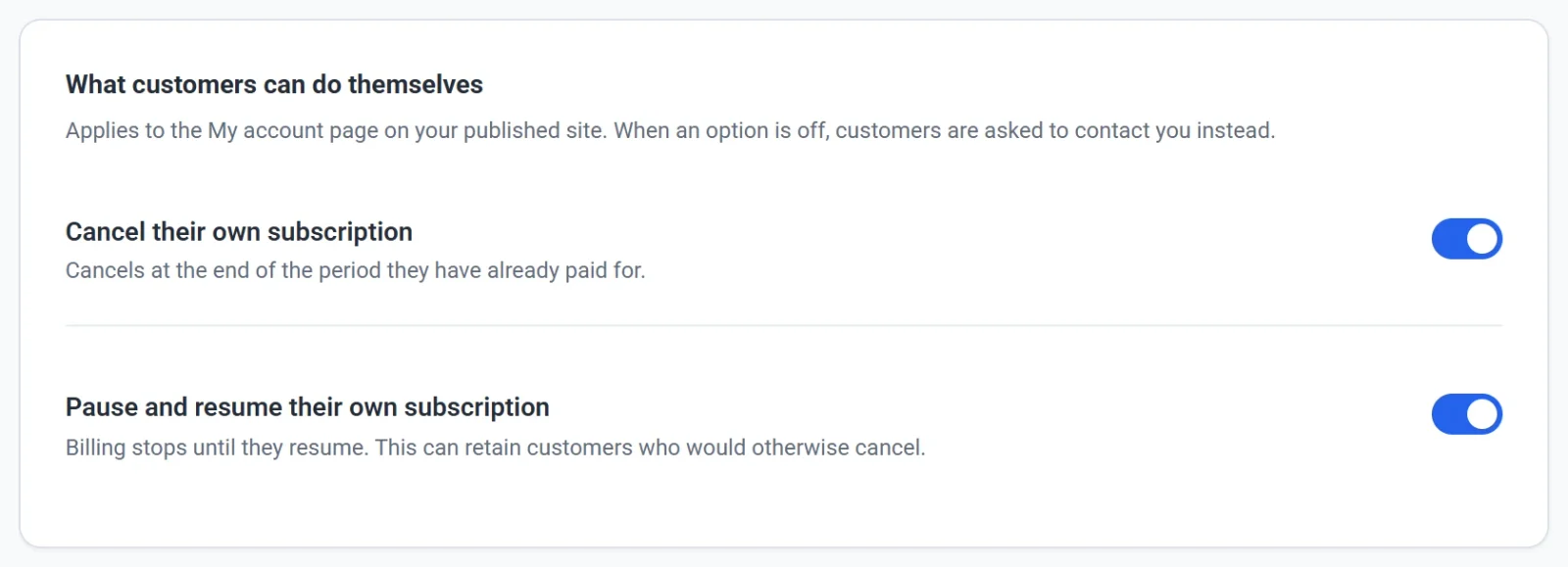
Quando un’opzione è disattivata, il pulsante non viene mostrato e ai clienti che provano comunque viene chiesto di contattarti. La pagina dell’account dice anche Per annullare o modificare un abbonamento, contattaci. Cambia anche l’avviso di rinnovo nel carrello, quindi pubblica il sito dopo aver modificato l’impostazione. Vedi Pubblica, aggiorna e metti offline il sito.
Suggerimento: lascia attiva la sospensione, se puoi. Un cliente che altrimenti annullerebbe potrebbe invece sospendere, e tu mantieni il rapporto.
Qualunque cosa tu scelga, puoi sempre sospendere o annullare tu stesso un abbonamento. Vedi Visualizza e gestisci gli abbonamenti.