
Comment les clients gèrent leurs abonnements
Les clients se connectent à Mon compte dans votre boutique pour voir, mettre en pause, reprendre, changer ou résilier leurs abonnements. Vous choisissez ce qu’ils peuvent faire.
Chaque boutique a une page Mon compte, où les clients consultent leurs commandes et gèrent leurs abonnements sans avoir à vous écrire. Cet article décrit ce que les clients y voient et y font, ainsi que les réglages qui vous permettent de décider des actions qu’ils ont à leur disposition.
Comment un client accède à son compte
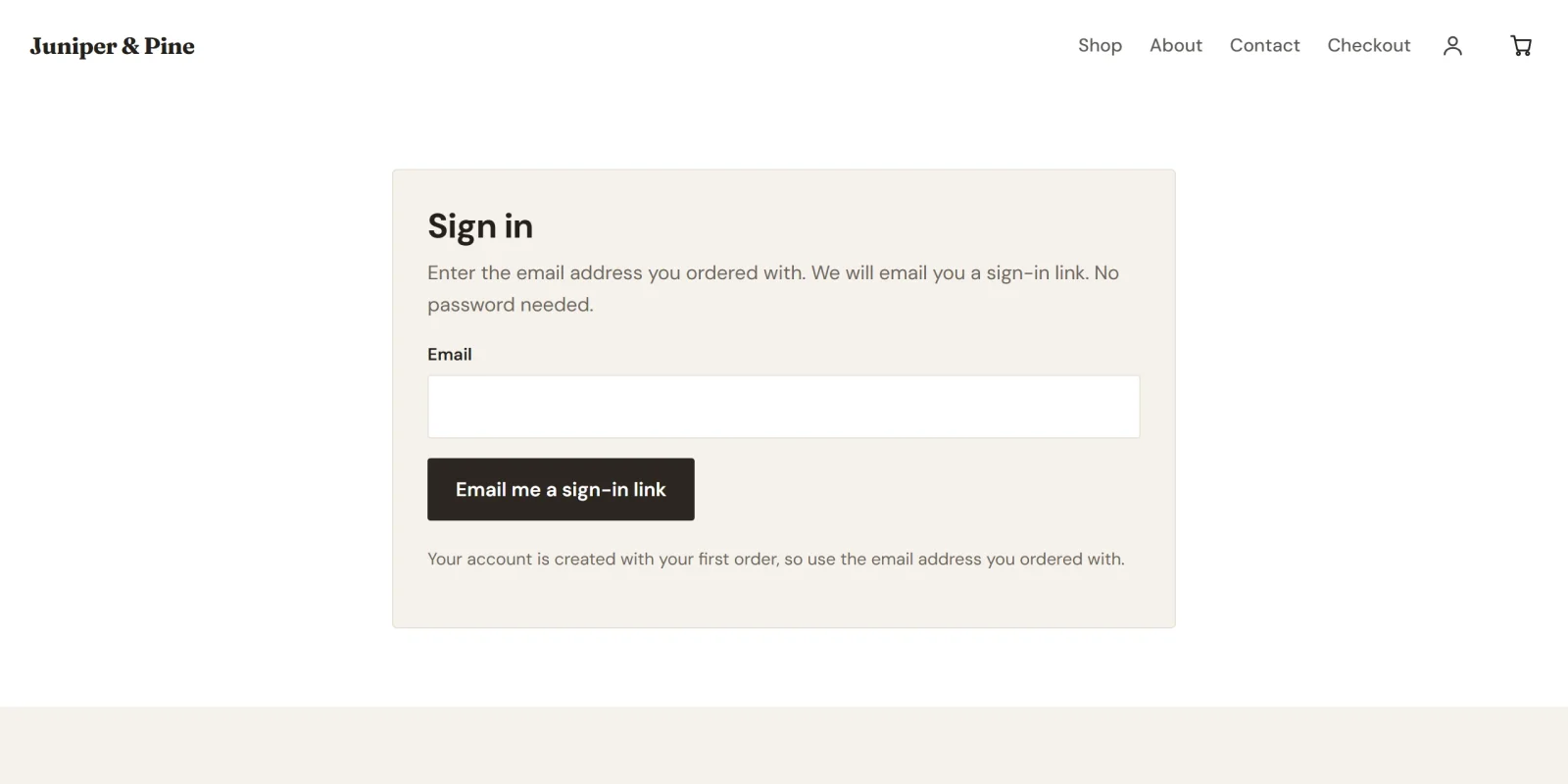
Le compte d’un client est créé quand il s’abonne, à partir de l’adresse e-mail qu’il saisit au moment du paiement. Payly lui envoie par e-mail un lien de connexion juste après son premier paiement, sauf si vous avez désactivé l’e-mail Lien de connexion après un achat dans Paramètres > E-mails. Il peut aussi cliquer à tout moment sur l’icône de compte dans l’en-tête de votre boutique.
Il n’y a pas de mot de passe. Le client saisit son adresse e-mail, et Payly lui envoie par e-mail un lien de connexion et un code à six chiffres. Voir Comment fonctionnent les comptes clients et la connexion.
Ce que voit le client
Sous Abonnements, chaque abonnement est une carte avec son nom, un état, son prix et son rythme, le moyen de paiement (Stripe ou PayPal) et la date de son renouvellement. L’état indique Actif, Essai gratuit, Paiement en retard, En pause ou Résilié.
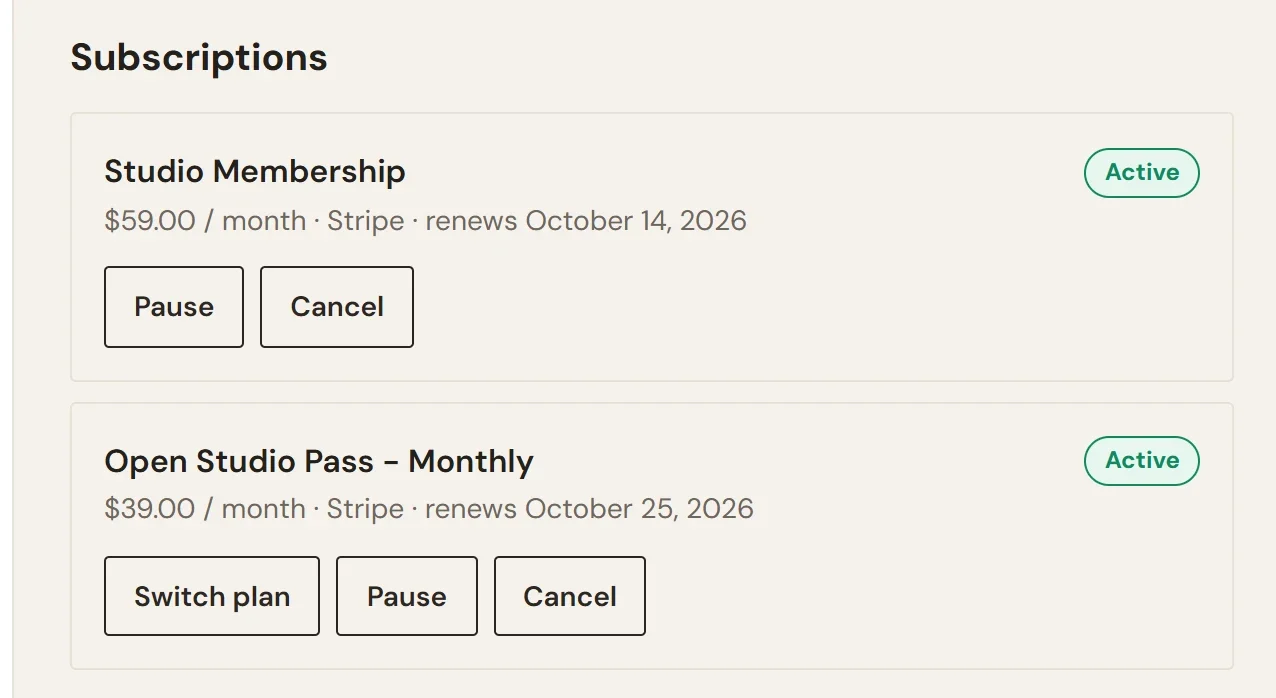
Dans cet exemple, le changement de formule est activé : la carte Open Studio Pass a donc aussi un bouton Changer de formule. Studio Membership n’a pas d’options de formule, sa carte n’en a donc pas.
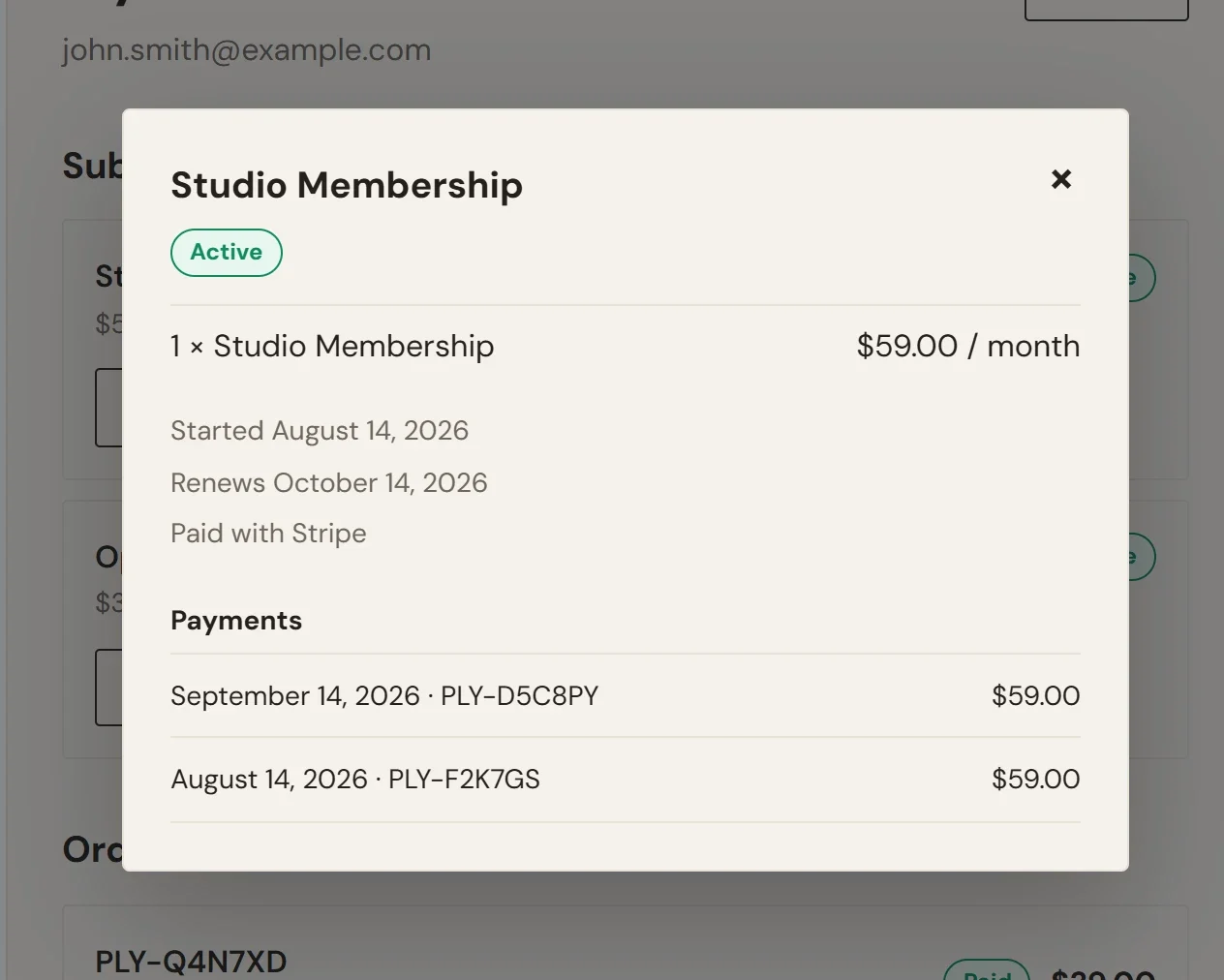
Un clic sur la carte ouvre une fenêtre avec plus de détails : la date de début, la fin d’un éventuel essai gratuit, le nombre de paiements prévus, à qui l’abonnement est expédié s’il est livré, et la liste des paiements. Chaque paiement s’ouvre comme une commande. Sous les abonnements, Commandes liste tout ce que le client a acheté.
Ce que le client peut faire
- Mettre en pause. Après une confirmation, la facturation s’arrête jusqu’à ce que le client reprenne. La carte indique alors qu’aucun paiement n’est prélevé avant la reprise, et affiche un bouton Reprendre.
- Reprendre. La facturation reprend.
- Résilier. Après une confirmation, le prochain paiement est arrêté. Le client conserve l’abonnement jusqu’à la fin de la période qu’il a déjà payée, et la carte indique plus aucun paiement, accès jusqu’au suivi de la date. Un abonnement résilié ne peut pas être mis en pause.
- Changer de formule. Affiché uniquement si vous avez activé le changement de formule et que le produit propose des options de formule. Voir Permettre aux clients de changer de formule.
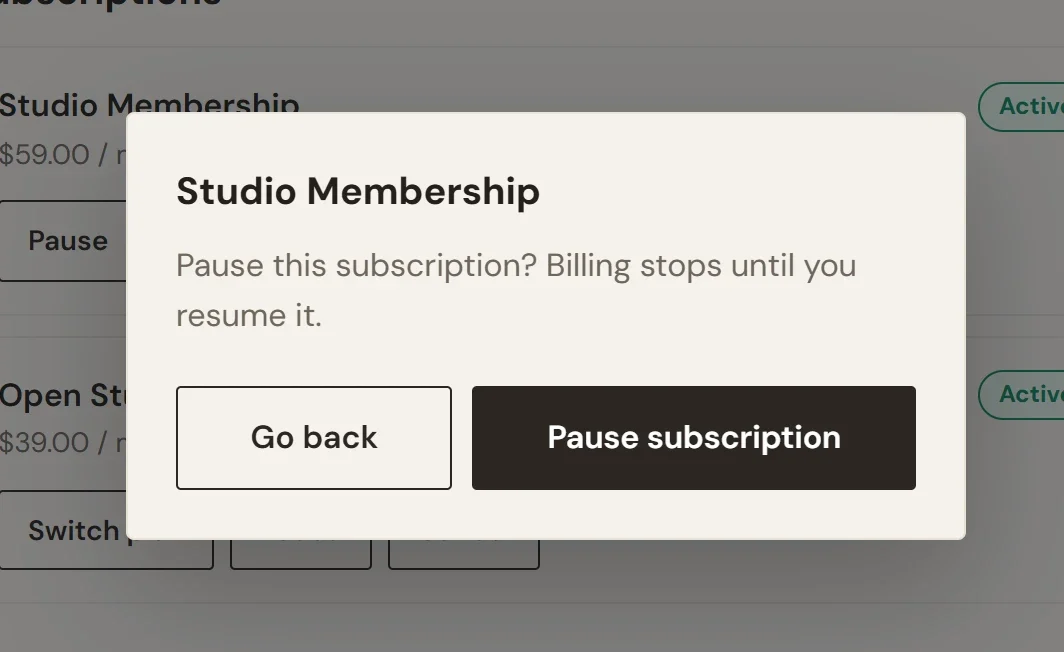
Avant de mettre en pause ou de résilier, la boutique demande au client de confirmer. La fenêtre nomme l’abonnement et indique Mettre cet abonnement en pause ? La facturation s’arrête jusqu’à ce que vous le repreniez. Le client clique sur Mettre l’abonnement en pause pour continuer, ou sur Retour pour tout laisser en l’état. La résiliation fonctionne de la même façon, avec Résilier cet abonnement ? Vous le conservez jusqu’à la fin de la période déjà payée. et un bouton Résilier l’abonnement.
La page du compte n’a pas de formulaire pour changer de carte. Un client dont la carte a changé vous contacte, ou répond à l’e-mail qu’il reçoit en cas de paiement échoué. Voir Renouvellements et paiements échoués.
Choisir ce que les clients peuvent faire
La résiliation et la mise en pause sont toutes deux autorisées par défaut. Pour changer cela :
- Dans le tableau de bord de votre site, allez dans Paramètres > Fonctionnalités.
- Dans la carte Ce que les clients peuvent faire eux-mêmes, désactivez ou activez Résilier eux-mêmes leur abonnement ou Mettre en pause et reprendre eux-mêmes leur abonnement.
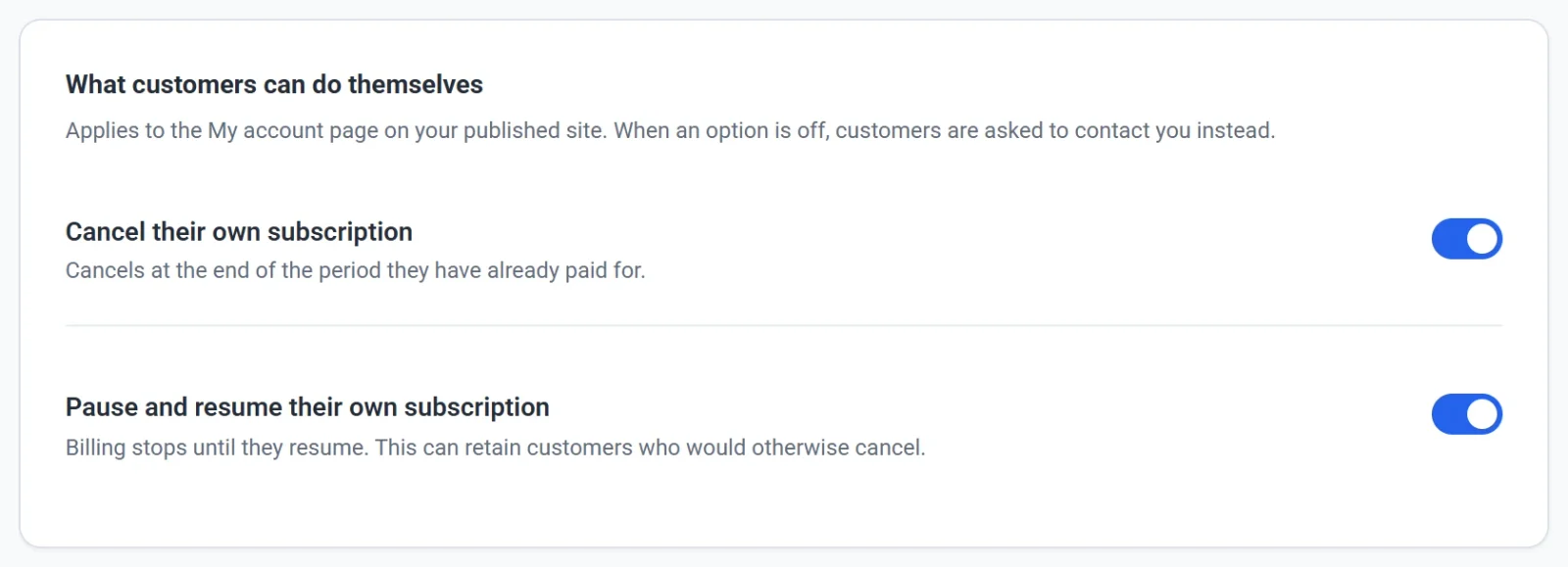
Quand une option est désactivée, le bouton n’est pas affiché, et les clients qui essaient quand même sont invités à vous contacter. La page du compte indique aussi Pour résilier ou modifier un abonnement, veuillez nous contacter. L’avis de renouvellement dans votre panier change lui aussi : publiez donc votre site après avoir modifié le réglage. Voir Publier, mettre à jour et mettre votre site hors ligne.
Astuce : laissez la mise en pause activée si vous le pouvez. Un client qui résilierait autrement peut choisir de mettre en pause, et vous gardez la relation.
Quel que soit votre choix, vous pouvez toujours mettre en pause ou résilier vous-même un abonnement. Voir Consulter et gérer les abonnements.