
Cómo gestionan sus suscripciones los clientes
Los clientes inician sesión en Mi cuenta en tu tienda para ver, pausar, reanudar, cambiar o cancelar sus suscripciones. Tú eliges cuáles de estas acciones pueden hacer.
Todas las tiendas tienen una página Mi cuenta, donde los clientes ven sus pedidos y gestionan sus suscripciones sin tener que escribirte. Este artículo describe lo que ven y hacen los clientes allí, y los ajustes con los que decides qué acciones tienen disponibles.
Cómo llega un cliente a su cuenta
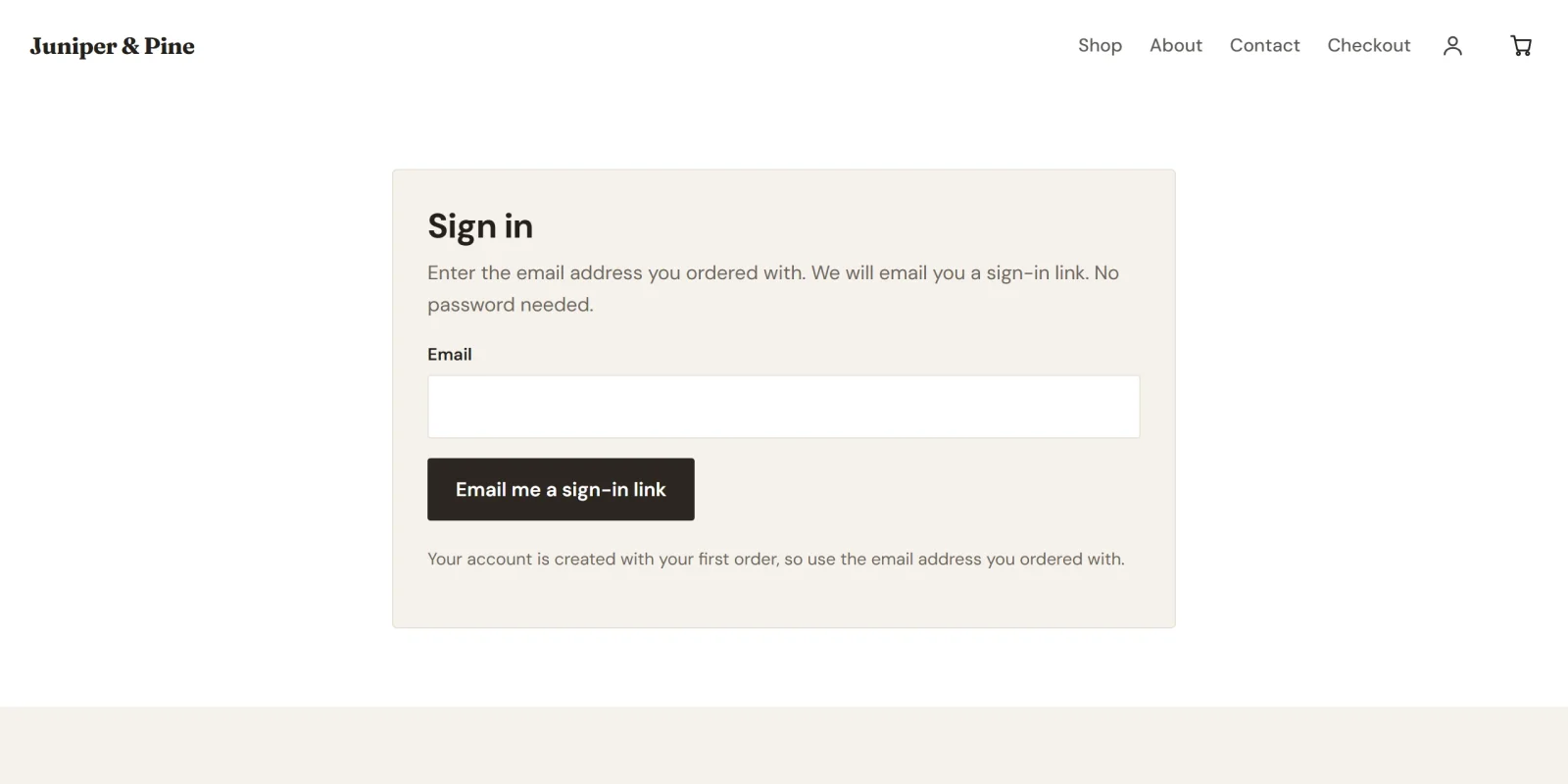
La cuenta de un cliente se crea cuando se suscribe, con la dirección de correo que escribe al finalizar la compra. Payly le envía por correo un enlace para iniciar sesión justo después de su primer pago, salvo que hayas desactivado el correo Enlace de acceso tras una compra en Ajustes > Correos. También puede hacer clic en el icono de cuenta de la cabecera de tu tienda en cualquier momento.
No hay contraseñas. El cliente escribe su dirección de correo y Payly le envía un enlace para iniciar sesión y un código de seis dígitos. Consulta Cómo funcionan las cuentas de cliente y el inicio de sesión.
Qué ve el cliente
En Suscripciones, cada suscripción es una tarjeta con su nombre, un estado, su precio y su calendario, el método de pago (Stripe o PayPal) y cuándo se renueva. El estado puede ser Activa, Prueba gratis, Pago vencido, En pausa o Cancelada.
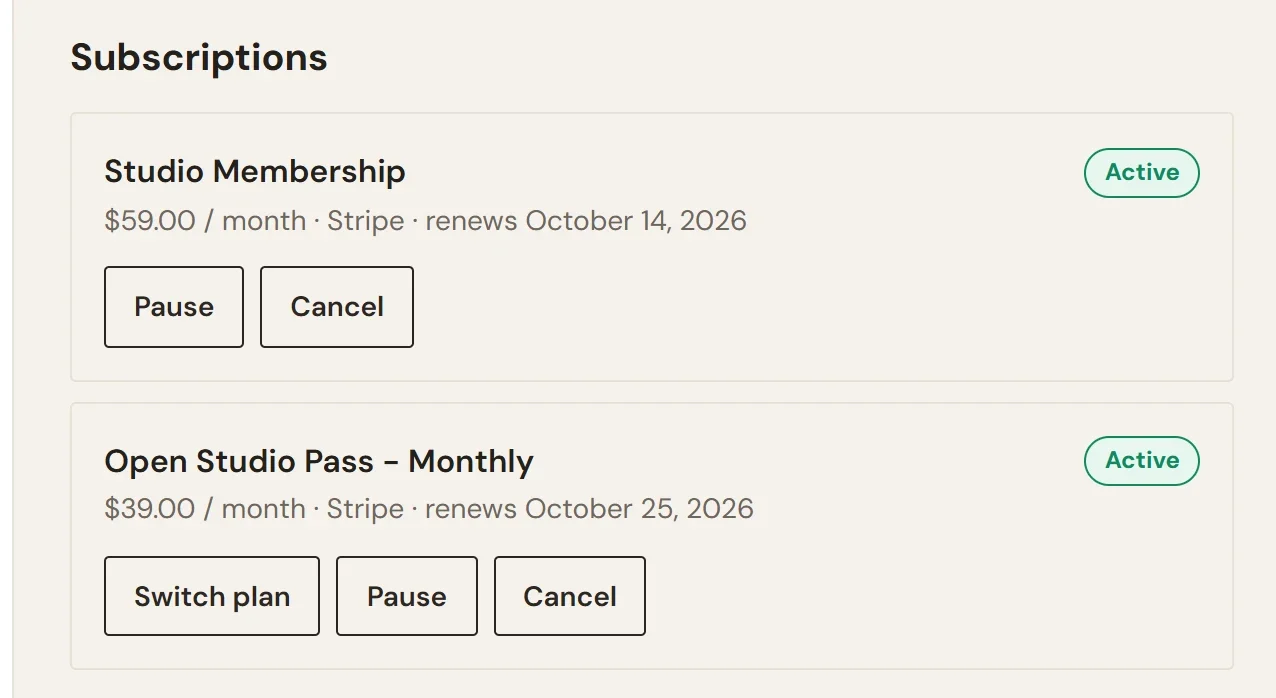
En este ejemplo, el cambio de plan está activado, así que la tarjeta Open Studio Pass también tiene un botón Cambiar de plan. Studio Membership no tiene opciones de plan, por lo que su tarjeta no lo muestra.
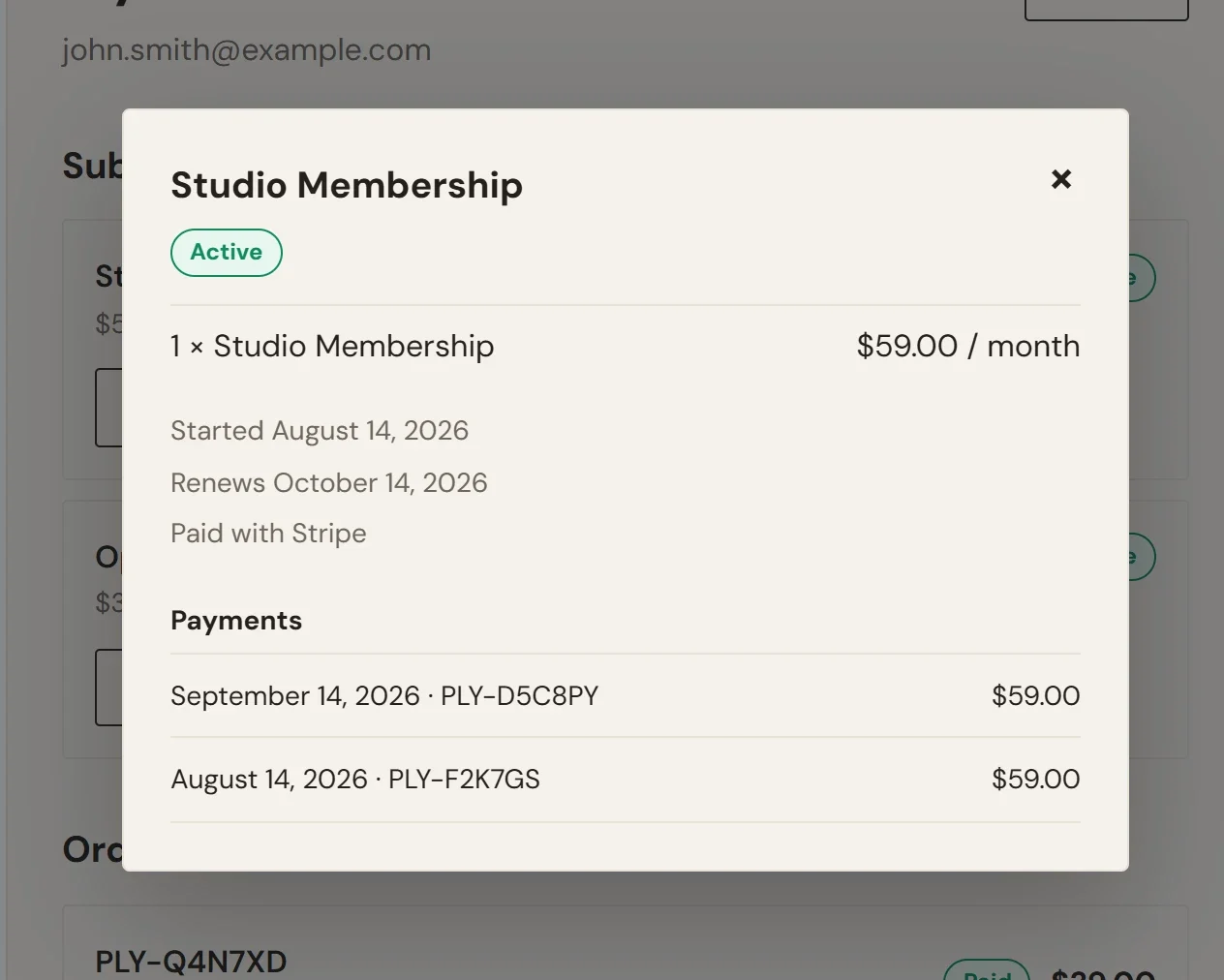
Al hacer clic en la tarjeta se abre una ventana con más detalles: la fecha en que empezó, el final de una prueba gratuita si la hay, el número de pagos que durará, a quién se envía si incluye envío y la lista de pagos. Cada pago se abre como un pedido. Debajo de las suscripciones, Pedidos enumera todo lo que ha comprado el cliente.
Qué puede hacer el cliente
- Pausar. Tras una confirmación, el cobro se detiene hasta que el cliente la reanude. Entonces la tarjeta indica que no se cobra nada hasta que la reanude y muestra un botón Reanudar.
- Reanudar. El cobro vuelve a empezar.
- Cancelar. Tras una confirmación, se detiene el próximo pago. El cliente conserva la suscripción hasta el final del periodo que ya ha pagado, y la tarjeta dice sin más pagos, acceso hasta el seguido de la fecha. Una suscripción cancelada no se puede pausar.
- Cambiar de plan. Solo se muestra si has activado el cambio de plan y el producto tiene opciones de plan. Consulta Permite que los clientes cambien de plan.
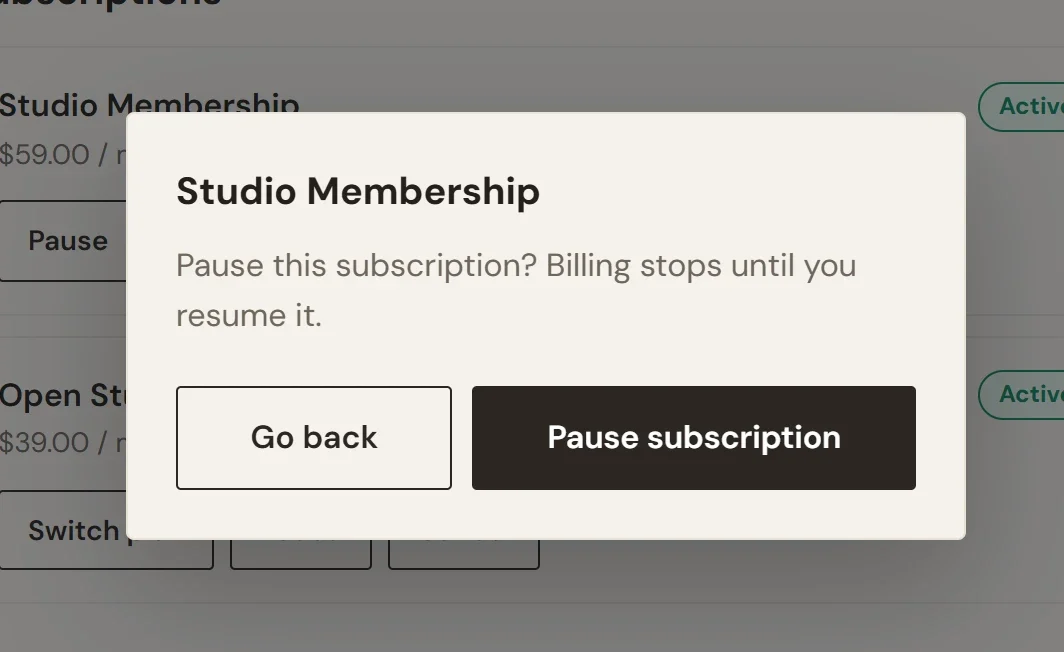
Antes de pausar o cancelar, la tienda pide al cliente que lo confirme. El cuadro indica el nombre de la suscripción y dice ¿Pausar esta suscripción? No se te cobrará nada hasta que la reanudes. El cliente hace clic en Pausar suscripción para continuar o en Volver para dejarlo todo como estaba. Cancelar funciona igual, con ¿Cancelar esta suscripción? La conservas hasta el final del periodo que ya has pagado. y un botón Cancelar suscripción.
La página de la cuenta no tiene ningún formulario para cambiar de tarjeta. Un cliente cuya tarjeta ha cambiado se pone en contacto contigo o responde al correo que recibe sobre un pago fallido. Consulta Renovaciones y pagos fallidos.
Elige qué pueden hacer los clientes
Cancelar y pausar están permitidos de forma predeterminada. Para cambiarlo:
- En el panel de tu sitio, ve a Ajustes > Funciones.
- En la tarjeta Qué pueden hacer los clientes por su cuenta, activa o desactiva Cancelar su propia suscripción o Pausar y reanudar su propia suscripción.
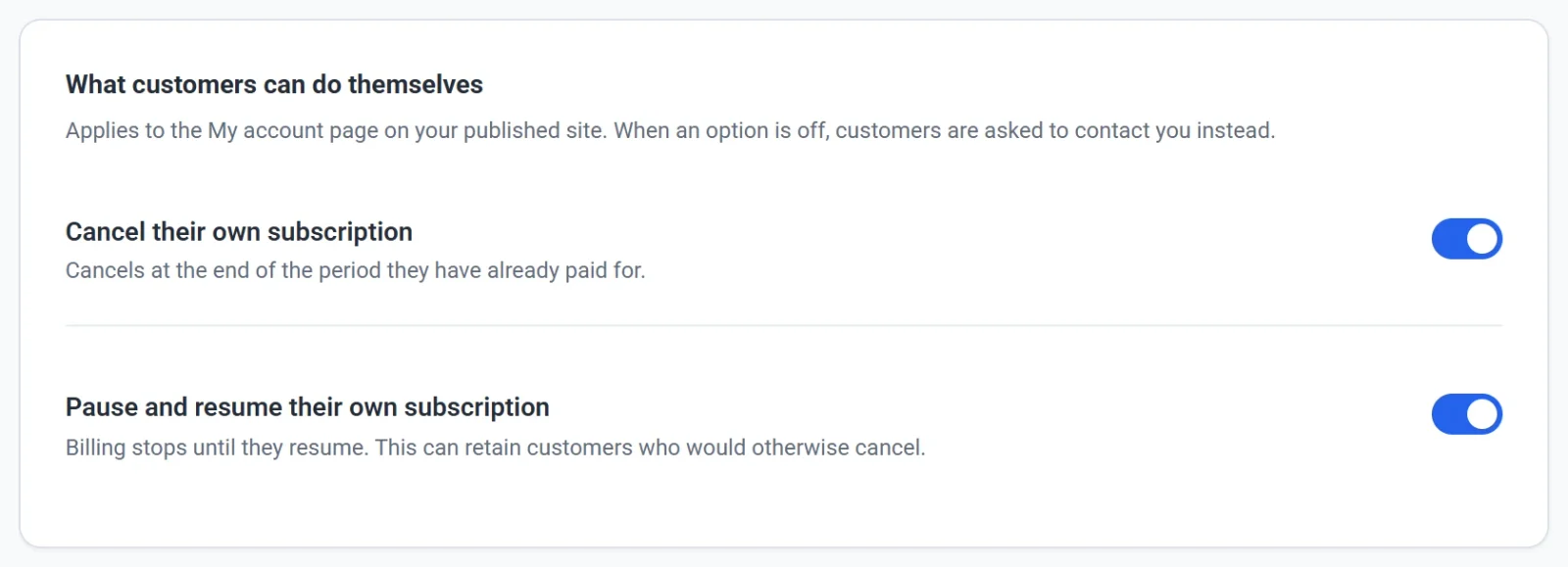
Cuando una opción está desactivada, el botón no se muestra y a los clientes que lo intentan de todos modos se les pide que se pongan en contacto contigo. La página de la cuenta también dice Para cancelar o cambiar una suscripción, ponte en contacto con nosotros. El aviso de renovación de tu carrito también cambia, así que publica tu sitio después de modificar el ajuste. Consulta Publica, actualiza y desconecta tu sitio.
Consejo: Deja activada la pausa si puedes. Un cliente que de otro modo cancelaría puede pausar en su lugar, y tú conservas la relación.
Elijas lo que elijas, tú siempre puedes pausar o cancelar una suscripción. Consulta Consulta y gestiona suscripciones.