
Wie Kunden ihre Abonnements verwalten
Kunden melden sich in Ihrem Shop unter „Mein Konto“ an, um ihre Abonnements einzusehen, zu pausieren, fortzusetzen, zu wechseln oder zu kündigen. Sie legen fest, was davon erlaubt ist.
Jeder Shop hat eine Seite „Mein Konto“, auf der Kunden ihre Bestellungen ansehen und ihre Abonnements verwalten können, ohne Ihnen zu schreiben. Dieser Artikel beschreibt, was Kunden dort sehen und tun können, und welche Einstellungen Ihnen erlauben, festzulegen, welche Aktionen sie haben.
Wie ein Kunde zu seinem Konto kommt
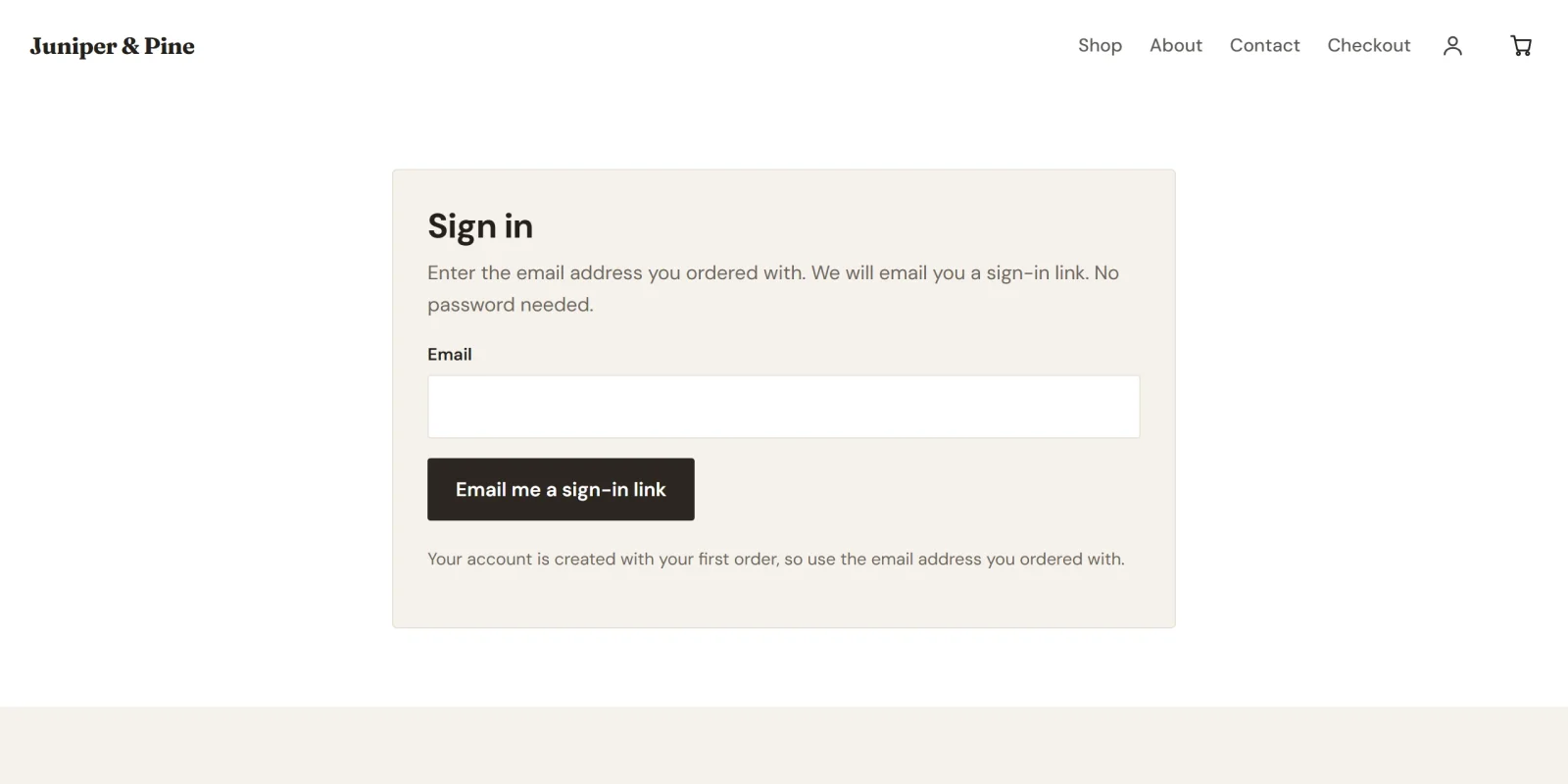
Das Konto eines Kunden wird angelegt, wenn er ein Abonnement abschließt, und zwar mit der E-Mail-Adresse, die er an der Kasse eingibt. Payly sendet ihm direkt nach der ersten Zahlung einen Anmeldelink per E-Mail, es sei denn, Sie haben die E-Mail Anmeldelink nach einem Kauf unter Einstellungen > E-Mails ausgeschaltet. Er kann auch jederzeit auf das Konto-Symbol im Kopfbereich Ihres Shops klicken.
Es gibt keine Passwörter. Der Kunde gibt seine E-Mail-Adresse ein, und Payly sendet ihm per E-Mail einen Anmeldelink und einen sechsstelligen Code. Siehe So funktionieren Kundenkonten und Anmeldung.
Was der Kunde sieht
Unter Abonnements ist jedes Abonnement eine Karte mit Name, Status, Preis und Rhythmus, der Zahlungsart (Stripe oder PayPal) und dem Datum der nächsten Verlängerung. Der Status lautet Aktiv, Testphase, Überfällig, Pausiert oder Gekündigt.
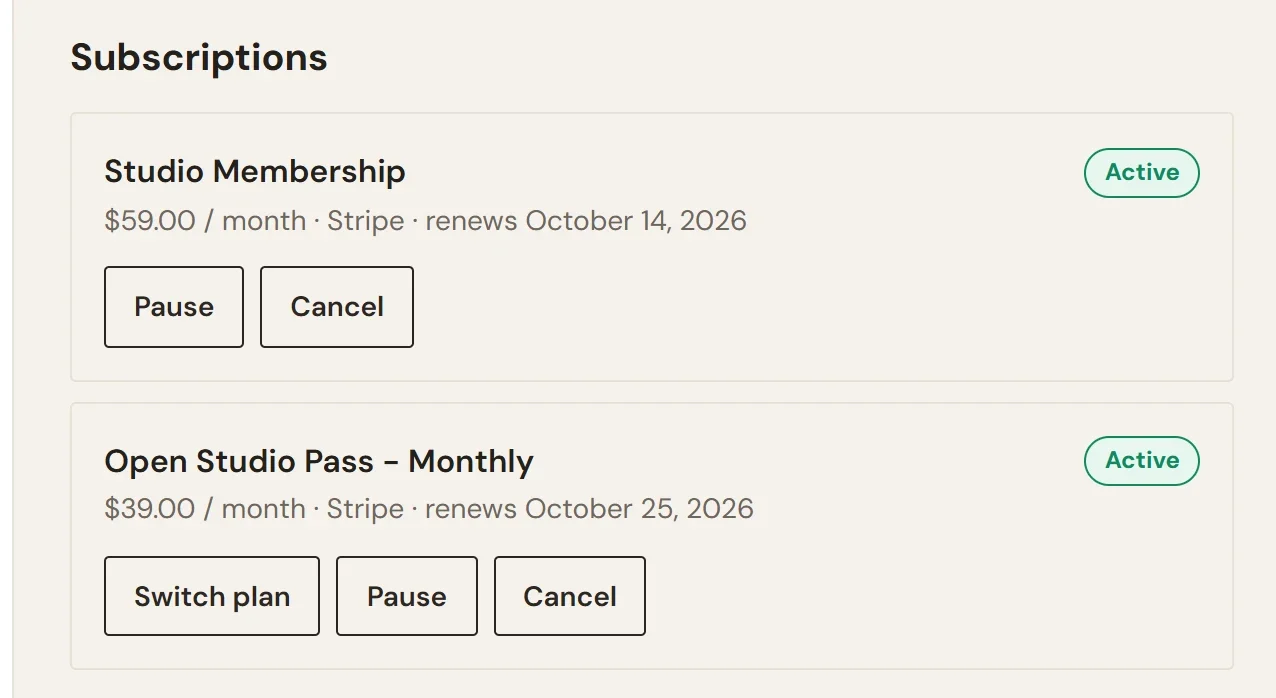
In diesem Beispiel ist der Tarifwechsel eingeschaltet, deshalb hat die Karte „Open Studio Pass“ zusätzlich einen Button Tarif wechseln. „Studio Membership“ hat keine Tarifoptionen, daher fehlt er auf dieser Karte.
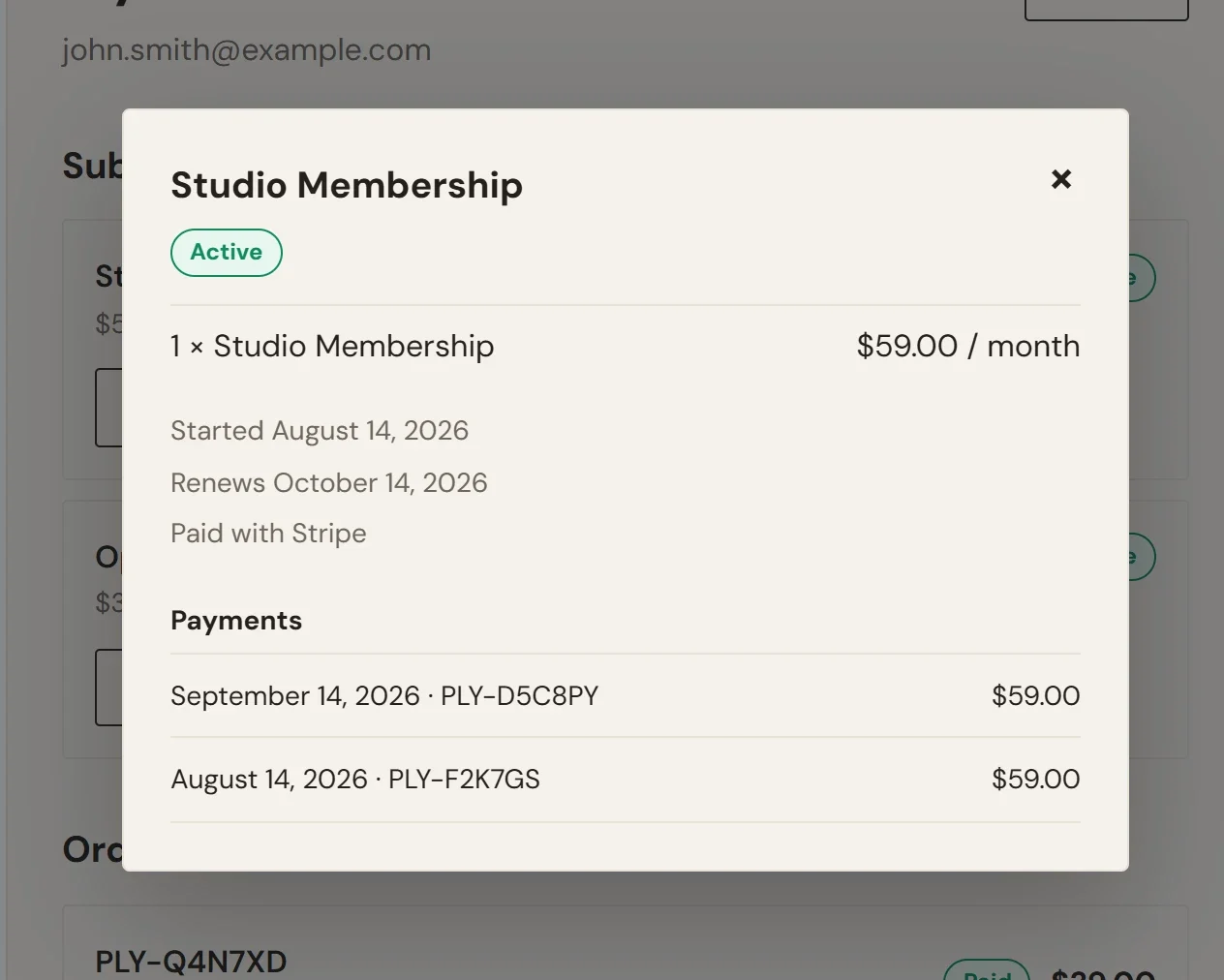
Ein Klick auf die Karte öffnet ein Fenster mit weiteren Angaben: dem Startdatum, dem Ende einer kostenlosen Testphase, der Anzahl der Zahlungen, über die das Abonnement läuft, bei Versand dem Empfänger und der Liste der Zahlungen. Jede Zahlung öffnet sich als Bestellung. Unter den Abonnements listet Bestellungen alles auf, was der Kunde gekauft hat.
Was der Kunde tun kann
- Pausieren. Nach einer Bestätigung ruht die Abrechnung, bis der Kunde fortsetzt. Die Karte zeigt dann an, dass keine Zahlungen eingezogen werden, bis er fortsetzt, und hat einen Button Fortsetzen.
- Fortsetzen. Die Abrechnung beginnt wieder.
- Kündigen. Nach einer Bestätigung wird die nächste Zahlung gestoppt. Der Kunde behält das Abonnement bis zum Ende des bereits bezahlten Zeitraums, und die Karte zeigt keine weiteren Zahlungen, Zugang bis gefolgt vom Datum. Ein gekündigtes Abonnement lässt sich nicht pausieren.
- Tarif wechseln. Wird nur angezeigt, wenn Sie den Tarifwechsel eingeschaltet haben und das Produkt Tarifoptionen hat. Siehe Kunden den Tarifwechsel ermöglichen.
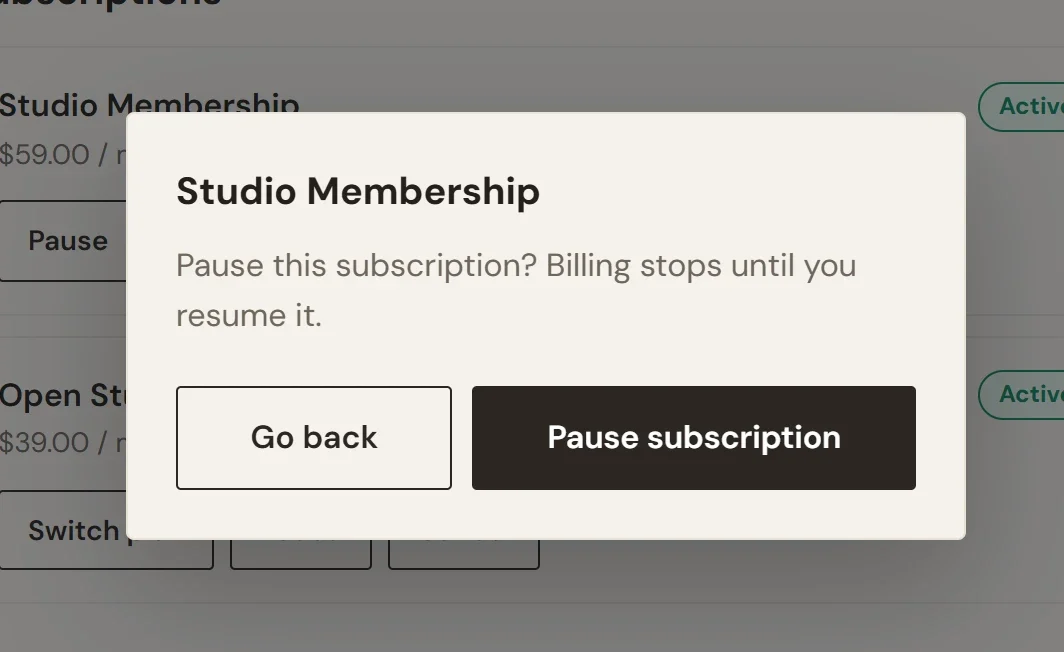
Bevor ein Abonnement pausiert oder gekündigt wird, bittet der Shop den Kunden um eine Bestätigung. Das Fenster nennt das Abonnement und fragt Dieses Abonnement pausieren? Die Abrechnung ruht, bis Sie es fortsetzen. Der Kunde klickt auf Abonnement pausieren, um fortzufahren, oder auf Zurück, um alles beim Alten zu lassen. Das Kündigen läuft genauso ab, mit Dieses Abonnement kündigen? Es bleibt Ihnen bis zum Ende des bereits bezahlten Zeitraums erhalten. und einem Button Abonnement kündigen.
Auf der Kontoseite gibt es kein Formular zum Ändern einer Karte. Ein Kunde, dessen Karte sich geändert hat, wendet sich an Sie oder antwortet auf die E-Mail, die er zu einer fehlgeschlagenen Zahlung erhält. Siehe Verlängerungen und fehlgeschlagene Zahlungen.
Festlegen, was Kunden tun können
Kündigen und Pausieren sind standardmäßig beide erlaubt. So ändern Sie das:
- Gehen Sie in Ihrem Website-Dashboard zu Einstellungen > Funktionen.
- Schalten Sie in der Karte Was Kunden selbst erledigen können die Option Eigenes Abonnement kündigen oder Eigenes Abonnement pausieren und fortsetzen aus oder ein.
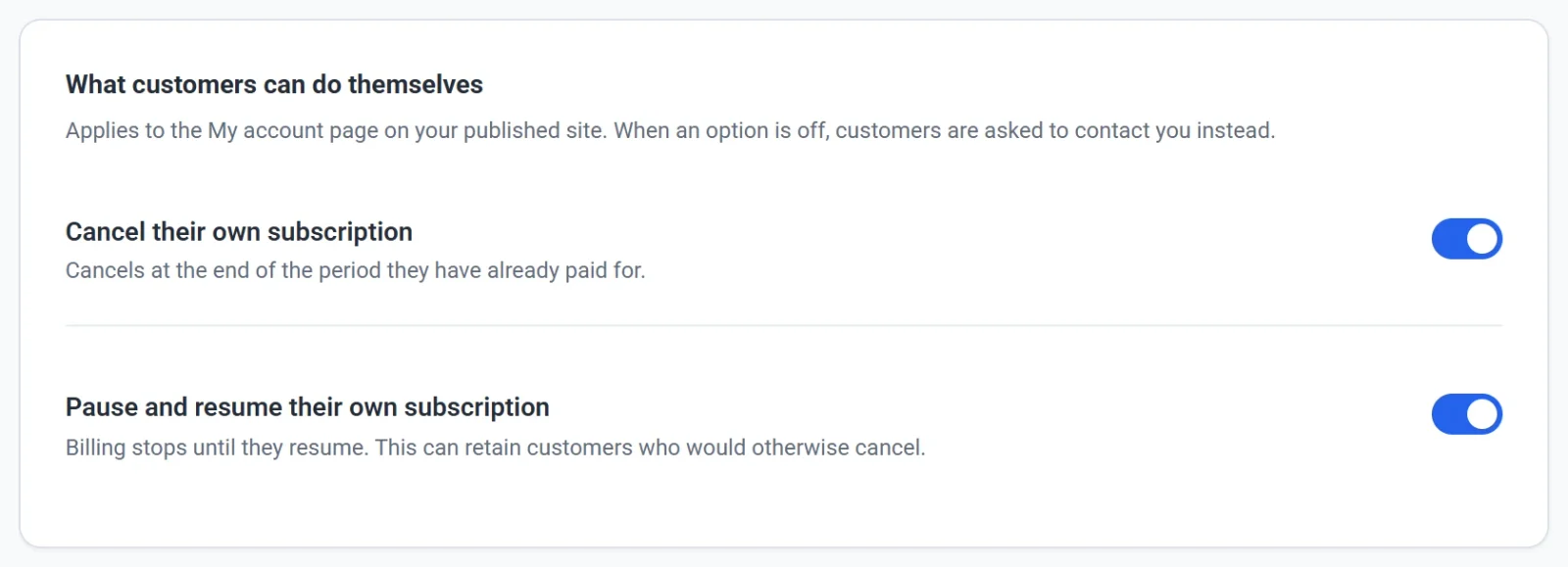
Ist eine Option ausgeschaltet, wird der Button nicht angezeigt, und Kunden, die es trotzdem versuchen, werden gebeten, sich an Sie zu wenden. Die Kontoseite zeigt dann auch den Hinweis Um ein Abonnement zu kündigen oder zu ändern, kontaktieren Sie uns bitte. Auch der Hinweis zur Verlängerung in Ihrem Warenkorb ändert sich, veröffentlichen Sie Ihre Website also, nachdem Sie die Einstellung geändert haben. Siehe Veröffentlichen, aktualisieren und Ihre Website offline nehmen.
Tipp: Lassen Sie das Pausieren möglichst eingeschaltet. Ein Kunde, der sonst gekündigt hätte, pausiert vielleicht stattdessen, und Sie behalten die Kundenbeziehung.
Was Sie auch einstellen: Sie können ein Abonnement jederzeit selbst pausieren oder kündigen. Siehe Abonnements ansehen und verwalten.