
您的客户列表
查看谁在您的店铺买过东西、花了多少钱,浏览他们的订单,并可以手动添加客户和私人备注。
“客户”页面就是您店铺的通讯录。它列出所有已为订单付款的人及其消费情况,也允许您自己添加客户,比如您在集市摊位上认识的老主顾。
打开“客户”页面
在站点控制台中,点击客户。
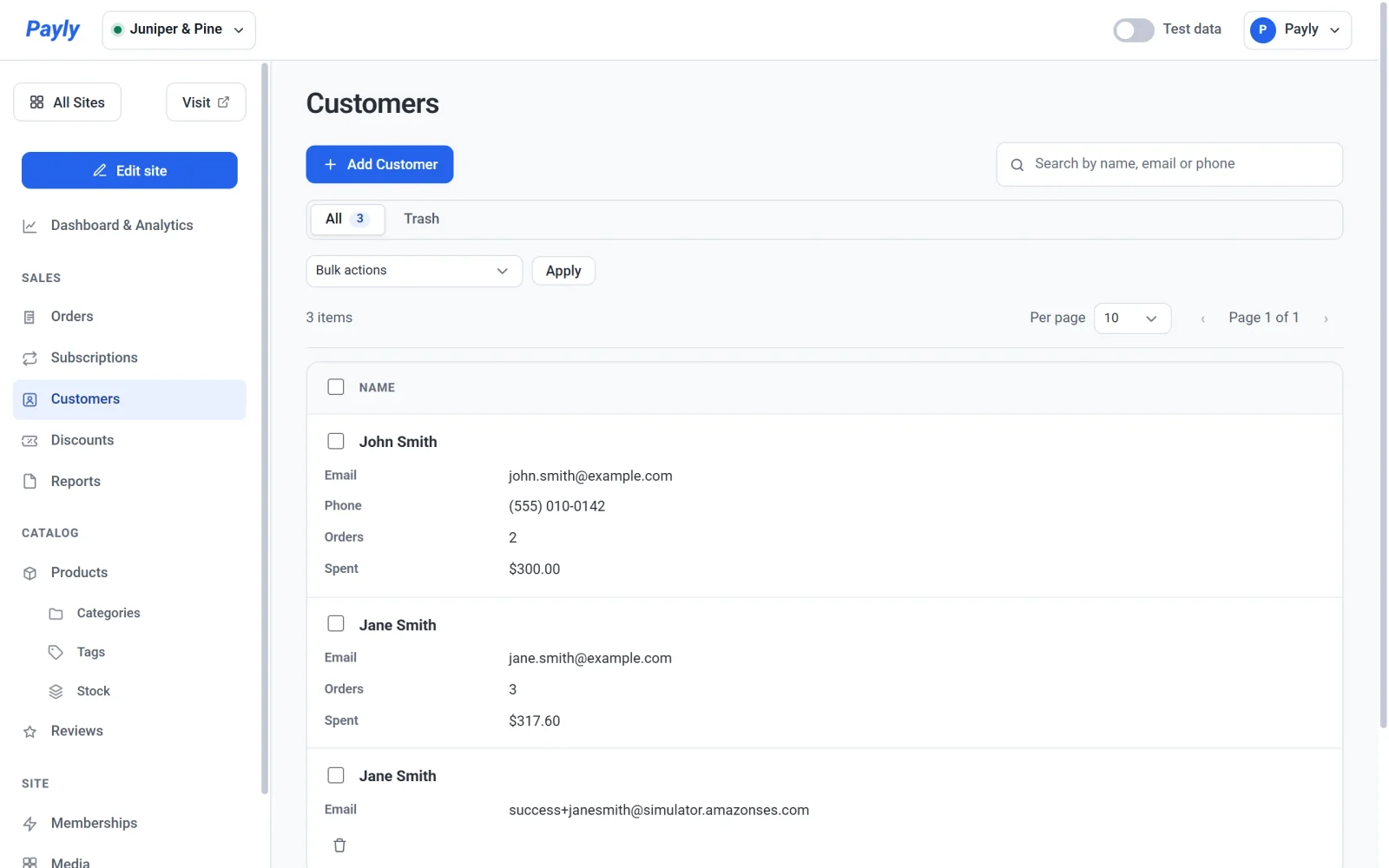
每一行显示:
- 姓名、邮箱和电话。
- 订单:已付款订单的数量,包括您已发货的订单。仍待付款、失败或已全额退款的订单不计入。
- 消费金额:这些订单的总额,减去您退还的款项。
显示短横线表示没有可显示的内容。您手动添加、还没有买过东西的客户会显示短横线,而不是 0。
用搜索框可以按姓名、邮箱地址或电话号码查找某个人。
客户从哪里来
客户有两种,Payly 会把它们分开保存:
- 下过单的客户。订单付款后,Payly 会自动添加客户,每个邮箱地址对应一行。他们的姓名、订单和消费金额都来自您的订单,因此不能在这里编辑或删除。
- 您添加的客户。您可以添加任何人,并附上电话号码和私人备注。这类客户可以编辑和删除。
如果您添加的客户邮箱地址与某位下过单的客户相同,他们会合并显示为一行,并显示您填写的电话号码。
查看客户的详情和订单
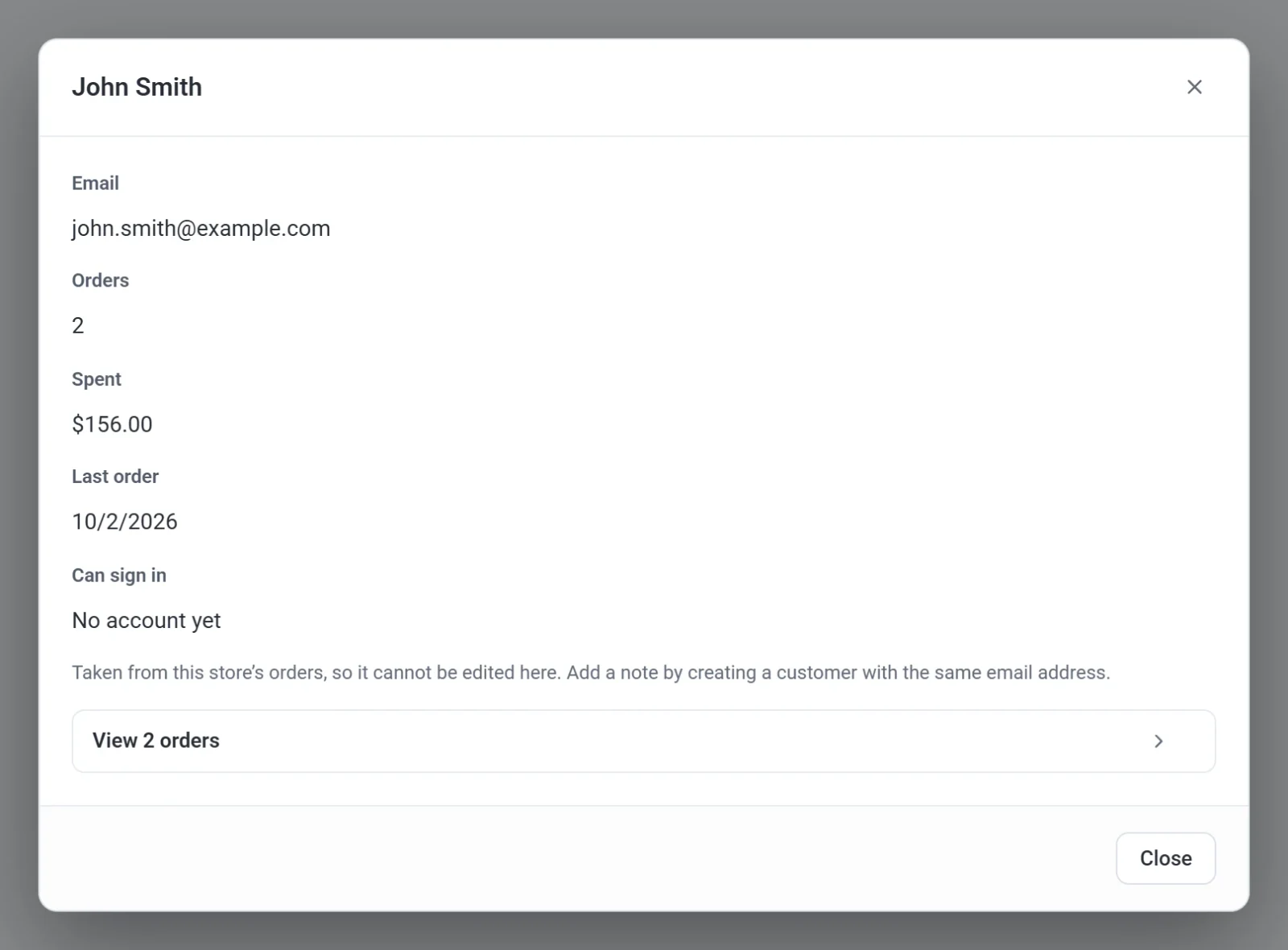
- 点击一位下过单的客户,会打开一个弹出窗口。
- 查看详情:他们的邮箱地址、下过几笔订单、花了多少钱、最近一次下单的日期,以及是否可以登录您的店铺。如果他们在您的店铺有账户,可登录会显示可以;没有账户则显示还没有账户。请参阅客户账户与登录的运作方式。
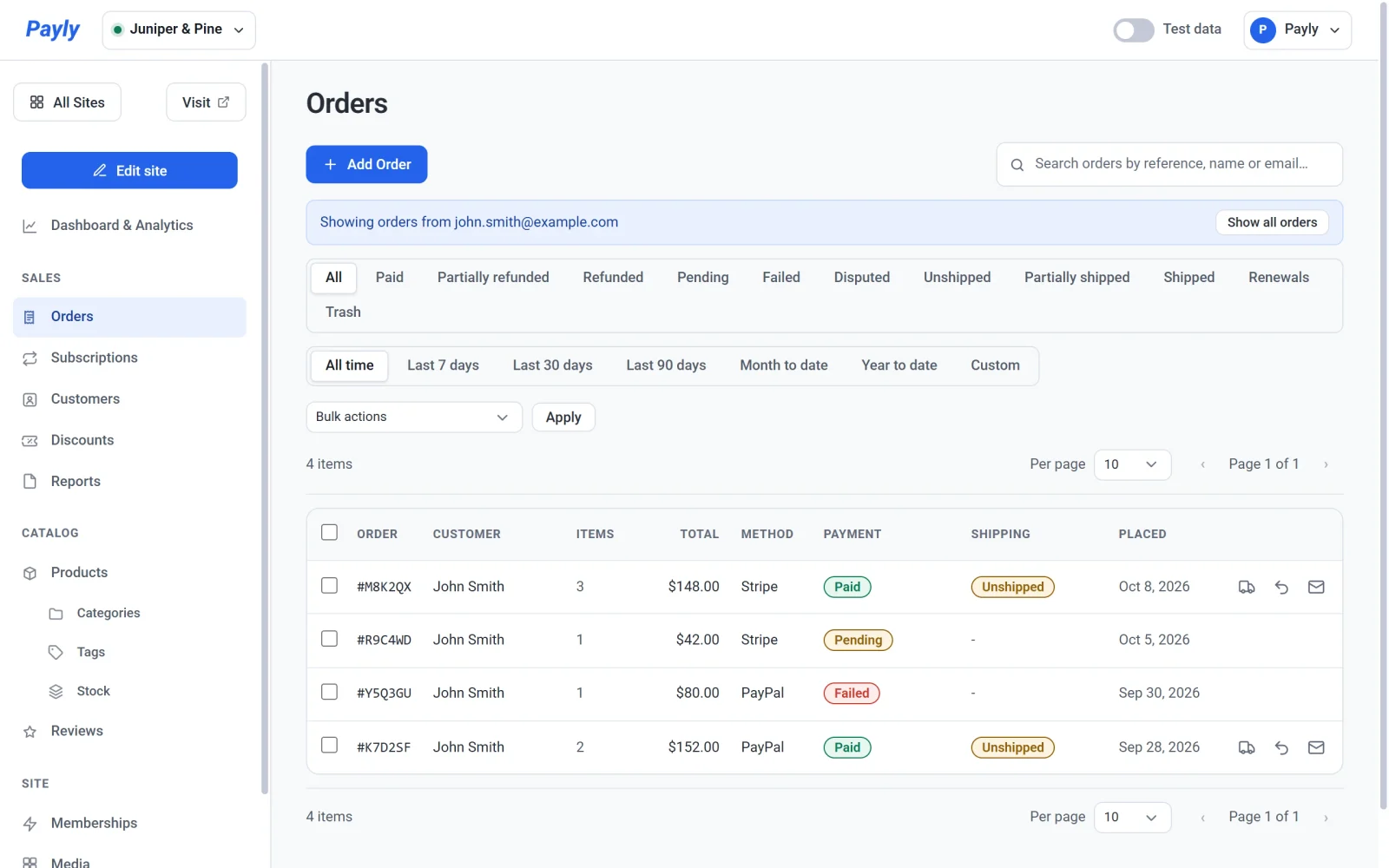
- 点击查看 2 个订单。这个数字是该客户已付款的订单数。随后会打开“订单”页面,显示该客户的所有订单(包括待付款或失败的订单),上方有一行写着正在显示 其邮箱地址的订单。点击显示全部订单即可再次查看所有订单。
添加客户
- 点击添加客户。
- 输入姓名、邮箱、电话号码或备注。至少需要填写姓名或邮箱地址。备注是私密的,只有您自己看得到。
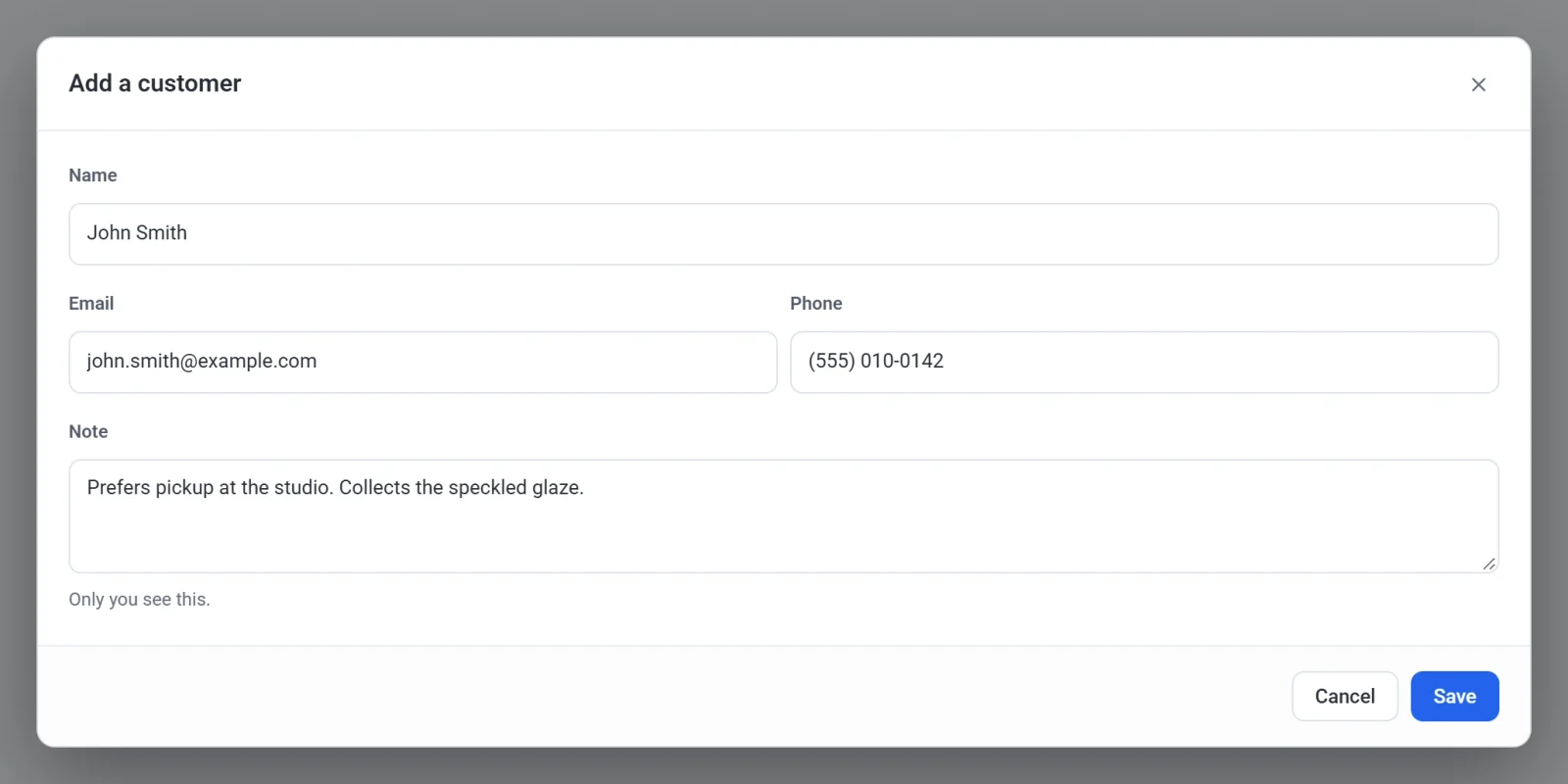
- 点击保存。
要修改您添加的客户,请点击其所在行,编辑详情后点击保存。要移除客户,请点击该行末尾的垃圾桶图标。客户会被移到回收站,您可以在那里恢复或永久删除他们。
测试客户与真实客户
这个列表中的订单和消费金额取决于顶部栏中的测试数据开关。开关打开时,数字只来自测试订单;关闭时,数字只来自真实订单。请参阅测试数据与真实数据。