
Din kundlista
Se vilka som har köpt från din butik och hur mycket de har spenderat, visa deras beställningar och lägg till kunder manuellt med en privat anteckning.
Skärmen Kunder är din butiks adressbok. Den listar alla som har betalat för en beställning, med vad de har spenderat, och du kan själv lägga till personer, till exempel stamkunder som du känner från ditt marknadsstånd.
Öppna skärmen Kunder
Klicka på Kunder i din webbplatskontrollpanel.
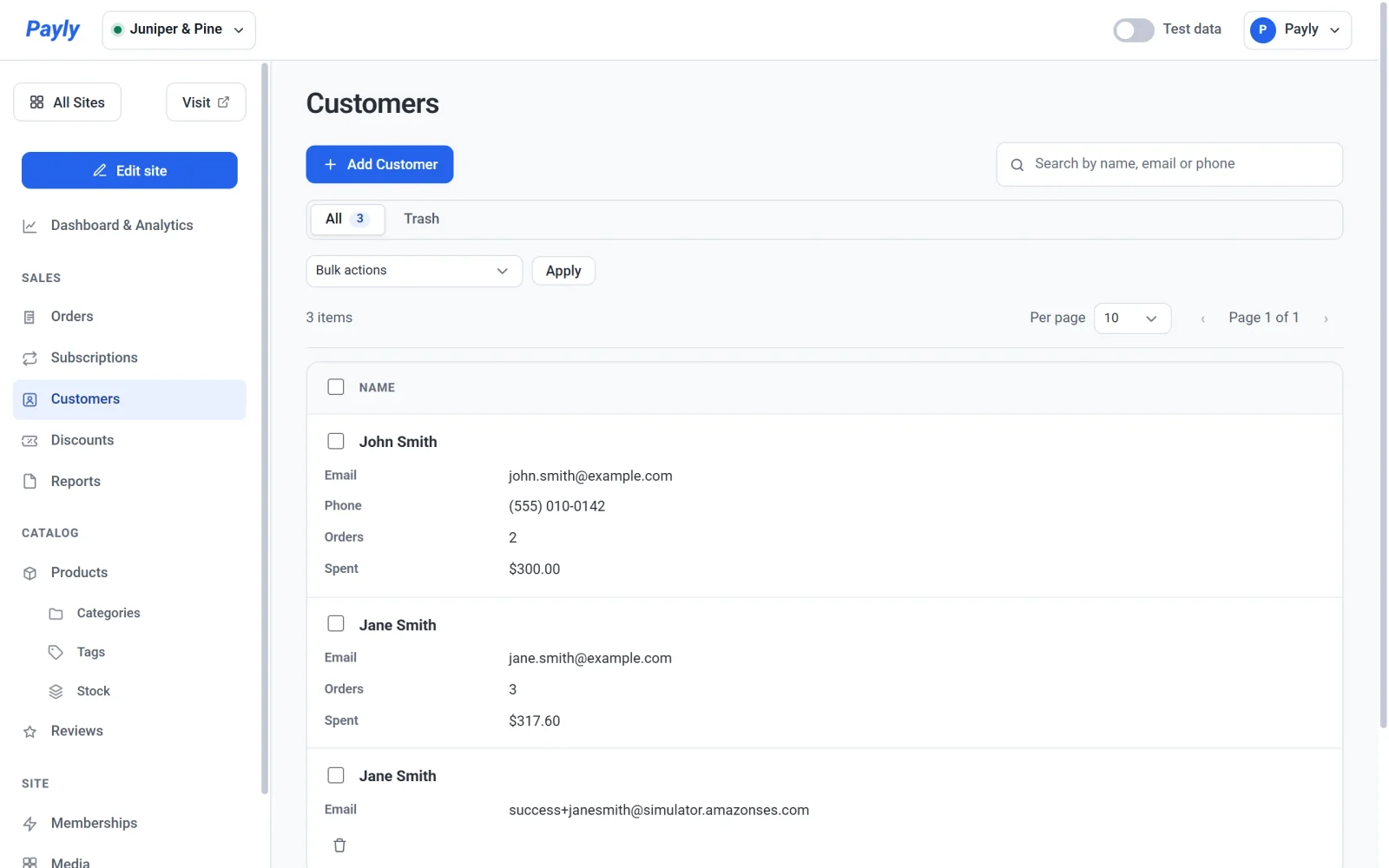
Varje rad visar:
- Namn, E-post och Telefon.
- Beställningar: antalet betalda beställningar, inklusive beställningar som du har skickat. Beställningar som fortfarande väntar, har misslyckats eller har återbetalats helt räknas inte.
- Köpt för: summan av de beställningarna, minus det du har återbetalat.
Ett streck betyder att det inte finns något att visa. En kund som du lade till manuellt och som inte har köpt något visar ett streck, inte en nolla.
Använd sökrutan för att hitta någon med namn, e-postadress eller telefonnummer.
Var kunderna kommer ifrån
Det finns två sorters kunder, och Payly håller isär dem:
- Kunder som har beställt. Payly lägger till en kund automatiskt när en beställning är betald, med en rad för varje e-postadress. Deras namn, beställningar och köpbelopp kommer från dina beställningar, så du kan inte redigera eller ta bort dem här.
- Kunder som du lägger till. Du kan lägga till vem som helst, med ett telefonnummer och en privat anteckning. Dem kan du redigera och ta bort.
Om du lägger till en kund med samma e-postadress som någon som har beställt visas de som en rad, och telefonnumret som du angav visas.
Se en kunds uppgifter och beställningar
- Klicka på en kund som har beställt. En ruta öppnas.
- Läs uppgifterna: deras e-postadress, hur många beställningar de har lagt, hur mycket de har spenderat, datumet för deras senaste beställning och om de kan logga in i din butik. Kan logga in visar Ja när de har ett konto i din butik och Inget konto än när de inte har det. Se Så fungerar kundkonton och inloggning.
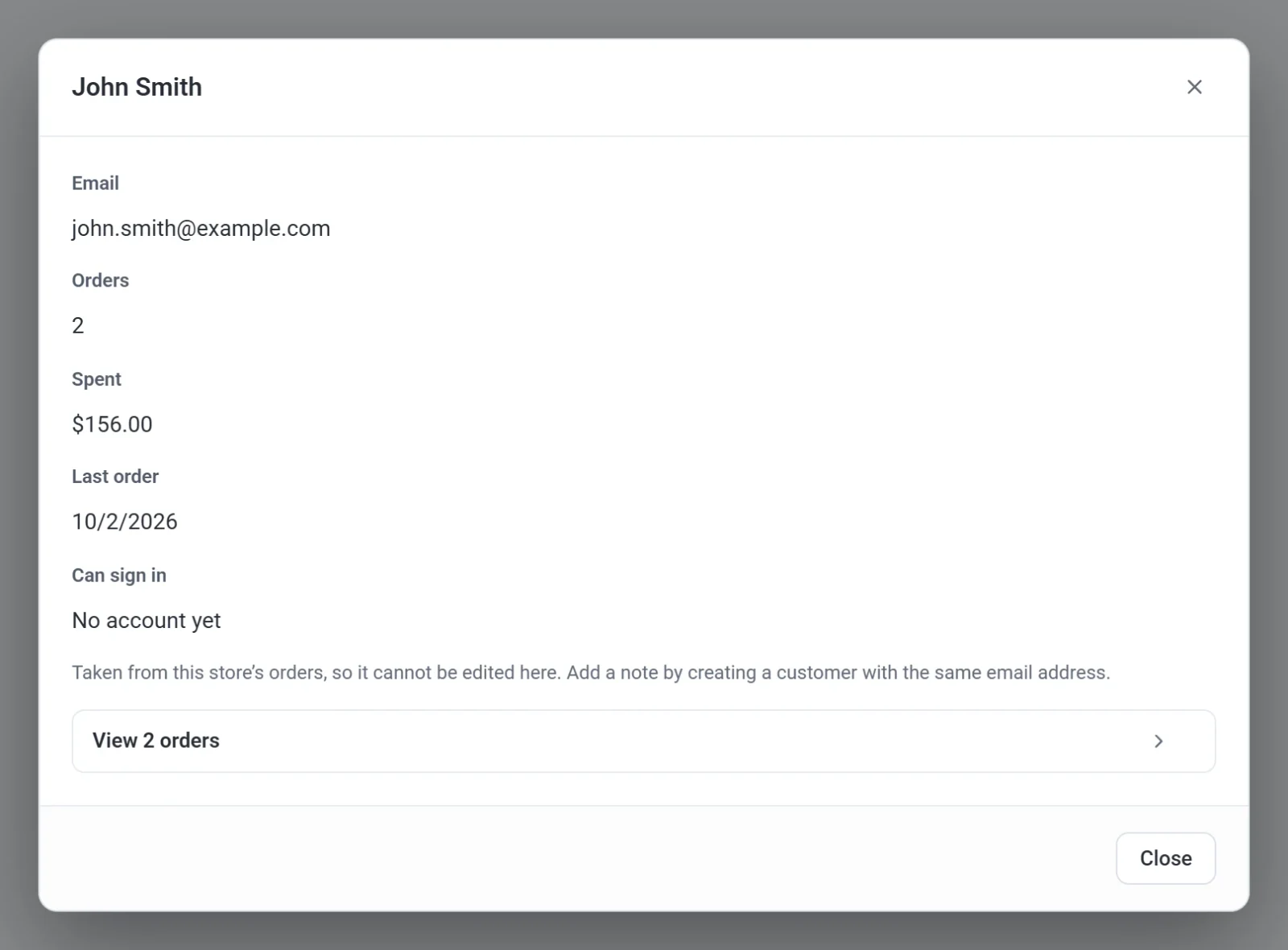
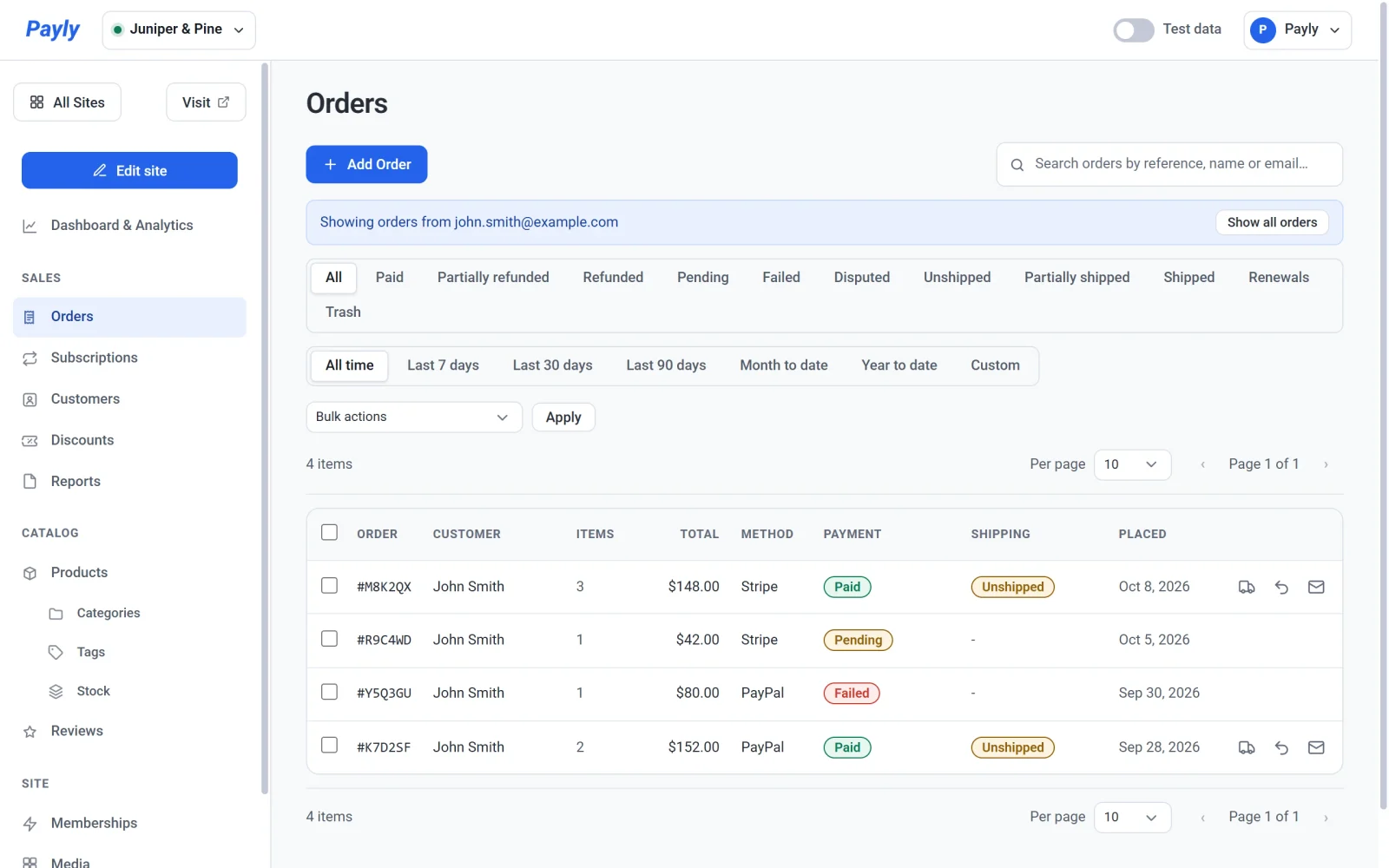
- Klicka på Visa 2 beställningar. Siffran är kundens betalda beställningar. Skärmen Beställningar öppnas med varje beställning från den kunden, även sådana som väntar eller har misslyckats, under en rad som säger Visar beställningar från deras e-postadress. Klicka på Visa alla beställningar för att se alla beställningar igen.
Lägg till en kund
- Klicka på Lägg till kund.
- Skriv ett Namn, en E-post, ett Telefonnummer eller en Anteckning. Du behöver minst ett namn eller en e-postadress. Anteckningen är privat: bara du ser den.
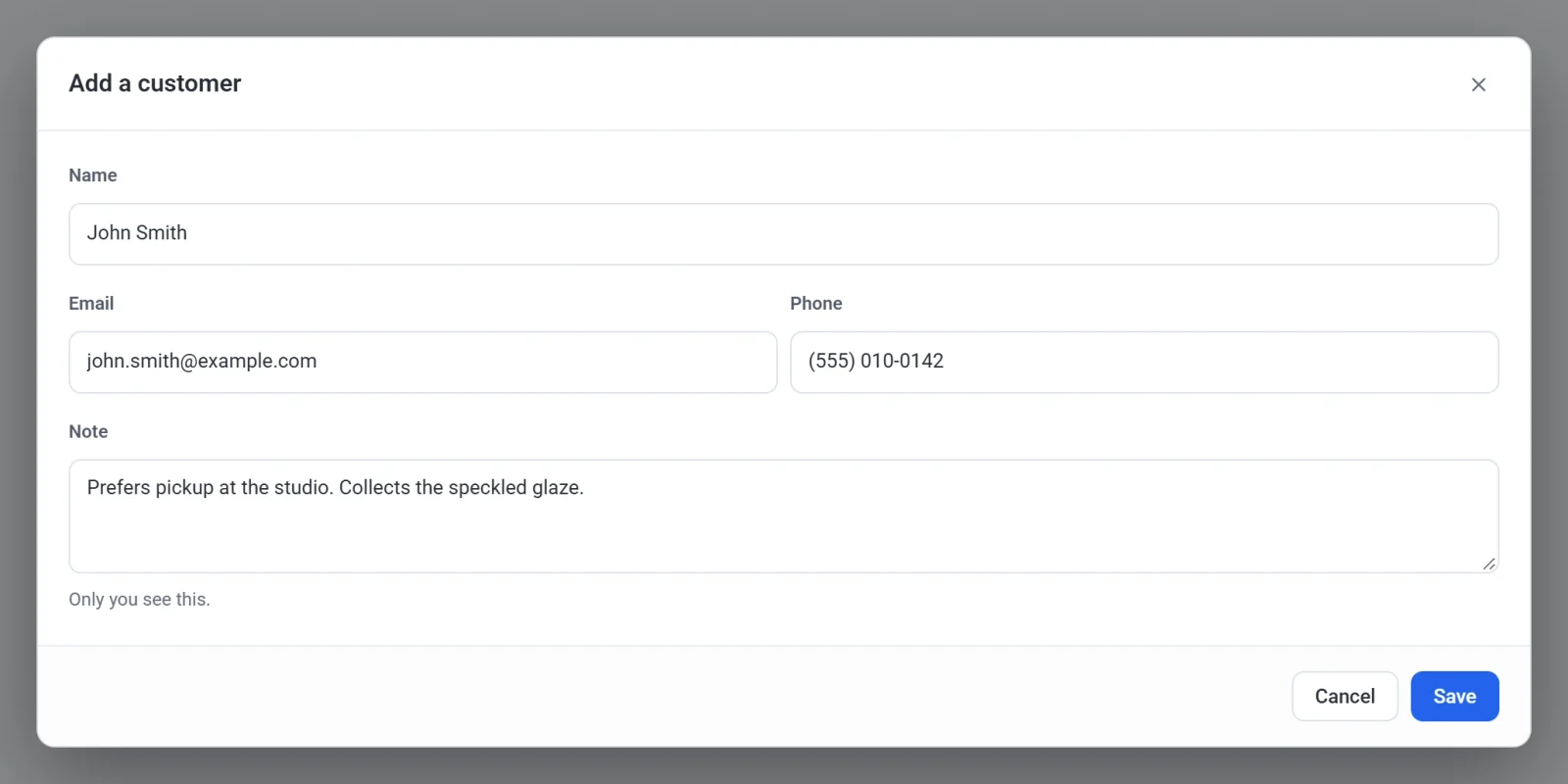
- Klicka på Spara.
Om du vill ändra en kund som du lade till klickar du på kundens rad, redigerar uppgifterna och klickar på Spara. Om du vill ta bort en klickar du på papperskorgsikonen i slutet av raden. Då flyttas kunden till Papperskorg, där du kan återställa eller radera kunden permanent.
Testkunder och skarpa kunder
Beställningarna och köpbeloppen i den här listan följer omkopplaren Testdata i den övre listen. När omkopplaren är på kommer siffrorna bara från testbeställningar. När den är av kommer de bara från skarpa beställningar. Se Testdata och riktiga data.