
Sua lista de clientes
Veja quem já comprou na sua loja e quanto gastou, consulte os pedidos de cada cliente e adicione clientes manualmente com uma observação privada.
A tela Clientes é a agenda de contatos da sua loja. Ela lista todas as pessoas que pagaram por um pedido, com quanto gastaram, e permite que você mesmo adicione pessoas, como clientes fiéis que você conhece de uma barraca de feira.
Abra a tela Clientes
No painel do seu site, clique em Clientes.
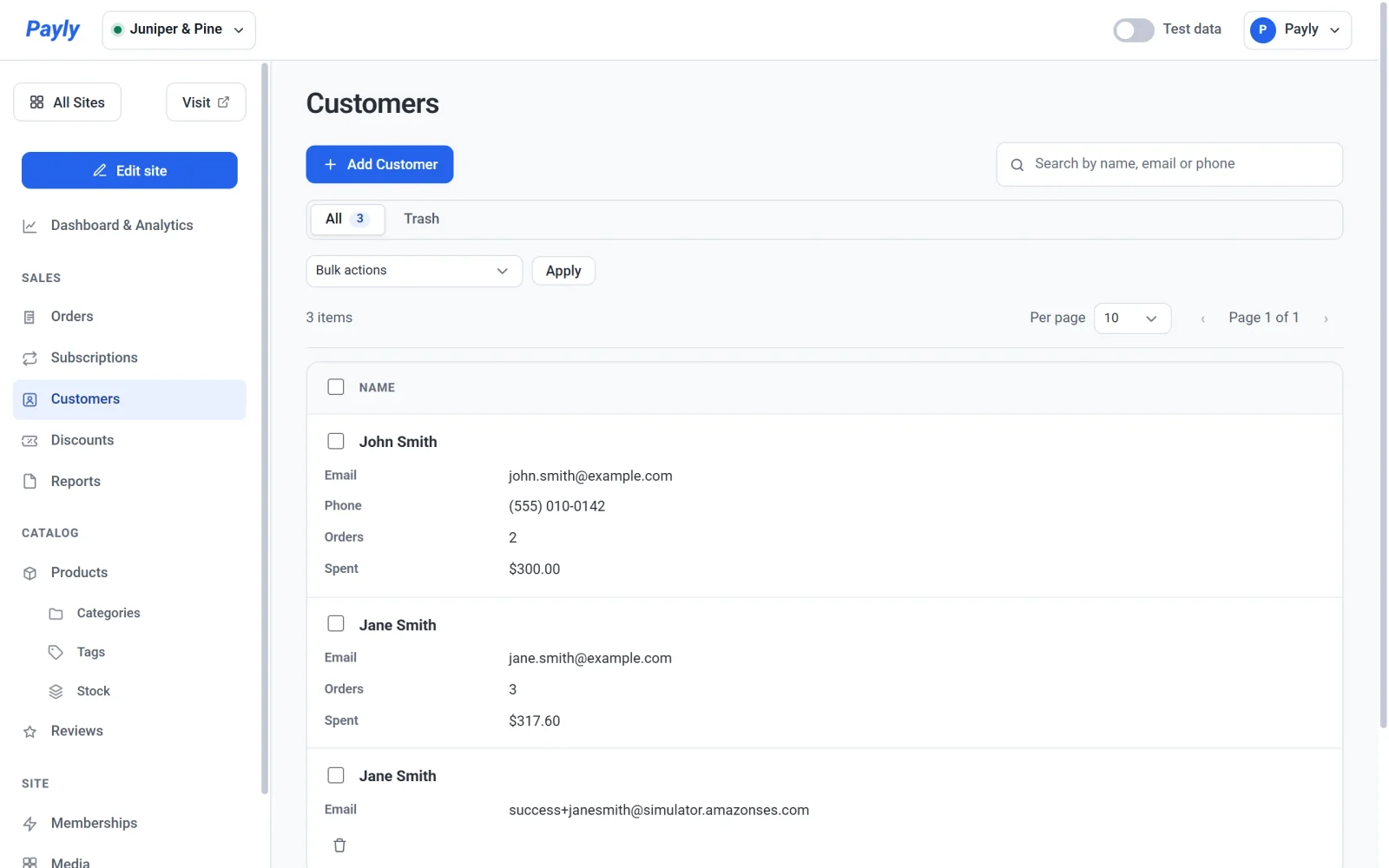
Cada linha mostra:
- Nome, E-mail e Telefone.
- Pedidos: o número de pedidos pagos, incluindo os que você já enviou. Pedidos ainda pendentes, que falharam ou que foram totalmente reembolsados não são contados.
- Gasto: o total desses pedidos, menos o que você reembolsou.
Um traço significa que não há nada a mostrar. Um cliente que você adicionou manualmente e que ainda não comprou nada mostra um traço, não um zero.
Use a caixa de busca para encontrar alguém pelo nome, pelo endereço de e-mail ou pelo telefone.
De onde vêm os clientes
Há dois tipos de cliente, e a Payly os mantém separados:
- Clientes que fizeram pedidos. A Payly adiciona um cliente automaticamente quando um pedido é pago, com uma linha para cada endereço de e-mail. O nome, os pedidos e os gastos dele vêm dos seus pedidos, então você não pode editá-los nem excluí-los aqui.
- Clientes que você adiciona. Você pode adicionar qualquer pessoa, com telefone e uma observação privada. Esses você pode editar e excluir.
Se você adicionar um cliente com o mesmo endereço de e-mail de alguém que já fez um pedido, os dois aparecem como uma só linha, e o telefone que você digitou é mostrado.
Veja os detalhes e os pedidos de um cliente
- Clique em um cliente que fez pedidos. Abre-se uma janela.
- Leia os detalhes: o endereço de e-mail, quantos pedidos ele fez, quanto gastou, a data do último pedido e se ele pode entrar na sua loja. Pode entrar mostra Sim quando ele tem uma conta na sua loja e Sem conta ainda quando não tem. Veja Como funcionam as contas de clientes e o login.
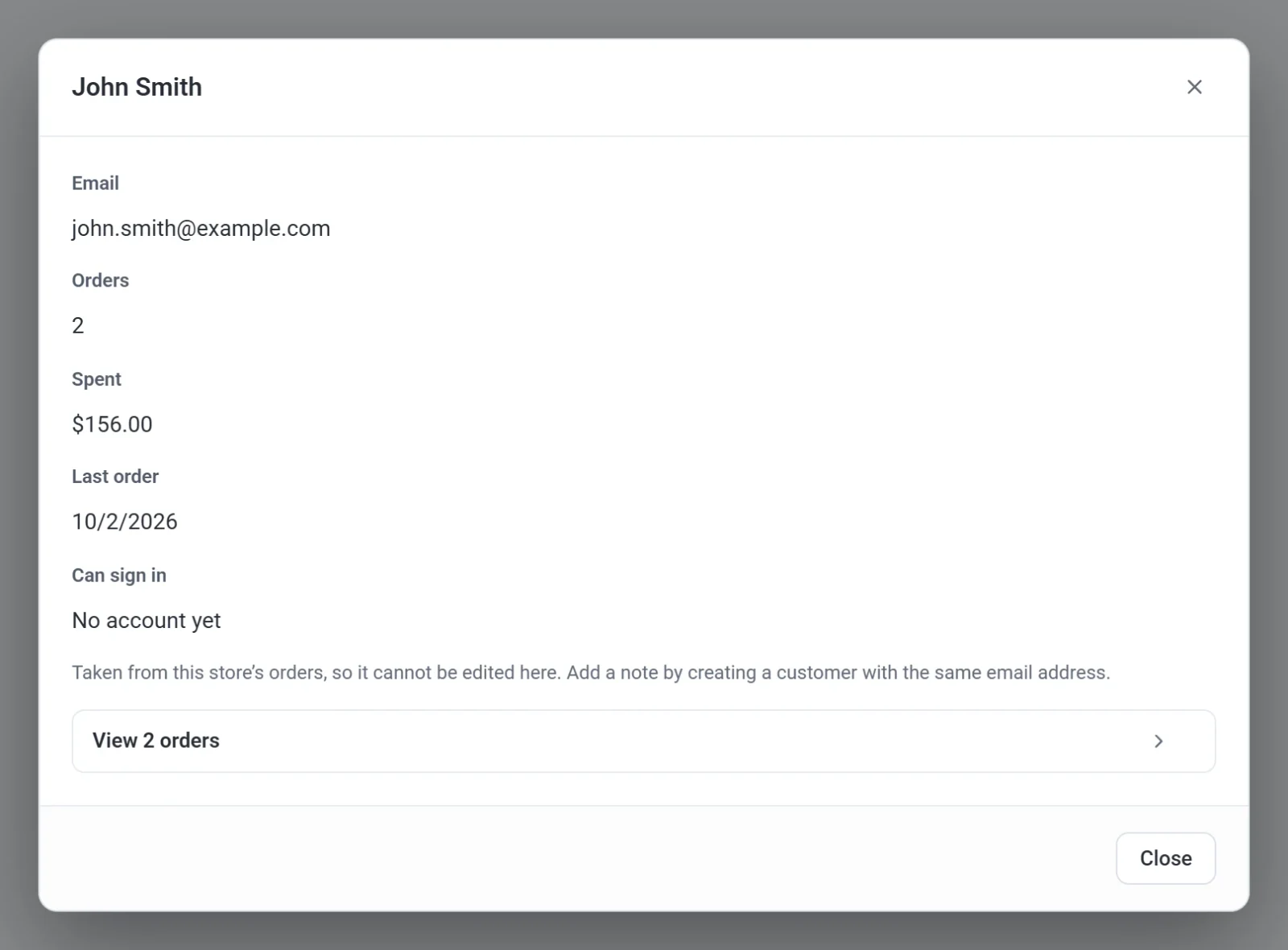
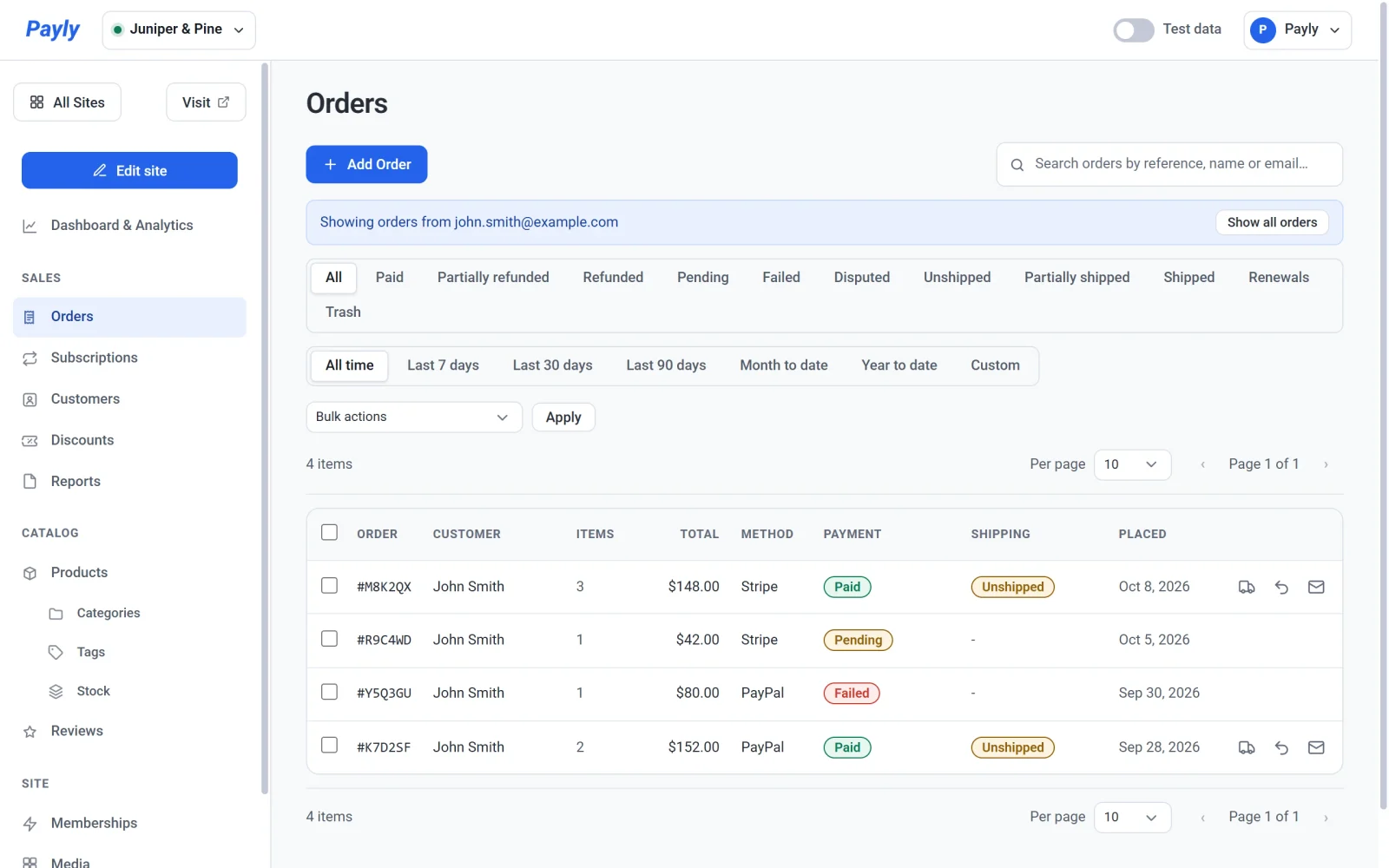
- Clique em Ver 2 pedidos. O número é a quantidade de pedidos pagos do cliente. A tela Pedidos abre com todos os pedidos desse cliente, inclusive os pendentes ou que falharam, sob uma linha que diz Mostrando pedidos de e o e-mail dele. Clique em Mostrar todos os pedidos para ver todos os pedidos de novo.
Adicione um cliente
- Clique em Adicionar cliente.
- Informe um Nome, um E-mail, um número de Telefone ou uma Observação. Você precisa de pelo menos um nome ou um endereço de e-mail. A observação é privada: só você a vê.
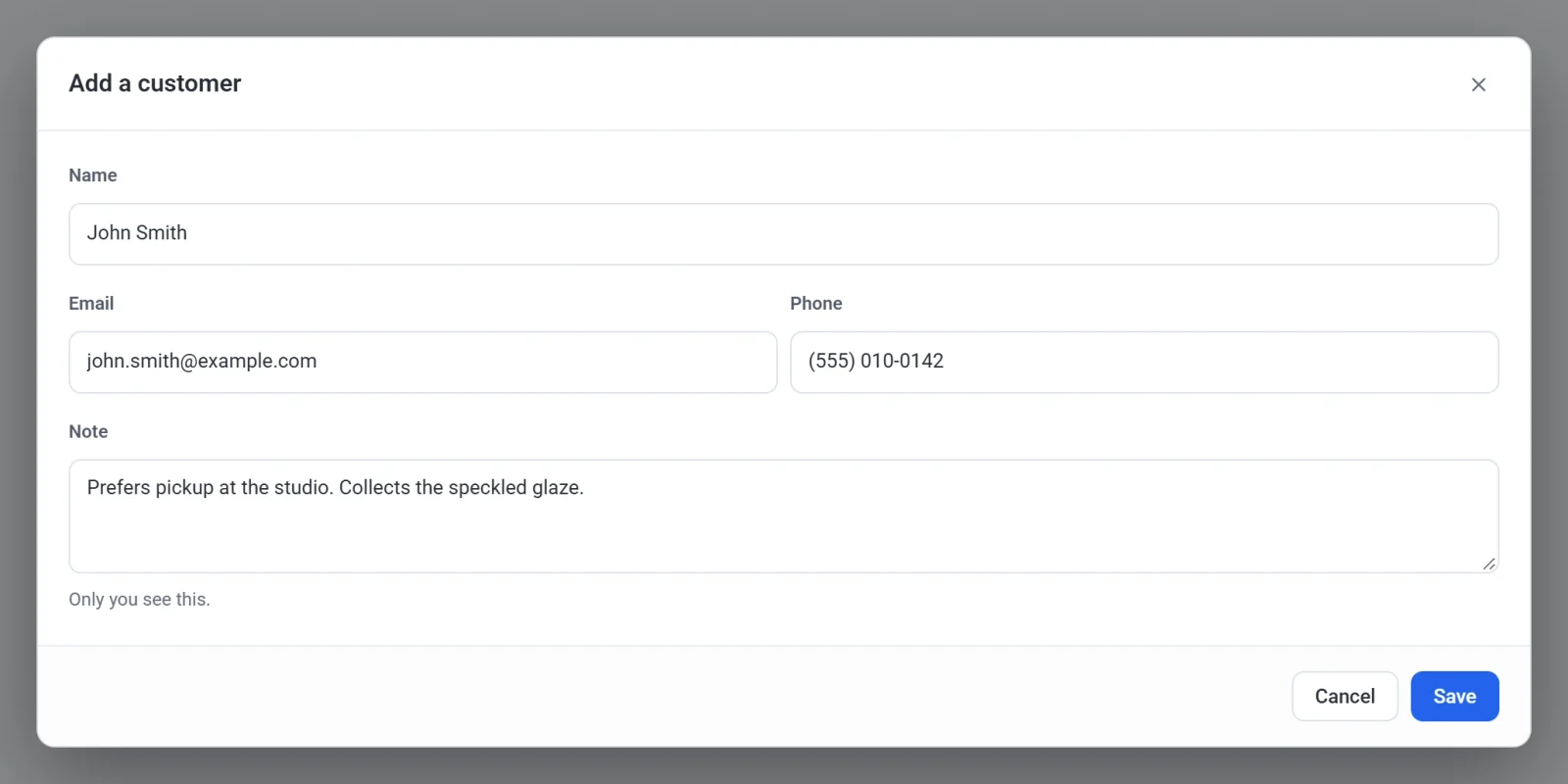
- Clique em Salvar.
Para alterar um cliente que você adicionou, clique na linha dele, edite os detalhes e clique em Salvar. Para removê-lo, clique no ícone de lixeira no fim da linha. Isso o move para a Lixeira, onde você pode restaurá-lo ou excluí-lo de vez.
Clientes de teste e clientes reais
Os pedidos e os gastos desta lista acompanham o botão Dados de teste na barra superior. Com o botão ativado, os números vêm só de pedidos de teste. Com ele desativado, vêm só de pedidos reais. Veja Dados de teste e dados reais.