
Lista Twoich klientów
Sprawdź, kto kupował w Twoim sklepie i ile wydał, zobacz zamówienia klientów oraz dodawaj klientów ręcznie z prywatną notatką.
Ekran Klienci to książka adresowa Twojego sklepu. Zawiera wszystkich, którzy zapłacili za zamówienie, wraz z kwotą, jaką wydali, i pozwala Ci samodzielnie dodawać osoby, na przykład stałych klientów, których znasz ze straganu na targu.
Otwórz ekran Klienci
W panelu witryny kliknij Klienci.
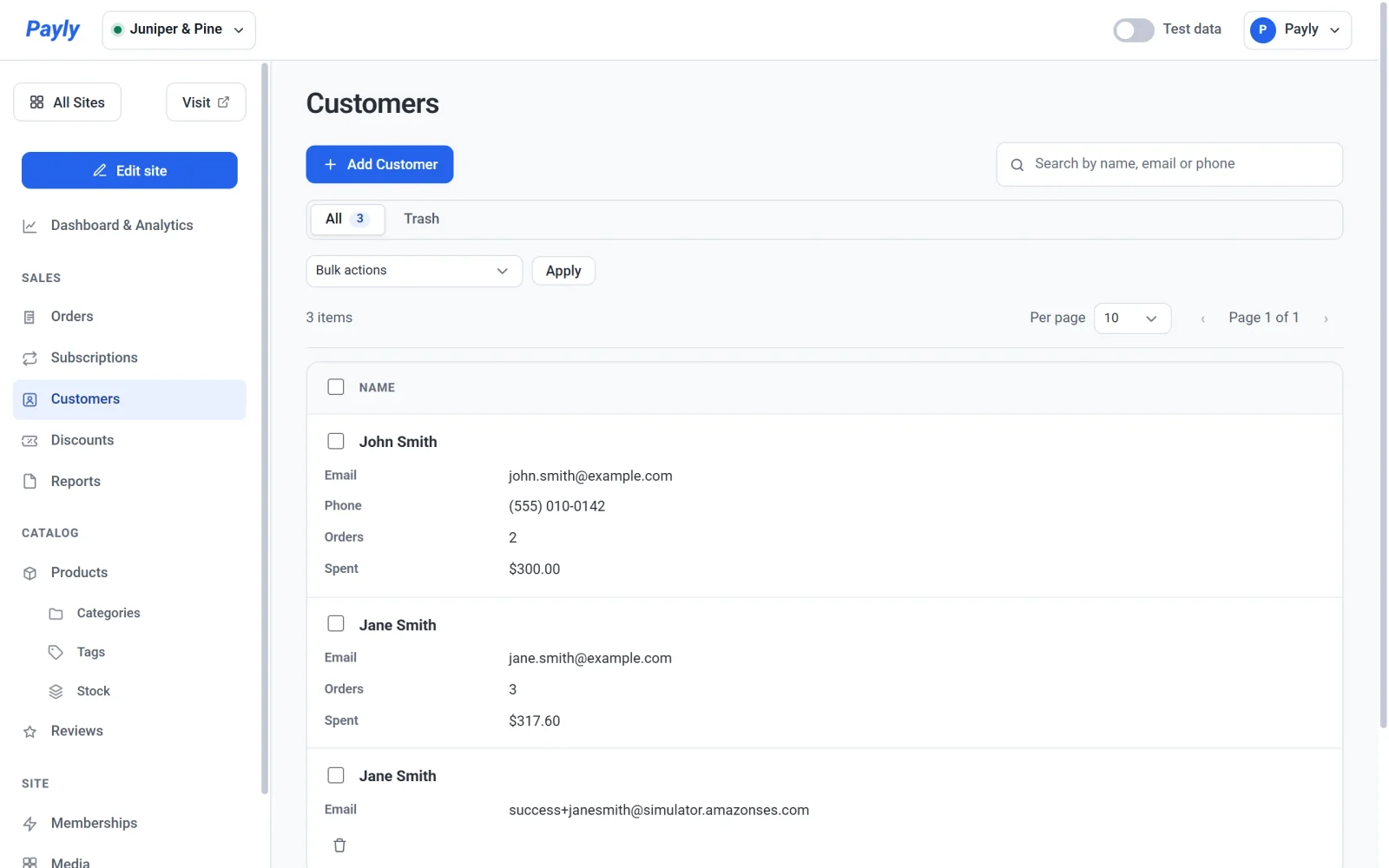
Każdy wiersz pokazuje:
- Imię i nazwisko, E-mail i Telefon.
- Zamówienia: liczbę opłaconych zamówień, w tym zamówień już wysłanych. Zamówienia oczekujące, nieudane lub w pełni zwrócone nie są liczone.
- Wydano: sumę tych zamówień pomniejszoną o dokonane zwroty.
Kreska oznacza, że nie ma nic do pokazania. Klient dodany ręcznie, który jeszcze niczego nie kupił, ma kreskę, a nie zero.
Użyj pola wyszukiwania, aby znaleźć kogoś po imieniu i nazwisku, adresie e-mail lub numerze telefonu.
Skąd się biorą klienci
Są dwa rodzaje klientów i Payly trzyma je osobno:
- Klienci, którzy złożyli zamówienie. Payly dodaje klienta automatycznie, gdy zamówienie zostanie opłacone, po jednym wierszu na każdy adres e-mail. Imię i nazwisko, zamówienia i wydatki pochodzą z Twoich zamówień, więc nie możesz ich tutaj edytować ani usuwać.
- Klienci, których dodajesz. Możesz dodać dowolną osobę, z numerem telefonu i prywatną notatką. Takich klientów możesz edytować i usuwać.
Jeśli dodasz klienta z takim samym adresem e-mail jak ktoś, kto złożył zamówienie, pojawią się jako jeden wiersz, z wpisanym przez Ciebie numerem telefonu.
Zobacz dane klienta i jego zamówienia
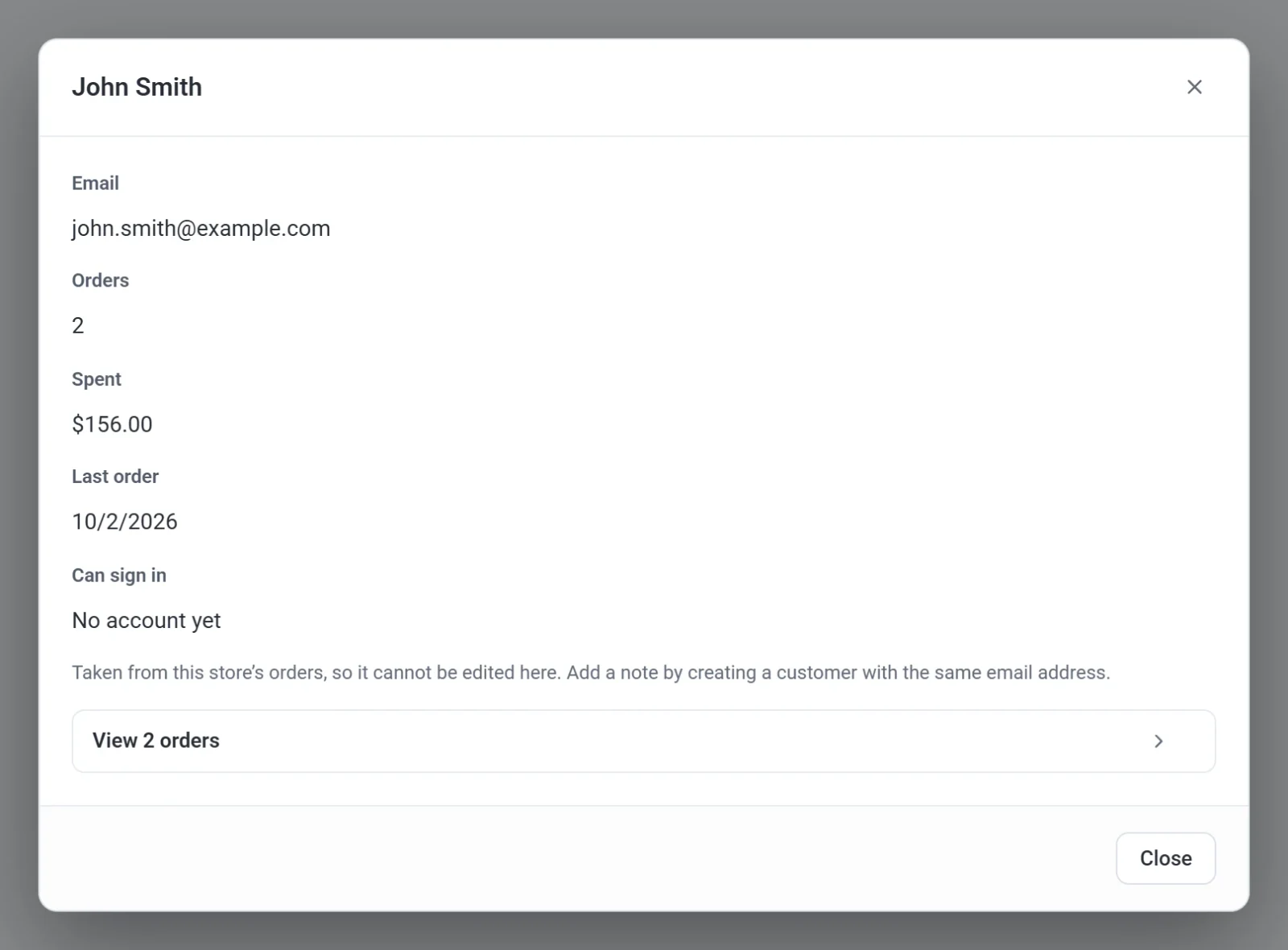
- Kliknij klienta, który złożył zamówienie. Otworzy się okno.
- Przeczytaj szczegóły: adres e-mail, liczbę złożonych zamówień, wydaną kwotę, datę ostatniego zamówienia oraz to, czy klient może zalogować się do Twojego sklepu. Pole Może się zalogować pokazuje Tak, gdy klient ma konto w Twoim sklepie, i Jeszcze bez konta, gdy go nie ma. Zobacz Jak działają konta klientów i logowanie.
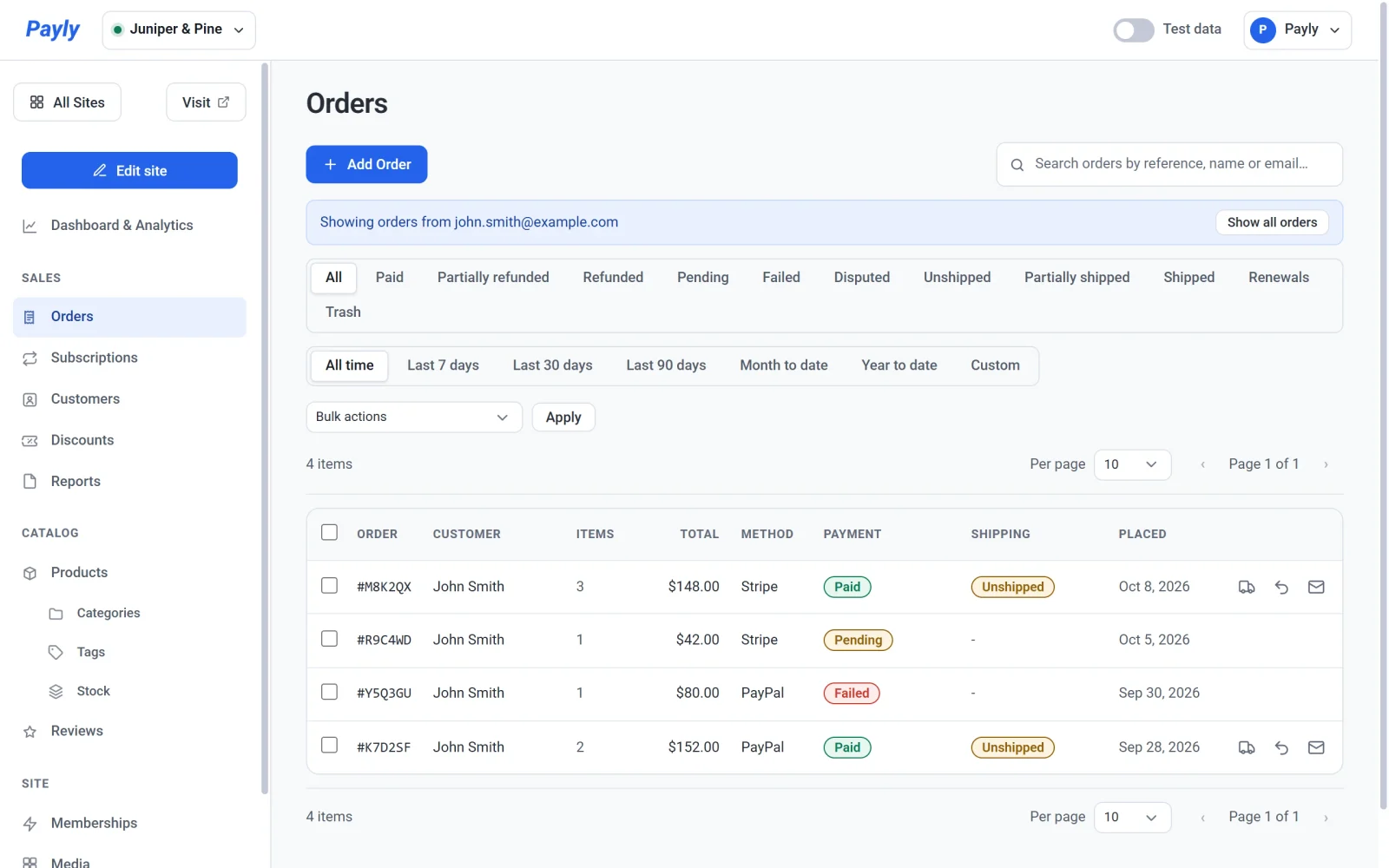
- Kliknij Zobacz 2 zamówienia. Liczba to opłacone zamówienia klienta. Otworzy się ekran Zamówienia ze wszystkimi zamówieniami tego klienta, także oczekującymi lub nieudanymi, pod wierszem z napisem Pokazano zamówienia od i jego adresem e-mail. Kliknij Pokaż wszystkie zamówienia, aby znów zobaczyć wszystkie zamówienia.
Dodaj klienta
- Kliknij Dodaj klienta.
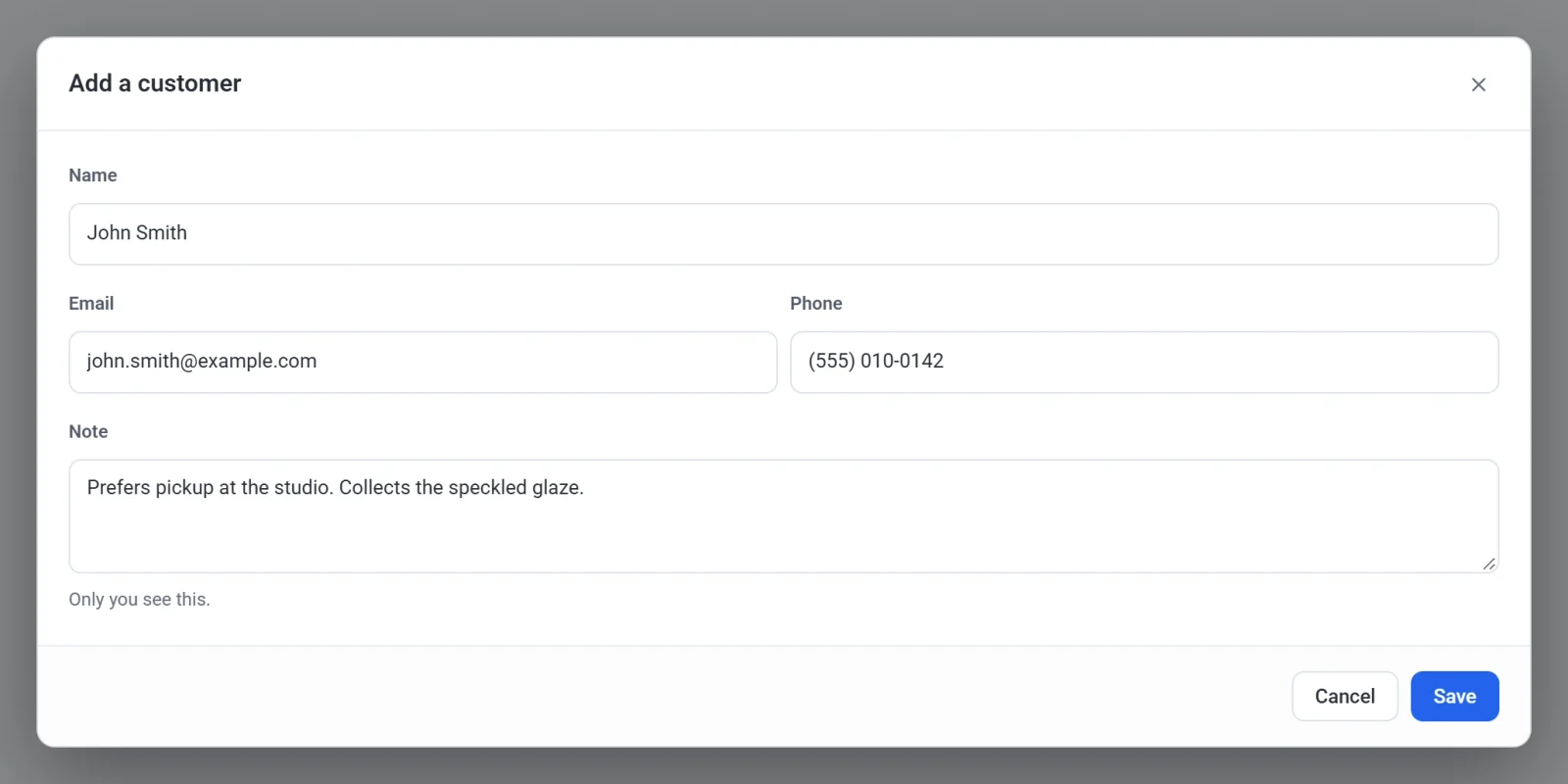
- Wpisz Imię i nazwisko, E-mail, numer Telefon lub Notatka. Potrzebne jest co najmniej imię i nazwisko albo adres e-mail. Notatka jest prywatna: widzisz ją tylko Ty.
- Kliknij Zapisz.
Aby zmienić dane klienta, którego dodano ręcznie, kliknij jego wiersz, edytuj dane i kliknij Zapisz. Aby usunąć klienta, kliknij ikonę kosza na końcu wiersza. Klient trafi do Kosz, skąd możesz go przywrócić lub usunąć na stałe.
Klienci testowi i prawdziwi
Zamówienia i wydatki na tej liście zależą od przełącznika Dane testowe na górnym pasku. Gdy przełącznik jest włączony, liczby pochodzą wyłącznie z zamówień testowych. Gdy jest wyłączony, pochodzą wyłącznie z prawdziwych zamówień. Zobacz Dane testowe i prawdziwe dane.