
Je klantenlijst
Bekijk wie er bij je winkel heeft gekocht en hoeveel diegene heeft besteed, bekijk hun bestellingen en voeg klanten handmatig toe met een privénotitie.
Het scherm Klanten is het adresboek van je winkel. Je ziet er iedereen die een bestelling heeft betaald, met wat diegene heeft besteed, en je kunt er zelf mensen aan toevoegen, zoals vaste klanten die je kent van een marktkraam.
Het scherm Klanten openen
Klik in je sitedashboard op Klanten.
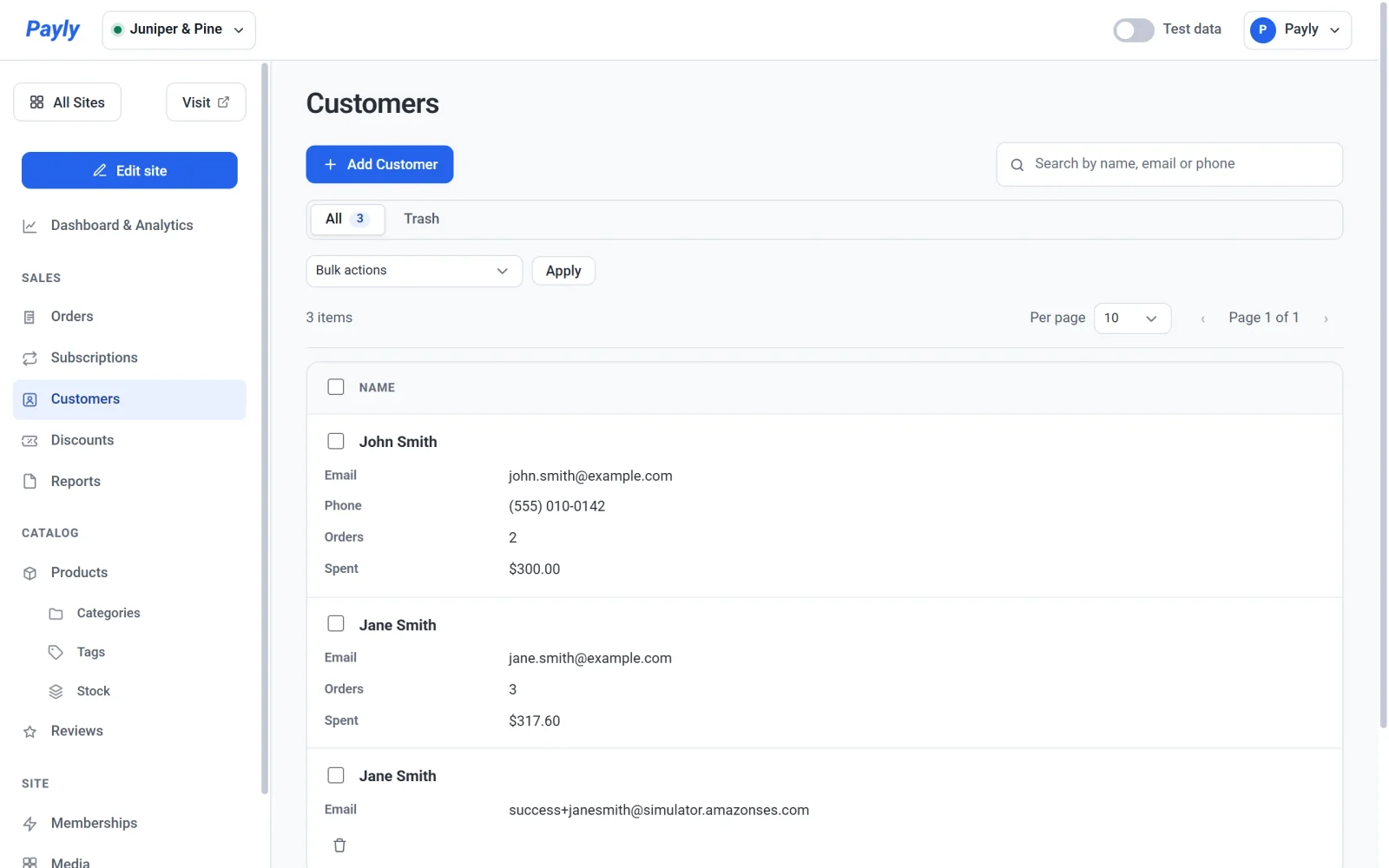
Elke rij toont:
- Naam, E-mail en Telefoon.
- Bestellingen: het aantal betaalde bestellingen, inclusief bestellingen die je hebt verzonden. Bestellingen die nog in afwachting zijn, mislukt zijn of volledig zijn terugbetaald, tellen niet mee.
- Besteed: het totaal van die bestellingen, min alles wat je hebt terugbetaald.
Een streepje betekent dat er niets te tonen is. Een klant die je handmatig hebt toegevoegd en nog niets heeft gekocht, toont een streepje en geen nul.
Gebruik het zoekvak om iemand te vinden op naam, e-mailadres of telefoonnummer.
Waar klanten vandaan komen
Er zijn twee soorten klanten en Payly houdt ze gescheiden:
- Klanten die hebben besteld. Payly voegt automatisch een klant toe wanneer een bestelling is betaald, met één rij per e-mailadres. Hun naam, bestellingen en bestedingen komen uit je bestellingen, dus je kunt ze hier niet bewerken of verwijderen.
- Klanten die je zelf toevoegt. Je kunt iedereen toevoegen, met een telefoonnummer en een privénotitie. Deze kun je wel bewerken en verwijderen.
Voeg je een klant toe met hetzelfde e-mailadres als iemand die al heeft besteld, dan verschijnen ze als één rij en wordt het telefoonnummer getoond dat je hebt ingevoerd.
De gegevens en bestellingen van een klant bekijken
- Klik op een klant die heeft besteld. Er opent een pop-up.
- Lees de gegevens: het e-mailadres, hoeveel bestellingen de klant heeft geplaatst, hoeveel diegene heeft besteed, de datum van de laatste bestelling en of de klant kan inloggen bij je winkel. Bij Kan inloggen staat Ja als de klant een account bij je winkel heeft en Nog geen account als dat niet zo is. Zie Hoe klantaccounts en inloggen werken.
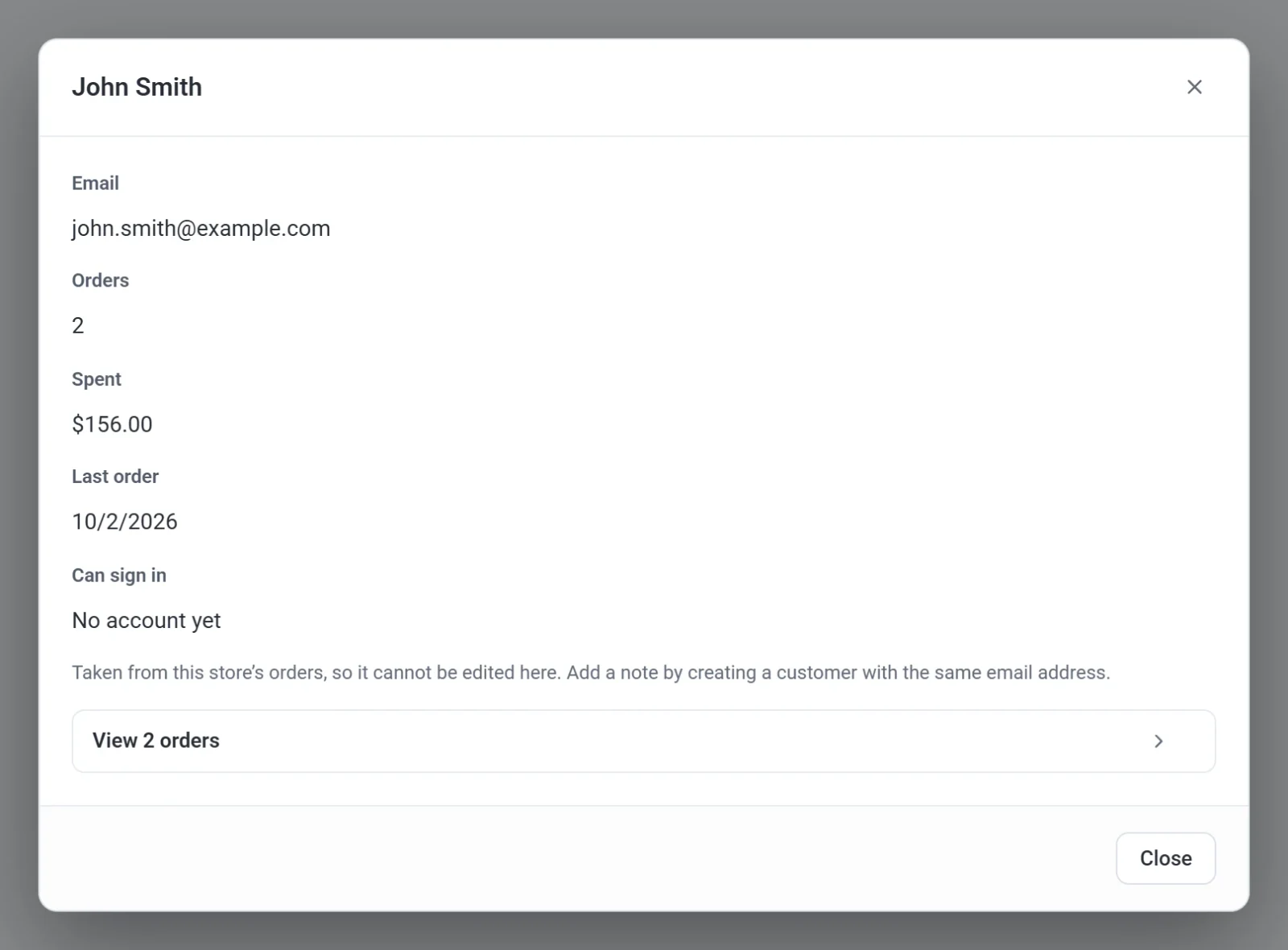
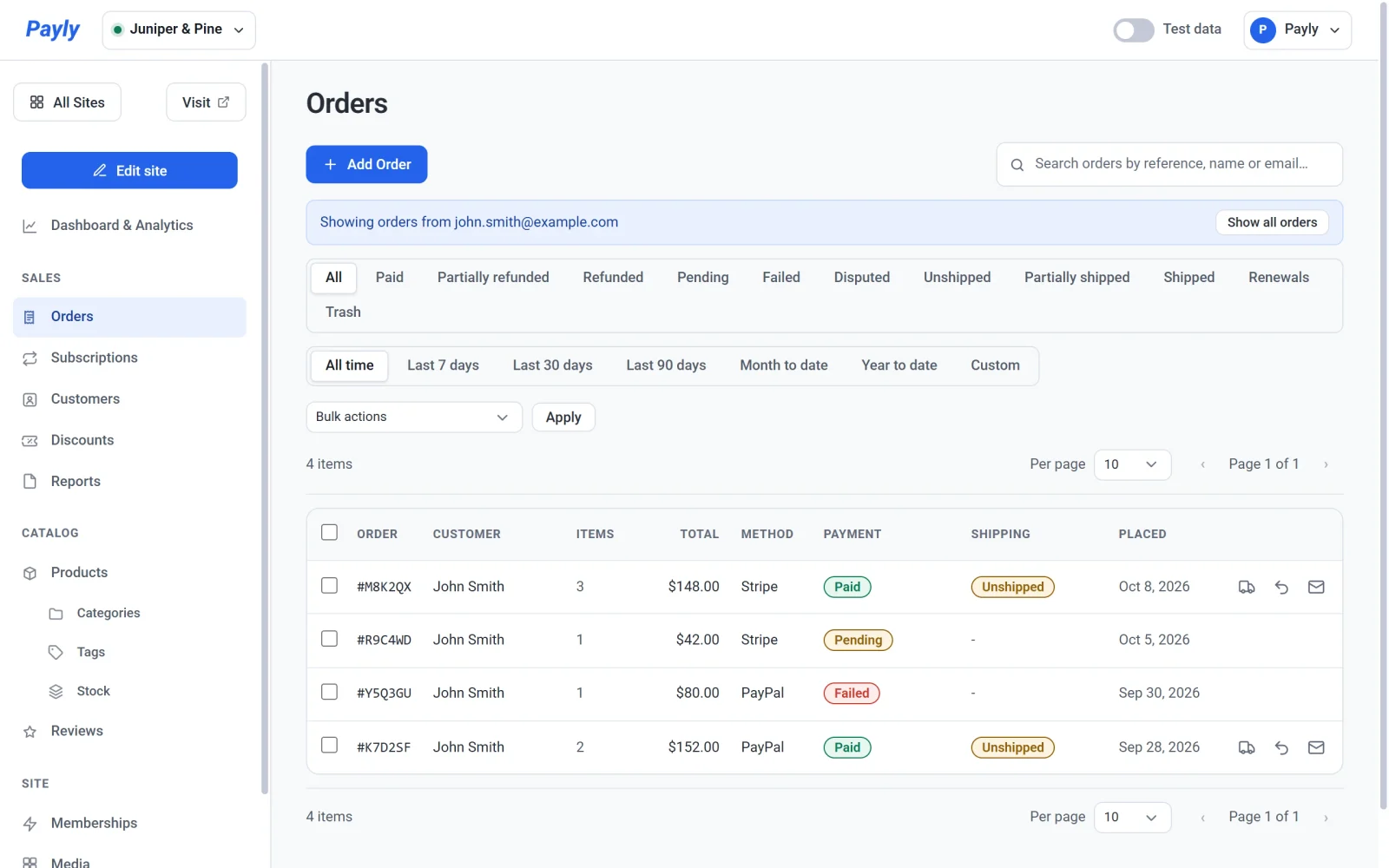
- Klik op Bekijk 2 bestellingen. Het getal is het aantal betaalde bestellingen van de klant. Het scherm Bestellingen opent met alle bestellingen van die klant, ook als ze in afwachting of mislukt zijn, onder een regel met Bestellingen van en het e-mailadres van de klant. Klik op Alle bestellingen tonen om weer alle bestellingen te zien.
Een klant toevoegen
- Klik op Klant toevoegen.
- Vul een Naam, een E-mail, een Telefoonnummer of een Notitie in. Je hebt minstens een naam of een e-mailadres nodig. De notitie is privé: alleen jij ziet hem.
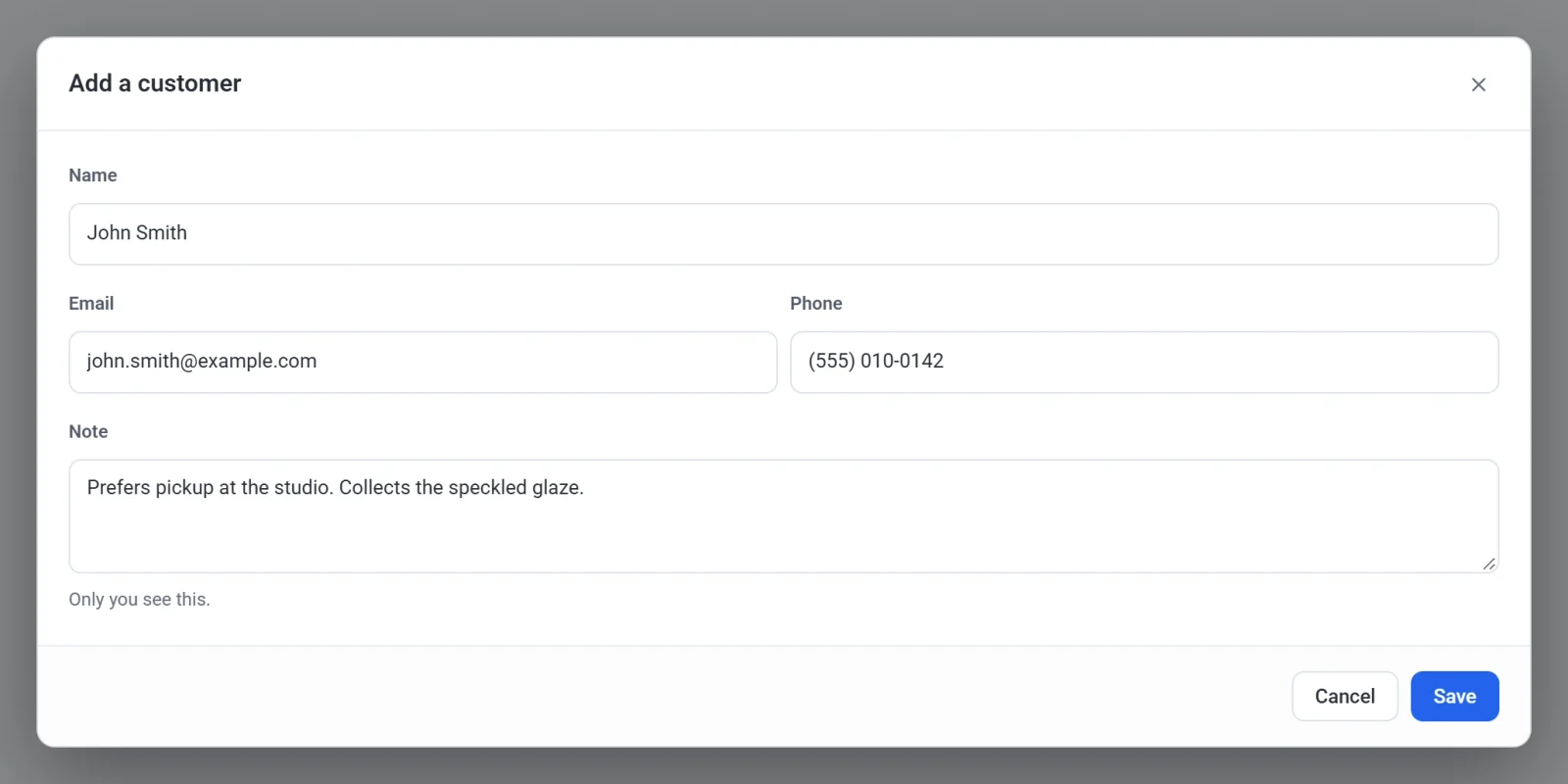
- Klik op Opslaan.
Om een klant te wijzigen die je hebt toegevoegd, klik je op de rij, pas je de gegevens aan en klik je op Opslaan. Om een klant te verwijderen, klik je op het prullenbakpictogram aan het einde van de rij. Daarmee verplaats je de klant naar de Prullenbak, waar je hem kunt terugzetten of definitief kunt verwijderen.
Testklanten en echte klanten
De bestellingen en bestedingen in deze lijst volgen de schakelaar Testgegevens in de bovenbalk. Als de schakelaar aan staat, komen de cijfers alleen uit testbestellingen. Als hij uit staat, komen ze alleen uit echte bestellingen. Zie Testgegevens en echte gegevens.