
고객 목록
내 스토어에서 구매한 사람과 결제액을 확인하고, 고객의 주문을 살펴보며, 비공개 메모와 함께 고객을 직접 추가하는 방법입니다.
고객 화면은 내 스토어의 주소록입니다. 주문을 결제한 모든 사람과 그들의 결제액이 표시되며, 마켓 가판대에서 알게 된 단골처럼 직접 사람을 추가할 수도 있습니다.
고객 화면 열기
사이트 대시보드에서 고객을 클릭합니다.
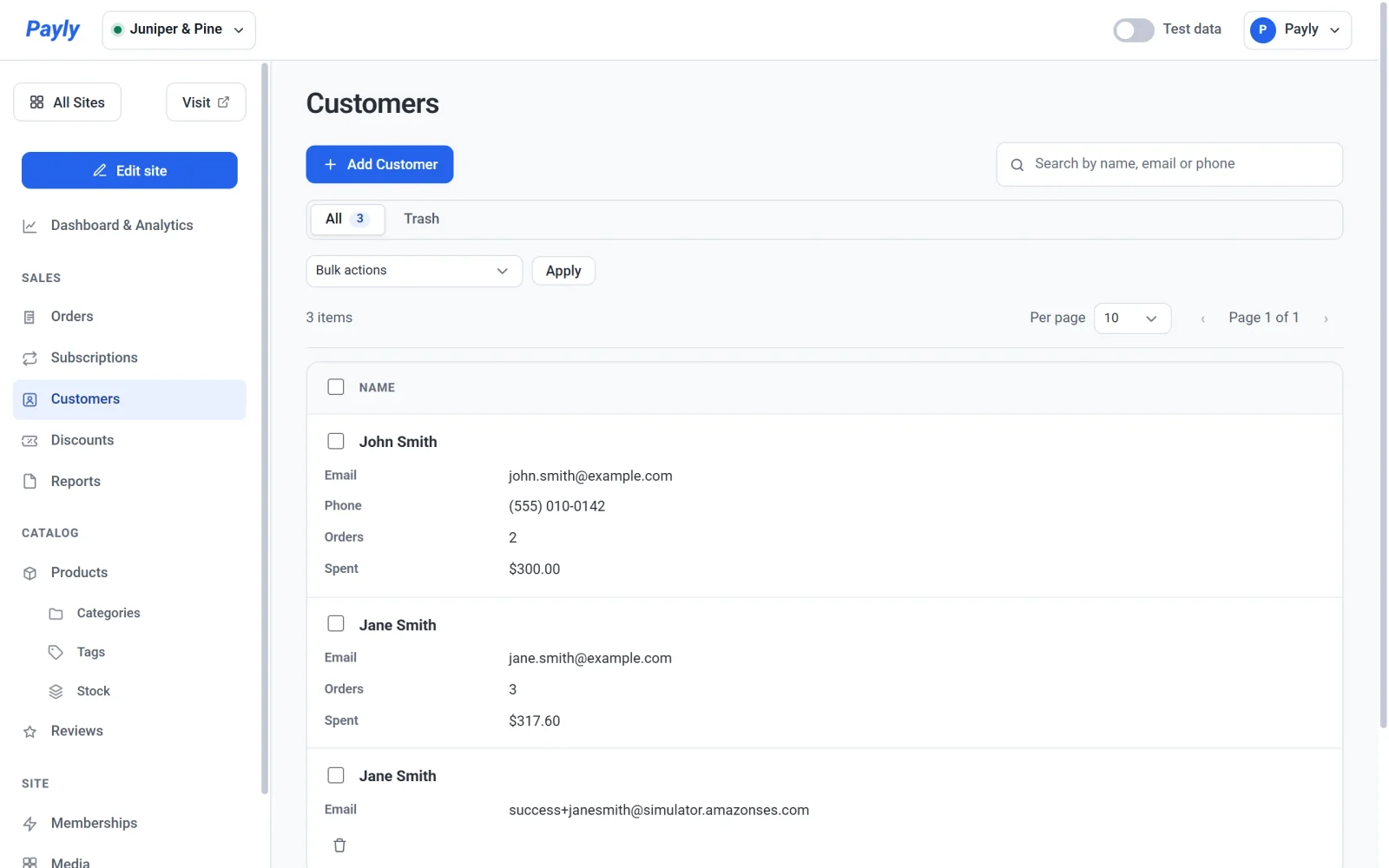
각 행에는 다음 정보가 표시됩니다.
- 이름, 이메일, 전화번호.
- 주문: 결제 완료된 주문 수이며, 배송 완료 처리한 주문도 포함됩니다. 아직 대기 중이거나 실패했거나 전액 환불된 주문은 집계되지 않습니다.
- 결제액: 해당 주문의 합계에서 환불한 금액을 뺀 값입니다.
대시(-)는 표시할 내용이 없다는 뜻입니다. 직접 추가했고 아직 구매하지 않은 고객은 0이 아니라 대시로 표시됩니다.
검색창에서 이름, 이메일 주소, 전화번호로 사람을 찾을 수 있습니다.
고객이 등록되는 경로
고객에는 두 종류가 있으며 Payly는 이 둘을 구분해서 관리합니다.
- 주문한 고객. 주문이 결제되면 Payly가 이메일 주소마다 한 행씩 자동으로 고객을 추가합니다. 이름, 주문, 결제액은 주문에서 가져오므로 여기에서 수정하거나 삭제할 수 없습니다.
- 직접 추가한 고객. 전화번호와 비공개 메모와 함께 누구든 추가할 수 있습니다. 이 고객은 수정하고 삭제할 수 있습니다.
주문한 고객과 같은 이메일 주소로 고객을 추가하면 한 행으로 표시되며, 입력한 전화번호가 표시됩니다.
고객 상세 정보와 주문 보기
- 주문한 고객을 클릭합니다. 팝업이 열립니다.
- 세부 정보를 확인합니다. 이메일 주소, 주문 횟수, 결제액, 마지막 주문 날짜, 내 스토어에 로그인할 수 있는지 여부가 표시됩니다. 로그인 가능에는 내 스토어에 계정이 있으면 예, 없으면 아직 계정 없음이라고 표시됩니다. 고객 계정과 로그인 방식을 참고하세요.
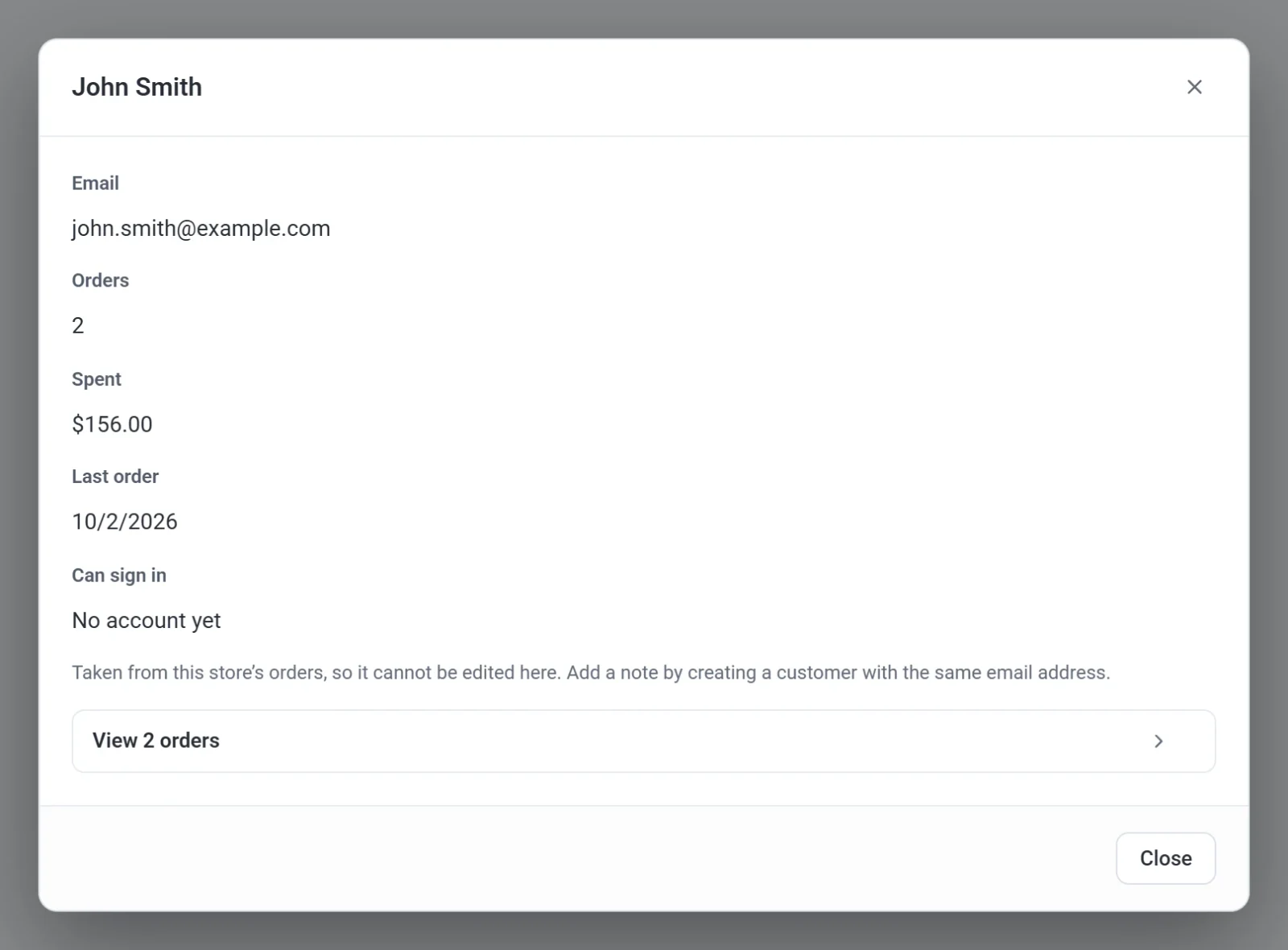
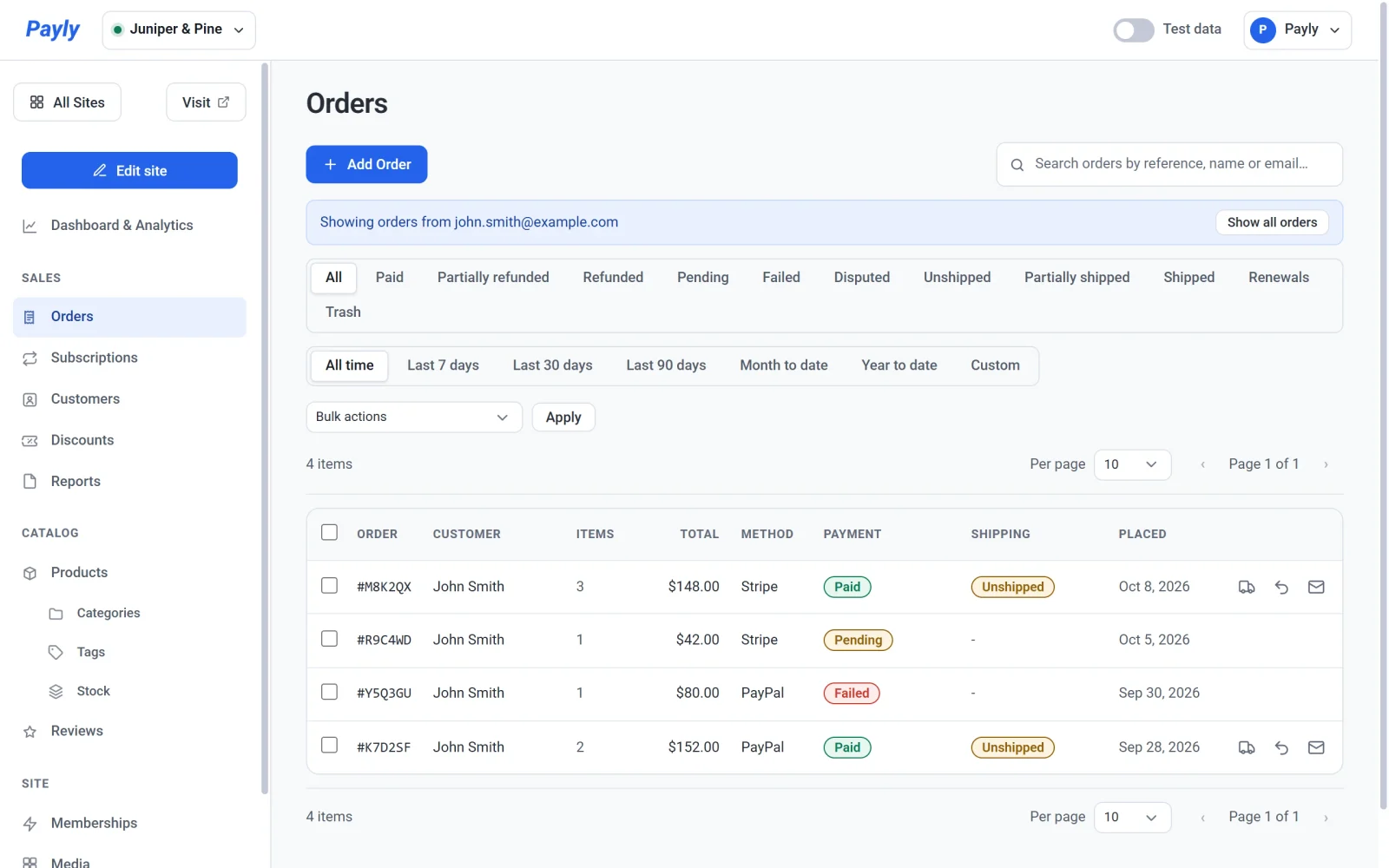
- 주문 2건 보기를 클릭합니다. 숫자는 고객의 결제 완료된 주문 수입니다. 주문 화면이 열리고, 대기 중이거나 실패한 주문을 포함해 해당 고객의 모든 주문이 이메일 주소와 함께 주문만 표시 중이라는 줄 아래에 나타납니다. 모든 주문을 다시 보려면 전체 주문 보기를 클릭하세요.
고객 추가하기
- 고객 추가를 클릭합니다.
- 이름, 이메일, 전화번호, 메모를 입력합니다. 이름이나 이메일 주소 중 하나는 반드시 필요합니다. 메모는 비공개이며 나만 볼 수 있습니다.
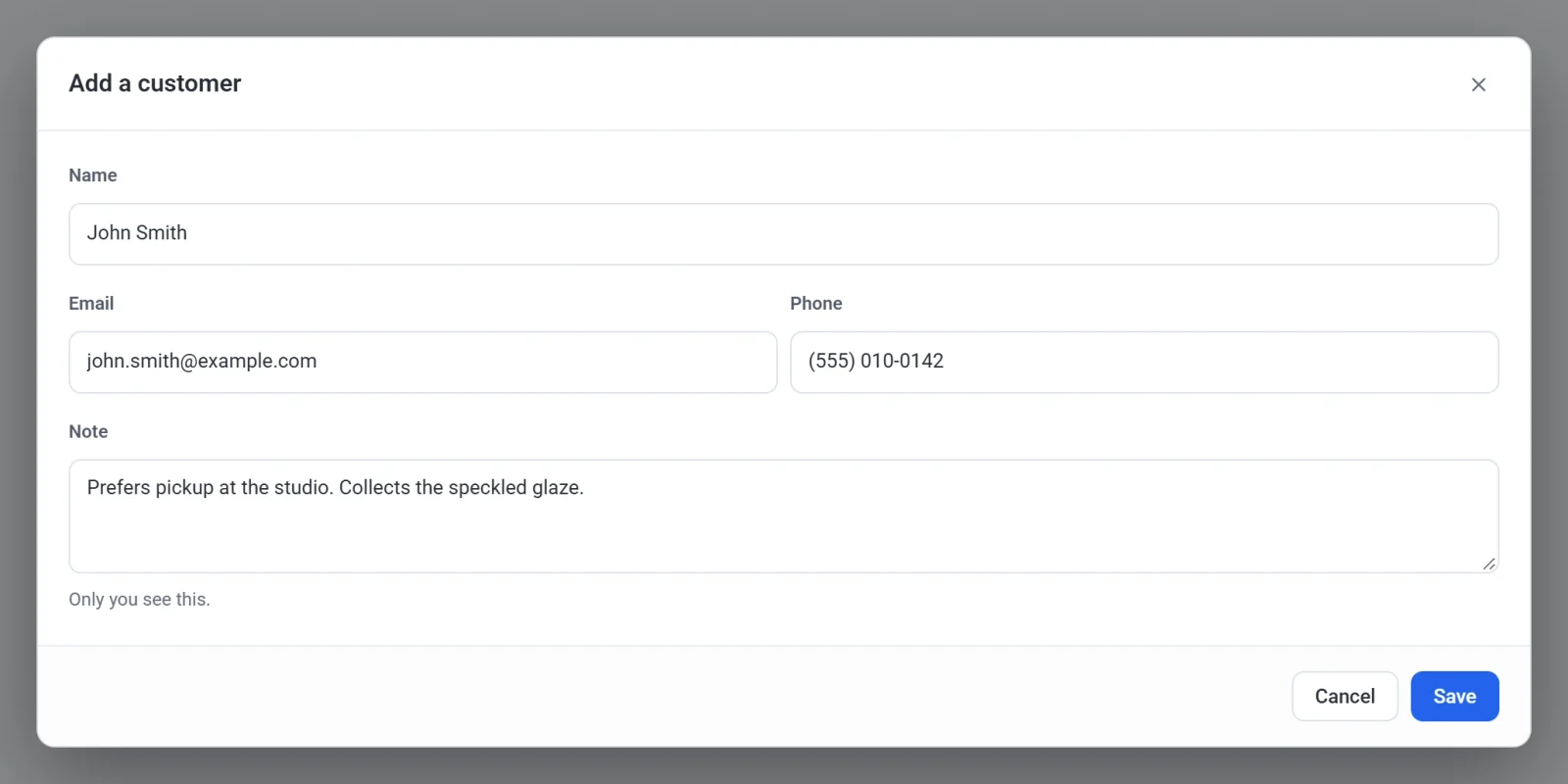
- 저장을 클릭합니다.
직접 추가한 고객을 수정하려면 해당 행을 클릭하고 정보를 고친 다음 저장을 클릭하세요. 삭제하려면 행 끝의 휴지통 아이콘을 클릭합니다. 그러면 고객이 휴지통으로 이동하며, 여기에서 복원하거나 완전히 삭제할 수 있습니다.
테스트 고객과 실제 고객
이 목록의 주문과 결제액은 상단 바의 테스트 데이터 스위치에 따라 달라집니다. 스위치가 켜져 있으면 테스트 주문만 집계되고, 꺼져 있으면 실제 주문만 집계됩니다. 테스트 데이터와 실제 데이터를 참고하세요.