
顧客リスト
ストアで購入した人と購入金額を確認し、注文を表示できます。非公開のメモを付けて、顧客を手動で追加することもできます。
顧客画面は、ストアの住所録です。注文の支払いを済ませたすべての人を購入金額とともに一覧にします。マーケットの店頭で知り合った常連のお客様など、自分で人を追加することもできます。
顧客画面を開く
サイトのダッシュボードで顧客をクリックします。
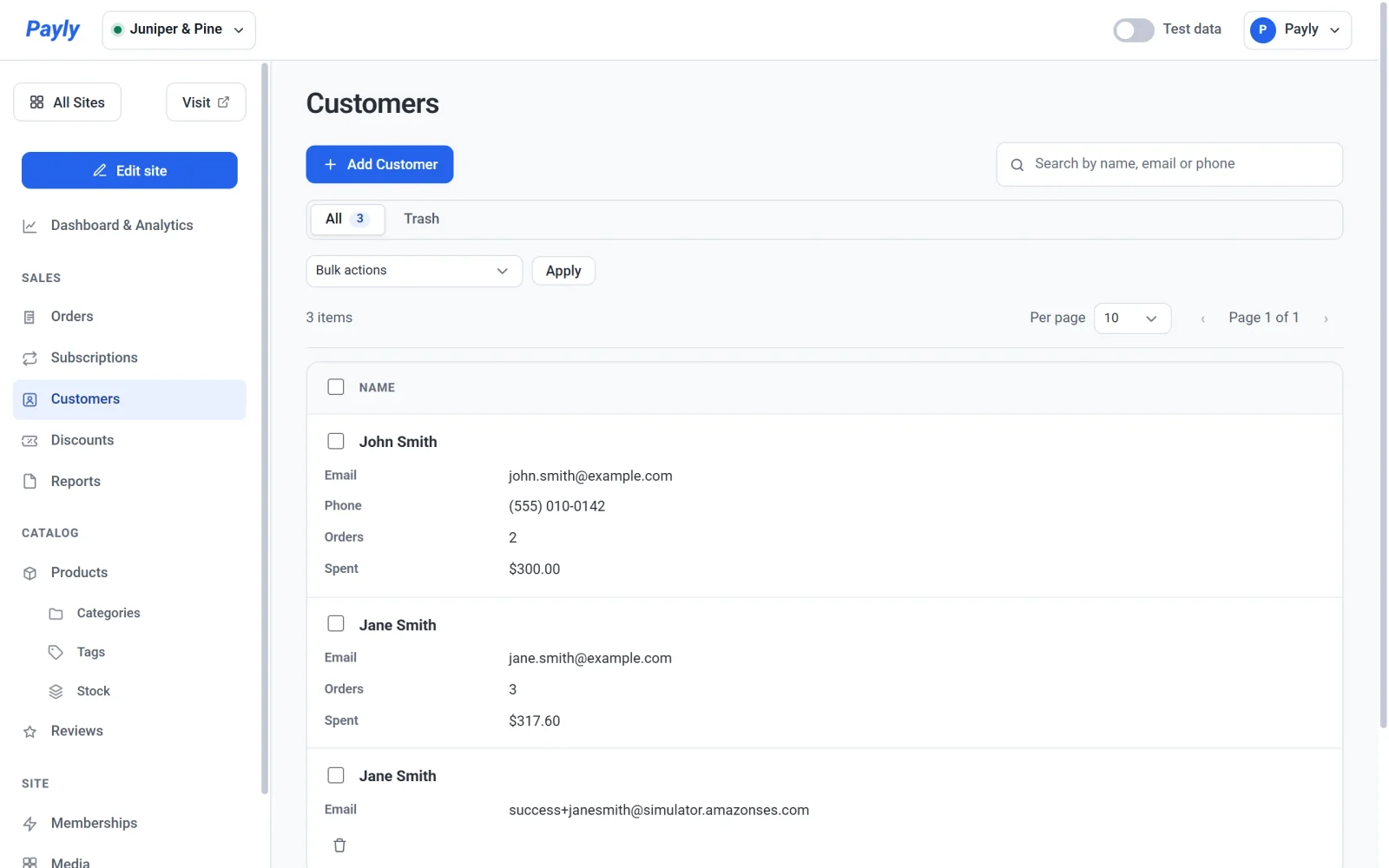
各行には次の内容が表示されます。
- 名前、メールアドレス、電話番号。
- 注文: 支払い済みの注文の数です。発送済みの注文も含まれます。保留中の注文、失敗した注文、全額返金された注文は数えません。
- 購入金額: それらの注文の合計から、返金した金額を差し引いた額です。
ダッシュ記号は、表示できるものがないことを示します。まだ何も購入していない、手動で追加した顧客には、ゼロではなくダッシュ記号が表示されます。
検索ボックスを使うと、名前、メールアドレス、電話番号で人を探せます。
顧客が登録される経路
顧客には2つの種類があり、Payly はそれらを分けて管理しています。
- 注文した顧客。注文の支払いが完了すると、Payly が自動的に顧客を追加します。メールアドレスごとに1行です。名前、注文、購入金額は注文から取得されるため、ここで編集や削除はできません。
- 自分で追加した顧客。電話番号と非公開のメモを付けて、誰でも追加できます。こちらは編集と削除ができます。
注文した人と同じメールアドレスで顧客を追加した場合は、1行にまとめて表示され、入力した電話番号が表示されます。
顧客の詳細と注文を確認する
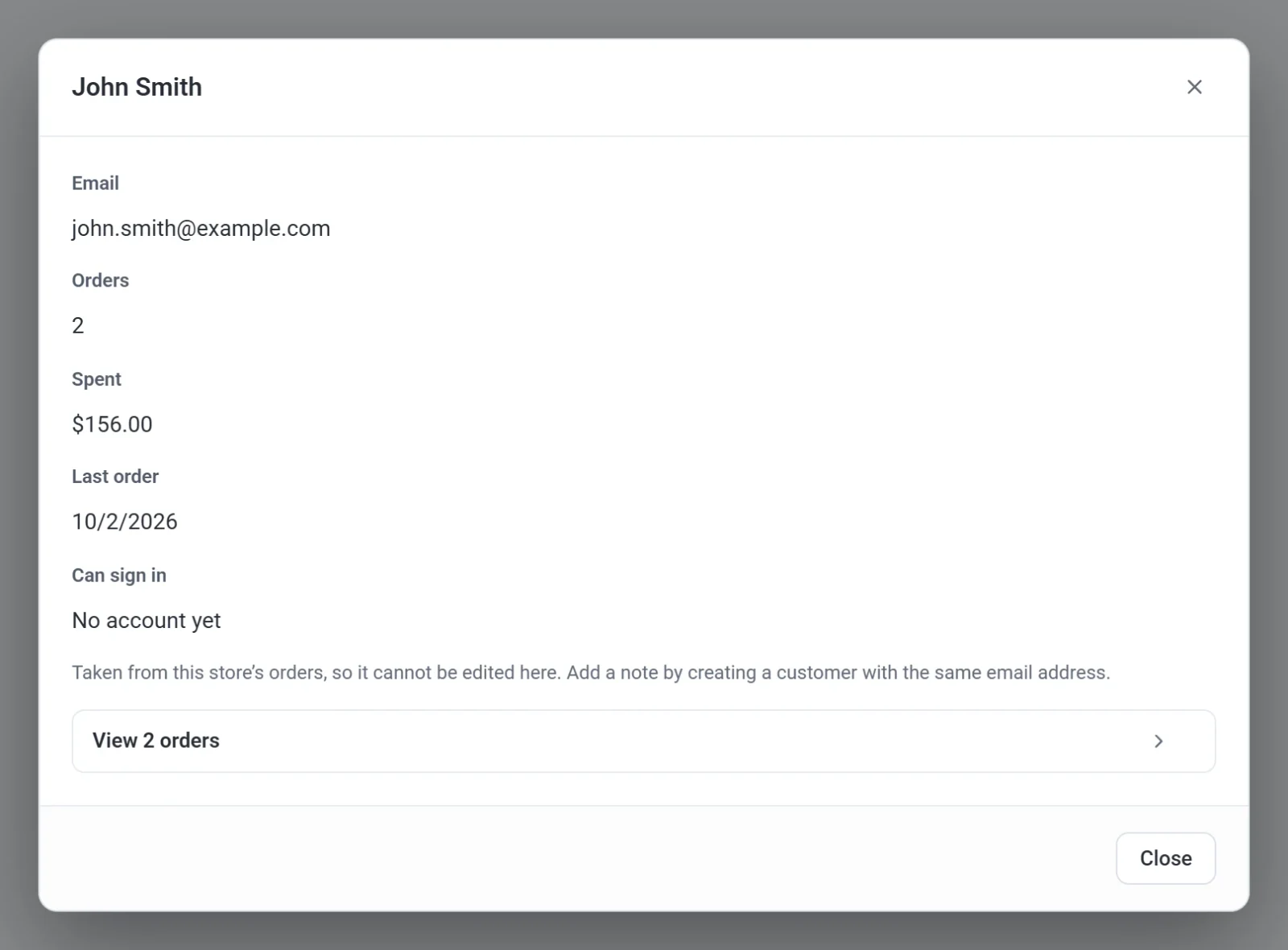
- 注文したことのある顧客をクリックします。ポップアップが開きます。
- 詳細を確認します。メールアドレス、注文の件数、購入金額、最後の注文の日付、ストアにログインできるかどうかが表示されます。ストアにアカウントがある場合、ログインの可否ははい、ない場合はアカウント未作成と表示されます。お客様アカウントとログインのしくみをご覧ください。
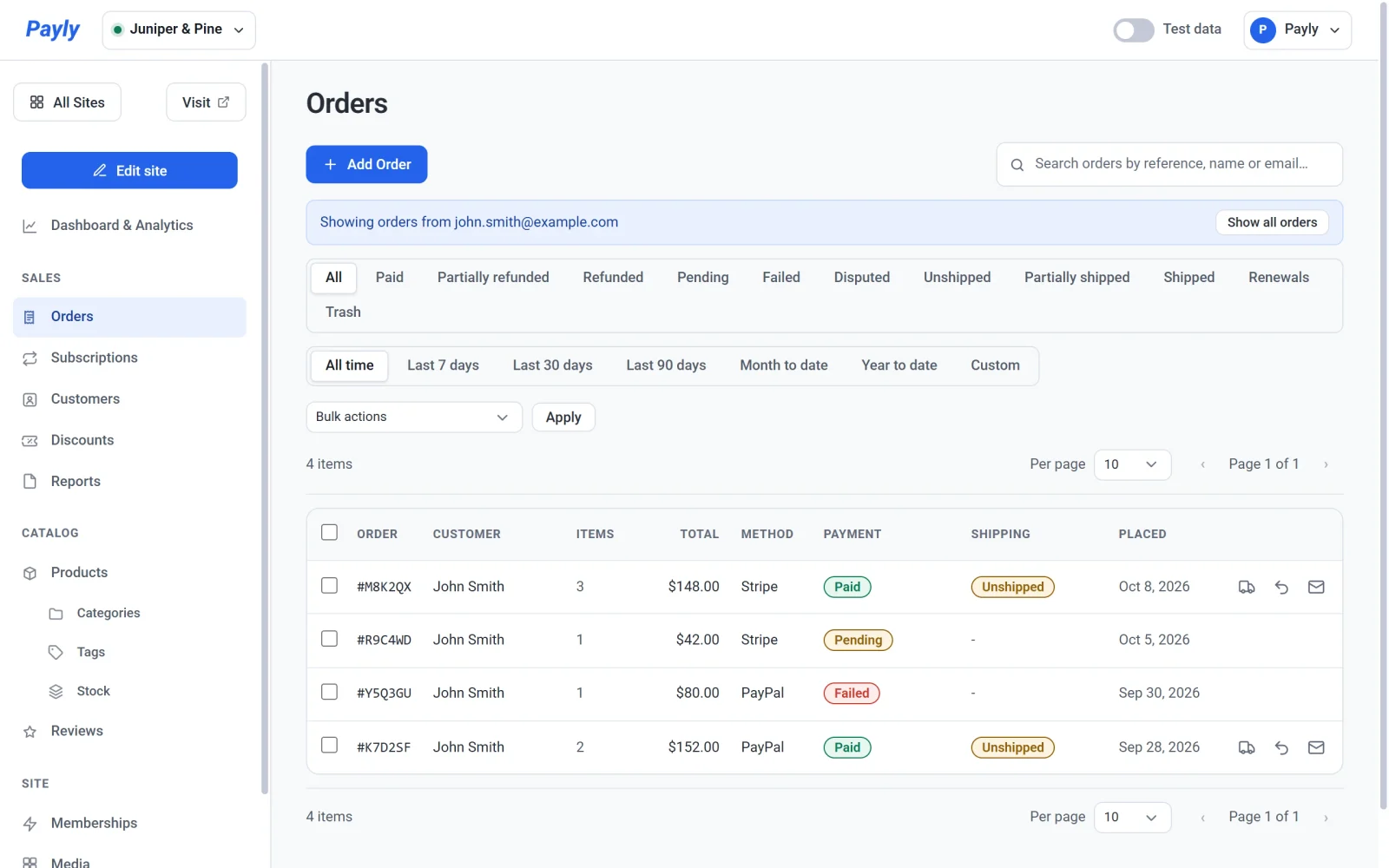
- 2 件の注文を表示をクリックします。この数字は、顧客の支払い済みの注文の数です。注文画面が開き、その顧客のすべての注文が表示されます。保留中や失敗した注文も含まれます。その上には、そのメールアドレスとともに注文を表示中という行が表示されます。すべての注文を表示をクリックすると、再びすべての注文が表示されます。
顧客を追加する
- 顧客を追加をクリックします。
- 名前、メールアドレス、電話番号、メモを入力します。名前かメールアドレスのどちらかは必須です。メモは非公開で、あなただけに表示されます。
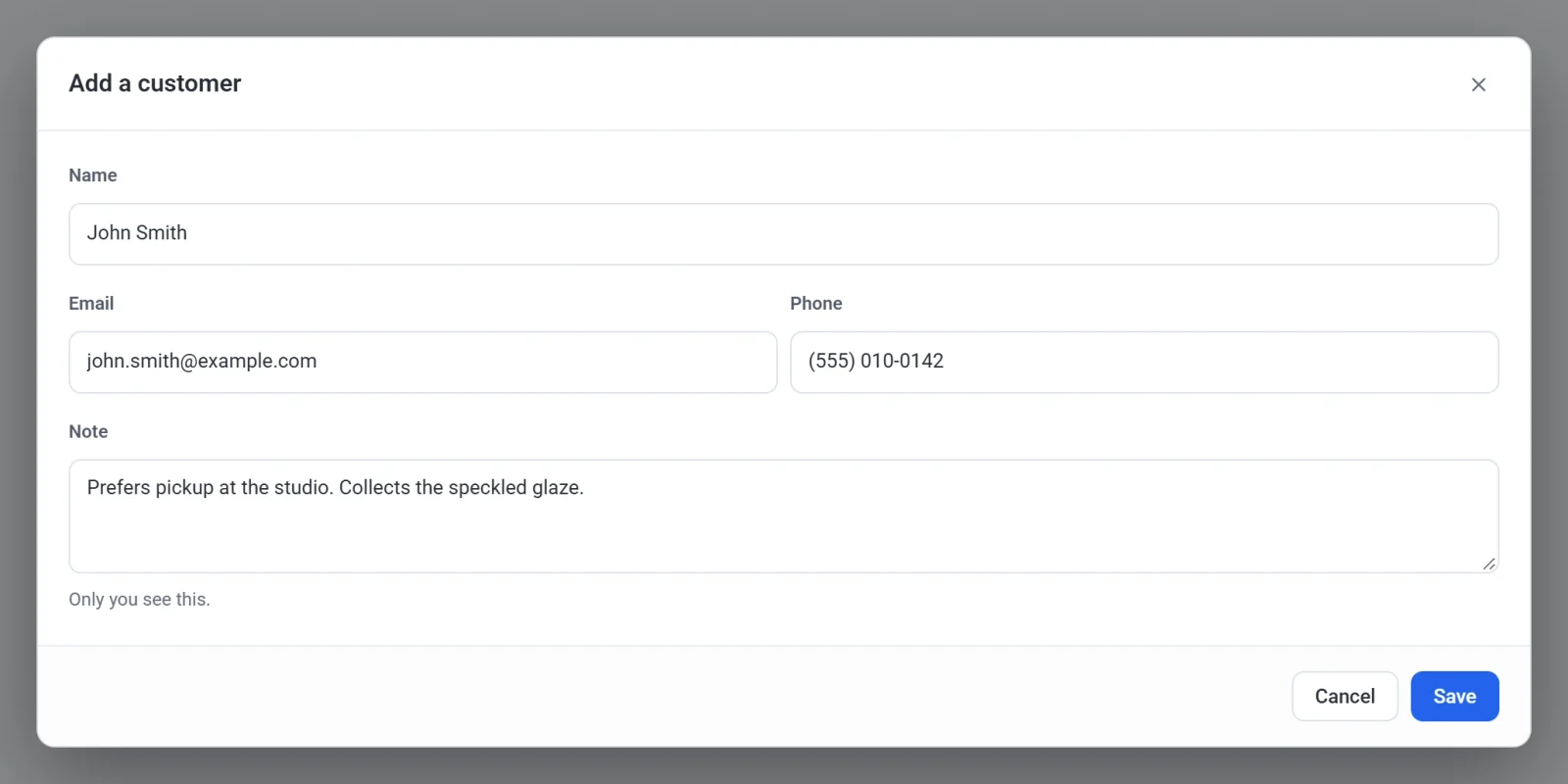
- 保存をクリックします。
追加した顧客を変更するには、その行をクリックして詳細を編集し、保存をクリックします。削除するには、行の末尾にあるごみ箱アイコンをクリックします。顧客はゴミ箱に移動し、そこから復元することも、完全に削除することもできます。
テスト顧客と本番の顧客
このリストの注文と購入金額は、上部バーのテストデータスイッチに連動します。スイッチがオンのときは、テスト注文だけから集計された数字が表示されます。オフのときは、本番の注文だけから集計されます。テストデータと本番データをご覧ください。