
L’elenco dei tuoi clienti
Scopri chi ha acquistato dal tuo negozio e quanto ha speso, consulta i suoi ordini e aggiungi clienti a mano con una nota privata.
La schermata Clienti è la rubrica del tuo negozio. Elenca tutti coloro che hanno pagato un ordine, con quanto hanno speso, e ti permette di aggiungere persone di tua iniziativa, come i clienti abituali che conosci dalla bancarella al mercato.
Apri la schermata Clienti
Nella dashboard del tuo sito, clicca Clienti.
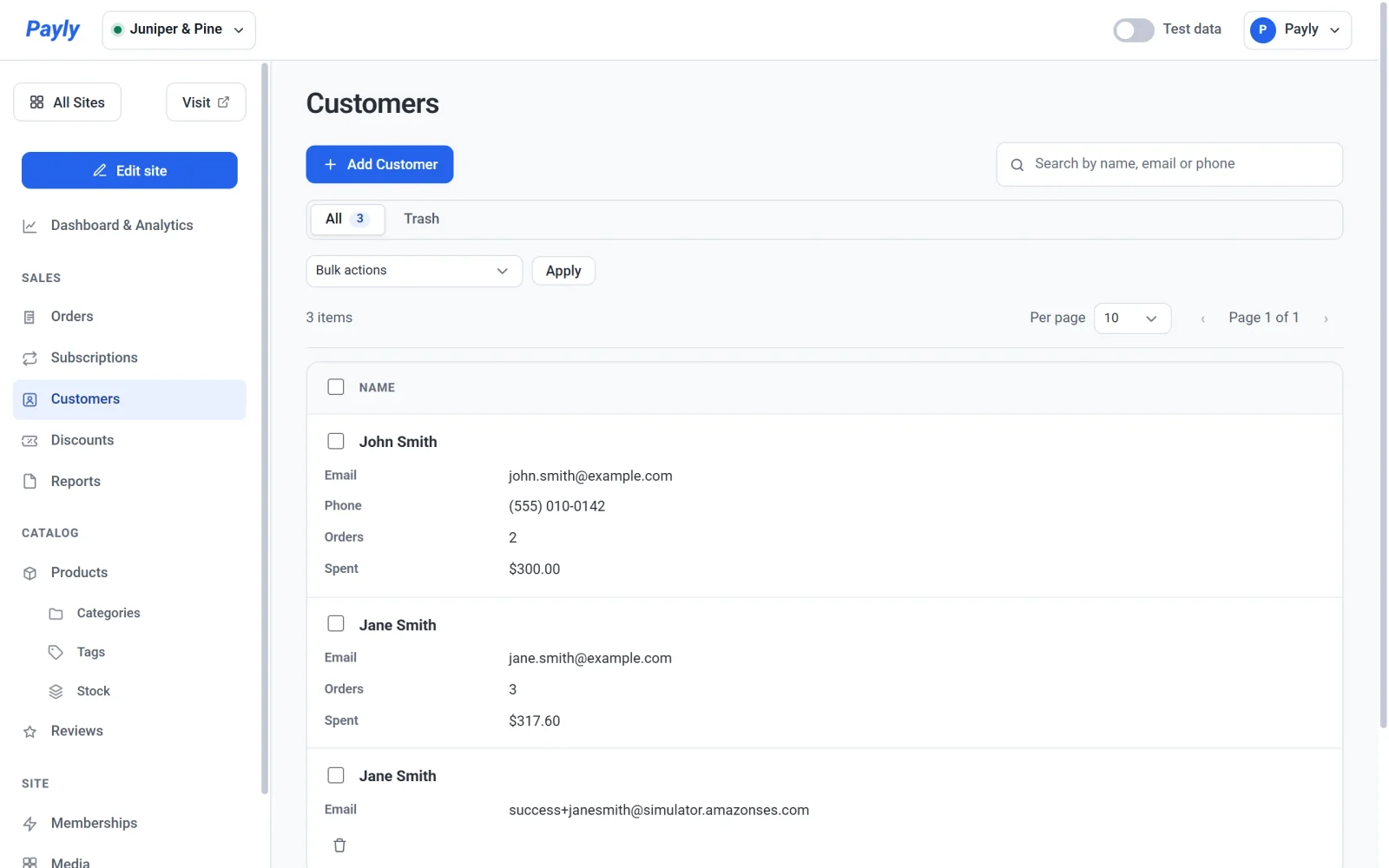
Ogni riga mostra:
- Nome, Email e Telefono.
- Ordini: il numero di ordini pagati, compresi quelli che hai spedito. Gli ordini ancora in attesa, non riusciti o rimborsati per intero non vengono contati.
- Speso: il totale di quegli ordini, meno quanto hai rimborsato.
Un trattino significa che non c’è nulla da mostrare. Un cliente che hai aggiunto a mano e che non ha acquistato nulla mostra un trattino, non uno zero.
Usa la casella di ricerca per trovare una persona per nome, indirizzo email o numero di telefono.
Da dove arrivano i clienti
Esistono due tipi di cliente e Payly li tiene separati:
- Clienti che hanno ordinato. Payly aggiunge un cliente automaticamente quando un ordine viene pagato, con una riga per ogni indirizzo email. Nome, ordini e spesa derivano dai tuoi ordini, quindi qui non puoi modificarli né eliminarli.
- Clienti che aggiungi tu. Puoi aggiungere chiunque, con un numero di telefono e una nota privata. Questi puoi modificarli ed eliminarli.
Se aggiungi un cliente con lo stesso indirizzo email di una persona che ha già ordinato, compaiono come una sola riga e viene mostrato il numero di telefono che hai inserito.
Vedi i dettagli e gli ordini di un cliente
- Clicca un cliente che ha ordinato. Si apre una finestra.
- Leggi i dettagli: il suo indirizzo email, quanti ordini ha fatto, quanto ha speso, la data dell’ultimo ordine e se può accedere al tuo negozio. Può accedere dice Sì quando ha un account nel tuo negozio e Ancora nessun account quando non lo ha. Vedi Come funzionano gli account dei clienti e l’accesso.
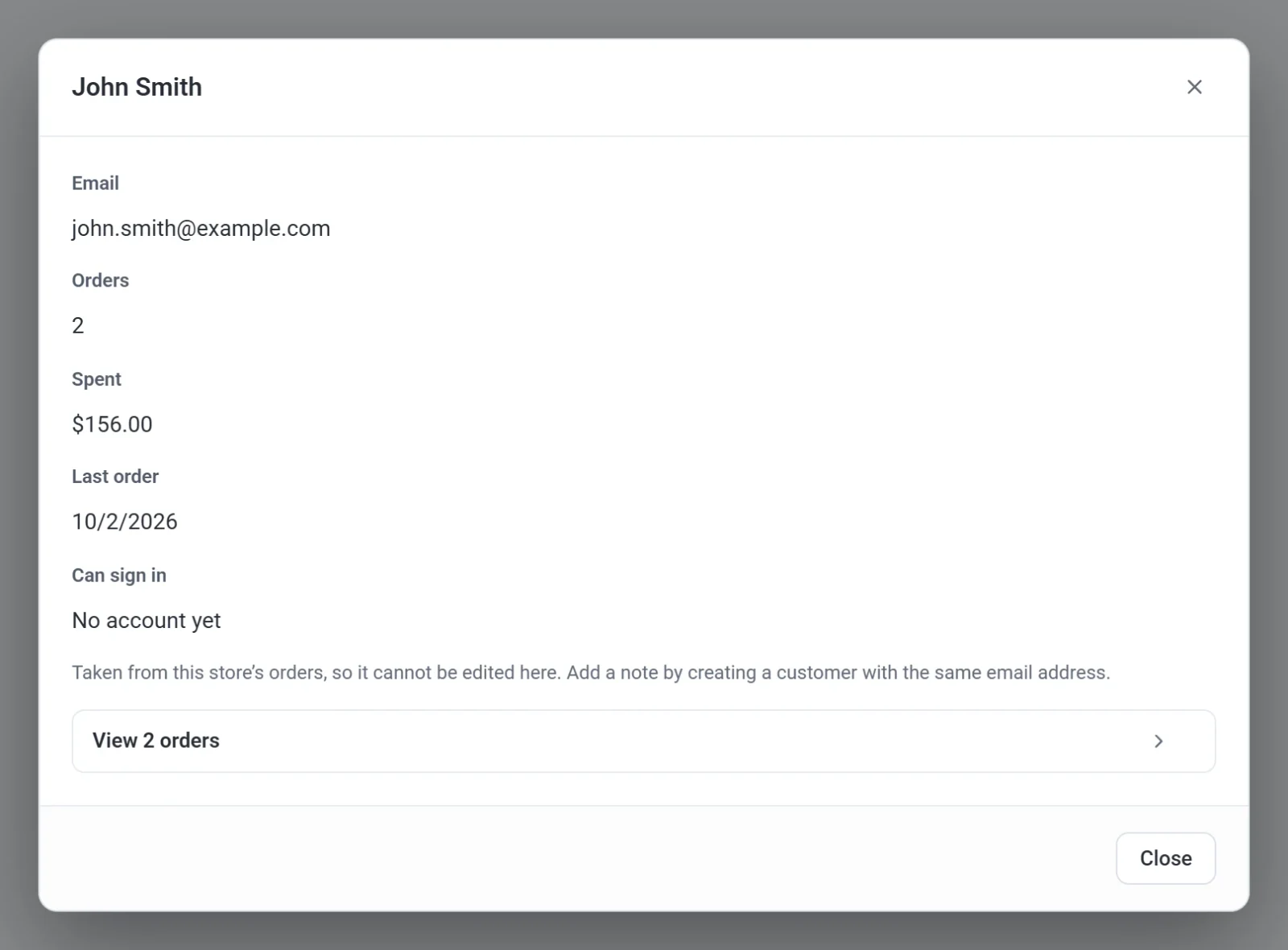
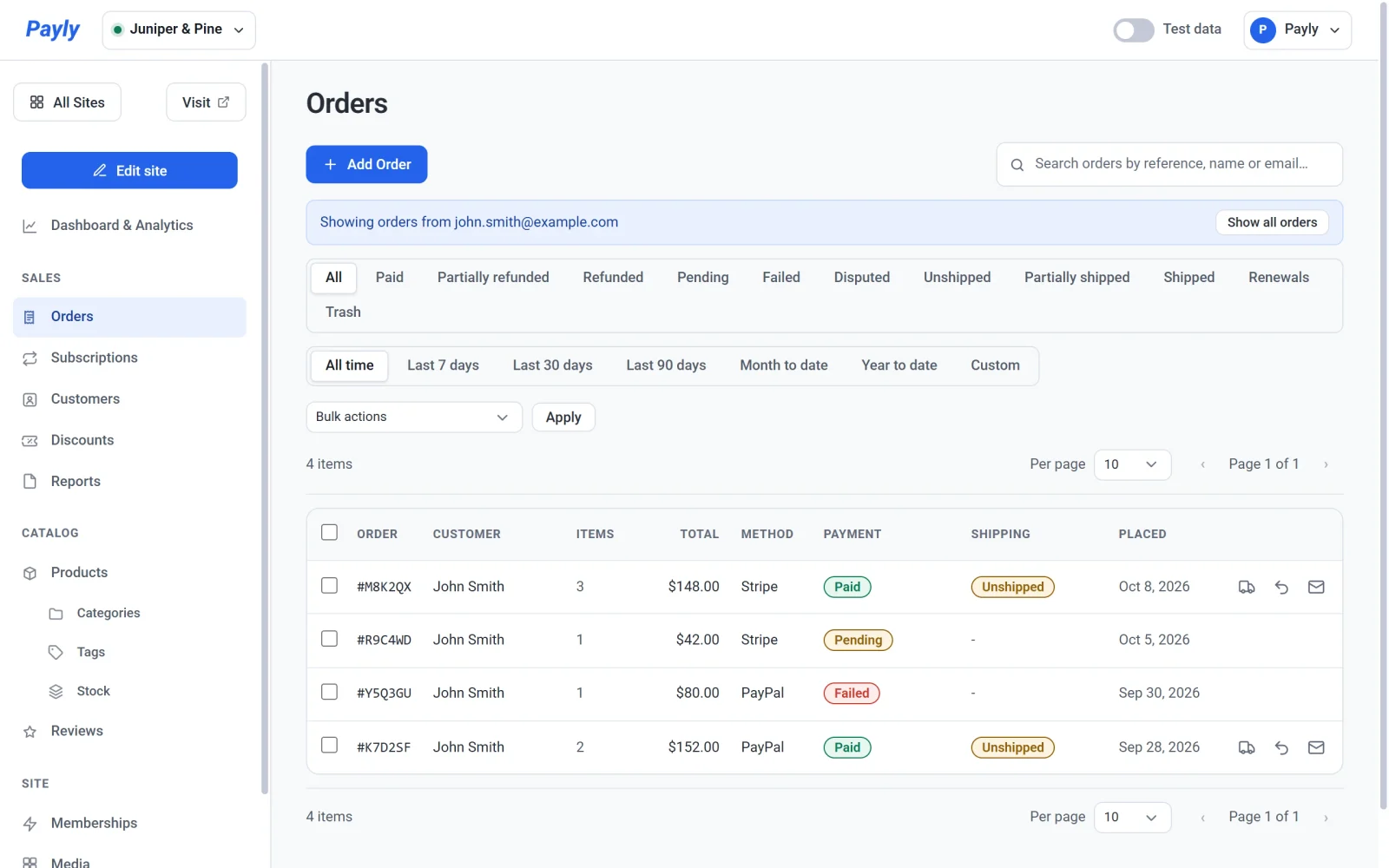
- Clicca Vedi 2 ordini. Il numero indica gli ordini pagati del cliente. Si apre la schermata Ordini con tutti gli ordini di quel cliente, compresi quelli in attesa o non riusciti, sotto una riga che dice Stai visualizzando gli ordini di seguito dal suo indirizzo email. Clicca Mostra tutti gli ordini per vedere di nuovo tutti gli ordini.
Aggiungi un cliente
- Clicca Aggiungi cliente.
- Inserisci un Nome, un indirizzo Email, un numero di Telefono o una Nota. Ti serve almeno un nome o un indirizzo email. La nota è privata: la vedi solo tu.
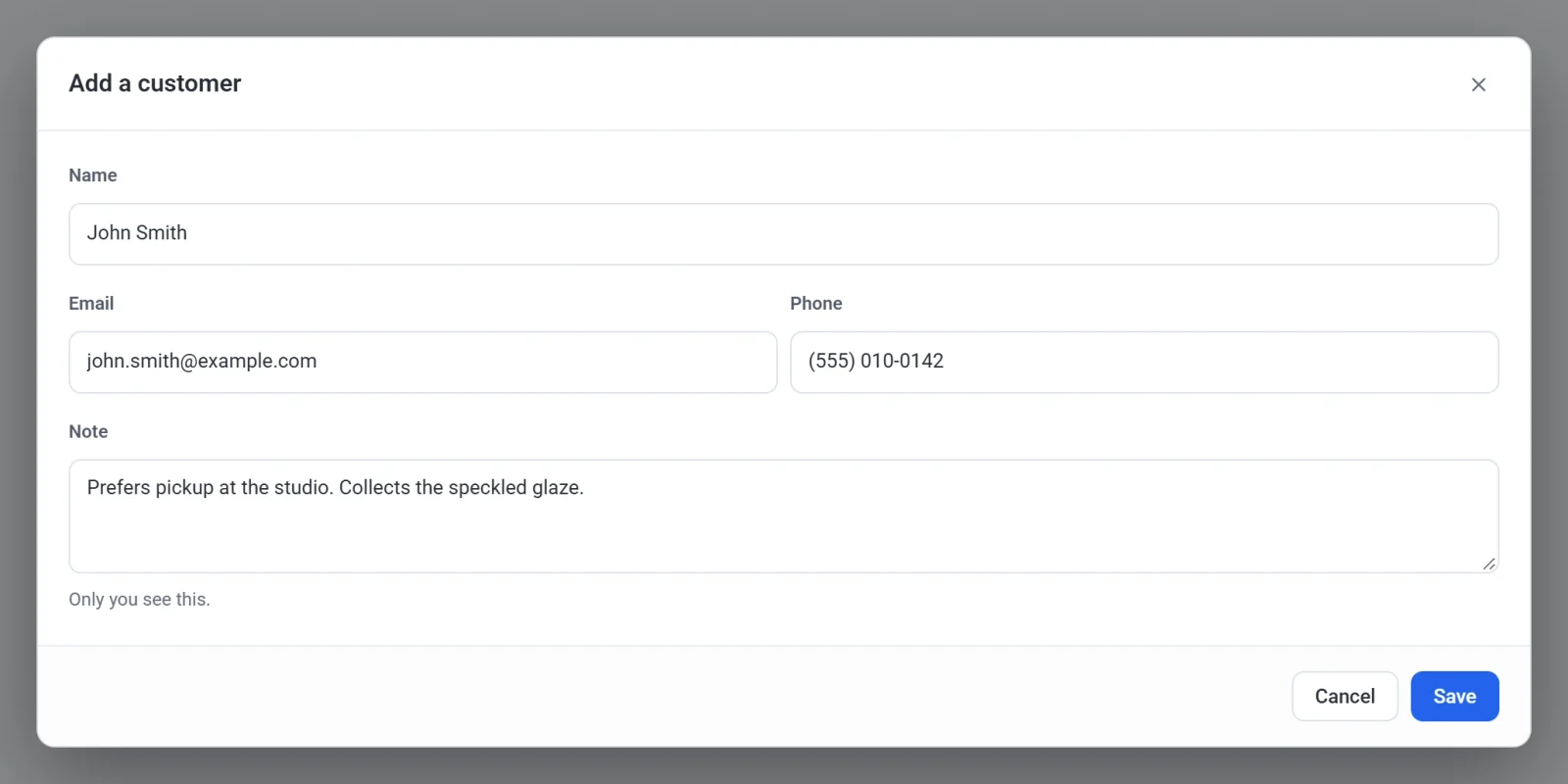
- Clicca Salva.
Per modificare un cliente che hai aggiunto, clicca la sua riga, modifica i dettagli e clicca Salva. Per rimuoverne uno, clicca l’icona del cestino a fine riga. Il cliente viene spostato nel Cestino, da cui puoi ripristinarlo o eliminarlo definitivamente.
Clienti di prova e clienti reali
Gli ordini e la spesa in questo elenco seguono l’interruttore Dati di test nella barra superiore. Con l’interruttore attivo, i numeri provengono solo dagli ordini di prova. Con l’interruttore disattivato, provengono solo dagli ordini reali. Vedi Dati di prova e dati reali.