
Votre liste de clients
Voyez qui a acheté dans votre boutique et combien ces clients ont dépensé, consultez leurs commandes et ajoutez des clients à la main avec une note privée.
L’écran Clients est le carnet d’adresses de votre boutique. Il liste toutes les personnes qui ont payé une commande, avec ce qu’elles ont dépensé, et il vous permet d’ajouter vous-même des personnes, comme des habitués que vous connaissez depuis votre stand de marché.
Ouvrir l’écran Clients
Dans le tableau de bord de votre site, cliquez sur Clients.
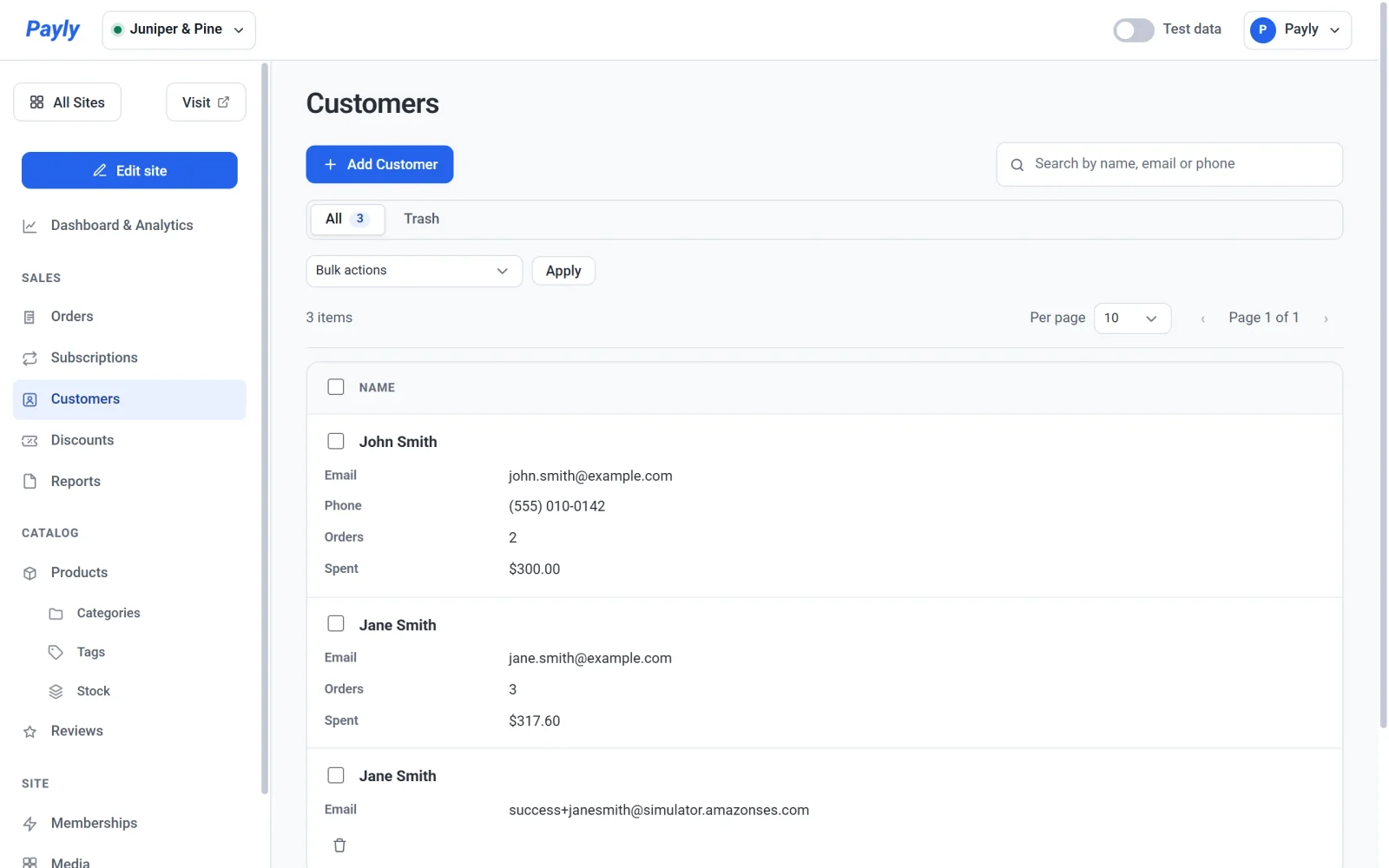
Chaque ligne indique :
- Nom, E-mail et Téléphone.
- Commandes : le nombre de commandes payées, y compris celles que vous avez expédiées. Les commandes encore en attente, échouées ou entièrement remboursées ne sont pas comptées.
- Dépensé : le total de ces commandes, moins tout ce que vous avez remboursé.
Un tiret signifie qu’il n’y a rien à afficher. Un client que vous avez ajouté à la main et qui n’a encore rien acheté affiche un tiret, pas un zéro.
Utilisez la zone de recherche pour retrouver quelqu’un par son nom, son adresse e-mail ou son numéro de téléphone.
D’où viennent les clients
Il existe deux sortes de clients, et Payly les garde séparés :
- Les clients qui ont commandé. Payly ajoute automatiquement un client quand une commande est payée, avec une ligne par adresse e-mail. Leur nom, leurs commandes et leurs dépenses viennent de vos commandes : vous ne pouvez donc pas les modifier ni les supprimer ici.
- Les clients que vous ajoutez. Vous pouvez ajouter n’importe qui, avec un numéro de téléphone et une note privée. Ceux-ci, vous pouvez les modifier et les supprimer.
Si vous ajoutez un client avec la même adresse e-mail qu’une personne qui a commandé, ils apparaissent sur une seule ligne, et le numéro de téléphone que vous avez saisi s’affiche.
Voir les détails et les commandes d’un client
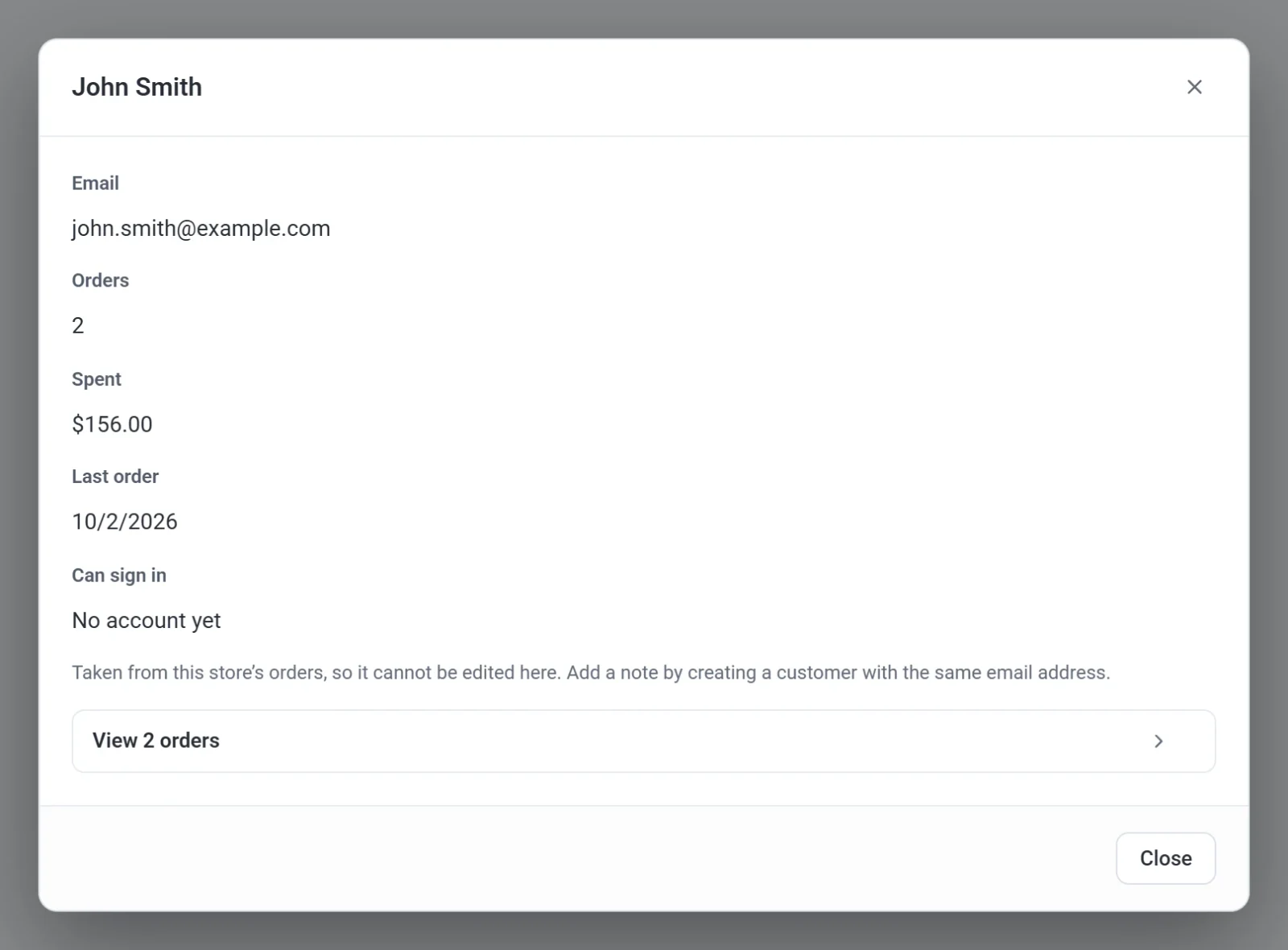
- Cliquez sur un client qui a commandé. Une fenêtre s’ouvre.
- Consultez les détails : son adresse e-mail, le nombre de commandes qu’il a passées, le montant qu’il a dépensé, la date de sa dernière commande, et s’il peut se connecter à votre boutique. Peut se connecter indique Oui quand il a un compte dans votre boutique, et Pas encore de compte dans le cas contraire. Voir Comment fonctionnent les comptes clients et la connexion.
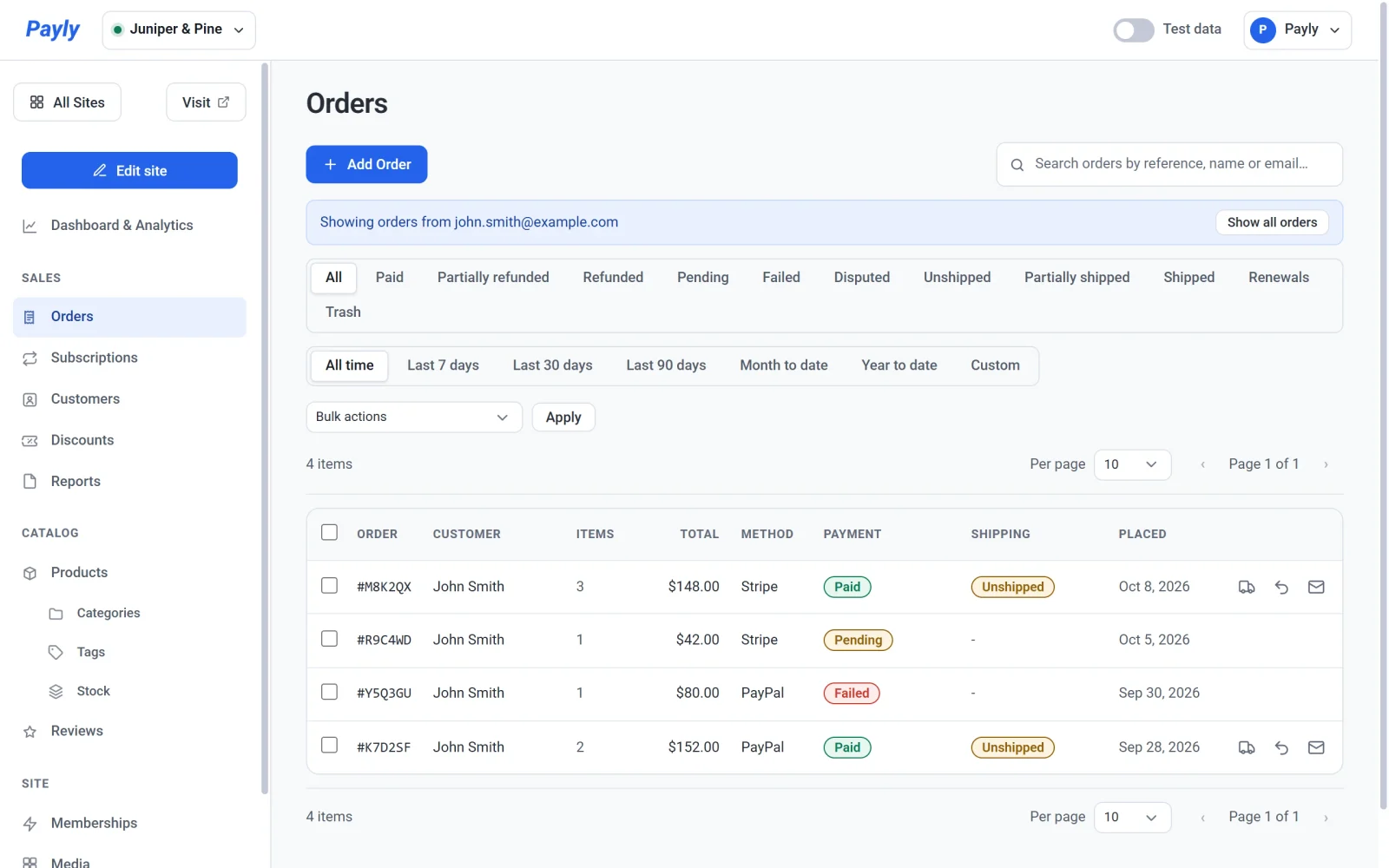
- Cliquez sur Voir les 2 commandes. Ce nombre correspond aux commandes payées du client. L’écran Commandes s’ouvre avec toutes les commandes de ce client, y compris celles qui sont en attente ou échouées, sous une ligne qui indique Affichage des commandes de son adresse e-mail. Cliquez sur Afficher toutes les commandes pour revoir toutes les commandes.
Ajouter un client
- Cliquez sur Ajouter un client.
- Saisissez un Nom, un E-mail, un numéro de Téléphone ou une Note. Il faut au moins un nom ou une adresse e-mail. La note est privée : vous seul la voyez.
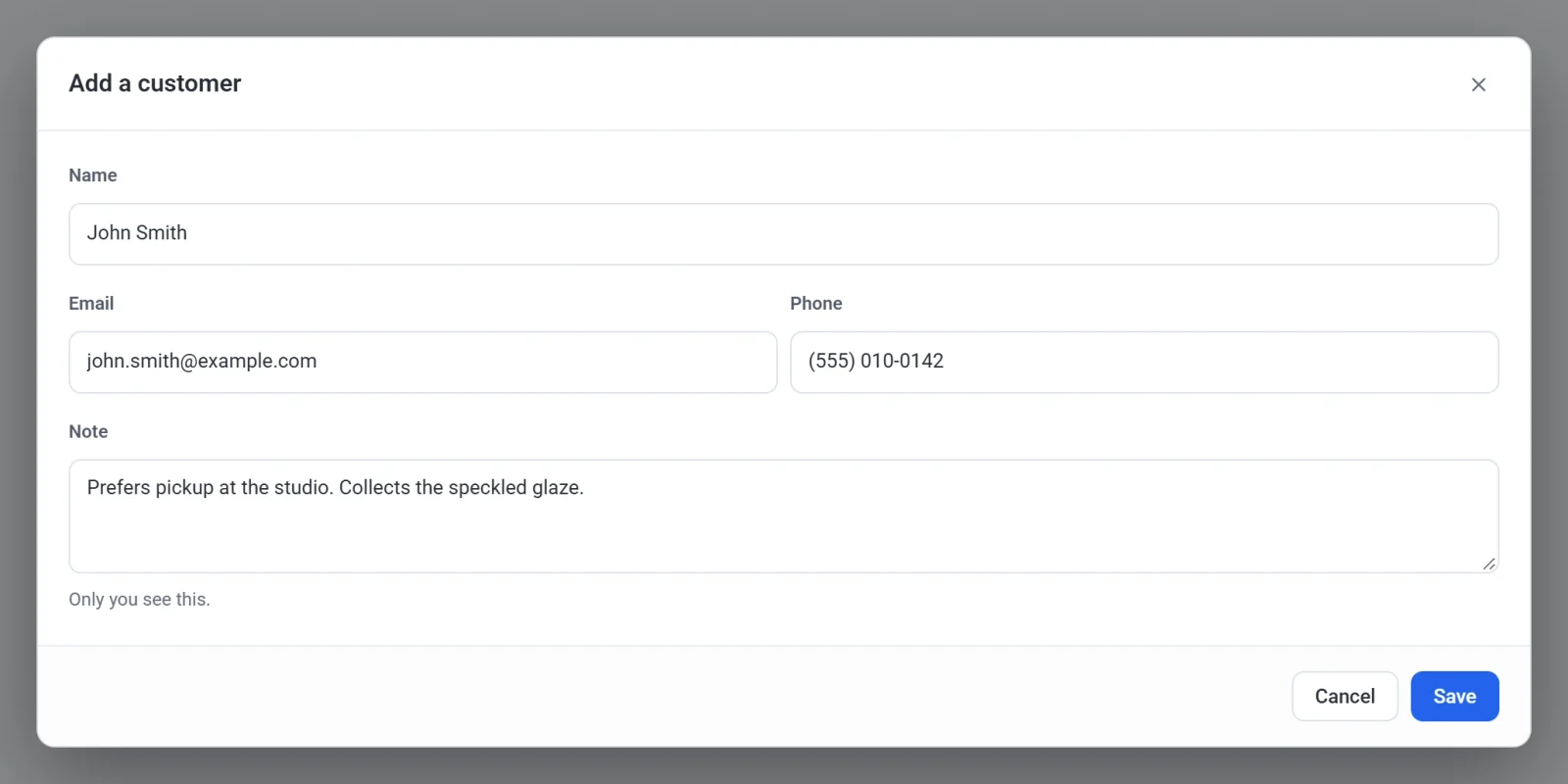
- Cliquez sur Enregistrer.
Pour modifier un client que vous avez ajouté, cliquez sur sa ligne, modifiez les détails et cliquez sur Enregistrer. Pour en supprimer un, cliquez sur l’icône de corbeille au bout de la ligne. Il passe alors dans la Corbeille, d’où vous pouvez le restaurer ou le supprimer définitivement.
Clients de test et clients réels
Les commandes et les dépenses de cette liste suivent l’interrupteur Données de test de la barre du haut. Quand l’interrupteur est activé, les chiffres proviennent uniquement des commandes de test. Quand il est désactivé, ils proviennent uniquement des commandes réelles. Voir Données de test et données réelles.