
Tu lista de clientes
Consulta quién ha comprado en tu tienda y cuánto ha gastado, mira sus pedidos y añade clientes a mano con una nota privada.
La pantalla Clientes es la agenda de contactos de tu tienda. Enumera a todos los que han pagado un pedido, con lo que han gastado, y te permite añadir personas tú mismo, como los clientes habituales que conoces de un puesto en el mercadillo.
Abre la pantalla Clientes
En el panel de tu sitio, haz clic en Clientes.
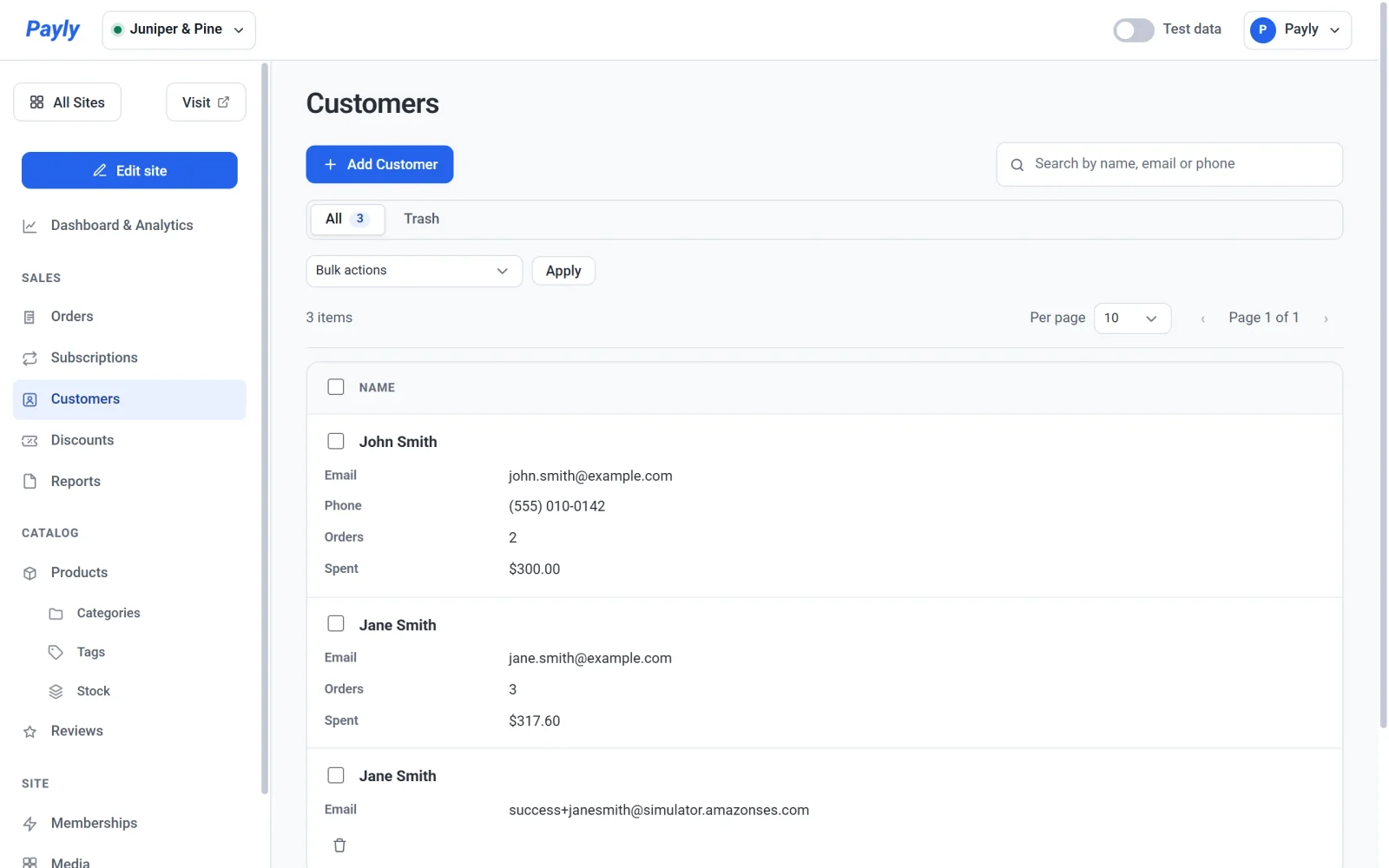
Cada fila muestra:
- Nombre, Correo electrónico y Teléfono.
- Pedidos: el número de pedidos pagados, incluidos los pedidos que has enviado. Los pedidos que siguen pendientes, que han fallado o que se han reembolsado por completo no se cuentan.
- Gastado: el total de esos pedidos, menos lo que hayas reembolsado.
Un guion significa que no hay nada que mostrar. Un cliente que añadiste a mano y que todavía no ha comprado nada muestra un guion, no un cero.
Usa el cuadro de búsqueda para encontrar a alguien por nombre, dirección de correo o número de teléfono.
De dónde salen los clientes
Hay dos tipos de clientes, y Payly los mantiene separados:
- Clientes que han hecho pedidos. Payly añade un cliente automáticamente cuando se paga un pedido, con una fila por cada dirección de correo. Su nombre, sus pedidos y su gasto salen de tus pedidos, así que aquí no puedes editarlos ni eliminarlos.
- Clientes que añades tú. Puedes añadir a cualquier persona, con un número de teléfono y una nota privada. A estos sí puedes editarlos y eliminarlos.
Si añades un cliente con la misma dirección de correo que alguien que ha hecho un pedido, aparecen como una sola fila y se muestra el número de teléfono que introdujiste.
Consulta los datos y los pedidos de un cliente
- Haz clic en un cliente que haya hecho pedidos. Se abre una ventana emergente.
- Lee los datos: su dirección de correo, cuántos pedidos ha hecho, cuánto ha gastado, la fecha de su último pedido y si puede iniciar sesión en tu tienda. Puede iniciar sesión dice Sí cuando tiene una cuenta en tu tienda y Aún sin cuenta cuando no la tiene. Consulta Cómo funcionan las cuentas de cliente y el inicio de sesión.
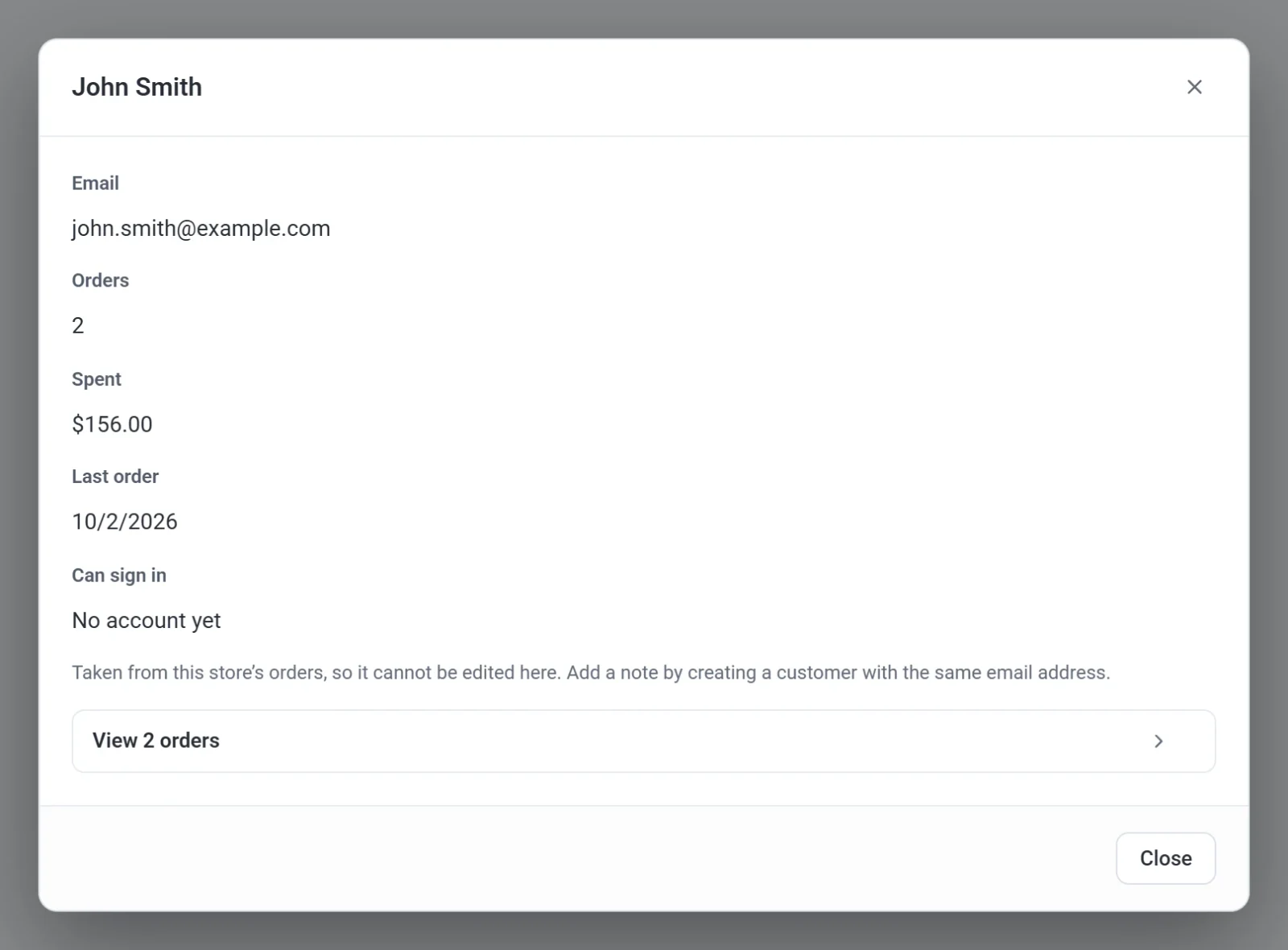
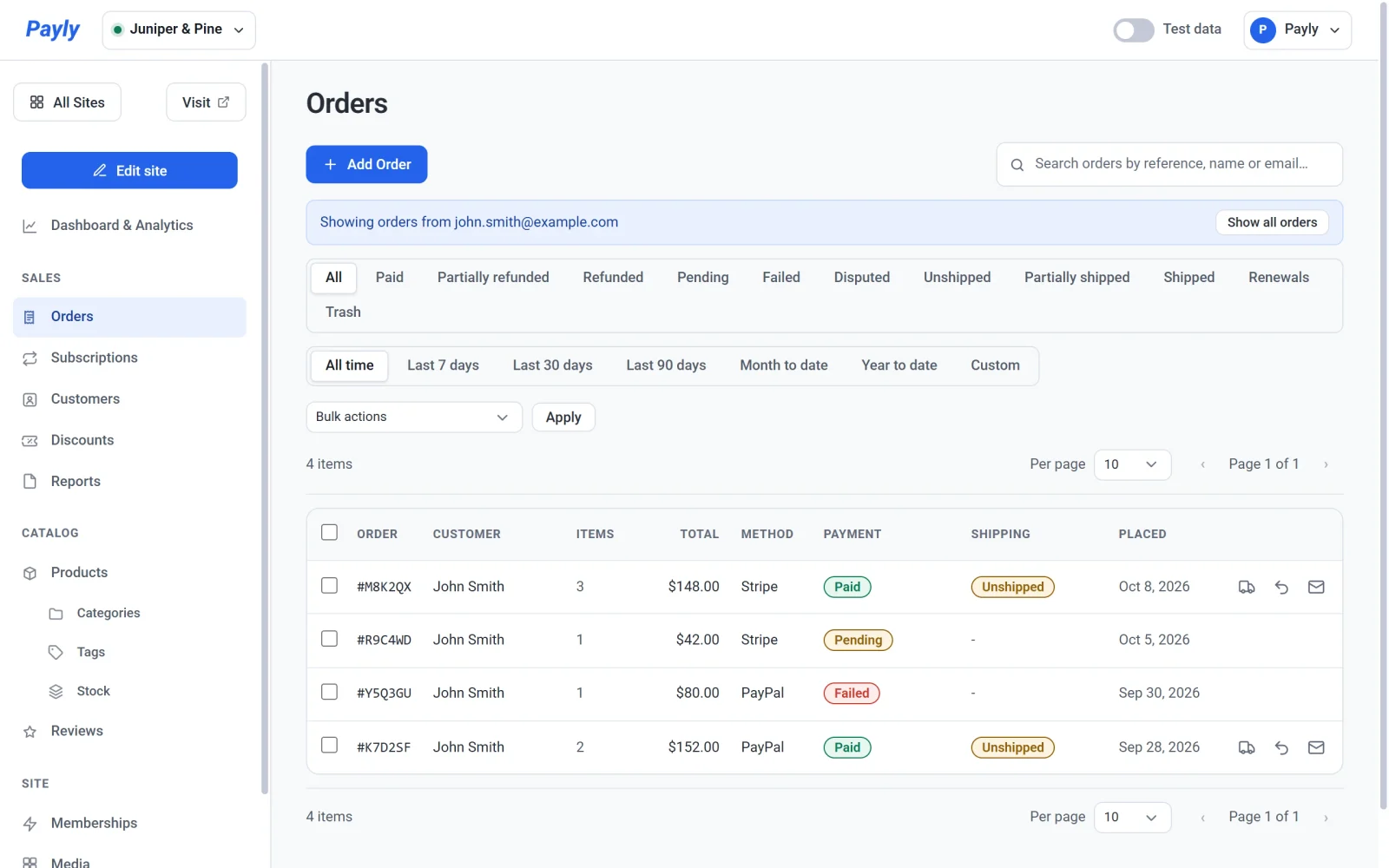
- Haz clic en Ver 2 pedidos. El número es el de pedidos pagados del cliente. Se abre la pantalla Pedidos con todos los pedidos de ese cliente, incluidos los que están pendientes o han fallado, bajo una línea que dice Se muestran los pedidos de y su dirección de correo. Haz clic en Mostrar todos los pedidos para volver a ver todos los pedidos.
Añade un cliente
- Haz clic en Añadir cliente.
- Escribe un Nombre, un Correo electrónico, un número de Teléfono o una Nota. Necesitas al menos un nombre o una dirección de correo. La nota es privada: solo la ves tú.
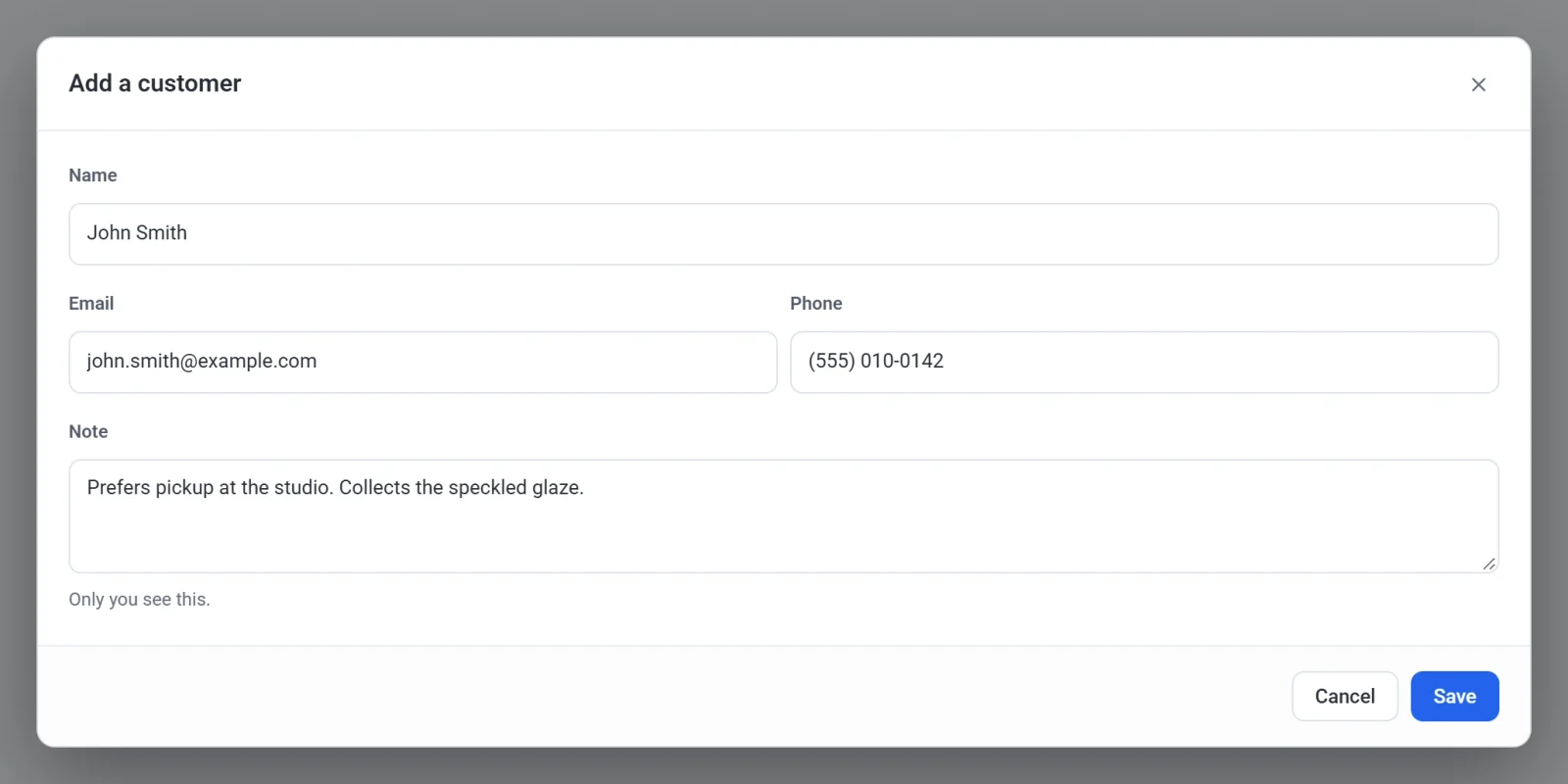
- Haz clic en Guardar.
Para modificar un cliente que añadiste, haz clic en su fila, edita los datos y haz clic en Guardar. Para eliminar uno, haz clic en el icono de la papelera al final de la fila. Así pasa a la Papelera, donde puedes restaurarlo o eliminarlo definitivamente.
Clientes de prueba y clientes reales
Los pedidos y el gasto de esta lista siguen el interruptor Datos de prueba de la barra superior. Con el interruptor activado, las cifras proceden solo de pedidos de prueba. Con él desactivado, proceden solo de pedidos reales. Consulta Datos de prueba y datos reales.