
Ihre Kundenliste
Sehen Sie, wer in Ihrem Shop gekauft hat und wie viel Umsatz die Person gebracht hat, öffnen Sie ihre Bestellungen und fügen Sie Kunden mit einer privaten Notiz von Hand hinzu.
Der Bildschirm „Kunden“ ist das Adressbuch Ihres Shops. Er listet alle auf, die eine Bestellung bezahlt haben, samt ihrem Umsatz, und Sie können dort auch selbst Personen hinzufügen, etwa Stammkunden, die Sie von Ihrem Marktstand kennen.
Den Bildschirm „Kunden“ öffnen
Klicken Sie in Ihrem Website-Dashboard auf Kunden.
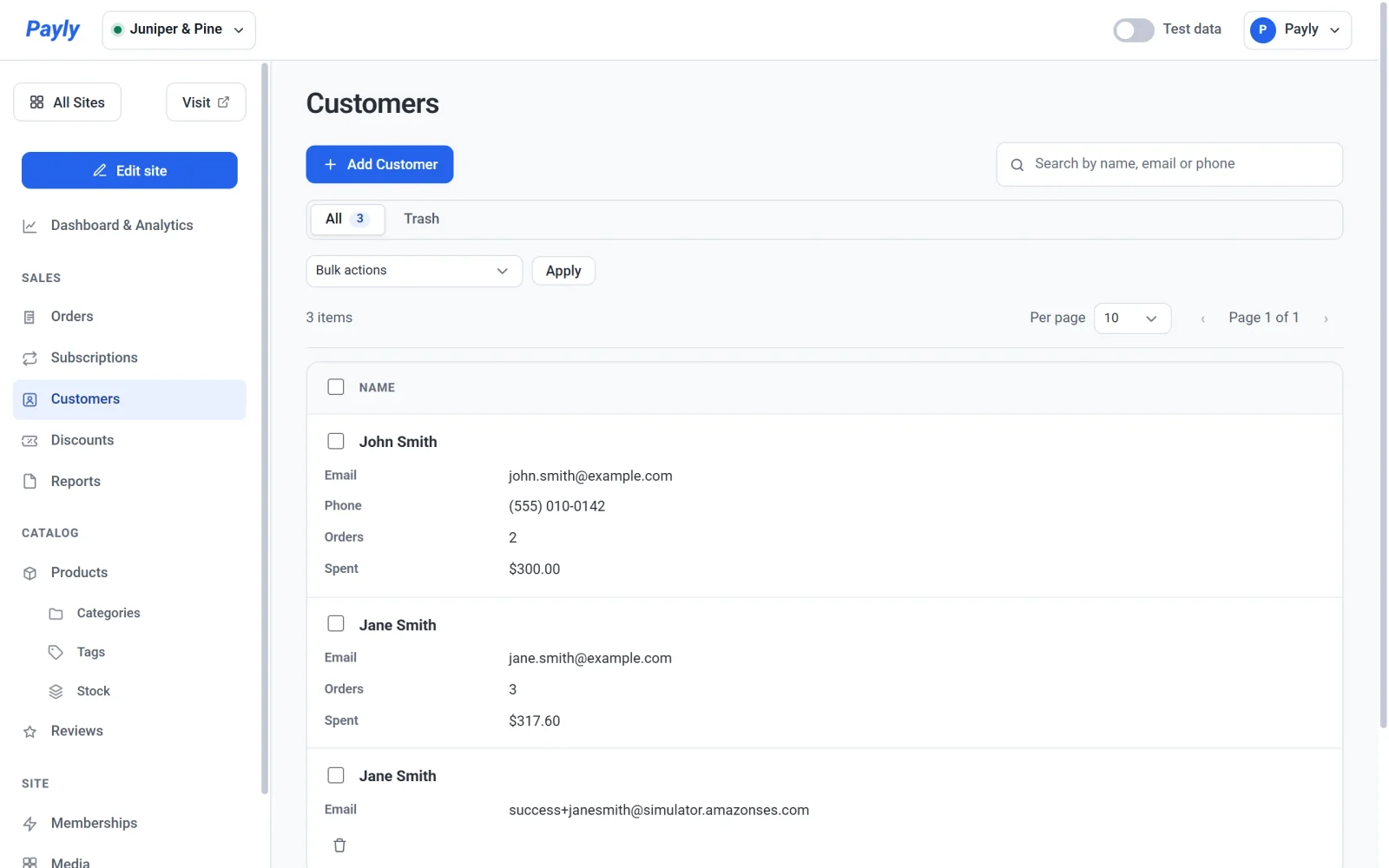
Jede Zeile zeigt:
- Name, E-Mail und Telefon.
- Bestellungen: die Anzahl der bezahlten Bestellungen, einschließlich der Bestellungen, die Sie versendet haben. Bestellungen, die noch ausstehen, fehlgeschlagen oder vollständig erstattet sind, werden nicht mitgezählt.
- Umsatz: die Summe dieser Bestellungen abzüglich aller Erstattungen.
Ein Strich bedeutet, dass es nichts anzuzeigen gibt. Ein Kunde, den Sie von Hand hinzugefügt haben und der noch nichts gekauft hat, zeigt einen Strich, keine Null.
Mit dem Suchfeld finden Sie jemanden anhand von Name, E-Mail-Adresse oder Telefonnummer.
Woher Kunden kommen
Es gibt zwei Arten von Kunden, die Payly getrennt hält:
- Kunden, die bestellt haben. Payly fügt einen Kunden automatisch hinzu, wenn eine Bestellung bezahlt wird, mit einer Zeile pro E-Mail-Adresse. Name, Bestellungen und Umsatz stammen aus Ihren Bestellungen, deshalb können Sie diese Kunden hier weder bearbeiten noch löschen.
- Kunden, die Sie hinzufügen. Sie können jede Person hinzufügen, mit Telefonnummer und einer privaten Notiz. Diese Kunden können Sie bearbeiten und löschen.
Wenn Sie einen Kunden mit derselben E-Mail-Adresse wie jemand hinzufügen, der bereits bestellt hat, erscheinen beide als eine Zeile, und die von Ihnen eingegebene Telefonnummer wird angezeigt.
Die Details und Bestellungen eines Kunden ansehen
- Klicken Sie auf einen Kunden, der bestellt hat. Ein Fenster öffnet sich.
- Lesen Sie die Details: E-Mail-Adresse, Anzahl der Bestellungen, Umsatz, Datum der letzten Bestellung und ob sich der Kunde in Ihrem Shop anmelden kann. Bei Kann sich anmelden steht Ja, wenn er ein Konto in Ihrem Shop hat, und Noch kein Konto, wenn nicht. Siehe So funktionieren Kundenkonten und Anmeldung.
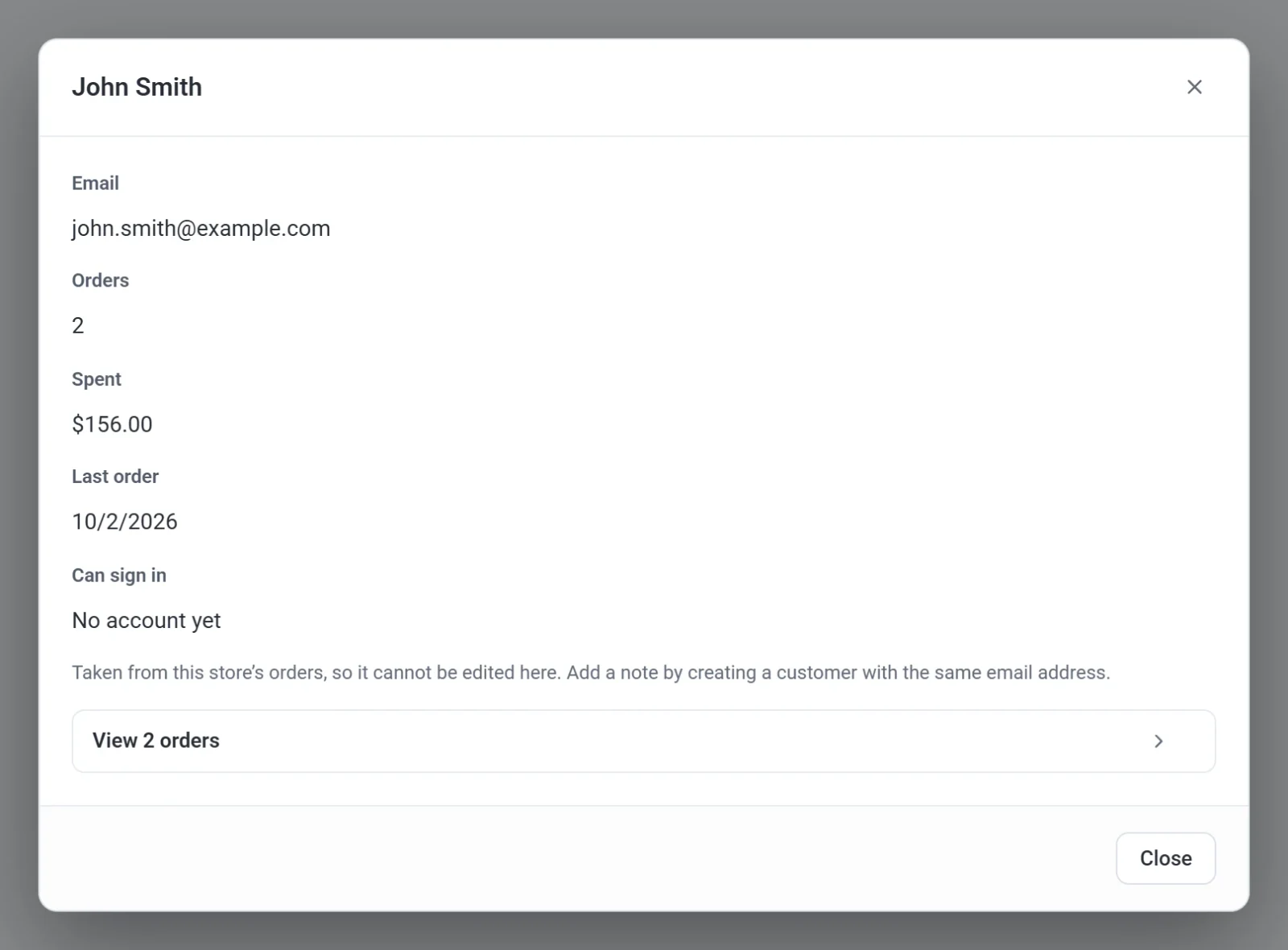
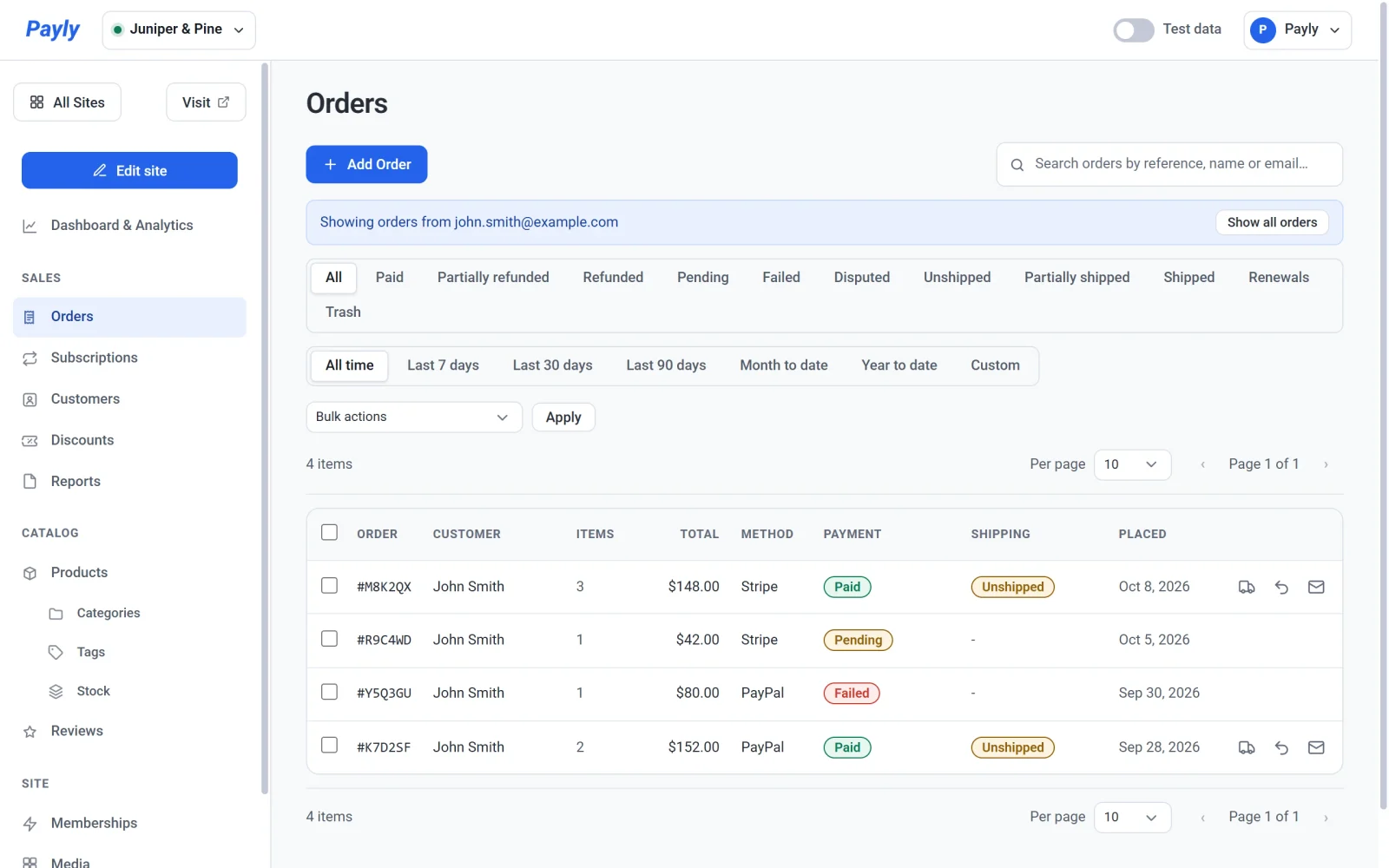
- Klicken Sie auf 2 Bestellungen ansehen. Die Zahl entspricht den bezahlten Bestellungen des Kunden. Der Bildschirm „Bestellungen“ öffnet sich mit allen Bestellungen dieses Kunden, auch ausstehenden oder fehlgeschlagenen, unter einer Zeile mit dem Text Zeigt Bestellungen von und seiner E-Mail-Adresse. Klicken Sie auf Alle Bestellungen anzeigen, um wieder alle Bestellungen zu sehen.
Einen Kunden hinzufügen
- Klicken Sie auf Kunde hinzufügen.
- Geben Sie einen Namen, eine E-Mail, eine Telefonnummer oder eine Notiz ein. Sie brauchen mindestens einen Namen oder eine E-Mail-Adresse. Die Notiz ist privat: Nur Sie sehen sie.
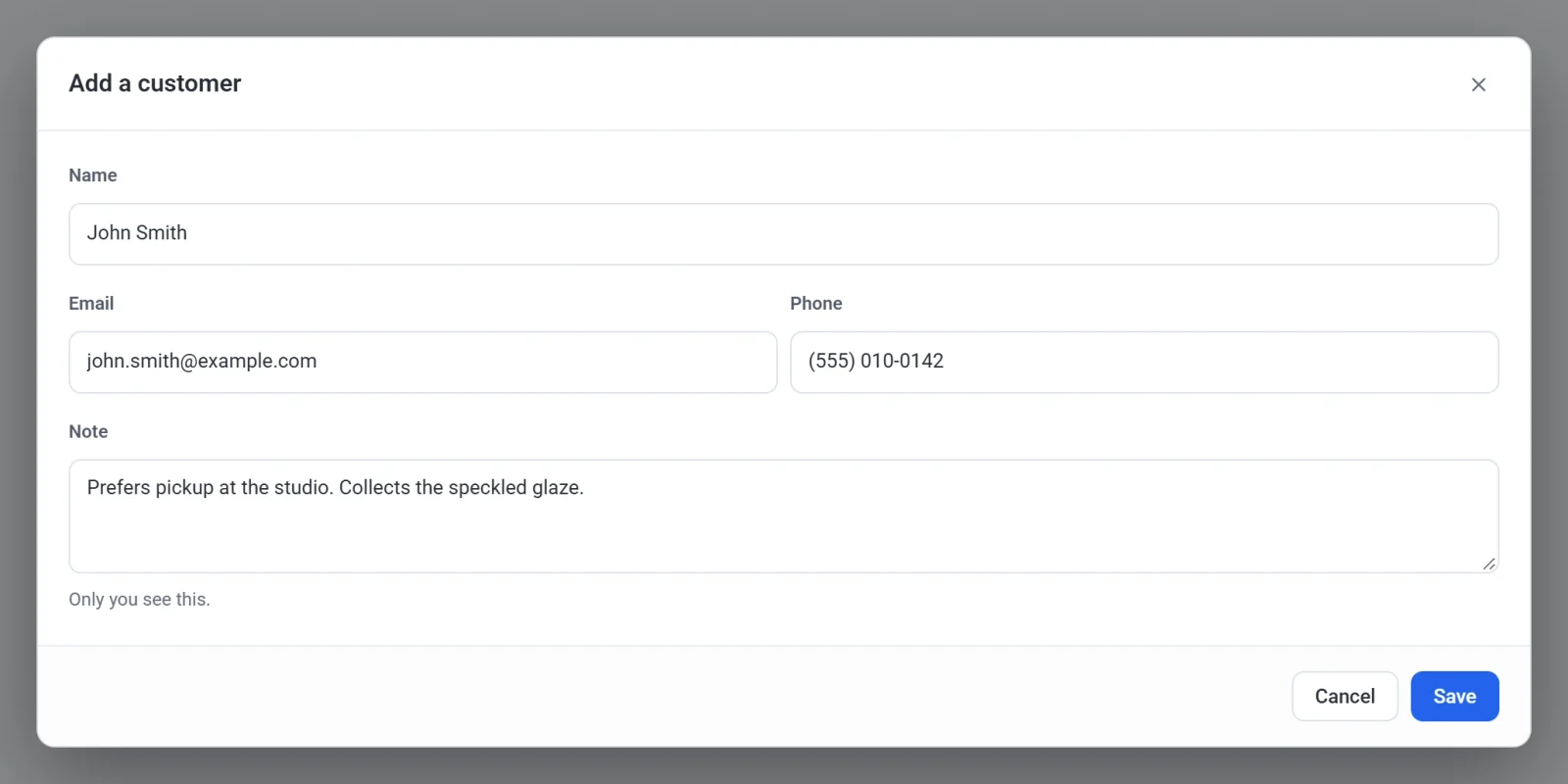
- Klicken Sie auf Speichern.
Um einen von Ihnen hinzugefügten Kunden zu ändern, klicken Sie auf seine Zeile, bearbeiten Sie die Angaben und klicken Sie auf Speichern. Zum Entfernen klicken Sie am Zeilenende auf das Papierkorb-Symbol. Der Kunde wird in den Papierkorb verschoben, wo Sie ihn wiederherstellen oder endgültig löschen können.
Testkunden und echte Kunden
Die Bestellungen und Umsätze in dieser Liste richten sich nach dem Schalter Testdaten in der oberen Leiste. Ist der Schalter an, stammen die Zahlen nur aus Testbestellungen. Ist er aus, stammen sie nur aus echten Bestellungen. Siehe Testdaten und echte Daten.