
Como funcionam as contas de clientes e o login
Os clientes ganham uma conta quando o primeiro pedido é pago e entram com um link ou um código enviado por e-mail. Não é preciso senha.
Toda loja tem contas de clientes sem nenhuma configuração. Uma conta permite que os seus clientes consultem os pedidos anteriores, baixem os arquivos que compraram e gerenciem as assinaturas. Não há formulário de cadastro nem senha: os clientes entram com um link ou um código que a Payly envia por e-mail.
Como uma conta é criada
A Payly cria uma conta para o cliente quando o primeiro pedido dele é pago, usando o endereço de e-mail informado no checkout. Os clientes nunca precisam se cadastrar antes de comprar e podem finalizar a compra como visitantes.
- A conta pertence à sua loja. Um cliente que compra em duas lojas da Payly tem uma conta separada em cada uma.
- Pedidos de teste também criam contas, então você pode experimentar tudo por conta própria no modo de teste.
- Um pedido que você apenas marca como Pago na lista de Pedidos, ou salva como Pendente, não cria uma conta. A Payly cria uma quando um pagamento realmente entra, ou quando você salva um pedido manual como Pago.
- No seu painel, clique em um cliente na tela Clientes. Pode entrar mostra Sim quando ele tem uma conta. Veja Sua lista de clientes.
Como os clientes entram
- O cliente clica no ícone de pessoa no cabeçalho da sua loja. Ele está sempre lá, e você não precisa adicioná-lo.
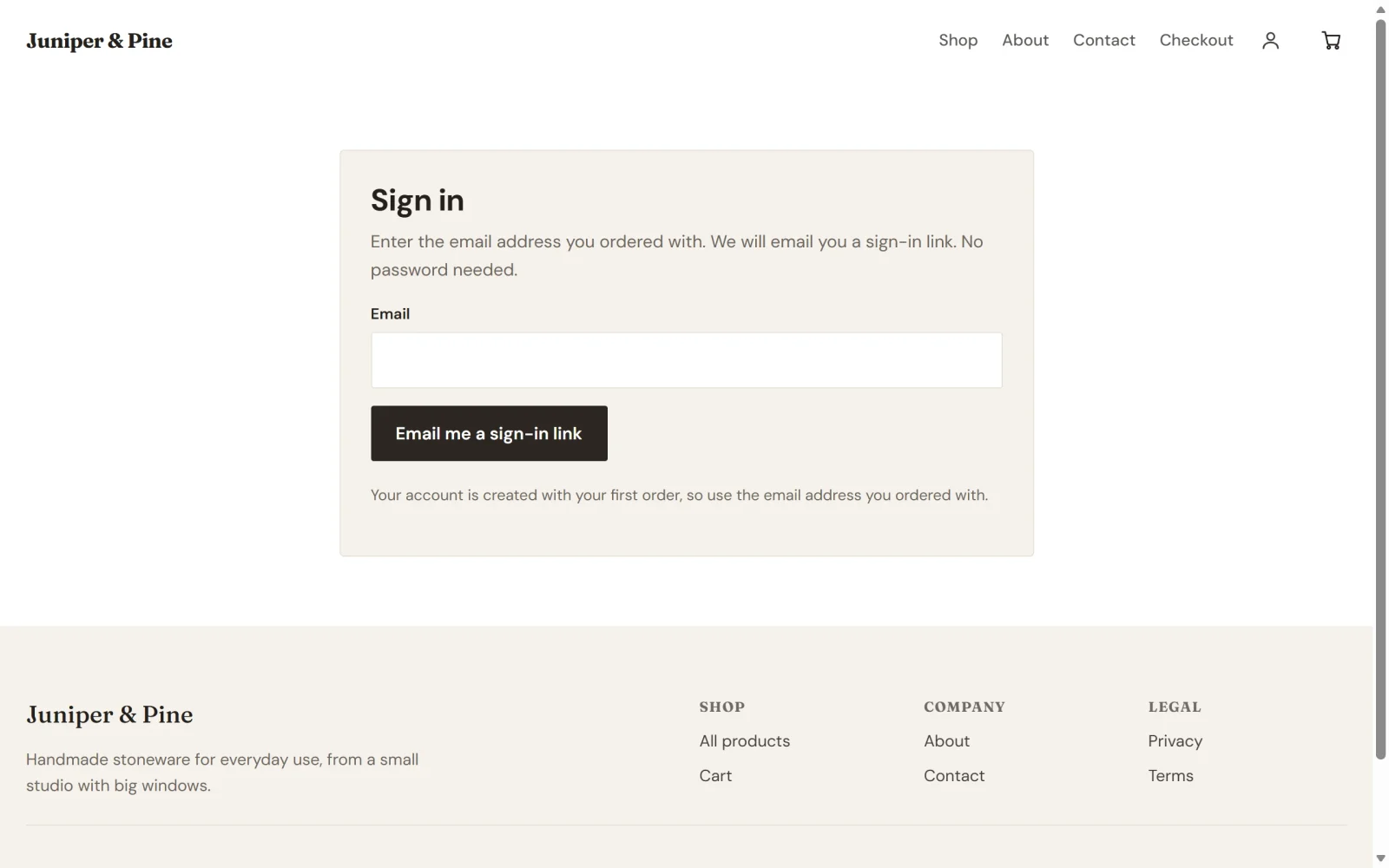
- Ele digita o endereço de e-mail com o qual fez o pedido e clica em Enviar um link de acesso.
- Ele abre o e-mail. Há um botão Entrar e um código de 6 dígitos para quem abre o e-mail em outro dispositivo. O link e o código funcionam uma vez cada e expiram em 15 minutos.
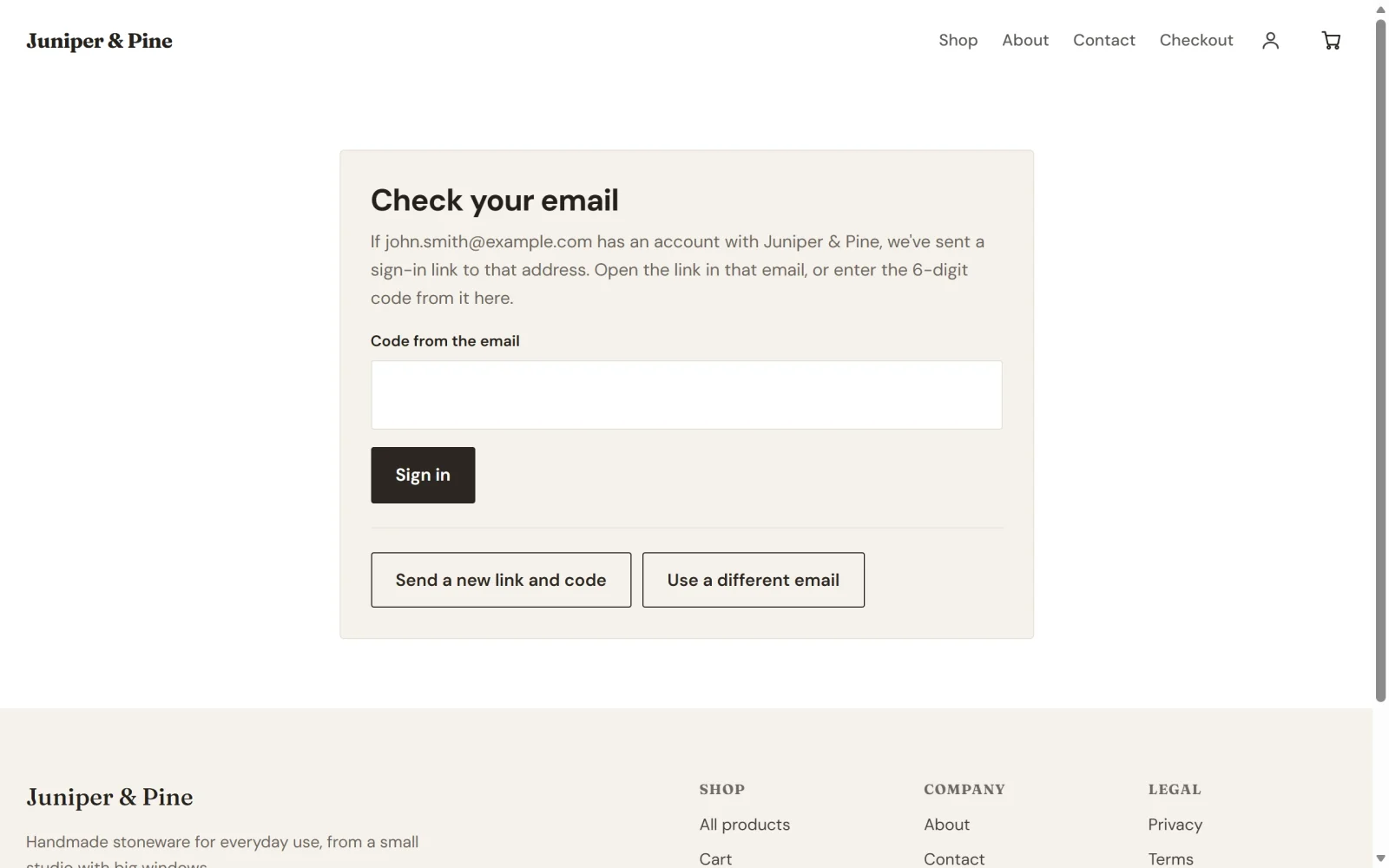
- Ele clica no botão, ou digita o código na página Confira seu e-mail e clica em Continuar. Ele chega a Minha conta.
A Payly também envia esse link de acesso por e-mail logo depois de cada compra, para que o cliente possa abrir a conta na hora. Você pode desativar esse e-mail em Configurações > E-mails. Os clientes ainda podem pedir um link quando quiserem. Veja E-mails que seus clientes recebem.
O cliente continua conectado nesse dispositivo por até um ano, até clicar em Sair.
O que os clientes veem em Minha conta
Depois de entrar, o cliente chega a Minha conta. Ela mostra o endereço de e-mail dele, um botão Sair, uma lista de Assinaturas e uma lista de Pedidos. Esta é a página de um cliente que tem duas assinaturas e seis pedidos.
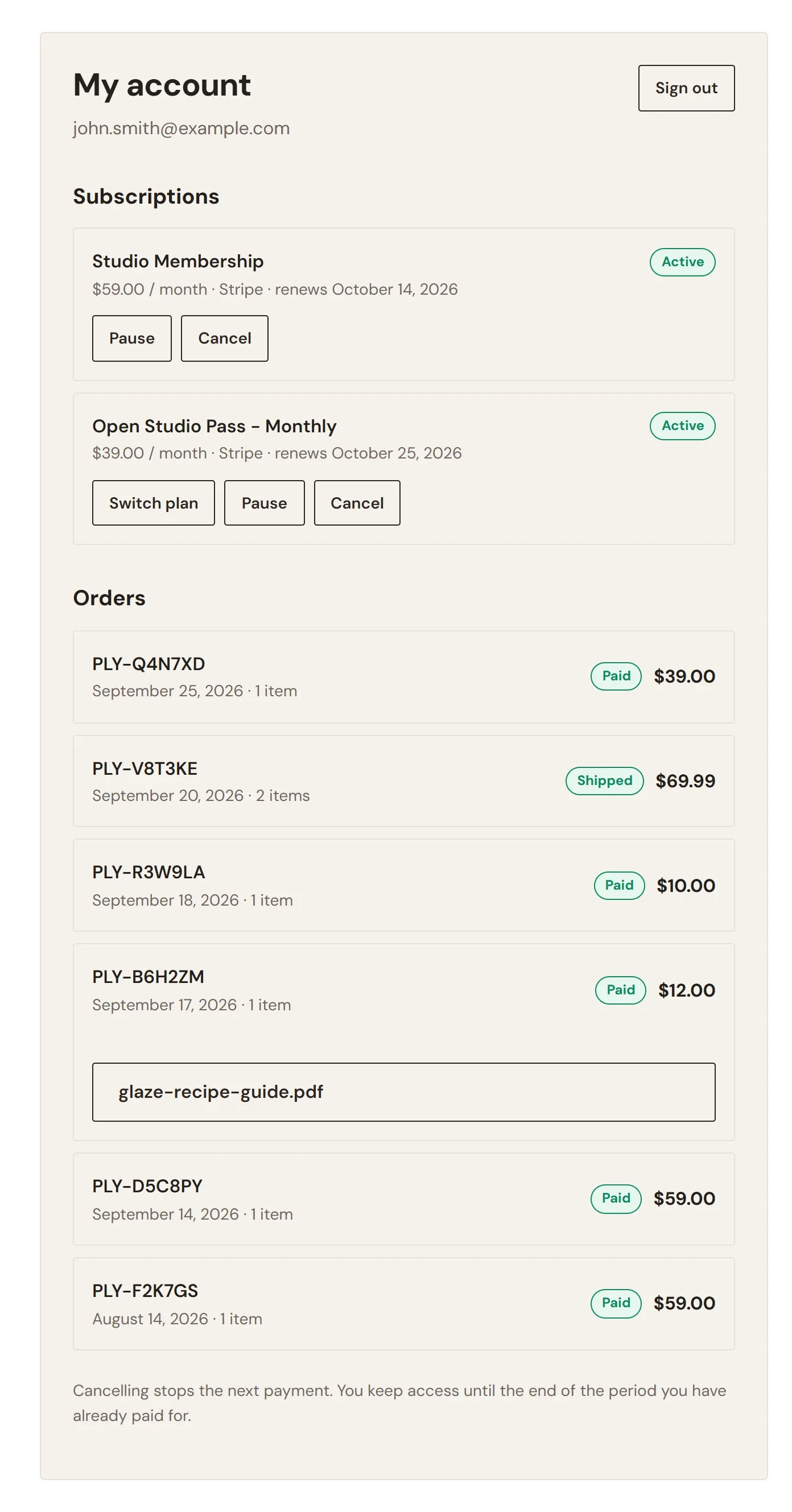
- Assinaturas: cada assinatura com o preço, o status e a data da próxima renovação. Dependendo das suas configurações, os clientes podem pausar, cancelar ou trocar de plano aqui. Veja Como os clientes gerenciam as assinaturas.
- Pedidos: os pedidos recentes, do mais novo ao mais antigo, cada um com a referência, a data, o número de itens, o status e o total. Os pedidos que ainda estão pendentes ou que falharam não aparecem.
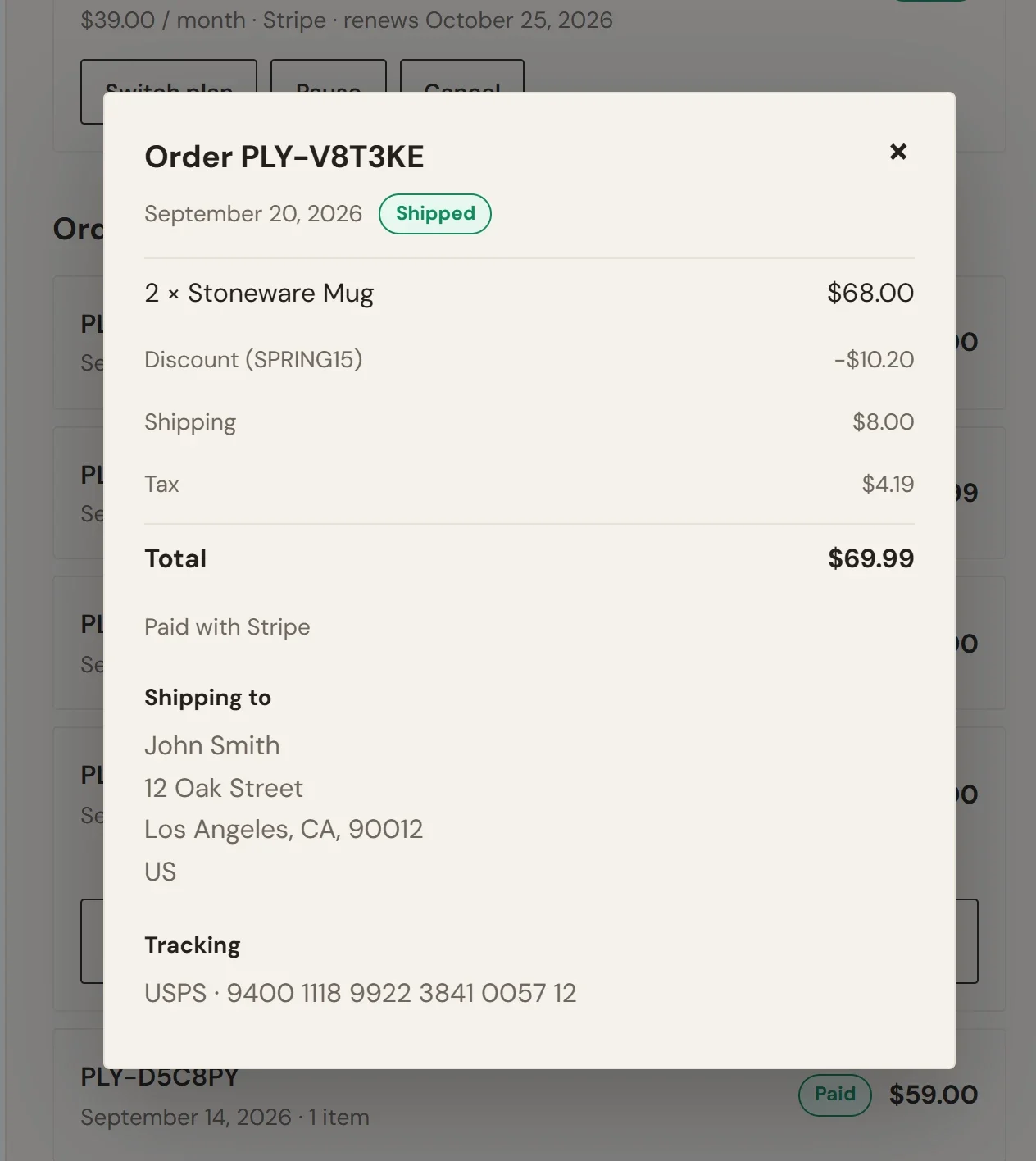
- Detalhes do pedido: ao clicar em um pedido, abre-se um recibo com os itens, o desconto, o frete, o imposto e o total, a forma de pagamento, o endereço de entrega e o código de rastreamento, se houver.
- Downloads: os pedidos com arquivos digitais mostram um botão de download para cada arquivo.
Como exemplo, o recibo abaixo pertence a um pedido de duas Stoneware Mugs. Ele lista os itens, o código de desconto, o frete e o imposto, e depois o total. Abaixo do total, informa como o cliente pagou, para onde o pedido foi enviado e o código de rastreamento dele.
As páginas usam o design e o idioma da sua loja.
Quando um cliente não consegue entrar
- Ele não recebeu o e-mail. A Payly só envia um link para um endereço de e-mail que tem conta na sua loja, e a página dá a mesma resposta haja ou não uma conta. Peça que ele confira a pasta de spam e use o endereço com o qual fez o pedido. Você pode ver esse endereço no pedido. Veja Veja e gerencie pedidos.
- O link ou o código parou de funcionar. Cada um funciona uma vez, por 15 minutos. Peça ao cliente que clique em Enviar novo link e código na página Confira seu e-mail.
- Ele fez o pedido com outro endereço. Cada endereço tem a sua própria conta. Ele precisa entrar com o endereço do pedido que quer ver.