
Jak działają konta klientów i logowanie
Klienci dostają konto po opłaceniu pierwszego zamówienia i logują się za pomocą linku lub kodu przesłanego e-mailem. Hasło nie jest potrzebne.
Każdy sklep ma konta klientów bez żadnej konfiguracji. Konto pozwala klientom przeglądać swoje zamówienia, pobierać kupione pliki i zarządzać subskrypcjami. Nie ma formularza rejestracji ani hasła: klienci logują się za pomocą linku lub kodu, które Payly wysyła im e-mailem.
Jak powstaje konto
Payly zakłada konto klienta, gdy jego pierwsze zamówienie zostanie opłacone, korzystając z adresu e-mail podanego w kasie. Klienci nigdy nie muszą rejestrować się przed zakupem i mogą składać zamówienia jako goście.
- Konto należy do Twojego sklepu. Klient, który robi zakupy w dwóch sklepach Payly, ma osobne konto w każdym z nich.
- Zamówienia testowe również tworzą konta, więc możesz samodzielnie wypróbować całość w trybie testowym.
- Zamówienie, które tylko oznaczysz jako Opłacone na liście zamówień albo zapiszesz jako Oczekujące, nie tworzy konta. Payly zakłada je, gdy faktycznie wpłynie płatność albo gdy zapiszesz ręcznie utworzone zamówienie jako Opłacone.
- W swoim panelu kliknij klienta na ekranie Klienci. Pozycja Może się zalogować pokazuje Tak, gdy klient ma konto. Zobacz Lista klientów.
Jak klienci się logują
- Klient klika ikonę osoby w nagłówku Twojego sklepu. Jest tam zawsze i nie musisz jej dodawać.
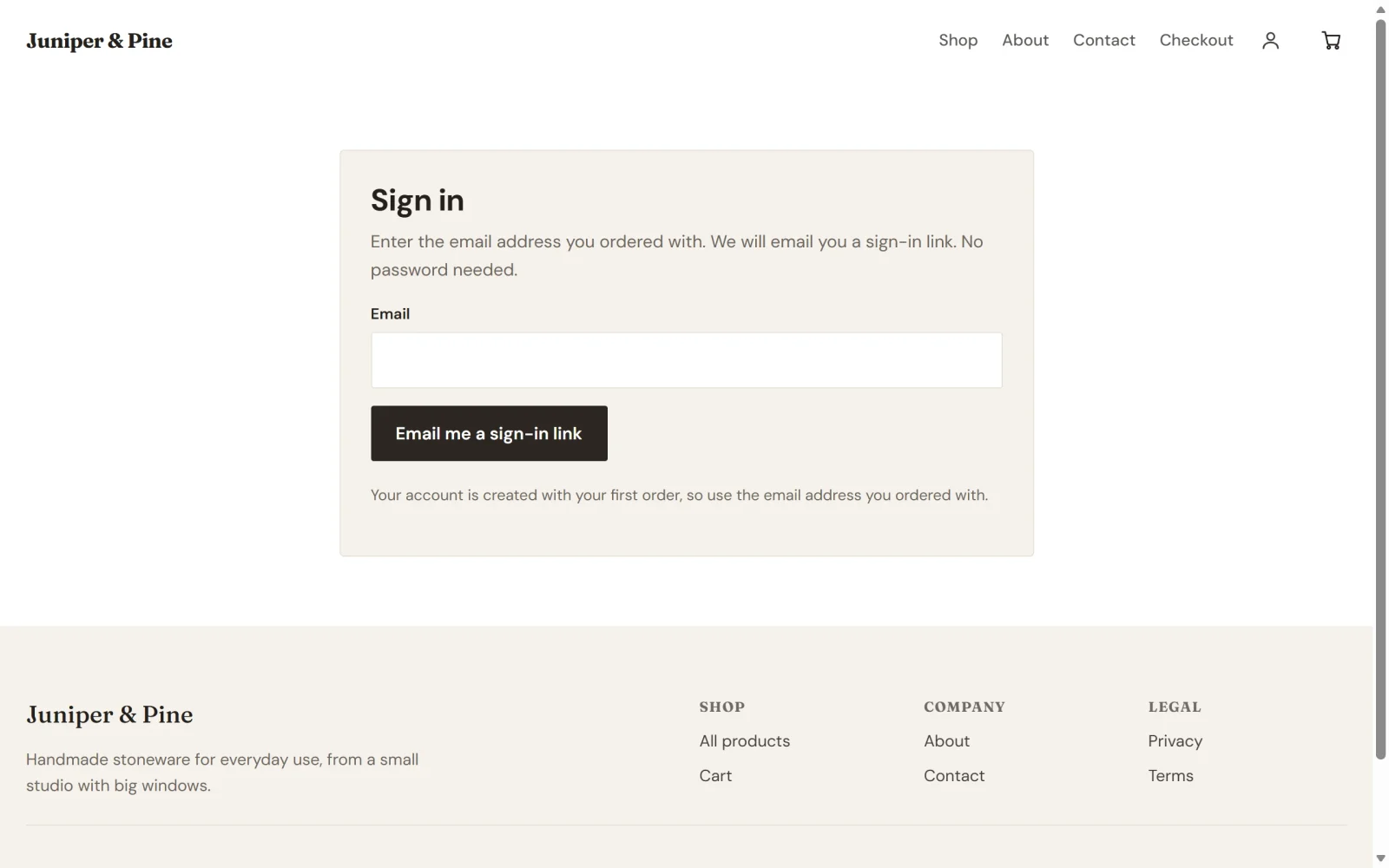
- Wpisuje adres e-mail, z którego złożył zamówienie, i klika Wyślij mi link do logowania.
- Otwiera e-mail. Zawiera on przycisk Zaloguj się oraz 6-cyfrowy kod dla osób, które otwierają e-mail na innym urządzeniu. Link i kod działają tylko raz i wygasają po 15 minutach.
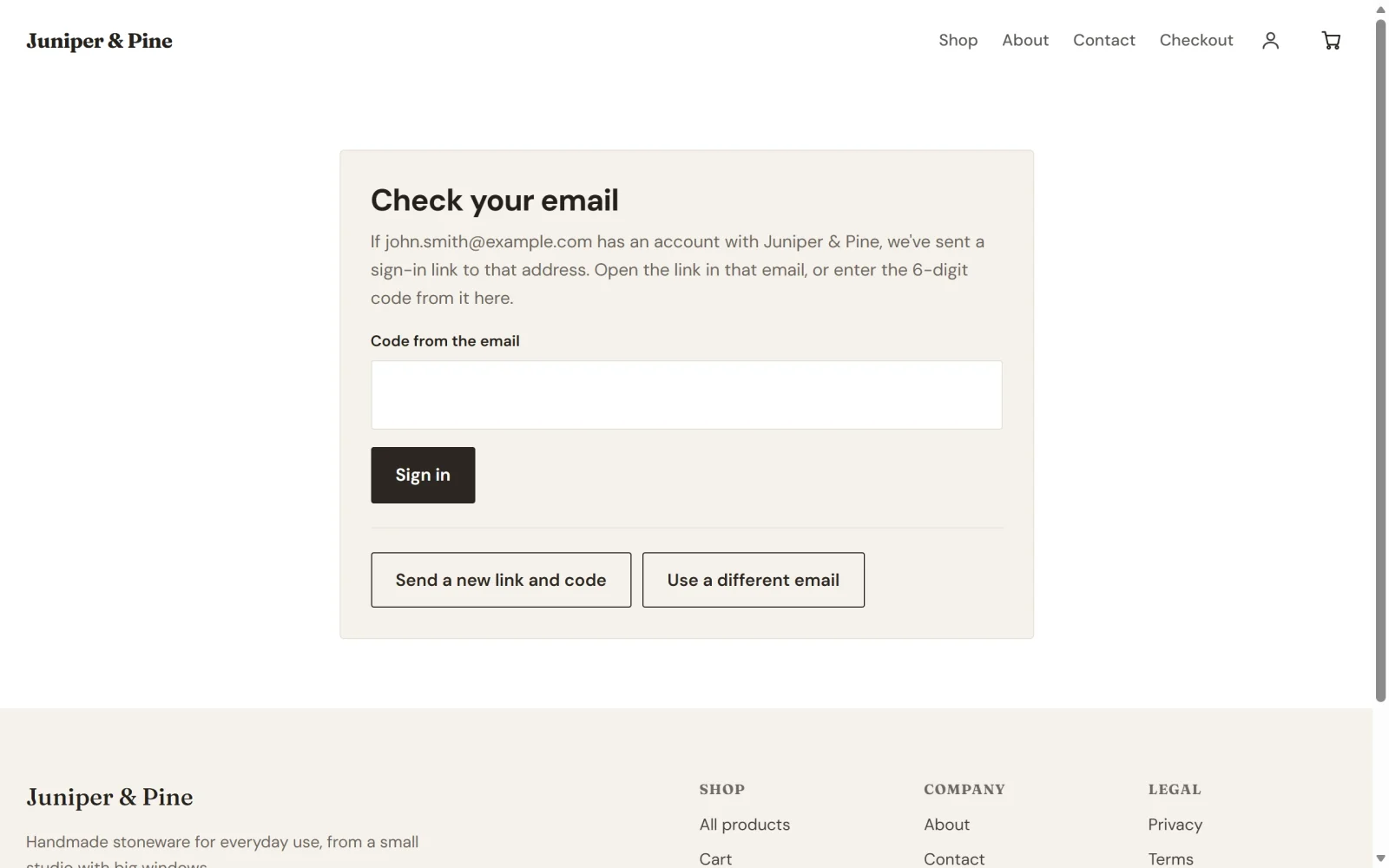
- Klika przycisk albo wpisuje kod na stronie Sprawdź pocztę i klika Zaloguj się. Trafia do sekcji Moje konto.
Payly wysyła też ten link do logowania e-mailem zaraz po każdym zakupie, aby klient mógł od razu otworzyć swoje konto. Możesz wyłączyć ten e-mail w Ustawienia > E-maile. Klienci nadal mogą poprosić o link, kiedy tylko zechcą. Zobacz E-maile, które otrzymują Twoi klienci.
Klient pozostaje zalogowany na danym urządzeniu przez maksymalnie rok, dopóki nie kliknie Wyloguj się.
Co klienci widzą w sekcji Moje konto
Po zalogowaniu klient trafia do sekcji Moje konto. Widać tam jego adres e-mail, przycisk Wyloguj się, listę Subskrypcje i listę Zamówienia. Oto strona klienta, który ma dwie subskrypcje i sześć zamówień.
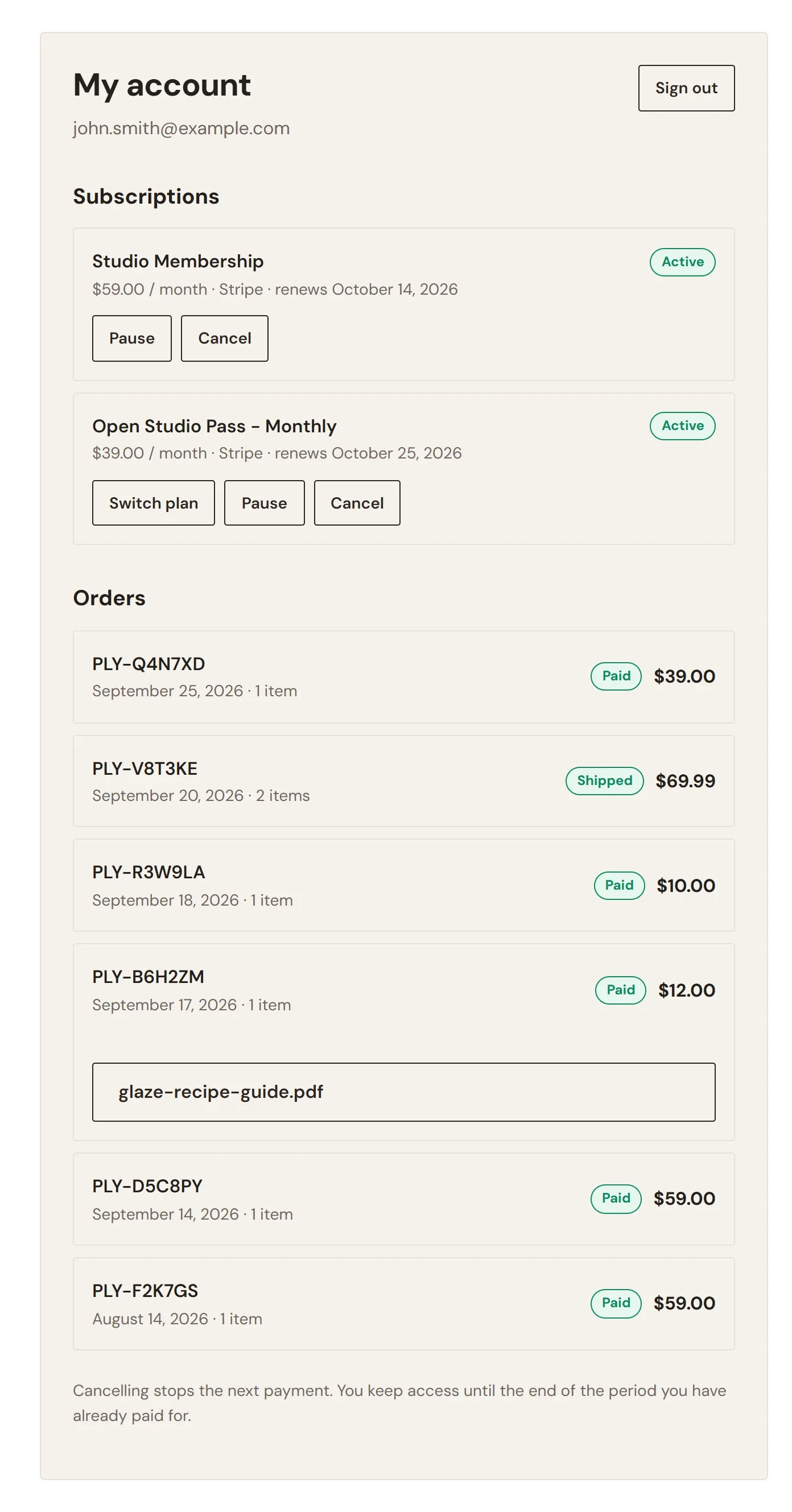
- Subskrypcje: każda subskrypcja z ceną, statusem i datą następnego odnowienia. W zależności od Twoich ustawień klienci mogą tutaj wstrzymywać, anulować lub zmieniać plany. Zobacz Jak klienci zarządzają swoimi subskrypcjami.
- Zamówienia: ich ostatnie zamówienia, od najnowszego, każde z numerem referencyjnym, datą, liczbą pozycji, statusem i kwotą razem. Zamówienia, które nadal oczekują lub nie powiodły się, są pomijane.
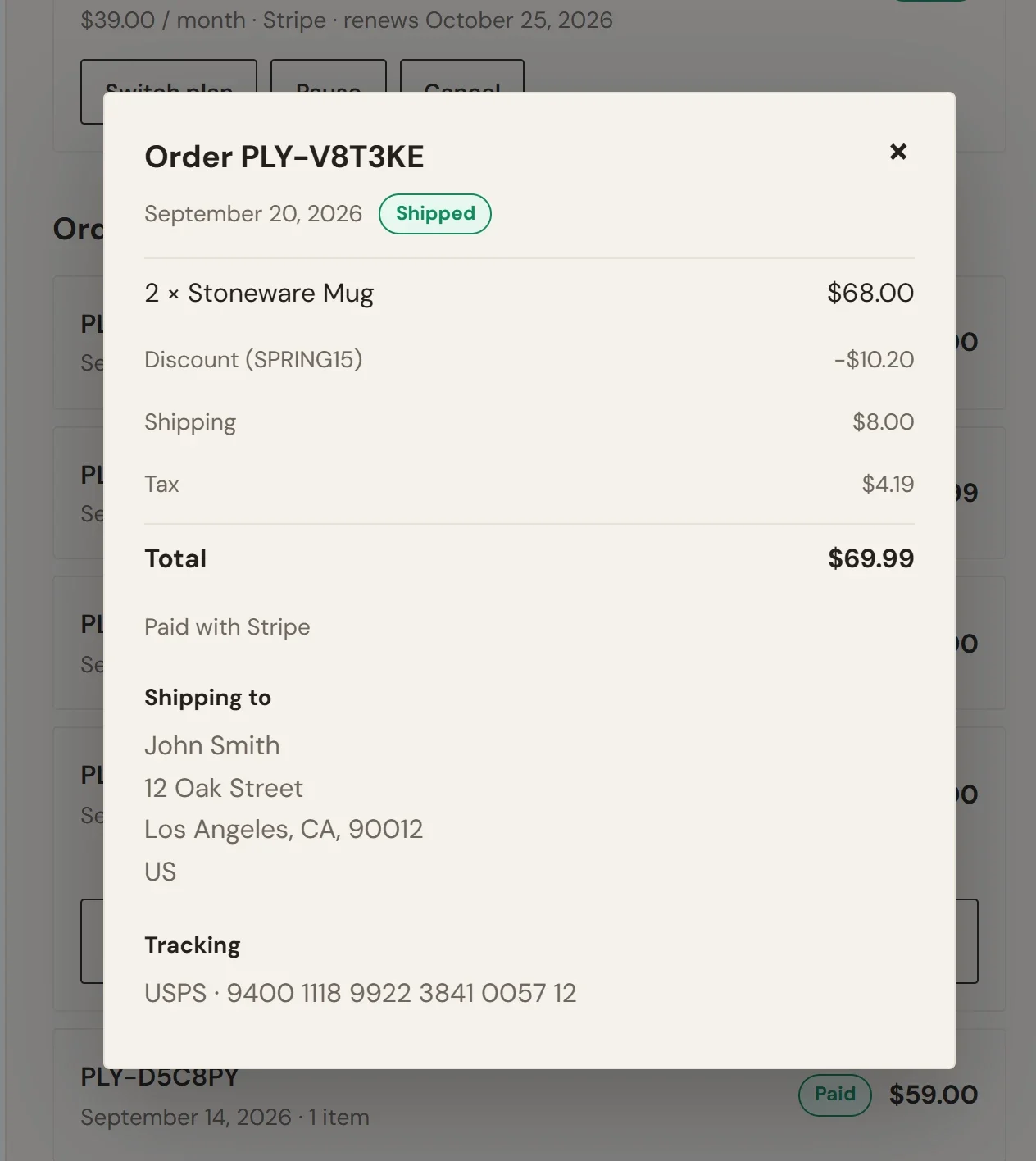
- Szczegóły zamówienia: kliknięcie zamówienia otwiera potwierdzenie z pozycjami, rabatem, wysyłką, podatkiem i kwotą razem, sposobem płatności, adresem wysyłki i ewentualnym numerem przesyłki.
- Pliki do pobrania: zamówienia z plikami cyfrowymi pokazują przycisk pobierania dla każdego pliku.
Jako przykład: poniższe potwierdzenie dotyczy zamówienia dwóch kubków Stoneware Mug. Wymienia pozycje, kod rabatowy, wysyłkę i podatek, a następnie kwotę razem. Pod kwotą razem podano, jak klient zapłacił, dokąd zamówienie wysłano i jaki ma numer przesyłki.
Te strony korzystają z projektu i języka Twojego sklepu.
Gdy klient nie może się zalogować
- Nie dostał e-maila. Payly wysyła link tylko na adres e-mail, który ma konto w Twoim sklepie, a strona udziela takiej samej odpowiedzi niezależnie od tego, czy konto istnieje. Poproś klienta o sprawdzenie folderu ze spamem i o użycie adresu, z którego złożył zamówienie. Ten adres zobaczysz w zamówieniu. Zobacz Przeglądanie zamówień i zarządzanie nimi.
- Link lub kod przestał działać. Każdy działa raz, przez 15 minut. Poproś klienta, aby kliknął Wyślij nowy link i kod na stronie Sprawdź pocztę.
- Złożył zamówienie z innego adresu. Każdy adres ma własne konto. Klient musi zalogować się adresem widocznym w zamówieniu, które chce zobaczyć.