
Hoe klantaccounts en inloggen werken
Klanten krijgen een account zodra hun eerste bestelling is betaald en loggen in met een link of code per e-mail. Een wachtwoord is niet nodig.
Elke winkel heeft klantaccounts, zonder dat je iets hoeft in te stellen. Met een account kunnen je klanten hun bestellingen terugzien, bestanden downloaden die ze hebben gekocht en hun abonnementen beheren. Er is geen aanmeldformulier en er is geen wachtwoord: klanten loggen in met een link of een code die Payly ze per e-mail stuurt.
Hoe een account wordt aangemaakt
Payly maakt een account voor een klant aan zodra hun eerste bestelling is betaald, met het e-mailadres dat ze bij het afrekenen hebben opgegeven. Klanten hoeven zich nooit te registreren voordat ze kopen en kunnen als gast afrekenen.
- Het account hoort bij je winkel. Een klant die in twee Payly-winkels koopt, heeft bij elke winkel een apart account.
- Testbestellingen maken ook accounts aan, dus je kunt het hele proces zelf uitproberen in de testmodus.
- Een bestelling die je in de lijst Bestellingen alleen als Betaald markeert, of als In afwachting opslaat, maakt geen account aan. Payly maakt er een aan wanneer er echt een betaling binnenkomt, of wanneer je een handmatige bestelling als Betaald opslaat.
- Klik in je dashboard op het scherm Klanten op een klant. Bij Kan inloggen staat Ja als de klant een account heeft. Zie Je klantenlijst.
Hoe klanten inloggen
- De klant klikt op het personenpictogram in de header van je winkel. Dat staat er altijd en je hoeft het niet toe te voegen.
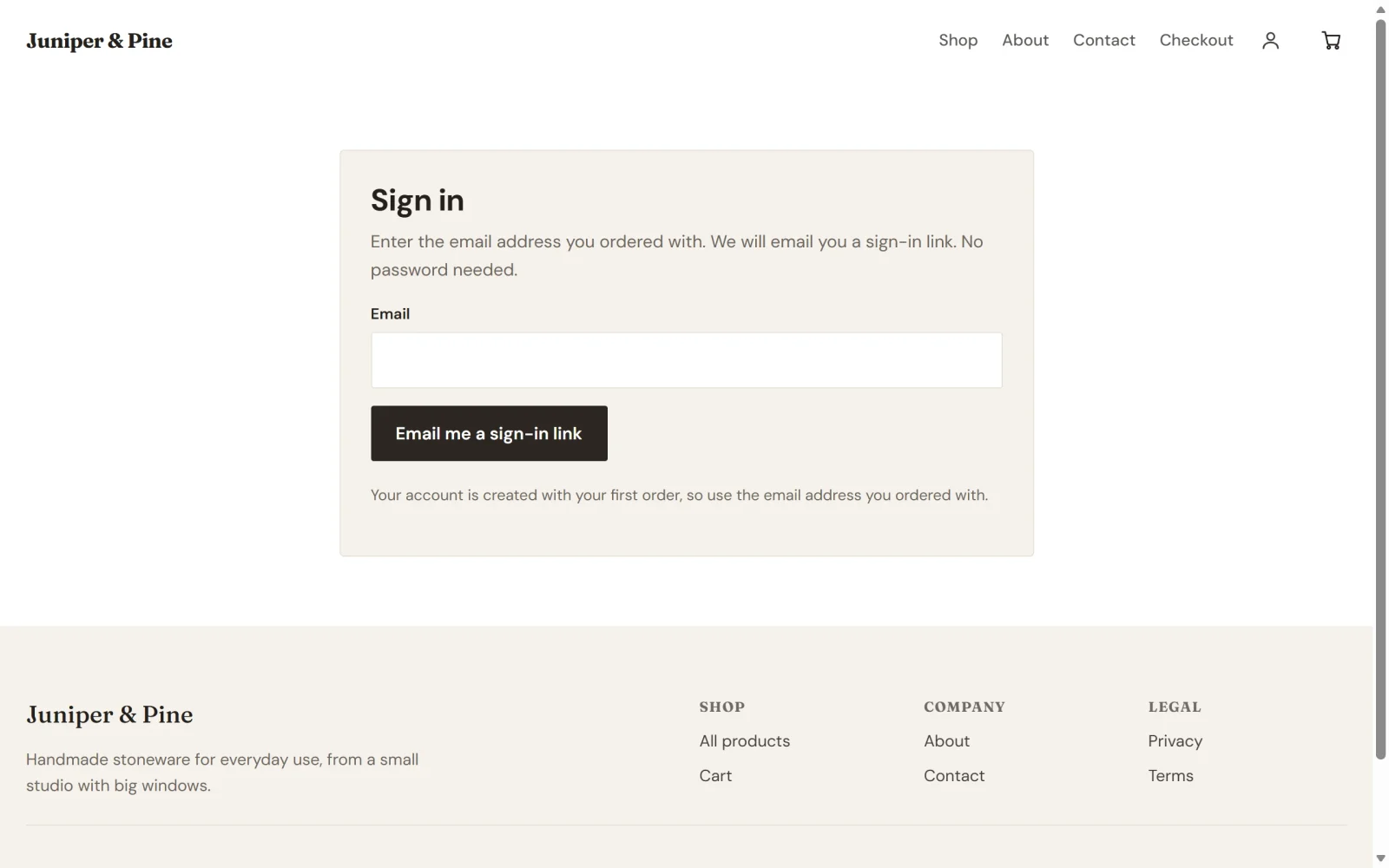
- Ze vullen het e-mailadres in waarmee ze hebben besteld en klikken op Stuur me een inloglink.
- Ze openen de e-mail. Daarin staat een knop Inloggen en een code van 6 cijfers voor mensen die de e-mail op een ander apparaat openen. De link en de code werken elk één keer en verlopen na 15 minuten.
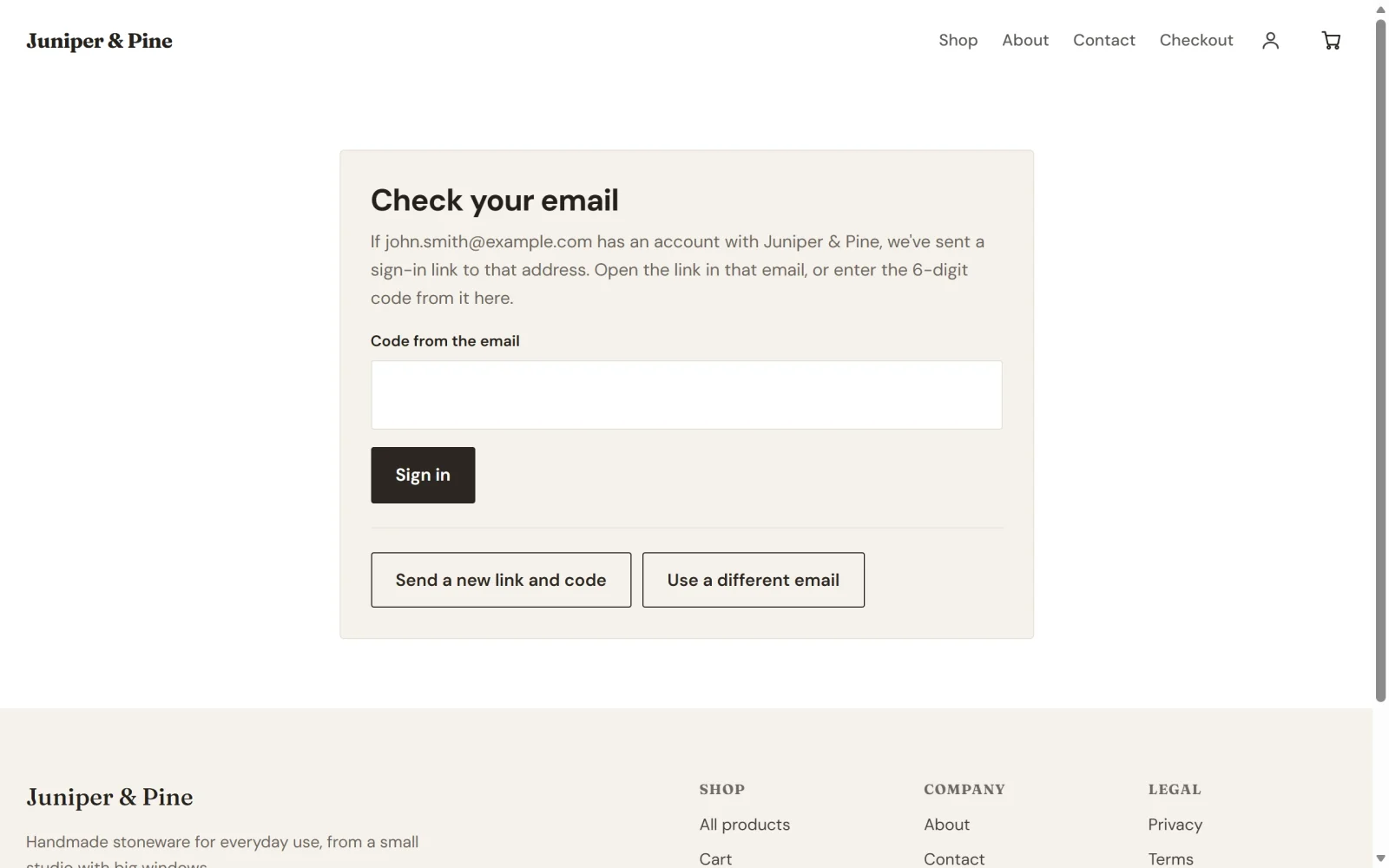
- Ze klikken op de knop, of typen de code op de pagina Check je e-mail en klikken op Inloggen. Ze komen terecht op Mijn account.
Payly stuurt deze inloglink ook meteen na elke aankoop per e-mail, zodat een klant direct zijn account kan openen. Je kunt die e-mail uitschakelen bij Instellingen > E-mails. Klanten kunnen nog steeds op elk moment om een link vragen. Zie E-mails die je klanten ontvangen.
Een klant blijft op dat apparaat tot een jaar ingelogd, totdat hij op Uitloggen klikt.
Wat klanten zien in Mijn account
Na het inloggen komt de klant op Mijn account. Daar staan het e-mailadres, een knop Uitloggen, een lijst Abonnementen en een lijst Bestellingen. Hier zie je de pagina van een klant met twee abonnementen en zes bestellingen.
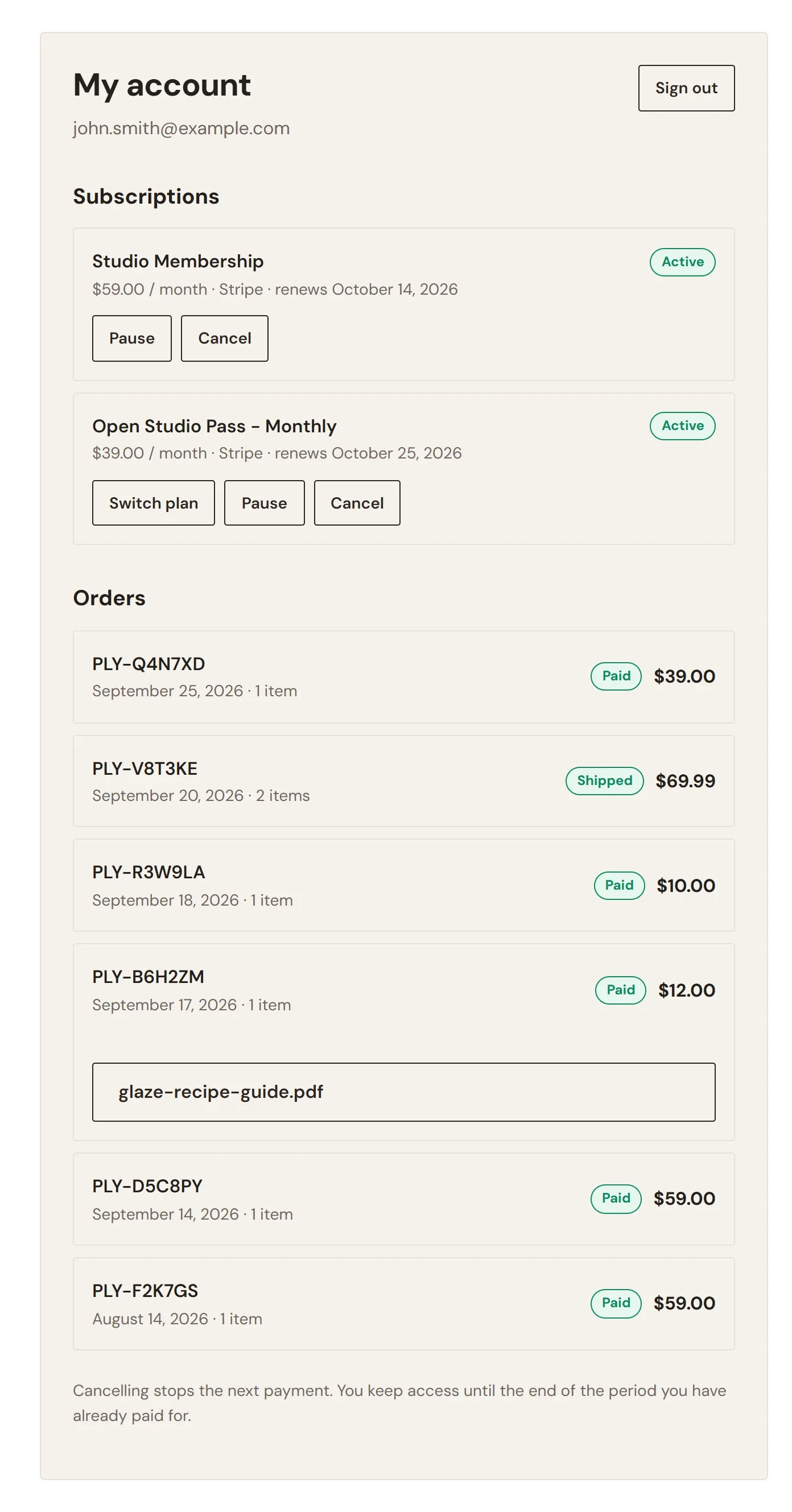
- Abonnementen: elk abonnement met de prijs, de status en de datum van de volgende verlenging. Afhankelijk van je instellingen kunnen klanten hier pauzeren, opzeggen of van abonnement wisselen. Zie Hoe klanten hun abonnementen beheren.
- Bestellingen: hun recente bestellingen, de nieuwste bovenaan, elk met referentie, datum, aantal artikelen, status en totaal. Bestellingen die nog in afwachting zijn of die zijn mislukt, worden weggelaten.
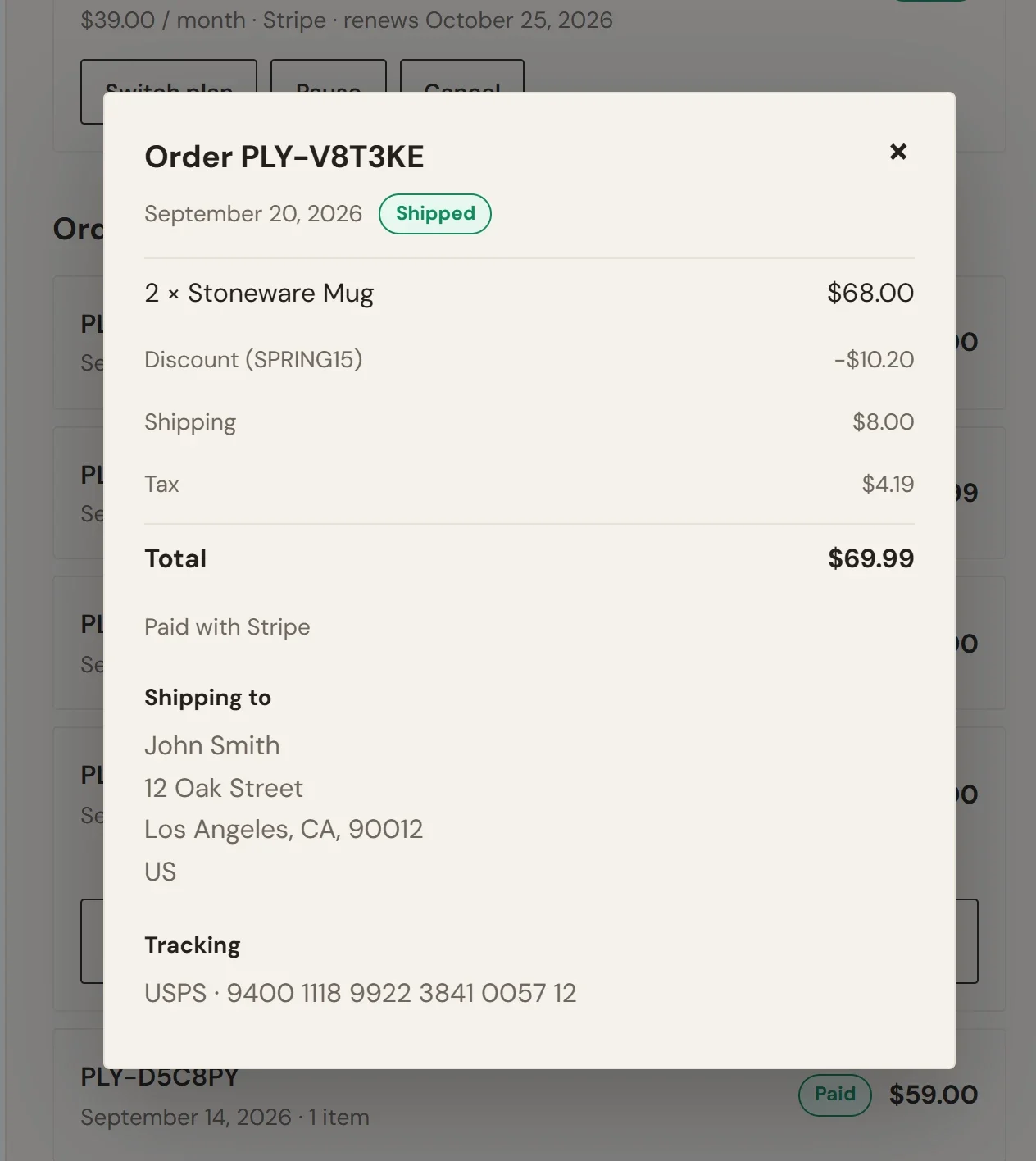
- Bestelgegevens: als je op een bestelling klikt, opent een bon met de artikelen, korting, verzending, btw en totaal, hoe er is betaald, het verzendadres en eventueel een track-and-tracenummer.
- Downloads: bij bestellingen met digitale bestanden staat voor elk bestand een downloadknop.
Als voorbeeld hoort de bon hieronder bij een bestelling van twee Stoneware Mugs. Daarop staan de artikelen, de kortingscode, verzending en btw, en dan het totaal. Onder het totaal staat hoe de klant heeft betaald, waar de bestelling naartoe is verzonden en het track-and-tracenummer.
De pagina's gebruiken het ontwerp en de taal van je winkel.
Als een klant niet kan inloggen
- Ze hebben de e-mail niet gekregen. Payly stuurt alleen een link naar een e-mailadres dat een account bij je winkel heeft, en de pagina geeft hetzelfde antwoord, of dat nu zo is of niet. Vraag ze hun spammap te controleren en het adres te gebruiken waarmee ze hebben besteld. Je ziet dat adres in de bestelling. Zie Bestellingen bekijken en beheren.
- De link of code werkt niet meer. Elk werkt één keer, 15 minuten lang. Vraag de klant op de pagina Check je e-mail op Stuur een nieuwe link en code te klikken.
- Ze hebben met een ander adres besteld. Elk adres heeft een eigen account. Ze moeten inloggen met het adres van de bestelling die ze willen zien.