
お客様アカウントとログインのしくみ
お客様は最初のご注文の支払いが完了するとアカウントが作成され、メールで届くリンクまたはコードでログインします。パスワードは不要です。
どのストアでも、設定なしでお客様アカウントが使えます。お客様はアカウントで、過去の注文の確認、購入したファイルのダウンロード、サブスクリプションの管理ができます。登録フォームもパスワードもありません。お客様は、Payly がメールで送るリンクまたはコードでログインします。
アカウントが作成されるタイミング
Payly は、お客様の最初の注文の支払いが完了したときに、チェックアウトで入力されたメールアドレスを使ってアカウントを作成します。お客様が購入前に登録する必要はなく、ゲストとしてチェックアウトすることもできます。
- アカウントはあなたのストアに属します。2つの Payly ストアで買い物をしたお客様には、それぞれのストアに別々のアカウントができます。
- テスト注文でもアカウントが作成されるため、テストモードですべての流れをご自身で試せます。
- 注文リストで支払い済みに変更しただけの注文や、保留中として保存した注文では、アカウントは作成されません。Payly がアカウントを作成するのは、実際に支払いが届いたとき、または手動で作成した注文を支払い済みとして保存したときです。
- ダッシュボードの顧客画面で顧客をクリックします。アカウントがある場合、ログインの可否ははいと表示されます。顧客リストをご覧ください。
お客様のログイン方法
- お客様は、ストアのヘッダーにある人のアイコンをクリックします。アイコンは常に表示されており、追加する必要はありません。
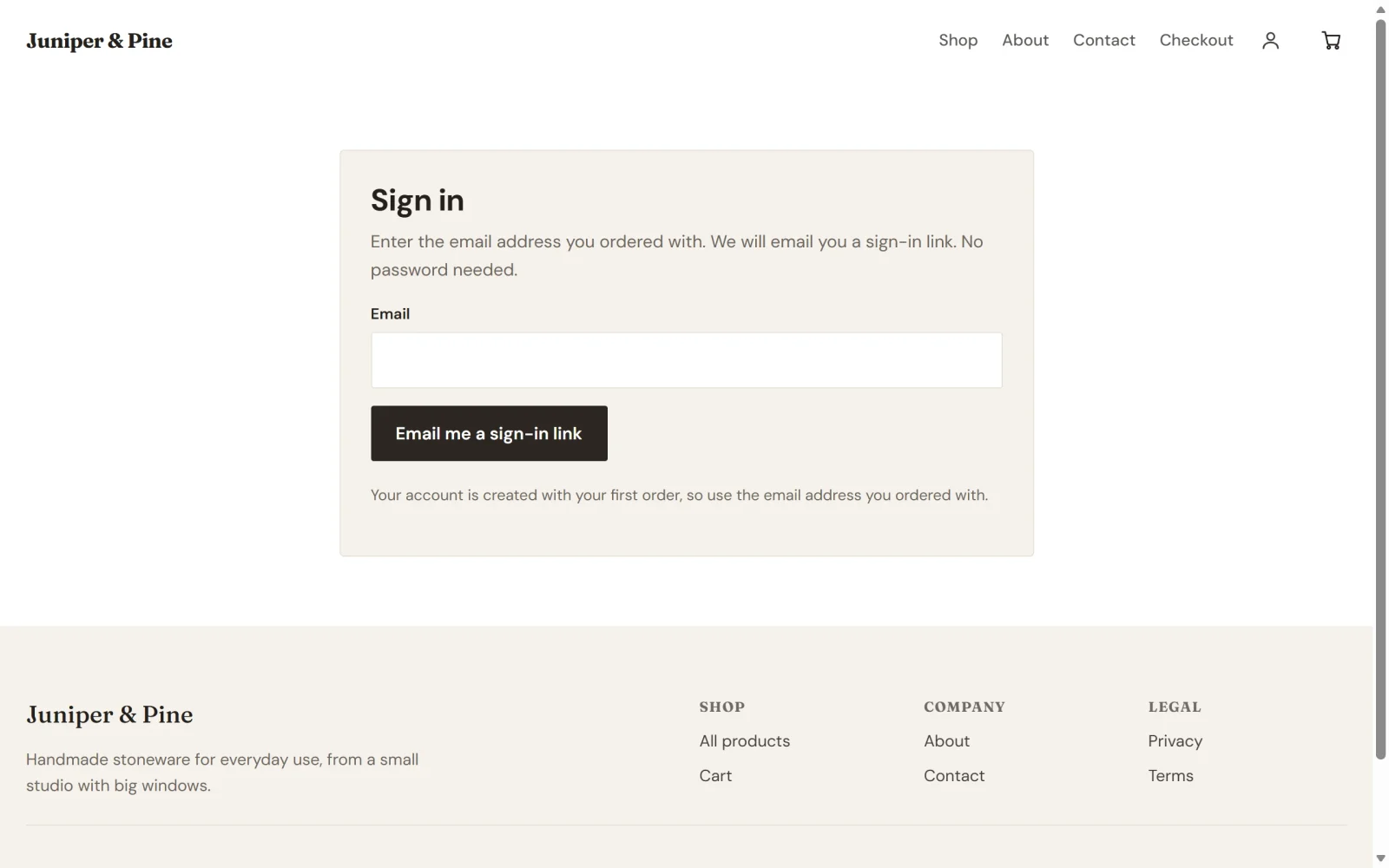
- 注文に使ったメールアドレスを入力して、ログインリンクをメールで受け取るをクリックします。
- メールを開きます。メールにはログインボタンと、別の端末でメールを開く人のための6桁のコードが入っています。リンクとコードはそれぞれ1回だけ使え、15分で期限が切れます。
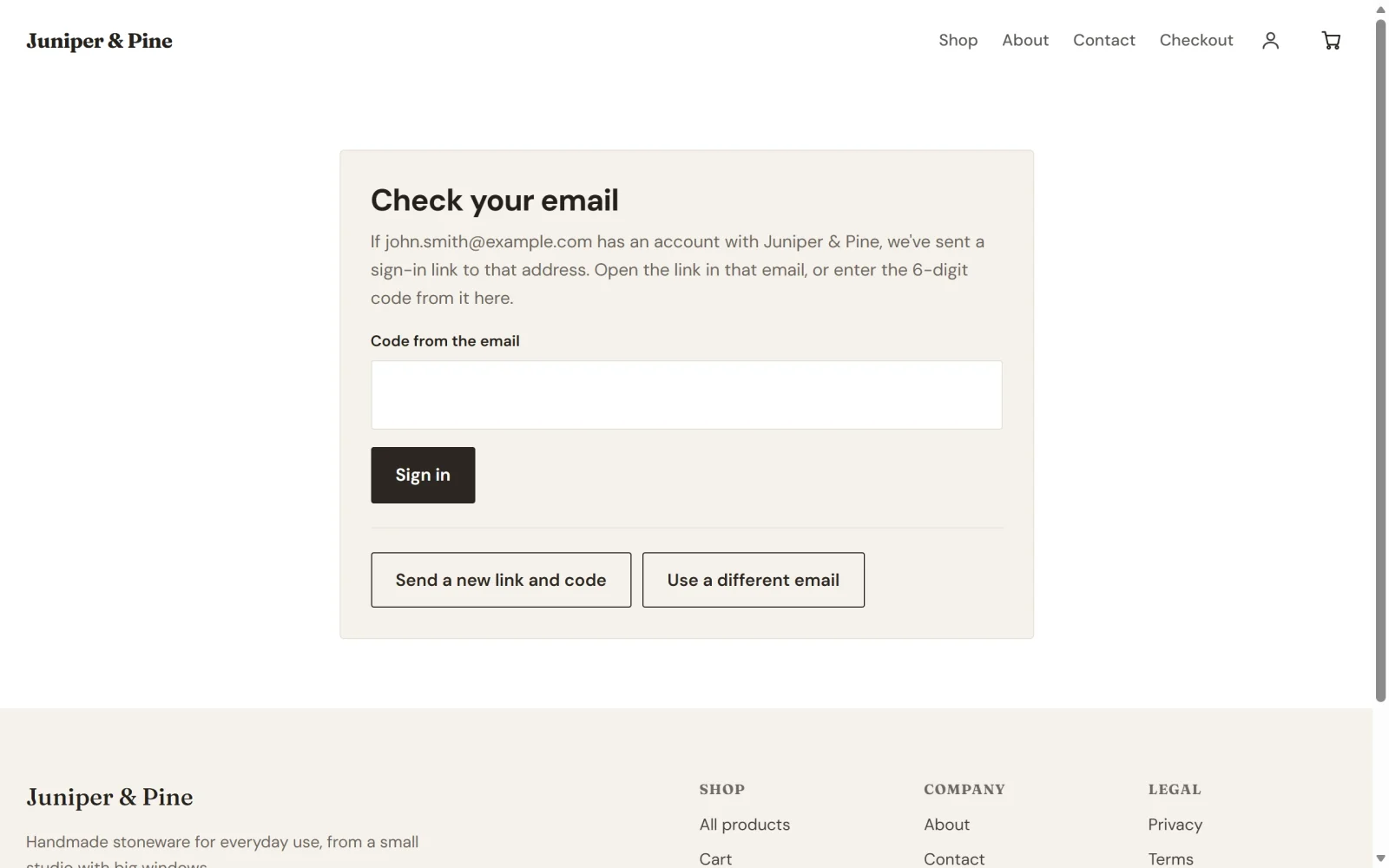
- ボタンをクリックするか、メールをご確認くださいページでコードを入力してログインをクリックします。マイアカウントが表示されます。
Payly は、購入のたびに、直後にもこのログインリンクをメールで送信します。そのため、お客様はすぐにアカウントを開けます。このメールは設定 > メールでオフにできます。オフにしても、お客様はいつでもリンクをリクエストできます。お客様に届くメールをご覧ください。
お客様は、その端末で最長1年間、ログアウトをクリックするまでログインしたままになります。
マイアカウントでお客様に表示される内容
ログインすると、お客様はマイアカウントに移動します。ここには、メールアドレス、ログアウトボタン、サブスクリプションのリスト、注文履歴のリストが表示されます。次の画像は、サブスクリプションが2つ、注文が6件あるお客様のページです。
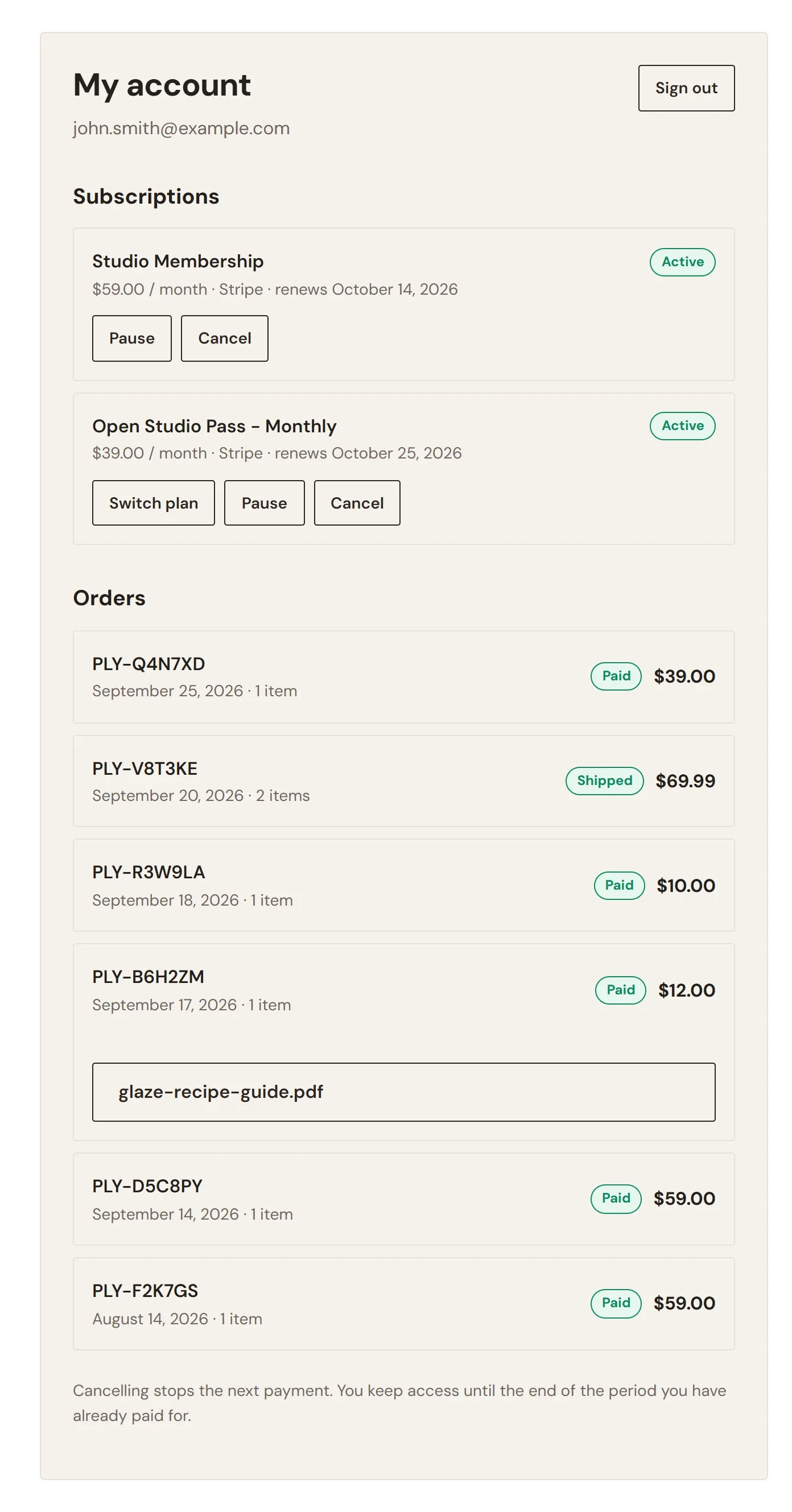
- サブスクリプション: 各サブスクリプションの価格、状態、次回の更新日です。設定によっては、お客様がここで一時停止、解約、プラン変更を行えます。お客様によるサブスクリプションの管理をご覧ください。
- 注文履歴: 最近の注文が新しい順に表示され、それぞれに注文番号、日付、商品の点数、状態、合計が付きます。保留中の注文や失敗した注文は表示されません。
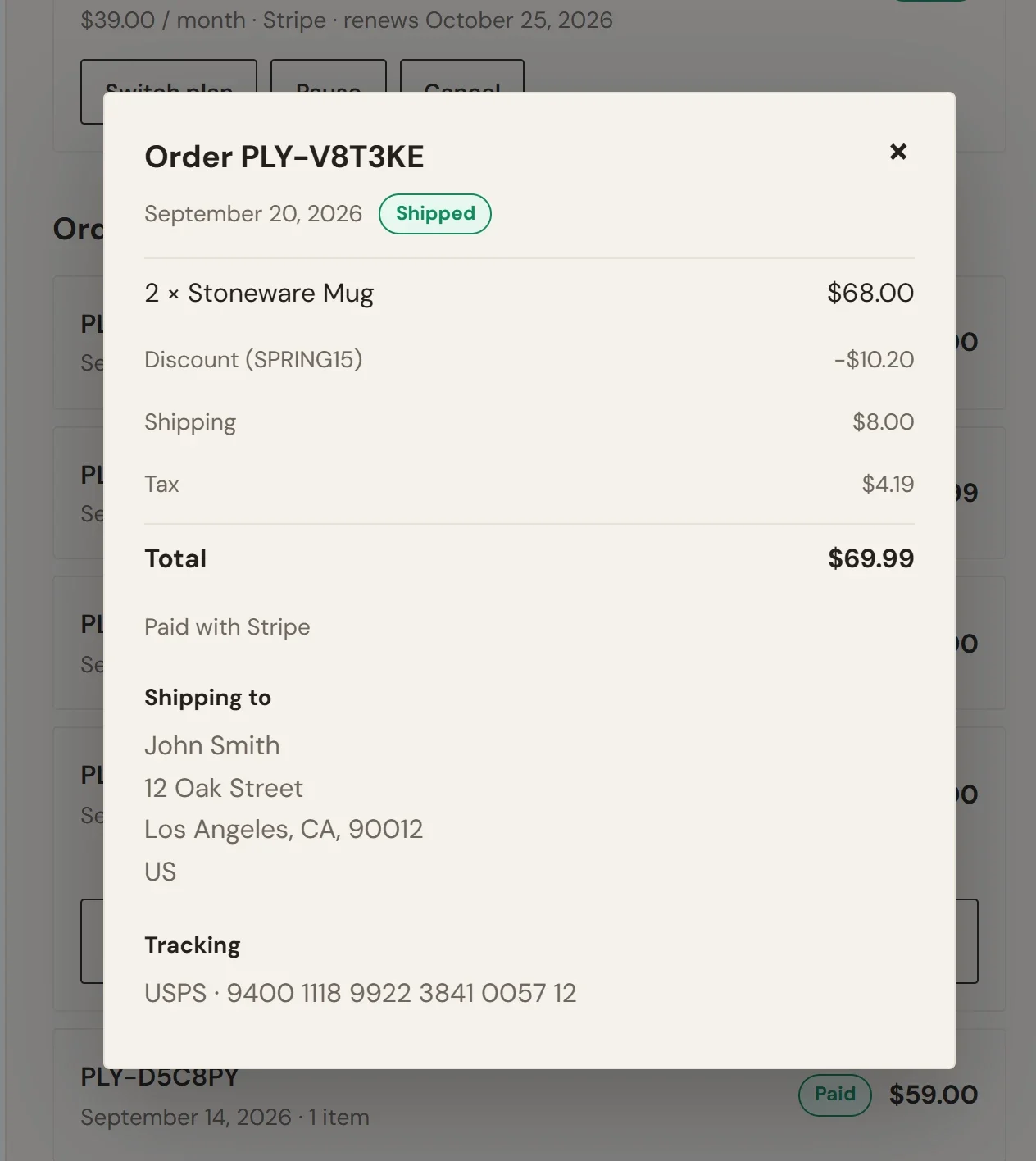
- 注文の詳細: 注文をクリックすると、商品、割引、送料、税、合計、支払い方法、配送先の住所、追跡番号がある場合はその番号を記載した領収書が開きます。
- ダウンロード: デジタルファイルを含む注文には、ファイルごとにダウンロードボタンが表示されます。
例として、下の領収書は Stoneware Mug 2点の注文のものです。商品、割引コード、送料、税が並び、そのあとに合計が表示されます。合計の下には、お客様の支払い方法、発送先、追跡番号が記載されています。
これらのページには、ストアのデザインと言語が使われます。
お客様がログインできないとき
- メールが届かない。Payly がリンクを送るのは、ストアにアカウントがあるメールアドレスだけです。ページの表示は、アカウントがあってもなくても同じです。迷惑メールフォルダーを確認し、注文に使ったアドレスを使うようお客様に伝えてください。そのアドレスは注文で確認できます。注文を確認して管理するをご覧ください。
- リンクやコードが使えなくなった。どちらも1回だけ、15分間のみ有効です。メールをご確認くださいページで新しいリンクとコードを送信をクリックするよう、お客様に伝えてください。
- 別のアドレスで注文した。アドレスごとに別々のアカウントがあります。確認したい注文のアドレスでログインする必要があります。