
Come funzionano gli account dei clienti e l’accesso
I clienti ottengono un account quando il loro primo ordine viene pagato e accedono con un link o un codice ricevuto per email. Non serve nessuna password.
Ogni negozio ha gli account dei clienti senza alcuna configurazione. Un account permette ai tuoi clienti di rivedere i loro ordini, scaricare i file acquistati e gestire i loro abbonamenti. Non c’è nessun modulo di registrazione e nessuna password: i clienti accedono con un link o un codice che Payly invia loro per email.
Come viene creato un account
Payly crea un account per un cliente quando il suo primo ordine viene pagato, usando l’indirizzo email indicato al checkout. I clienti non devono mai registrarsi prima di acquistare e possono completare il checkout come ospiti.
- L’account appartiene al tuo negozio. Un cliente che acquista in due negozi Payly ha un account separato in ciascuno.
- Anche gli ordini di prova creano account, quindi puoi provare tutto di persona in modalità test.
- Un ordine che segni soltanto come Pagato nell’elenco Ordini, o che salvi come In attesa, non crea un account. Payly ne crea uno quando arriva davvero un pagamento, oppure quando salvi un ordine inserito a mano come Pagato.
- Nella tua dashboard, clicca un cliente nella schermata Clienti. Può accedere dice Sì quando ha un account. Vedi L’elenco dei tuoi clienti.
Come accedono i clienti
- Il cliente clicca l’icona della persona nell’intestazione del tuo negozio. È sempre presente e non devi aggiungerla.
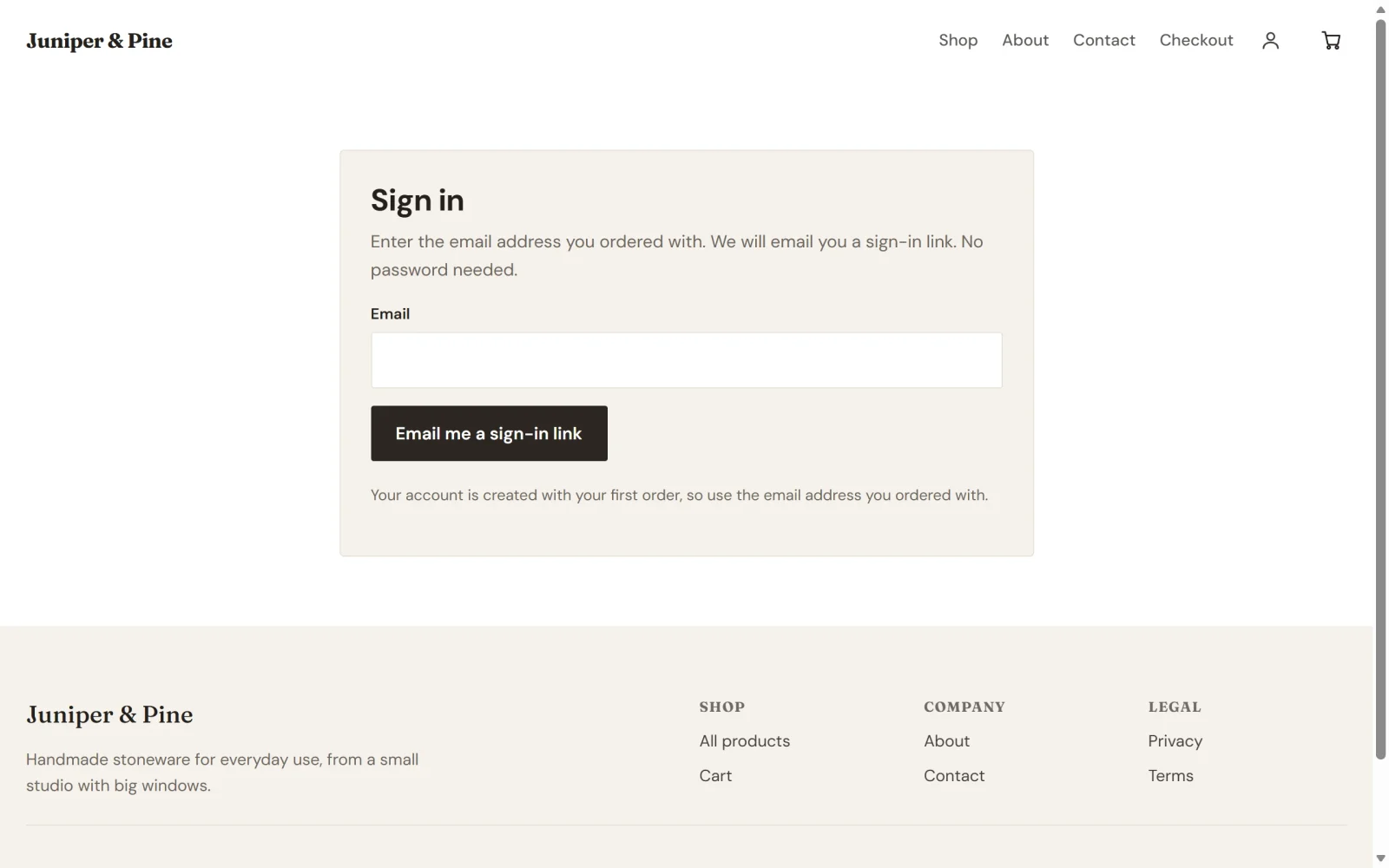
- Inserisce l’indirizzo email con cui ha ordinato e clicca Inviami un link di accesso.
- Apre l’email. Contiene un pulsante Accedi e un codice a 6 cifre per chi apre l’email su un altro dispositivo. Il link e il codice funzionano una sola volta e scadono dopo 15 minuti.
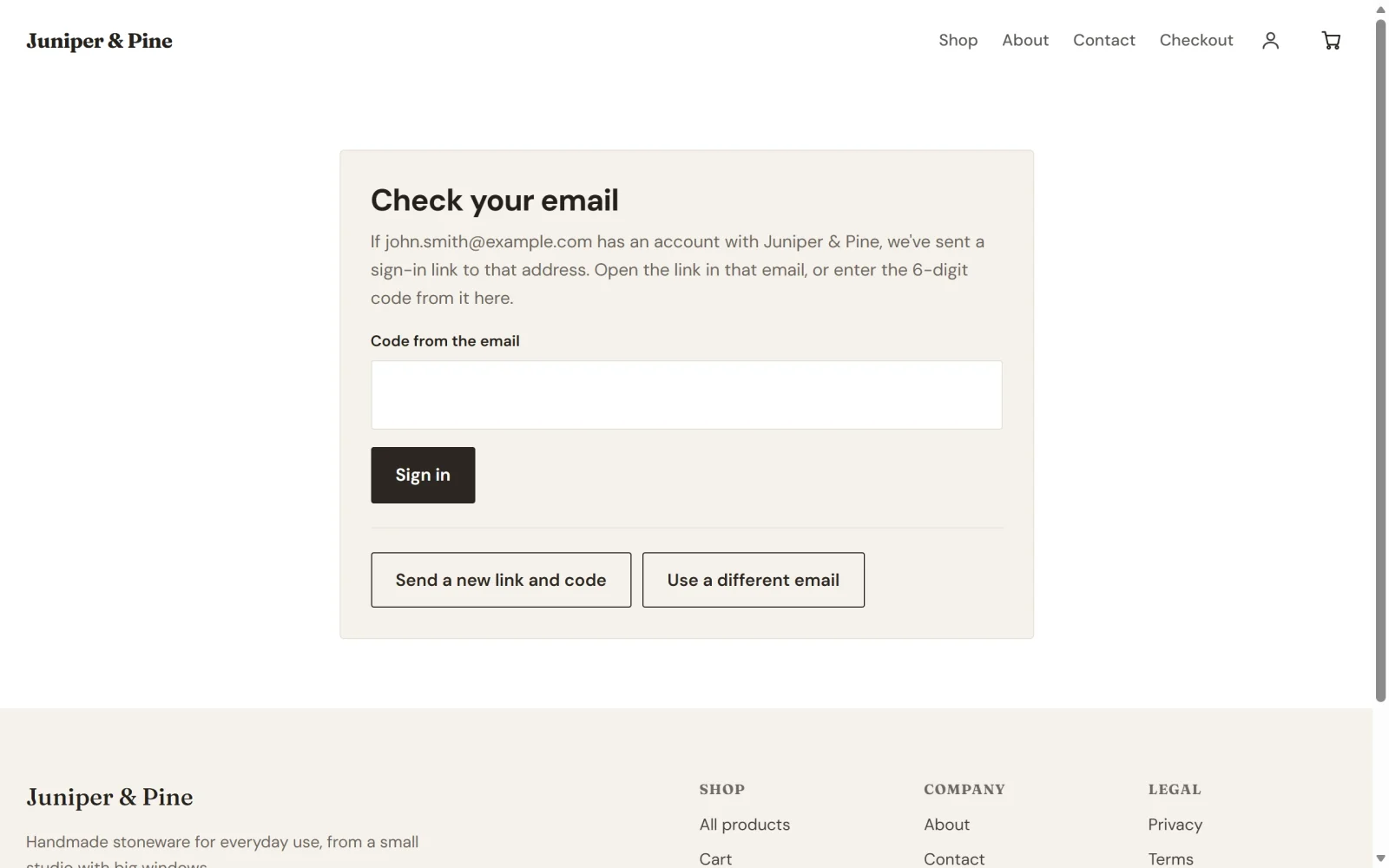
- Clicca il pulsante, oppure scrive il codice nella pagina Controlla la tua email e clicca Accedi. Arriva in Il mio account.
Payly invia questo link di accesso anche subito dopo ogni acquisto, così il cliente può aprire subito il suo account. Puoi disattivare questa email in Impostazioni > Email. I clienti possono comunque richiedere un link ogni volta che vogliono. Vedi Le email che ricevono i tuoi clienti.
Un cliente resta connesso su quel dispositivo fino a un anno, finché non clicca Esci.
Cosa vedono i clienti in Il mio account
Dopo l’accesso, il cliente arriva in Il mio account. Mostra il suo indirizzo email, un pulsante Esci, un elenco Abbonamenti e un elenco Ordini. Ecco la pagina di un cliente che ha due abbonamenti e sei ordini.
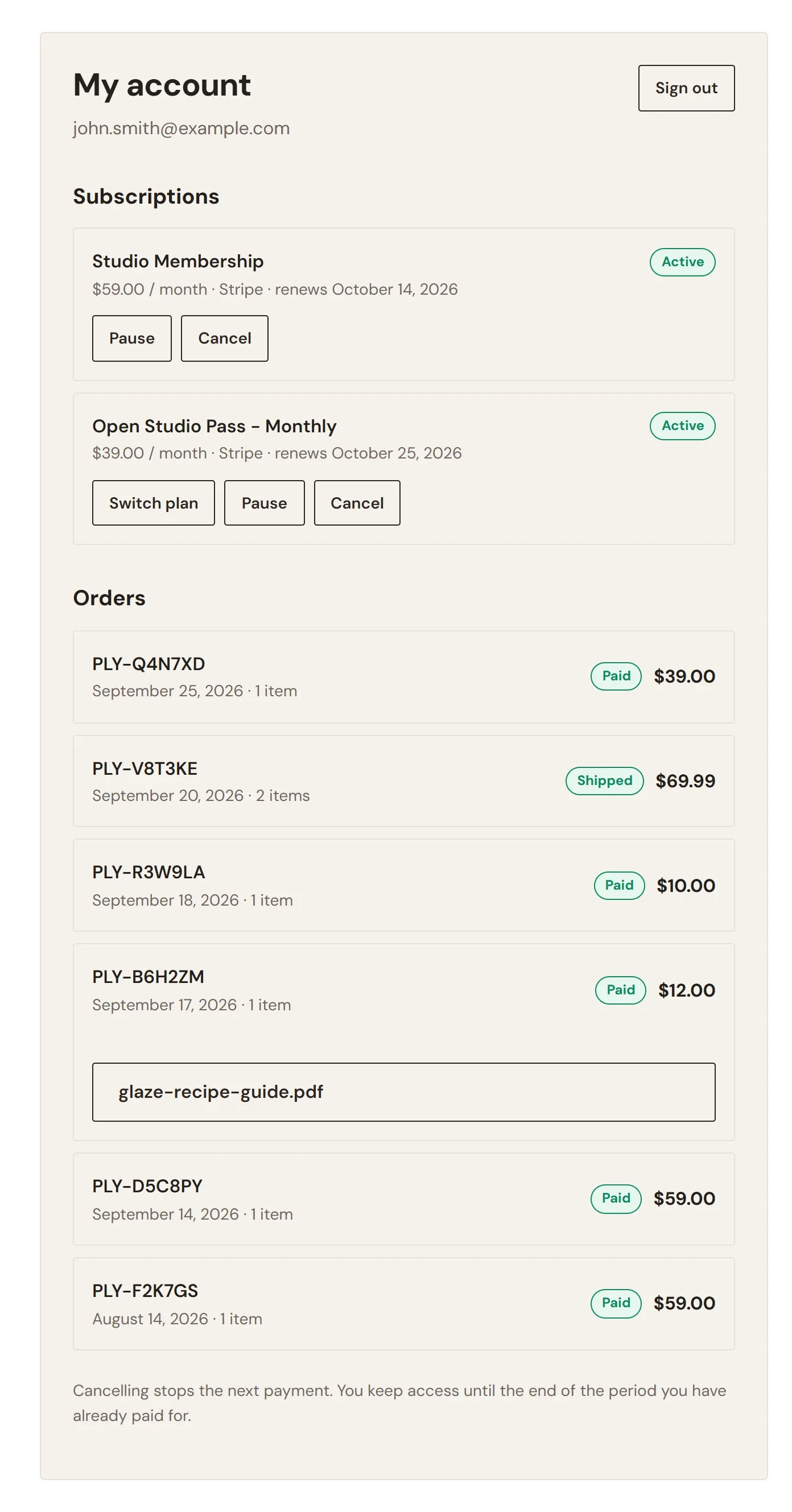
- Abbonamenti: ogni abbonamento con il suo prezzo, lo stato e la data del prossimo rinnovo. A seconda delle tue impostazioni, i clienti possono mettere in pausa, annullare o cambiare piano da qui. Vedi Come i clienti gestiscono i loro abbonamenti.
- Ordini: i loro ordini recenti, dal più recente, ciascuno con riferimento, data, numero di articoli, stato e totale. Gli ordini ancora in attesa o non riusciti non vengono mostrati.
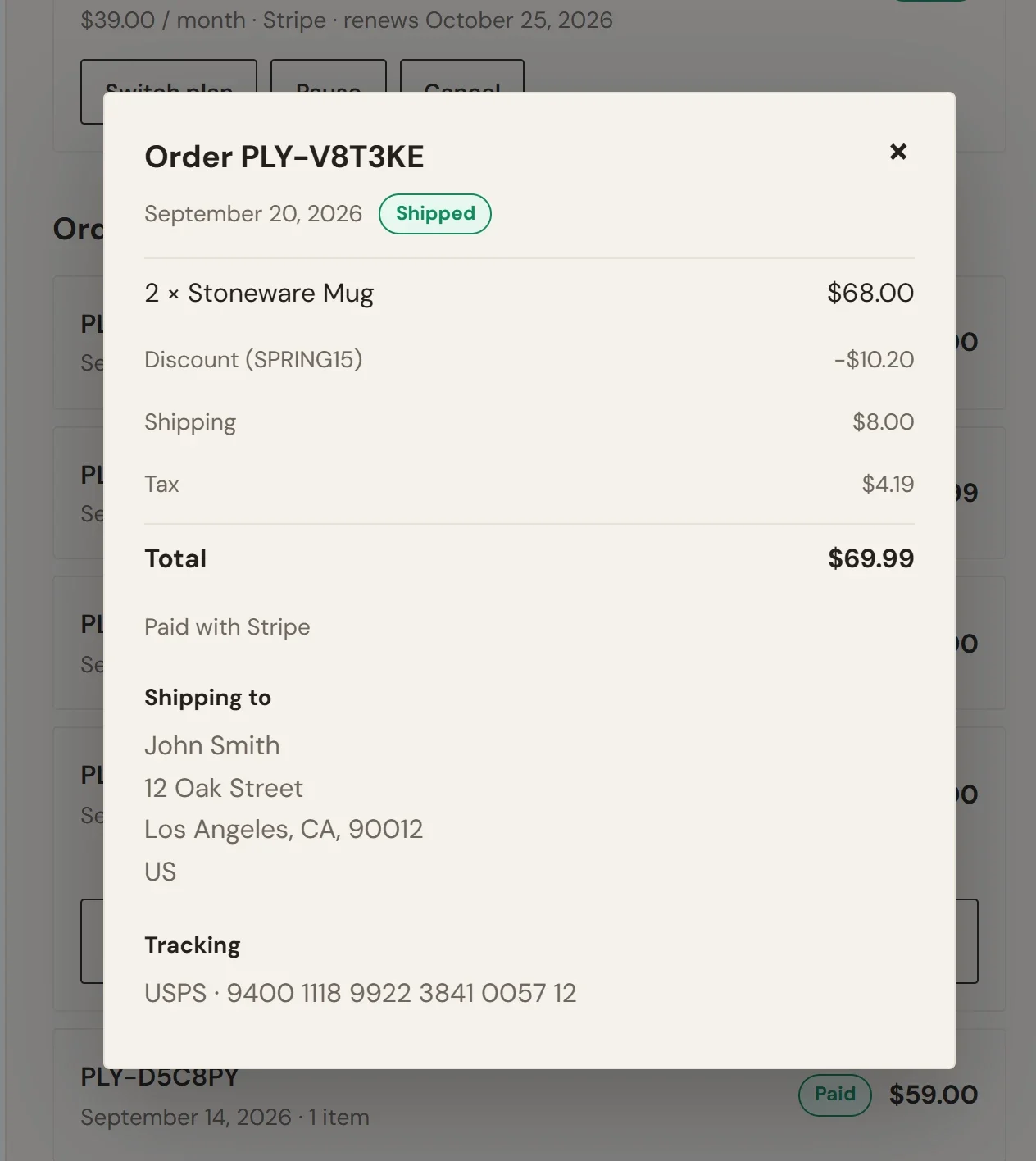
- Dettagli dell’ordine: cliccando un ordine si apre una ricevuta con gli articoli, lo sconto, la spedizione, le imposte e il totale, come è stato pagato, l’indirizzo di spedizione e l’eventuale numero di tracciamento.
- Download: gli ordini con file digitali mostrano un pulsante di download per ogni file.
Come esempio, la ricevuta qui sotto appartiene a un ordine di due Stoneware Mug. Elenca gli articoli, il codice sconto, la spedizione e le imposte, poi il totale. Sotto il totale indica come ha pagato il cliente, dove è stato spedito l’ordine e il suo numero di tracciamento.
Le pagine usano il design e la lingua del tuo negozio.
Quando un cliente non riesce ad accedere
- Non ha ricevuto l’email. Payly invia un link solo a un indirizzo email che ha un account nel tuo negozio, e la pagina dà la stessa risposta in entrambi i casi. Chiedigli di controllare la cartella dello spam e di usare l’indirizzo con cui ha ordinato. Puoi vedere quell’indirizzo nell’ordine. Vedi Visualizza e gestisci gli ordini.
- Il link o il codice ha smesso di funzionare. Ciascuno funziona una sola volta, per 15 minuti. Chiedi al cliente di cliccare Invia un nuovo link e codice nella pagina Controlla la tua email.
- Ha ordinato con un indirizzo diverso. Ogni indirizzo ha il proprio account. Deve accedere con l’indirizzo dell’ordine che vuole vedere.