
Comment fonctionnent les comptes clients et la connexion
Les clients obtiennent un compte dès que leur première commande est payée et se connectent avec un lien ou un code reçu par e-mail. Aucun mot de passe n’est nécessaire.
Chaque boutique dispose de comptes clients sans aucune configuration. Un compte permet à vos clients de retrouver leurs commandes, de télécharger les fichiers qu’ils ont achetés et de gérer leurs abonnements. Il n’y a ni formulaire d’inscription ni mot de passe : les clients se connectent avec un lien ou un code que Payly leur envoie par e-mail.
Comment un compte est créé
Payly crée un compte pour un client quand sa première commande est payée, à partir de l’adresse e-mail qu’il a saisie au moment du paiement. Les clients n’ont jamais à s’inscrire avant d’acheter, et ils peuvent passer commande sans compte.
- Le compte appartient à votre boutique. Un client qui achète dans deux boutiques Payly a un compte distinct dans chacune.
- Les commandes de test créent aussi des comptes : vous pouvez donc tout essayer vous-même en mode test.
- Une commande que vous marquez simplement comme Payée dans la liste Commandes, ou que vous enregistrez comme En attente, ne crée pas de compte. Payly en crée un quand un paiement arrive réellement, ou quand vous enregistrez une commande saisie à la main comme Payée.
- Dans votre tableau de bord, cliquez sur un client dans l’écran Clients. Peut se connecter indique Oui quand il a un compte. Voir Votre liste de clients.
Comment les clients se connectent
- Le client clique sur l’icône de personne dans l’en-tête de votre boutique. Elle est toujours là, et vous n’avez pas besoin de l’ajouter.
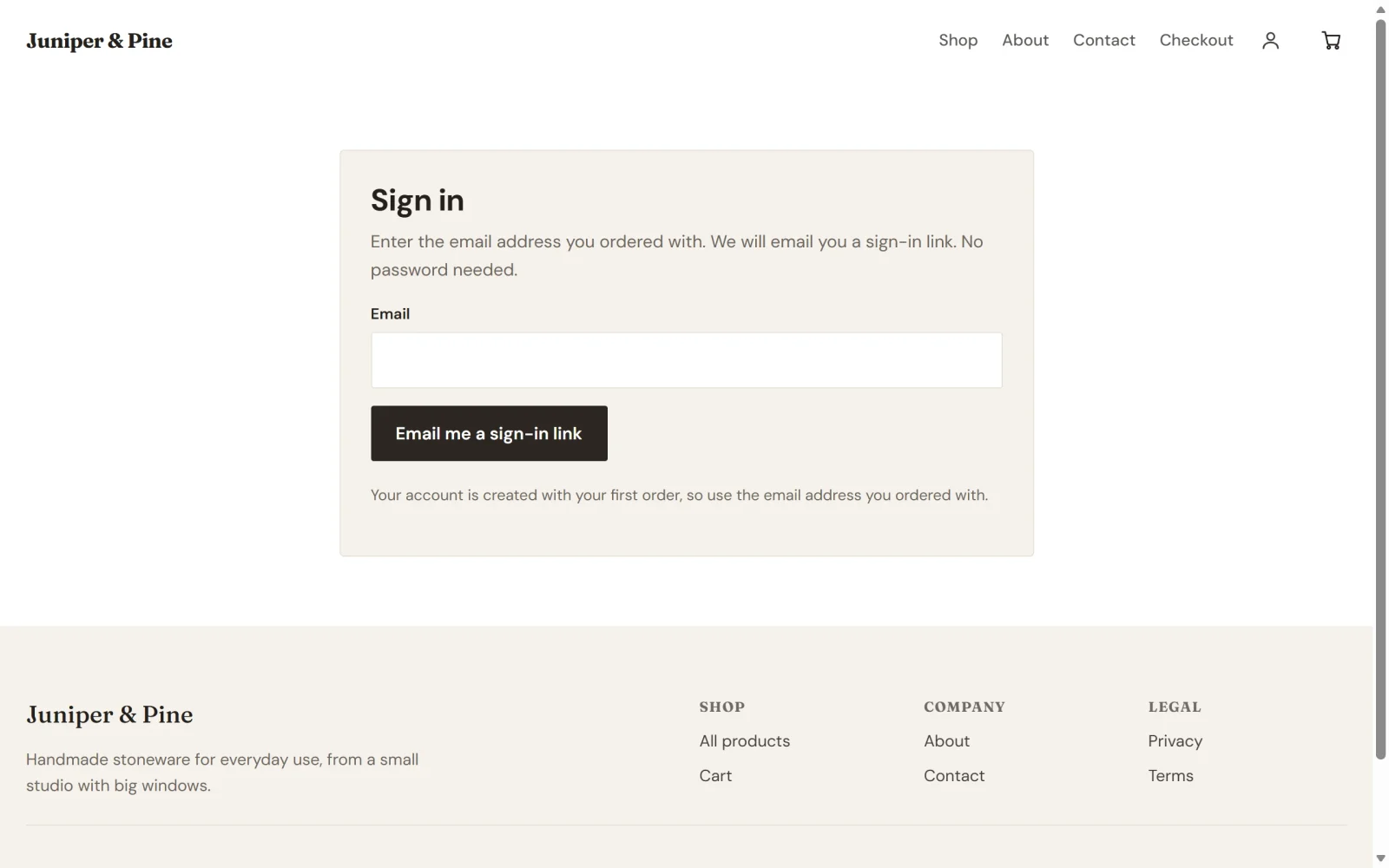
- Il saisit l’adresse e-mail avec laquelle il a commandé et clique sur M’envoyer un lien de connexion.
- Il ouvre l’e-mail. Celui-ci contient un bouton Se connecter et un code à 6 chiffres pour les personnes qui ouvrent l’e-mail sur un autre appareil. Le lien et le code ne fonctionnent qu’une seule fois et expirent au bout de 15 minutes.
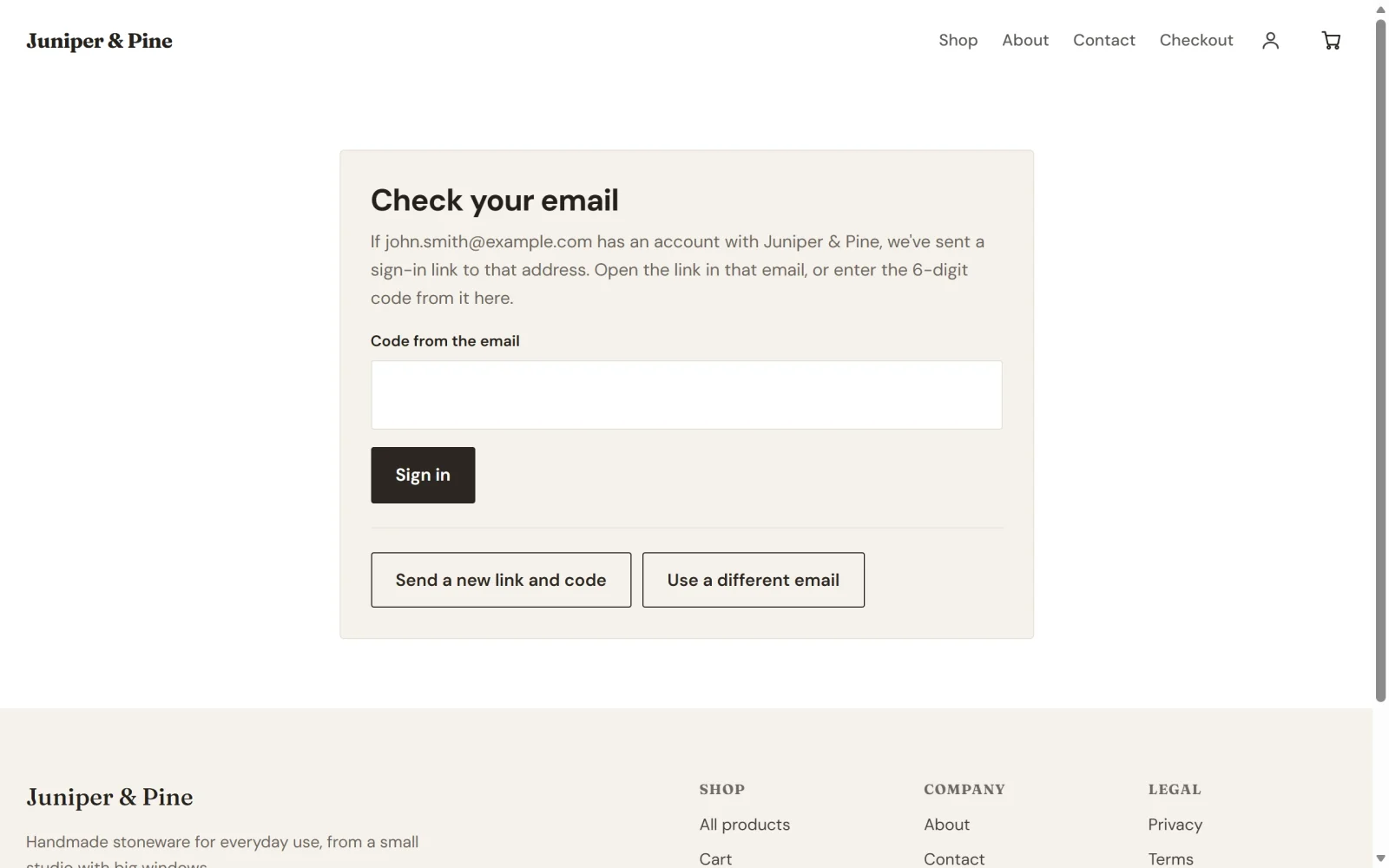
- Il clique sur le bouton, ou saisit le code sur la page Consultez vos e-mails et clique sur Se connecter. Il arrive sur Mon compte.
Payly envoie aussi ce lien de connexion par e-mail juste après chaque achat, pour que le client puisse ouvrir son compte tout de suite. Vous pouvez désactiver cet e-mail dans Paramètres > E-mails. Les clients peuvent toujours demander un lien quand ils le souhaitent. Voir Les e-mails que reçoivent vos clients.
Un client reste connecté sur cet appareil jusqu’à un an, tant qu’il ne clique pas sur Se déconnecter.
Ce que les clients voient dans Mon compte
Après sa connexion, le client arrive sur Mon compte. La page affiche son adresse e-mail, un bouton Se déconnecter, une liste Abonnements et une liste Commandes. Voici la page d’un client qui a deux abonnements et six commandes.
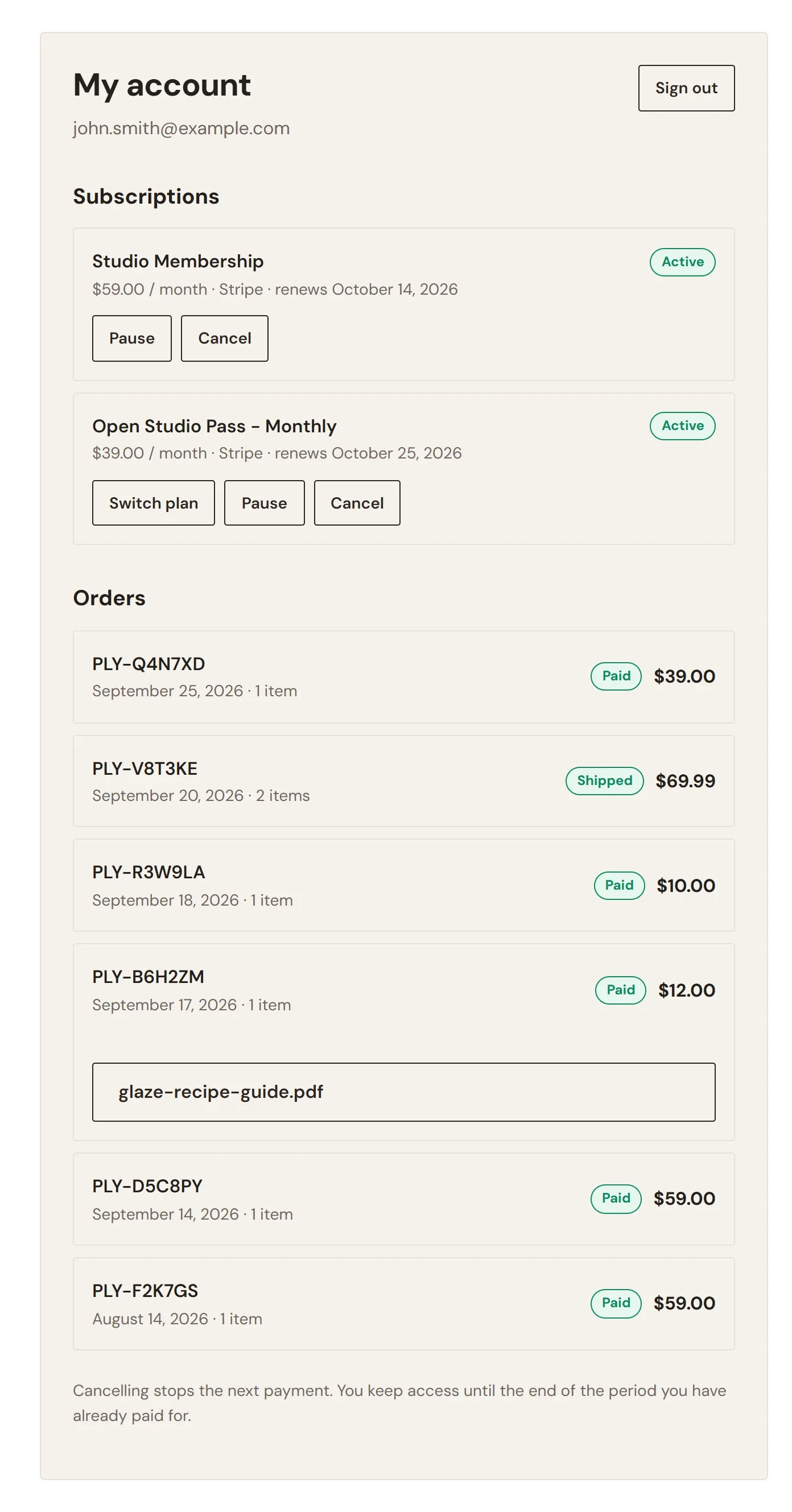
- Abonnements : chaque abonnement avec son prix, son état et sa prochaine date de renouvellement. Selon vos réglages, les clients peuvent y mettre en pause, résilier ou changer de formule. Voir Comment les clients gèrent leurs abonnements.
- Commandes : leurs commandes récentes, de la plus récente à la plus ancienne, chacune avec sa référence, sa date, son nombre d’articles, son état et son total. Les commandes encore en attente ou échouées n’apparaissent pas.
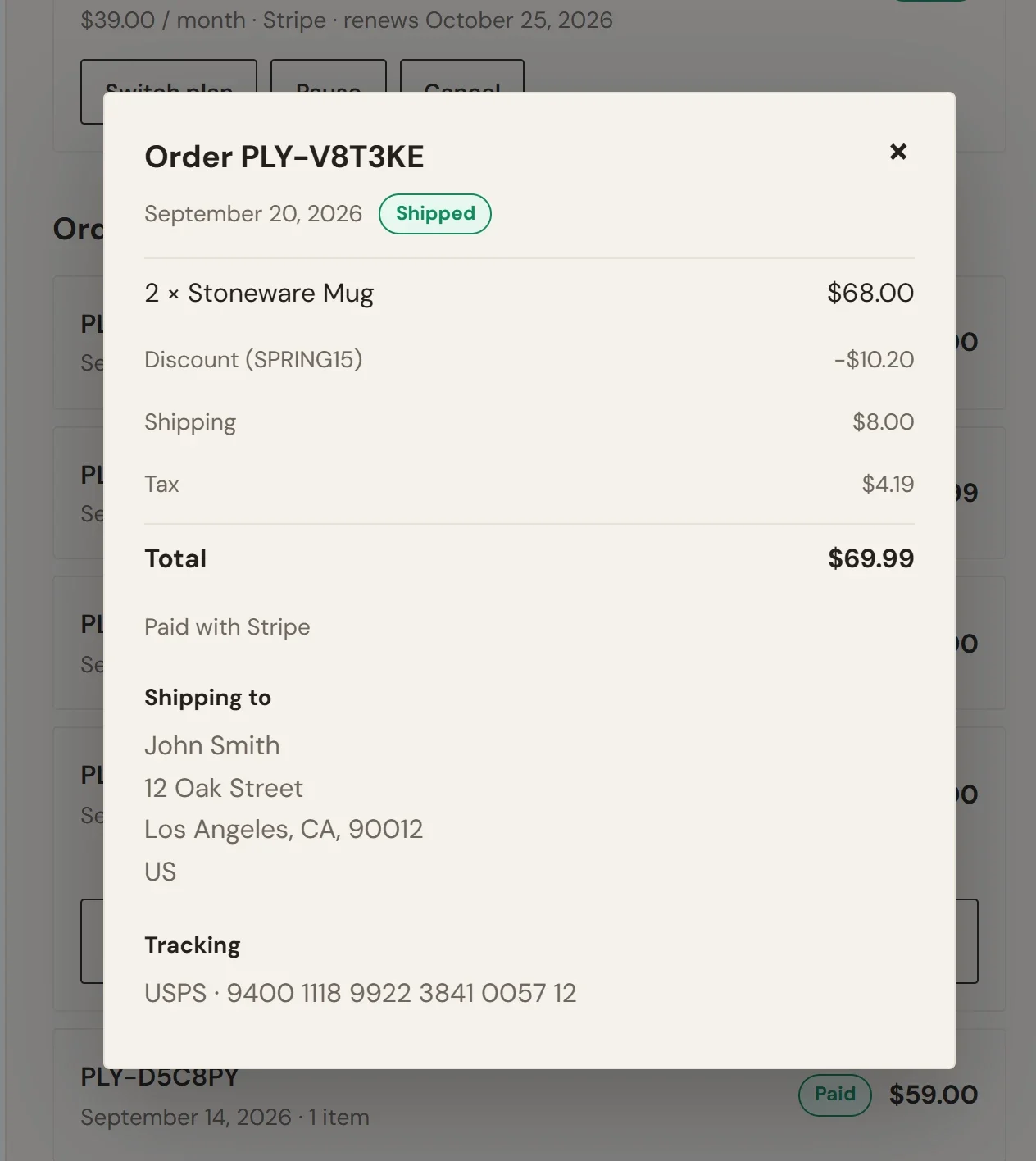
- Détails de la commande : un clic sur une commande ouvre un reçu avec les articles, la réduction, la livraison, la TVA et le total, le mode de paiement, l’adresse de livraison et le numéro de suivi éventuel.
- Téléchargements : les commandes contenant des fichiers numériques affichent un bouton de téléchargement pour chaque fichier.
À titre d’exemple, le reçu ci-dessous correspond à une commande de deux Stoneware Mugs. Il liste les articles, le code de réduction, la livraison et la TVA, puis le total. Sous le total, il indique comment le client a payé, où la commande a été expédiée et son numéro de suivi.
Les pages reprennent le design et la langue de votre boutique.
Quand un client ne peut pas se connecter
- Il n’a pas reçu l’e-mail. Payly n’envoie un lien qu’à une adresse e-mail qui a un compte dans votre boutique, et la page donne la même réponse dans les deux cas. Demandez-lui de vérifier son dossier de courrier indésirable et d’utiliser l’adresse avec laquelle il a commandé. Vous pouvez voir cette adresse dans la commande. Voir Consulter et gérer les commandes.
- Le lien ou le code ne fonctionne plus. Chacun ne fonctionne qu’une fois, pendant 15 minutes. Demandez au client de cliquer sur Envoyer un nouveau lien et un nouveau code sur la page Consultez vos e-mails.
- Il a commandé avec une autre adresse. Chaque adresse a son propre compte. Il doit se connecter avec l’adresse de la commande qu’il veut consulter.