
Cómo funcionan las cuentas de cliente y el inicio de sesión
Los clientes obtienen una cuenta cuando se paga su primer pedido e inician sesión con un enlace o un código que reciben por correo. No necesitan contraseña.
Todas las tiendas tienen cuentas de cliente sin ninguna configuración. Una cuenta permite a tus clientes consultar sus pedidos, descargar los archivos que han comprado y gestionar sus suscripciones. No hay formulario de registro ni contraseña: los clientes inician sesión con un enlace o un código que Payly les envía por correo.
Cómo se crea una cuenta
Payly crea una cuenta para un cliente cuando se paga su primer pedido, con la dirección de correo que indicó al finalizar la compra. Los clientes nunca tienen que registrarse antes de comprar y pueden finalizar la compra como invitados.
- La cuenta pertenece a tu tienda. Un cliente que compra en dos tiendas de Payly tiene una cuenta distinta en cada una.
- Los pedidos de prueba también crean cuentas, así que puedes probarlo todo tú mismo en modo de prueba.
- Un pedido que solo marcas como Pagado en la lista de pedidos, o que guardas como Pendiente, no crea una cuenta. Payly la crea cuando entra realmente un pago, o cuando guardas como Pagado un pedido hecho a mano.
- En tu panel, haz clic en un cliente en la pantalla Clientes. Puede iniciar sesión dice Sí cuando tiene una cuenta. Consulta Tu lista de clientes.
Cómo inician sesión los clientes
- El cliente hace clic en el icono de persona de la cabecera de tu tienda. Siempre está ahí y no tienes que añadirlo.
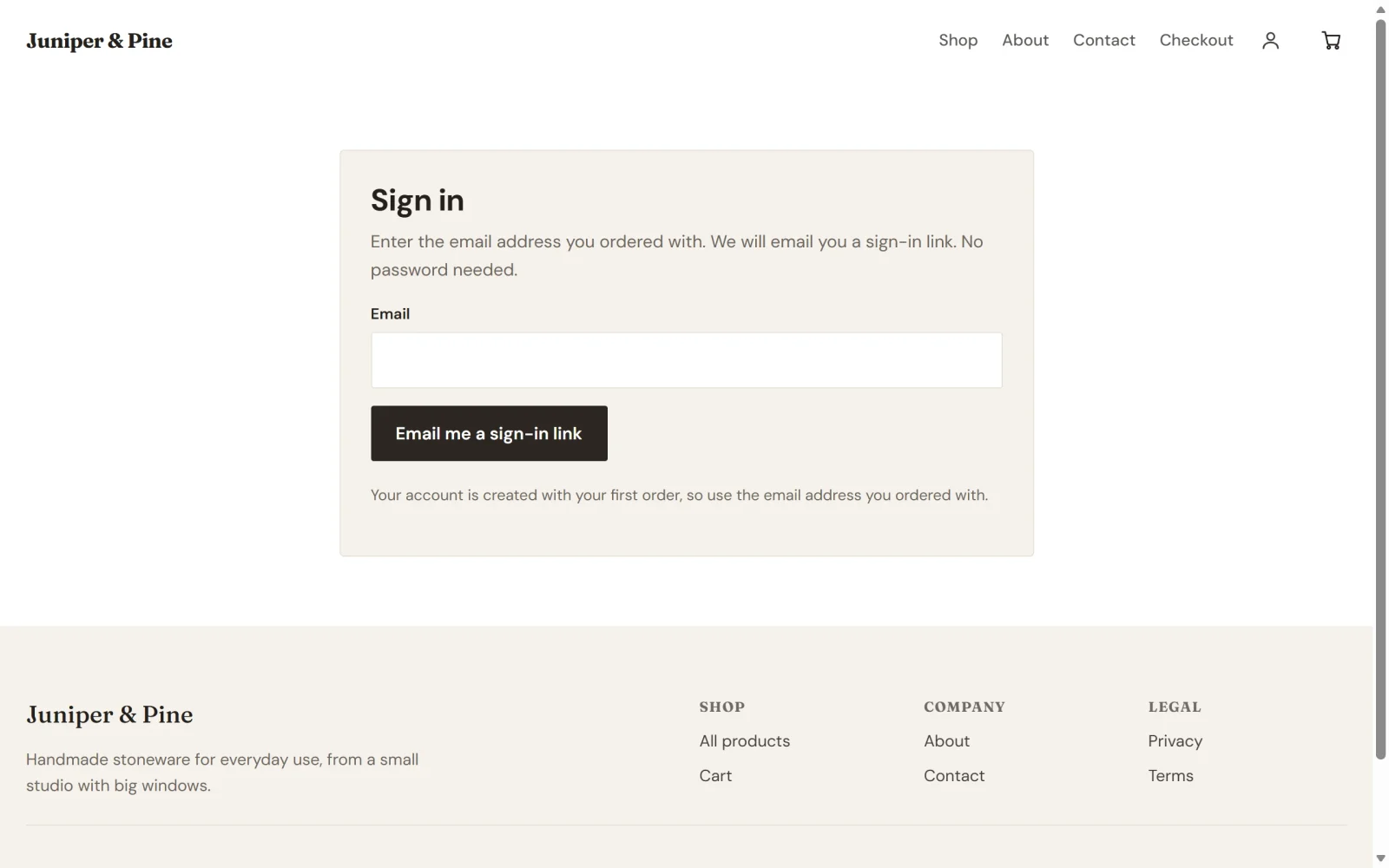
- Escribe la dirección de correo con la que hizo el pedido y hace clic en Envíame un enlace de inicio de sesión.
- Abre el correo. Tiene un botón Iniciar sesión y un código de 6 dígitos para quienes abren el correo en otro dispositivo. El enlace y el código funcionan una sola vez y caducan a los 15 minutos.
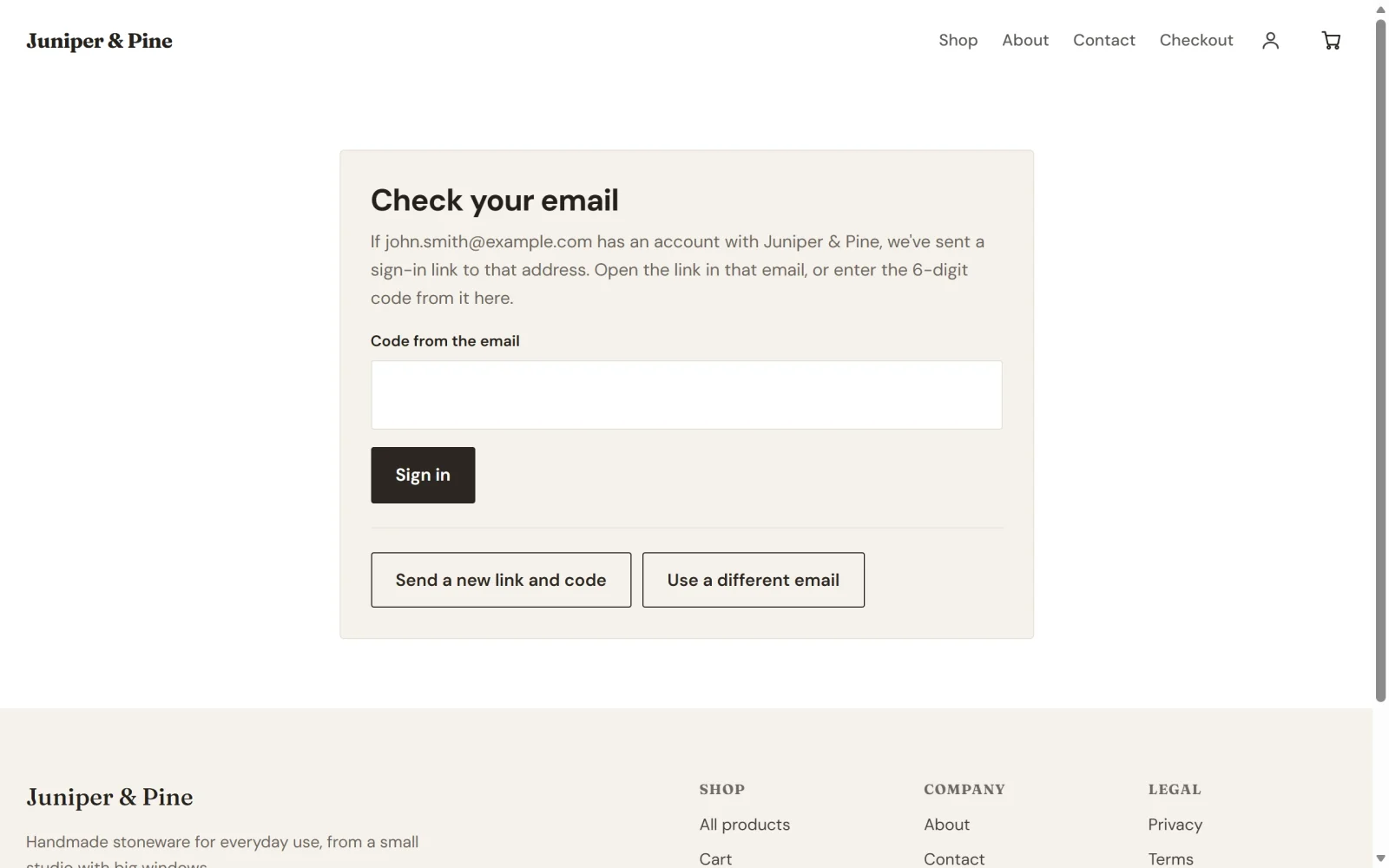
- Hace clic en el botón, o escribe el código en la página Revisa tu correo y hace clic en Iniciar sesión. Llega a Mi cuenta.
Payly también envía este enlace de inicio de sesión justo después de cada compra, para que el cliente pueda abrir su cuenta de inmediato. Puedes desactivar ese correo en Ajustes > Correos. Los clientes siguen pudiendo pedir un enlace cuando quieran. Consulta Los correos que reciben tus clientes.
Un cliente permanece con la sesión iniciada en ese dispositivo hasta un año, o hasta que hace clic en Cerrar sesión.
Qué ven los clientes en Mi cuenta
Después de iniciar sesión, el cliente llega a Mi cuenta. Muestra su dirección de correo, un botón Cerrar sesión, una lista de Suscripciones y una lista de Pedidos. Esta es la página de un cliente que tiene dos suscripciones y seis pedidos.
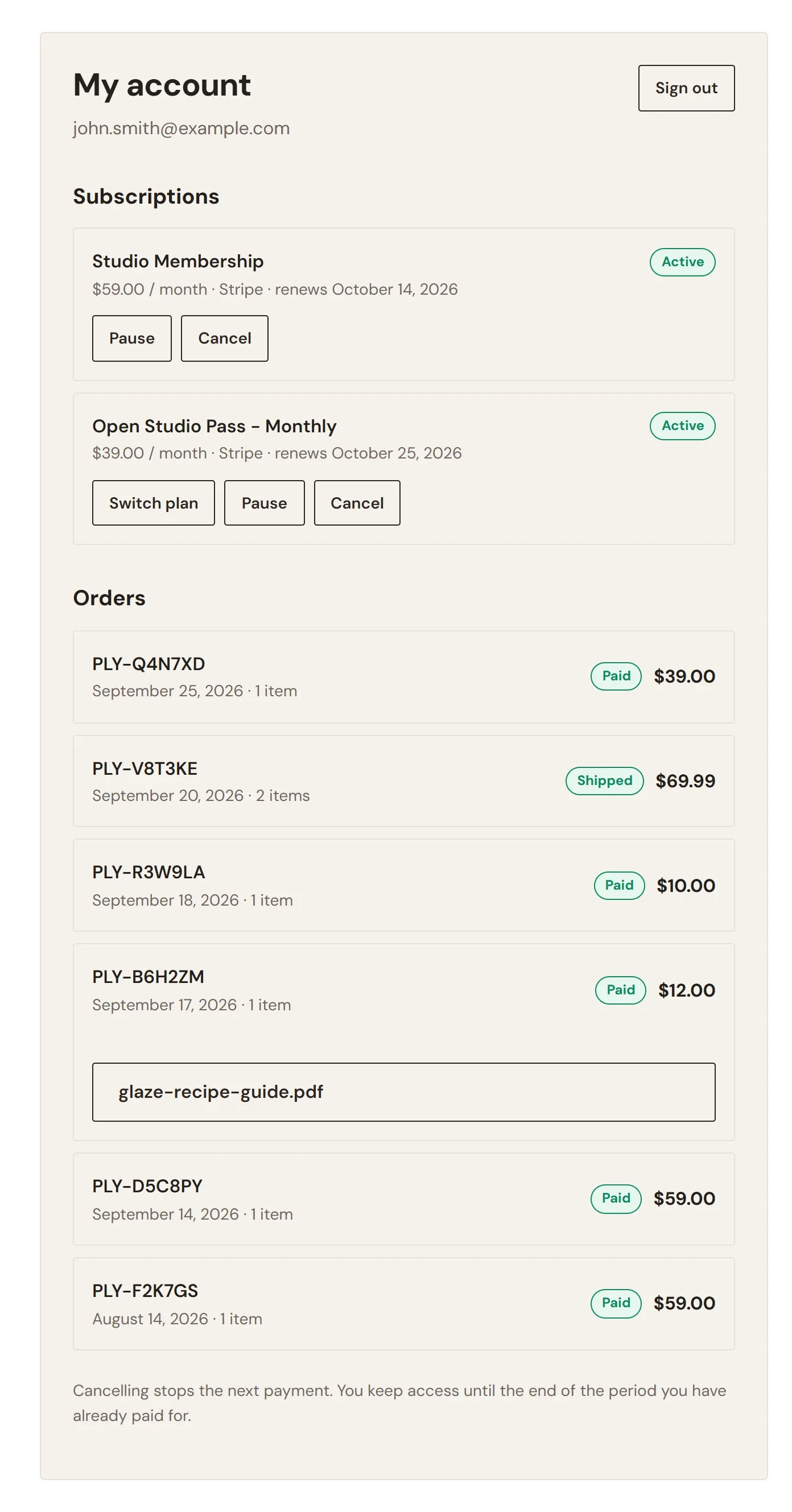
- Suscripciones: cada suscripción con su precio, su estado y la fecha de la próxima renovación. Según tus ajustes, los clientes pueden pausar, cancelar o cambiar de plan desde aquí. Consulta Cómo gestionan sus suscripciones los clientes.
- Pedidos: sus pedidos recientes, con los más recientes primero, cada uno con su referencia, fecha, número de artículos, estado y total. Los pedidos que siguen pendientes o que han fallado no aparecen.
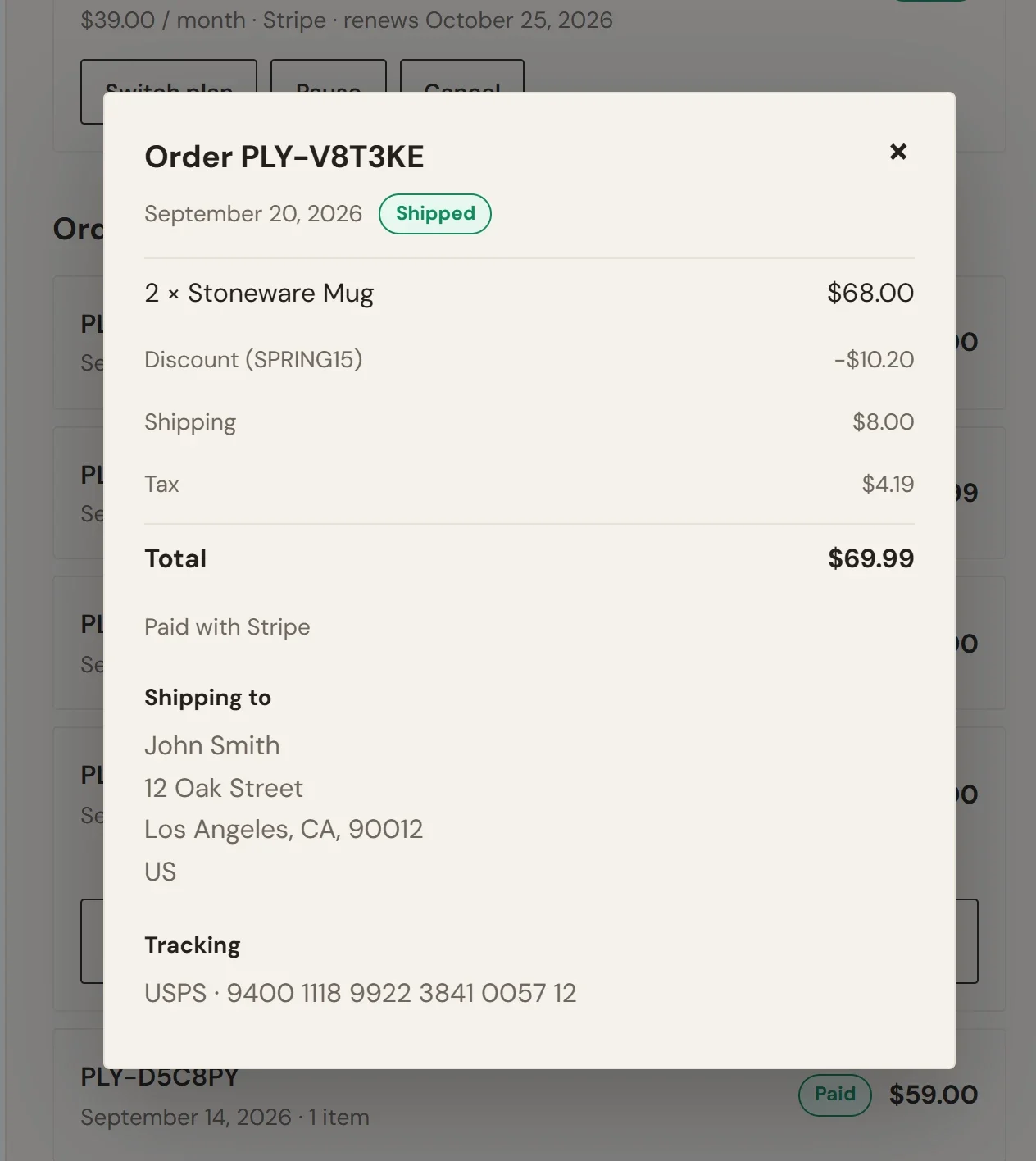
- Detalle del pedido: al hacer clic en un pedido se abre un recibo con los artículos, el descuento, el envío, los impuestos y el total, cómo se pagó, la dirección de envío y el número de seguimiento, si lo hay.
- Descargas: los pedidos con archivos digitales muestran un botón de descarga para cada archivo.
Como ejemplo, el recibo siguiente corresponde a un pedido de dos Stoneware Mugs. Enumera los artículos, el código de descuento, el envío y los impuestos, y después el total. Bajo el total indica cómo pagó el cliente, adónde se envió el pedido y su número de seguimiento.
Las páginas usan el diseño y el idioma de tu tienda.
Cuando un cliente no puede iniciar sesión
- No les ha llegado el correo. Payly solo envía un enlace a una dirección de correo que tiene una cuenta en tu tienda, y la página da la misma respuesta tanto si la tiene como si no. Pídeles que revisen la carpeta de spam y que usen la dirección con la que hicieron el pedido. Puedes ver esa dirección en el pedido. Consulta Consulta y gestiona pedidos.
- El enlace o el código han dejado de funcionar. Cada uno funciona una sola vez, durante 15 minutos. Pide al cliente que haga clic en Enviar un nuevo enlace y código en la página Revisa tu correo.
- Hicieron el pedido con otra dirección. Cada dirección tiene su propia cuenta. Tienen que iniciar sesión con la dirección del pedido que quieren ver.