
So funktionieren Kundenkonten und Anmeldung
Kunden erhalten ein Konto, sobald ihre erste Bestellung bezahlt ist, und melden sich mit einem per E-Mail gesendeten Link oder Code an. Ein Passwort ist nicht nötig.
Jeder Shop erhält Kundenkonten ohne jede Einrichtung. Mit einem Konto können Ihre Kunden ihre Bestellungen nachsehen, gekaufte Dateien herunterladen und ihre Abonnements verwalten. Es gibt kein Registrierungsformular und kein Passwort: Kunden melden sich mit einem Link oder einem Code an, den Payly ihnen per E-Mail sendet.
Wie ein Konto angelegt wird
Payly legt ein Konto für einen Kunden an, wenn seine erste Bestellung bezahlt ist, und verwendet dafür die E-Mail-Adresse, die er an der Kasse angegeben hat. Kunden müssen sich nie vor dem Kauf registrieren, und sie können als Gast bestellen.
- Das Konto gehört zu Ihrem Shop. Ein Kunde, der in zwei Payly-Shops einkauft, hat in jedem ein eigenes Konto.
- Auch Testbestellungen legen Konten an, sodass Sie alles im Testmodus selbst ausprobieren können.
- Eine Bestellung, die Sie in der Bestellliste nur als Bezahlt markieren oder als Ausstehend speichern, legt kein Konto an. Payly legt eines an, wenn tatsächlich eine Zahlung eingeht oder wenn Sie eine von Hand erfasste Bestellung als Bezahlt speichern.
- Klicken Sie in Ihrem Dashboard auf dem Bildschirm Kunden auf einen Kunden. Bei Kann sich anmelden steht Ja, wenn er ein Konto hat. Siehe Ihre Kundenliste.
Wie sich Kunden anmelden
- Der Kunde klickt im Kopfbereich Ihres Shops auf das Personensymbol. Es ist immer vorhanden, Sie müssen es nicht hinzufügen.
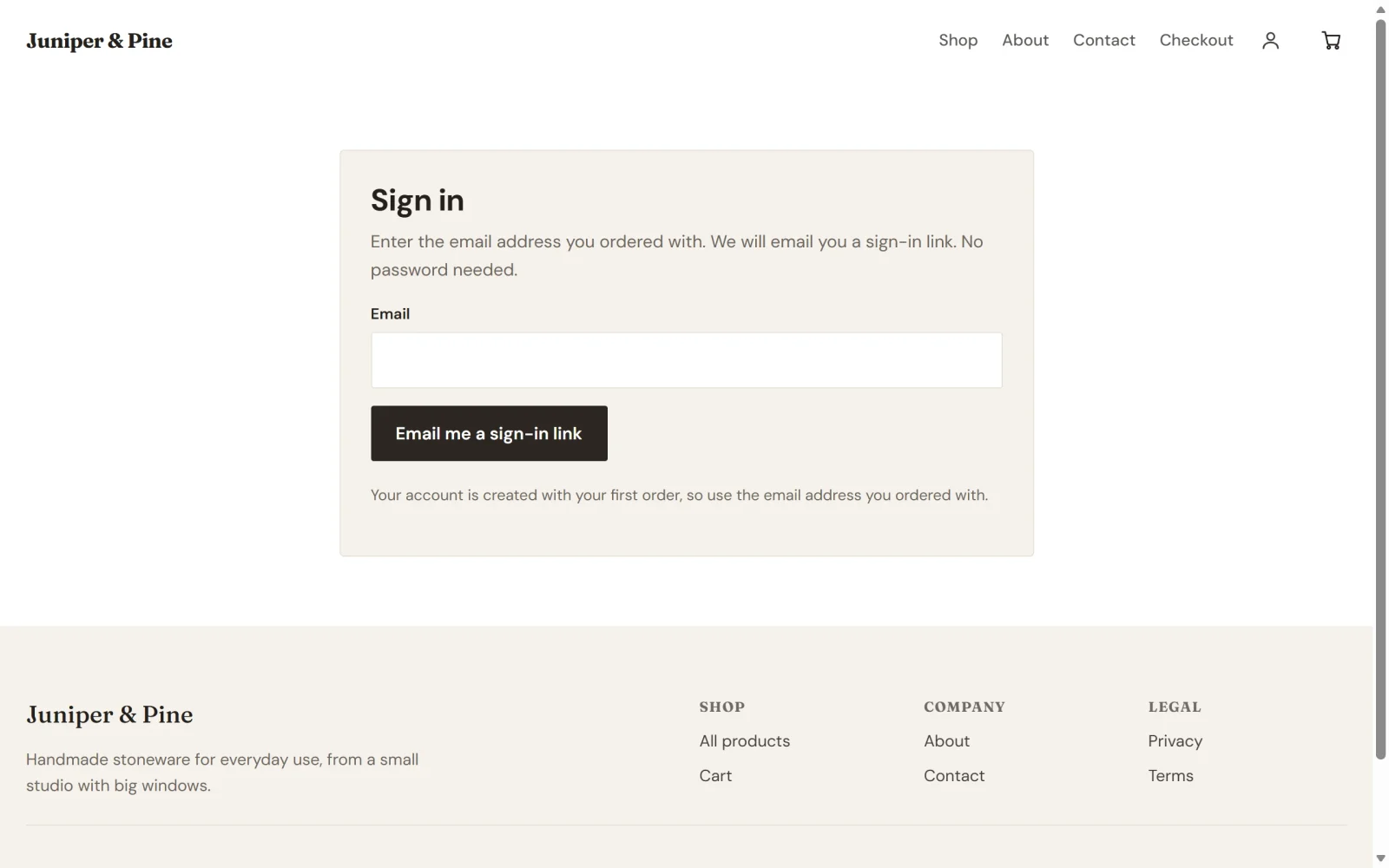
- Er gibt die E-Mail-Adresse ein, mit der er bestellt hat, und klickt auf Anmeldelink per E-Mail senden.
- Er öffnet die E-Mail. Sie enthält eine Schaltfläche Anmelden und einen 6-stelligen Code für Personen, die die E-Mail auf einem anderen Gerät öffnen. Link und Code funktionieren je einmal und laufen nach 15 Minuten ab.
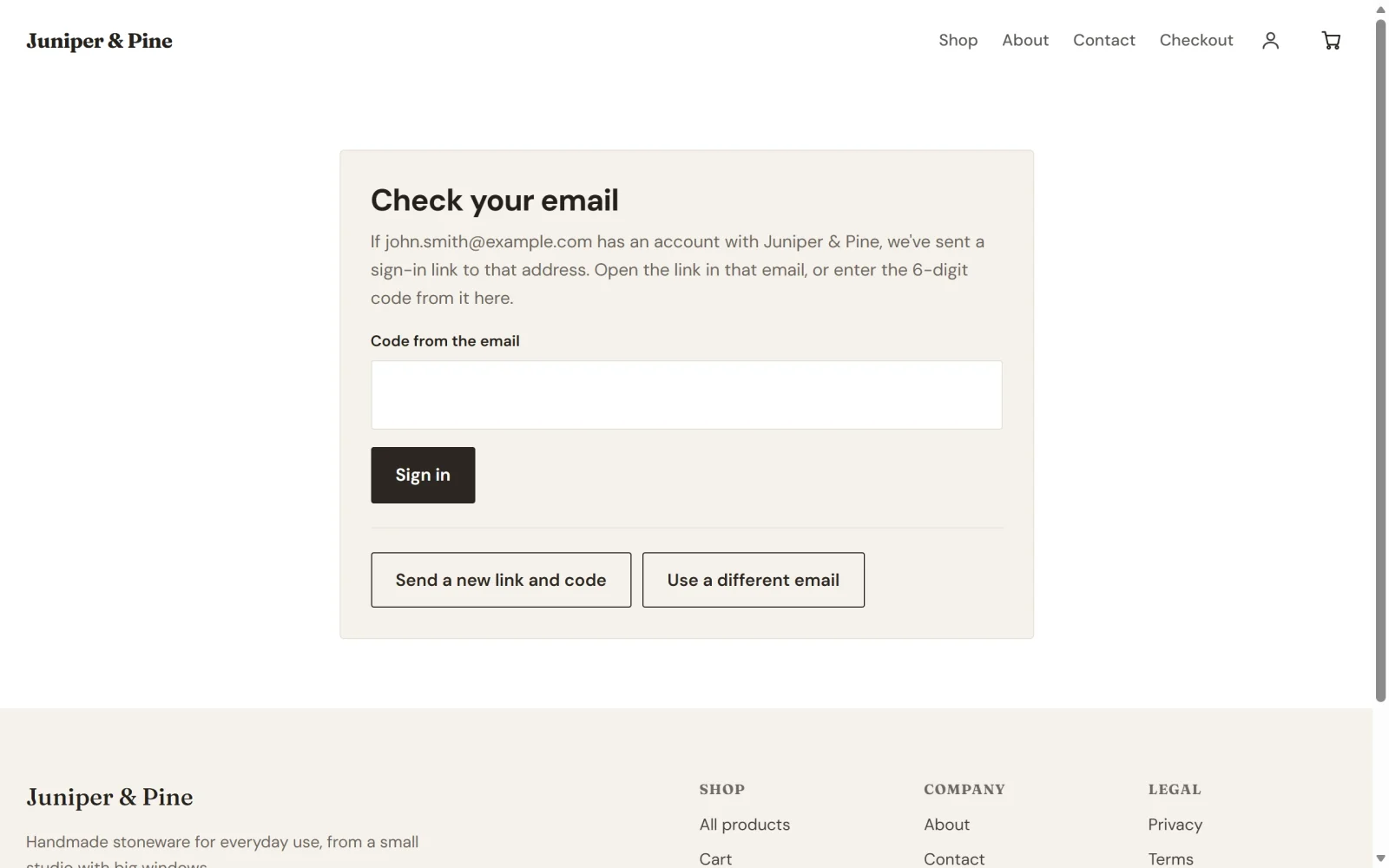
- Er klickt auf die Schaltfläche oder gibt den Code auf der Seite Prüfen Sie Ihre E-Mails ein und klickt auf Anmelden. Dann landet er in Mein Konto.
Payly sendet diesen Anmeldelink außerdem direkt nach jedem Kauf per E-Mail, sodass ein Kunde sofort sein Konto öffnen kann. Diese E-Mail können Sie unter Einstellungen > E-Mails ausschalten. Kunden können sich weiterhin jederzeit einen Link anfordern. Siehe E-Mails, die Ihre Kunden erhalten.
Ein Kunde bleibt auf diesem Gerät bis zu einem Jahr angemeldet, bis er auf Abmelden klickt.
Was Kunden in Mein Konto sehen
Nach der Anmeldung landet der Kunde in Mein Konto. Dort sieht er seine E-Mail-Adresse, eine Schaltfläche Abmelden, eine Liste Abonnements und eine Liste Bestellungen. Hier sehen Sie die Seite eines Kunden mit zwei Abonnements und sechs Bestellungen.
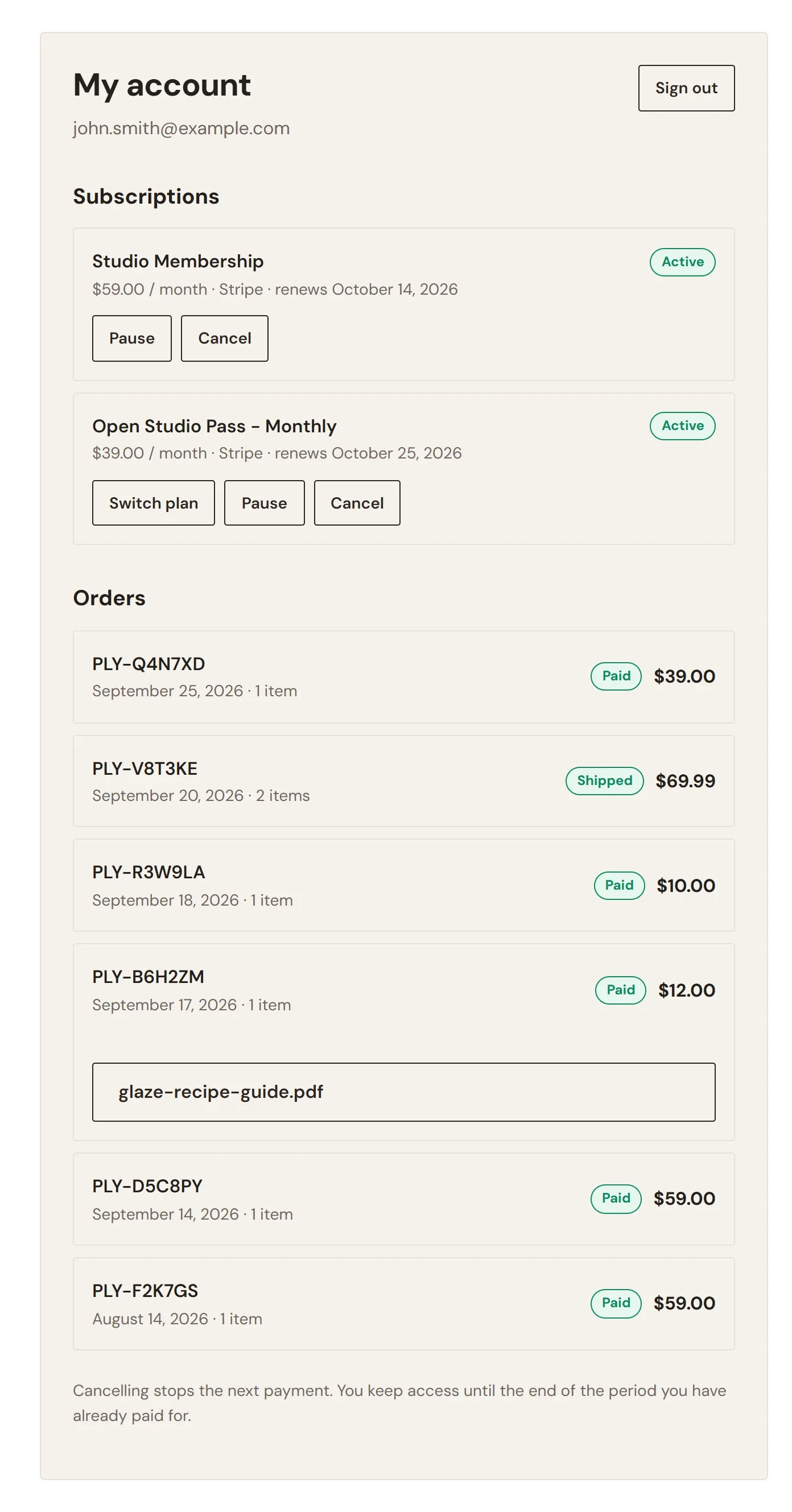
- Abonnements: jedes Abonnement mit Preis, Status und Datum der nächsten Verlängerung. Je nach Ihren Einstellungen können Kunden hier pausieren, kündigen oder den Tarif wechseln. Siehe Wie Kunden ihre Abonnements verwalten.
- Bestellungen: seine letzten Bestellungen, die neueste zuerst, jeweils mit Referenz, Datum, Anzahl der Artikel, Status und Gesamtbetrag. Bestellungen, die noch ausstehen oder fehlgeschlagen sind, werden nicht angezeigt.
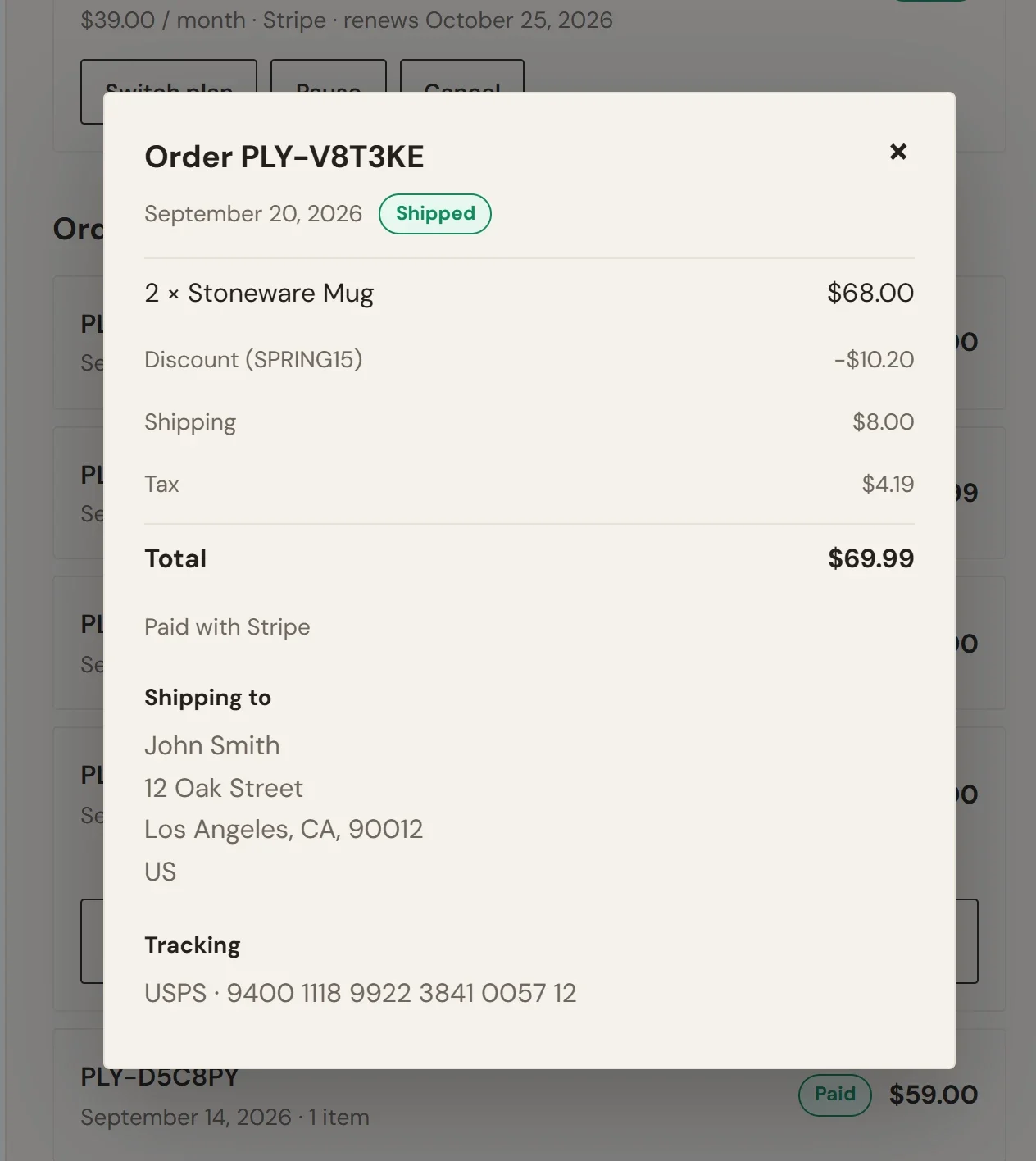
- Bestelldetails: Ein Klick auf eine Bestellung öffnet einen Beleg mit den Artikeln, Rabatt, Versand, Steuer und Gesamtbetrag, der Zahlungsart, der Lieferadresse und gegebenenfalls einer Sendungsnummer.
- Downloads: Bei Bestellungen mit digitalen Dateien erscheint für jede Datei eine Download-Schaltfläche.
Als Beispiel gehört der Beleg unten zu einer Bestellung von zwei Stoneware Mugs. Er listet die Artikel, den Rabattcode, Versand und Steuer auf, dann den Gesamtbetrag. Unter dem Gesamtbetrag steht, wie der Kunde bezahlt hat, wohin die Bestellung versendet wurde und welche Sendungsnummer sie hat.
Die Seiten verwenden das Design und die Sprache Ihres Shops.
Wenn sich ein Kunde nicht anmelden kann
- Er hat die E-Mail nicht erhalten. Payly sendet nur an eine E-Mail-Adresse einen Link, die in Ihrem Shop ein Konto hat, und die Seite gibt dieselbe Antwort, egal ob eines existiert oder nicht. Bitten Sie den Kunden, seinen Spam-Ordner zu prüfen und die Adresse zu verwenden, mit der er bestellt hat. Diese Adresse sehen Sie in der Bestellung. Siehe Bestellungen ansehen und verwalten.
- Der Link oder Code funktioniert nicht mehr. Jeder funktioniert einmal und 15 Minuten lang. Bitten Sie den Kunden, auf der Seite Prüfen Sie Ihre E-Mails auf Neuen Link und Code senden zu klicken.
- Er hat mit einer anderen Adresse bestellt. Jede Adresse hat ein eigenes Konto. Der Kunde muss sich mit der Adresse anmelden, die in der Bestellung steht, die er sehen möchte.