
Özel alan adı bağlayın
Mağazanız için example.com gibi kendi alan adınızı kullanın. Alan adını Ayarlar > Alan adı bölümüne yazın, ardından satın aldığınız yerde iki ad sunucusunu değiştirin. Payly bunun için ücret almaz.
Özel alan adı, müşterilerin mağazanıza ücretsiz workers.dev adresi yerine example.com gibi size ait bir adresten ulaşmasını sağlar. Payly’de alan adı bağlamak ücretsizdir. Yalnızca adı satın aldığınız şirkete ödeme yaparsınız.
Başlamadan önce
- Önce Cloudflare’ı bağlayın. Alan adınız, mağazanıza kendi Cloudflare hesabınızın içinde bağlanır. Bkz. Cloudflare hesabınızı bağlayın.
- Bir alan adınız olsun. Payly alan adı satmaz, bu yüzden herhangi bir alan adı sağlayıcısından satın alın.
- Sitenin sahibi ya da ekibindeki bir yönetici olun.
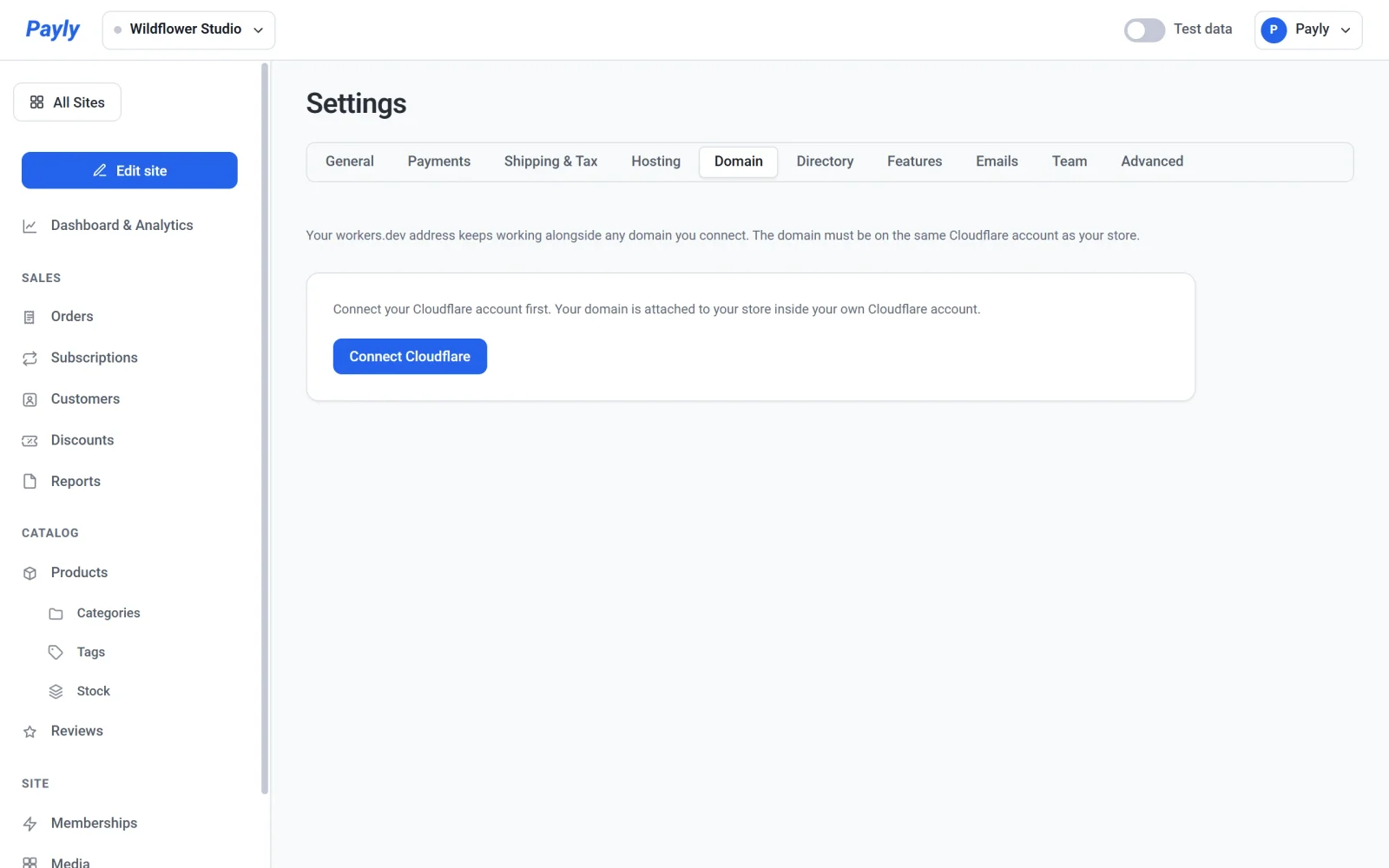
Alan adınızı bağlayın
- Site panelinizde Ayarlar > Alan adı bölümüne gidin.
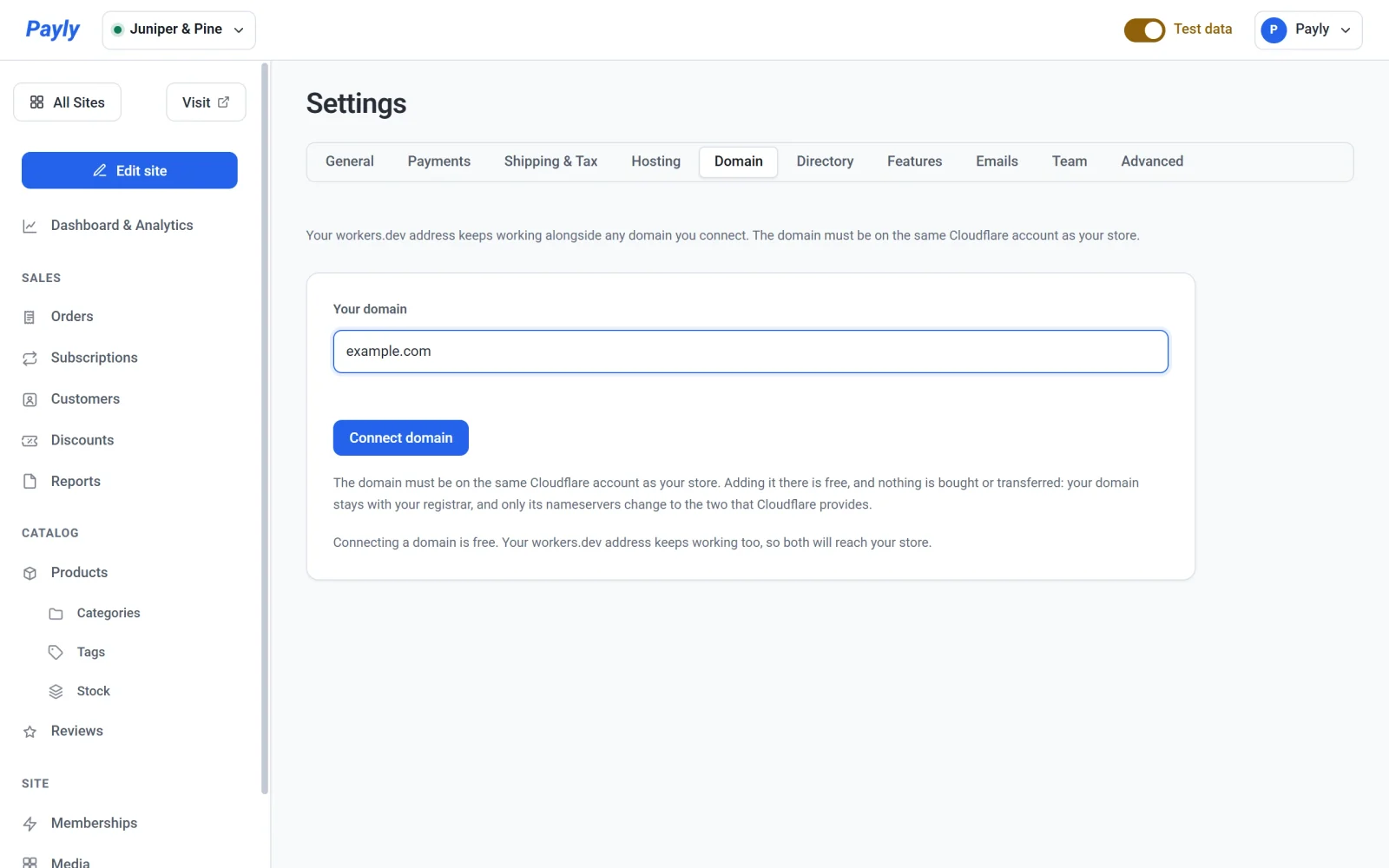
- Alan adınızı
http://olmadan Alan adınız alanına yazın. Örneğinexample.com. - Alan adını bağla düğmesine tıklayın.
Alan adı zaten Payly’nin bağlı olduğu Cloudflare hesabındaysa birkaç saniyede bağlanır ve sekmede yeşil bir Yayında etiketi görünür. Değilse Payly alan adını sizin yerinize Cloudflare hesabınıza ekler ve aşağıda anlatılan Son bir adım bölümünü gösterir.
Cloudflare’ı 14 Ekim 2026’dan önce bağladıysanız Payly önce Cloudflare’dan bir izne daha ihtiyacı olduğunu söyler. Cloudflare’ı yeniden bağla düğmesine tıklayın, izni Cloudflare’ın ekranında onaylayın; Payly kendiliğinden yeniden dener.
Ad sunucularınızı değiştirin
Payly alan adınızı ücretsiz planla Cloudflare hesabınıza ekler ve e-posta ayarlarınız dahil mevcut ayarlarını kopyalar. Hiçbir şey satın alınmaz veya aktarılmaz: alan adı satın aldığınız firmada kalır, yalnızca ad sunucuları değişir.
- Alan adı sekmesinde Son bir adım bölümünü bulun. Payly anlayabildiğinde, alan adını satın aldığınız firmanın adı burada yazar.
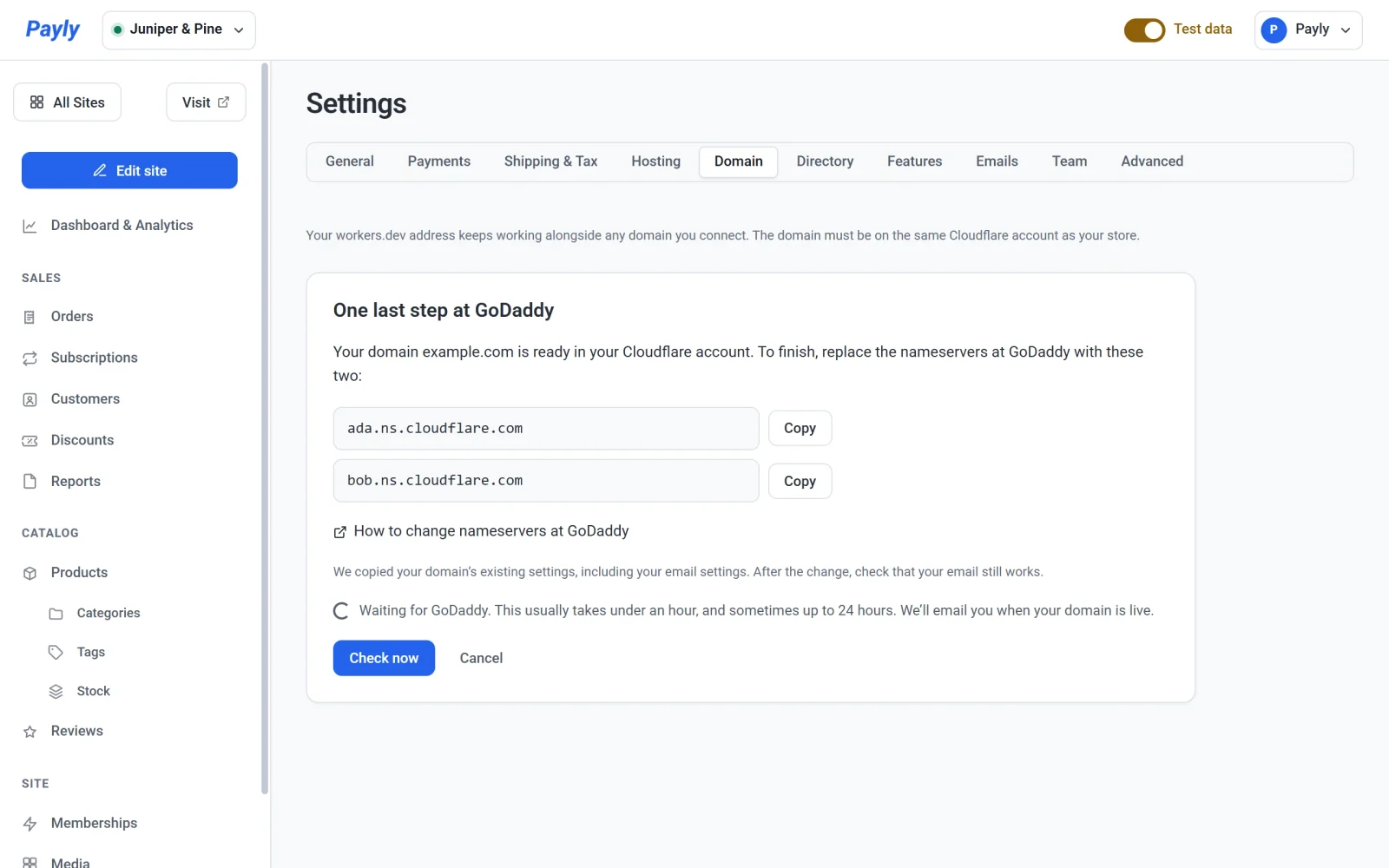
- İki ad sunucusunun her birinin yanındaki Kopyala düğmesine tıklayın.
- Alan adını satın aldığınız yerde oturum açın ve ad sunucularını bu ikisiyle değiştirin. … tarafında ad sunucuları nasıl değiştirilir bağlantısı o firmanın talimatlarını açar.
- Payly’ye geri dönün. Payly her 15 dakikada bir kontrol eder ve alan adınız yayına girdiğinde size e-posta gönderir. Daha erken kontrol etmek için Şimdi kontrol et düğmesine tıklayın.
İpucu: Değişiklikten sonra, alan adınızdaki e-postanın hâlâ çalıştığını kontrol etmek için kendinize bir test e-postası gönderin.
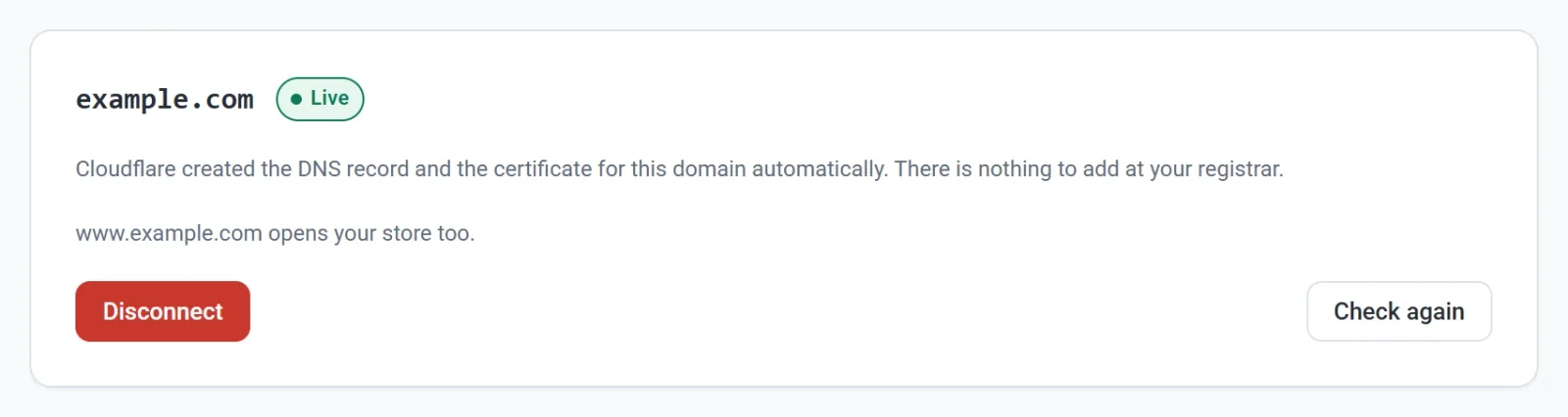
İşlem başarılı olduğunda sekmede alan adınız yeşil bir Yayında etiketiyle görünür. Bundan sonra Panel ve analitik bölümünün Genel bakış sekmesi mağaza adresi olarak alan adınızı gösterir ve Kurulum adımları listesinde Özel alan adı bağlayın işaretlenir.
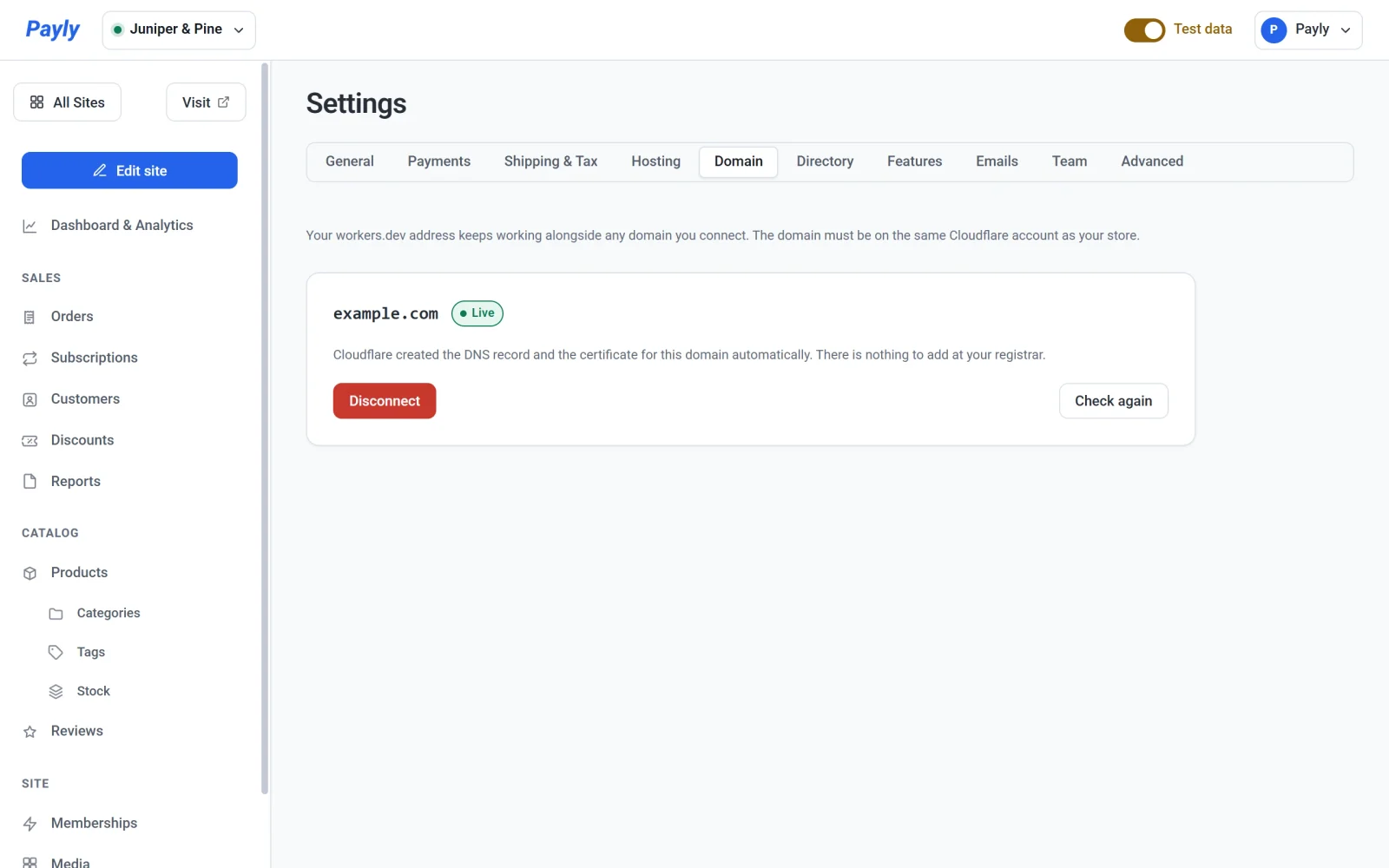
Durdurmak için İptal düğmesine tıklayın. Alan adı henüz yayında değilse Payly onu Cloudflare hesabınızdan yeniden kaldırır.
Müşteriler ne yazabilir
workers.devadresiniz çalışmaya devam eder. İki adres de aynı mağazayı gösterir.example.comadresini bağlarsanız Paylywww.example.comadresini de bağlar; böylece iki addan birini yazan müşteriler mağazanıza ulaşır.www.example.comadresini bağlarsanız Paylyexample.comadresini de bağlar.- İki ad da aynı mağazayı gösterir. Hiçbiri diğerine yönlendirmez.
- Diğer ad DNS’inizde zaten başka bir yere işaret ediyorsa Payly, alan adınızın bağlandığını ancak diğer adın ayarlanamadığını söyler. Mağazanıza yalnızca yazdığınız ad ulaşır.
Alan adını kontrol edin, değiştirin ya da bağlantısını kesin
- Tekrar kontrol et, Cloudflare’a alan adının hâlâ mağazanıza bağlı olup olmadığını sorar ve eksikse
wwwsürümünü ayarlar.wwwadı bağlandığında sekmede www.example.com adresi de mağazanızı açıyor. yazar. - Bağlantıyı kes, onayınızdan sonra alan adını mağazanızdan kaldırır.
workers.devadresiniz çalışmaya devam eder ve hiçbir şey silinmez. Bu alan adının bağlantısı kesilsin mi? penceresi de bunu belirtir. Alan adını tutmak için pencerede İptal düğmesine tıklayın. - Farklı bir alan adı kullanmak için mevcut olanın bağlantısını kesin, ardından yenisini bağlayın. Bir mağazanın aynı anda bir özel alan adı olur ve bir alan adı yalnızca bir siteye ait olabilir.
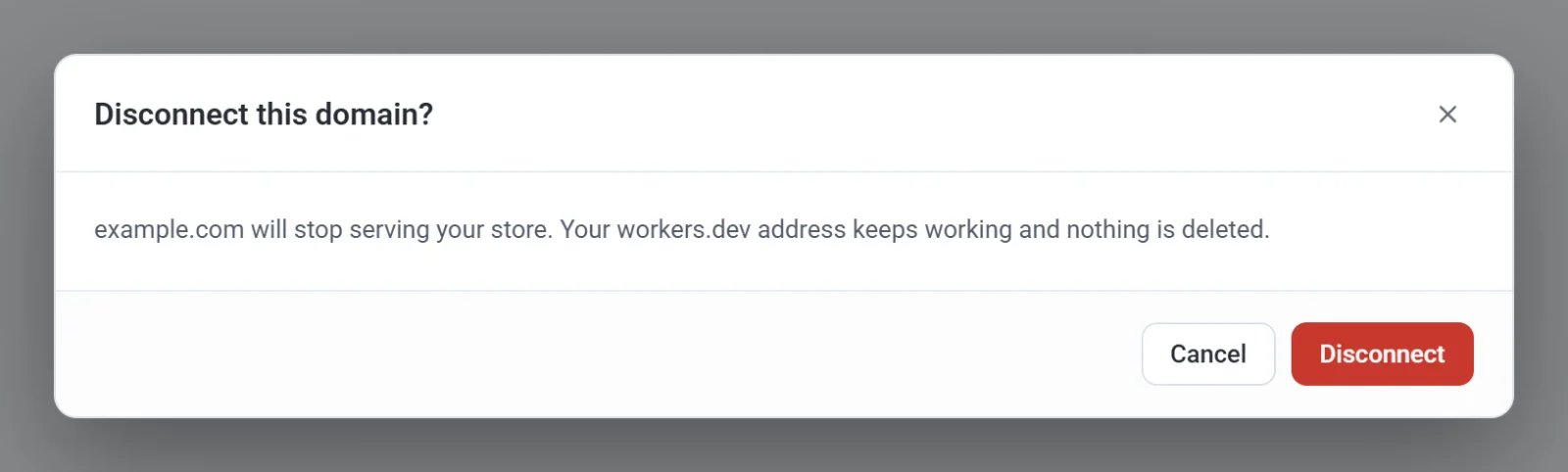
Önemli: Bağlantıyı kesmek, alan adınızın mağazanızı sunmasını hemen durdurur. Alan adını yeniden bağlarsanız, internet sağlayıcıları adın çalışmadığını hatırladığı için bazı ziyaretçiler bir süre hâlâ hata görebilir. Yayındaki bir alan adının bağlantısını yalnızca gerektiğinde kesin.
Payly bir hata gösterirse
- Alan adı henüz Cloudflare hesabınızda değil. Bu mesaj, Cloudflare’ı bağlarken alan adı ekleme iznini reddettiyseniz görünür. Alan adını Cloudflare’a kendiniz ekleyin (Onboard a domain, ücretsiz plan), ad sunucularını değiştirin, ardından Alan adını bağla düğmesine yeniden tıklayın. Mesajda bir Cloudflare’da alan adlarınızı açın düğmesi bulunur.
- Cloudflare alan adınızı ekleyemedi. Cloudflare’ın ücretsiz planının izin verdiğinden (200) daha fazla DNS kaydı var. Hiçbir şey değiştirilmedi.
- Cloudflare alan adını bağlamayı reddetti. Mesajın altındaki satır Cloudflare yanıtı ile başlar ve Cloudflare’ın kendi nedenini verir.
- Bu alan adı zaten başka bir siteye bağlı. Önce o sitedeki bağlantıyı kesin.
- Payly henüz Cloudflare hesabınızdaki alan adlarını bağlayamıyor. Bu, bağlantıda bir iznin eksik olduğu anlamına gelir ve bunu Payly’nin düzeltmesi gerekir. Alan adını Cloudflare’a eklemek işe yaramaz. Bkz. Payly destek ekibiyle iletişime geçin.
Not: Bir alan adı bağladığınızda Payly, açıksa Cloudflare’ın kendi Web Analytics özelliğini de kapatır; böylece Cloudflare sayfalarınıza bir betik eklemez. Ziyaretleri Payly kendisi sayar. Bkz. Trafik ve ziyaretçiler. Cloudflare bu ayarı alan adının tamamına uyguladığı için aynı alan adındaki diğer web siteleri de Cloudflare analitiğini kaybeder.