
Koppla en egen domän
Använd din egen domän, till exempel example.com, för din butik. Skriv in den under Inställningar > Domän och byt sedan två namnservrar där du köpte den. Payly tar inget betalt för det.
Med en egen domän når kunderna din butik på en adress som du själv äger, till exempel example.com, i stället för den kostnadsfria workers.dev-adressen. Det kostar ingenting att koppla en domän i Payly. Du betalar bara det företag som du köper namnet av.
Innan du börjar
- Koppla först Cloudflare. Din domän kopplas till din butik inuti ditt eget Cloudflare-konto. Se Koppla ditt Cloudflare-konto.
- Äg en domän. Payly säljer inte domäner, så köp en hos valfri domänregistrator.
- Var ägare till webbplatsen eller administratör i dess team.
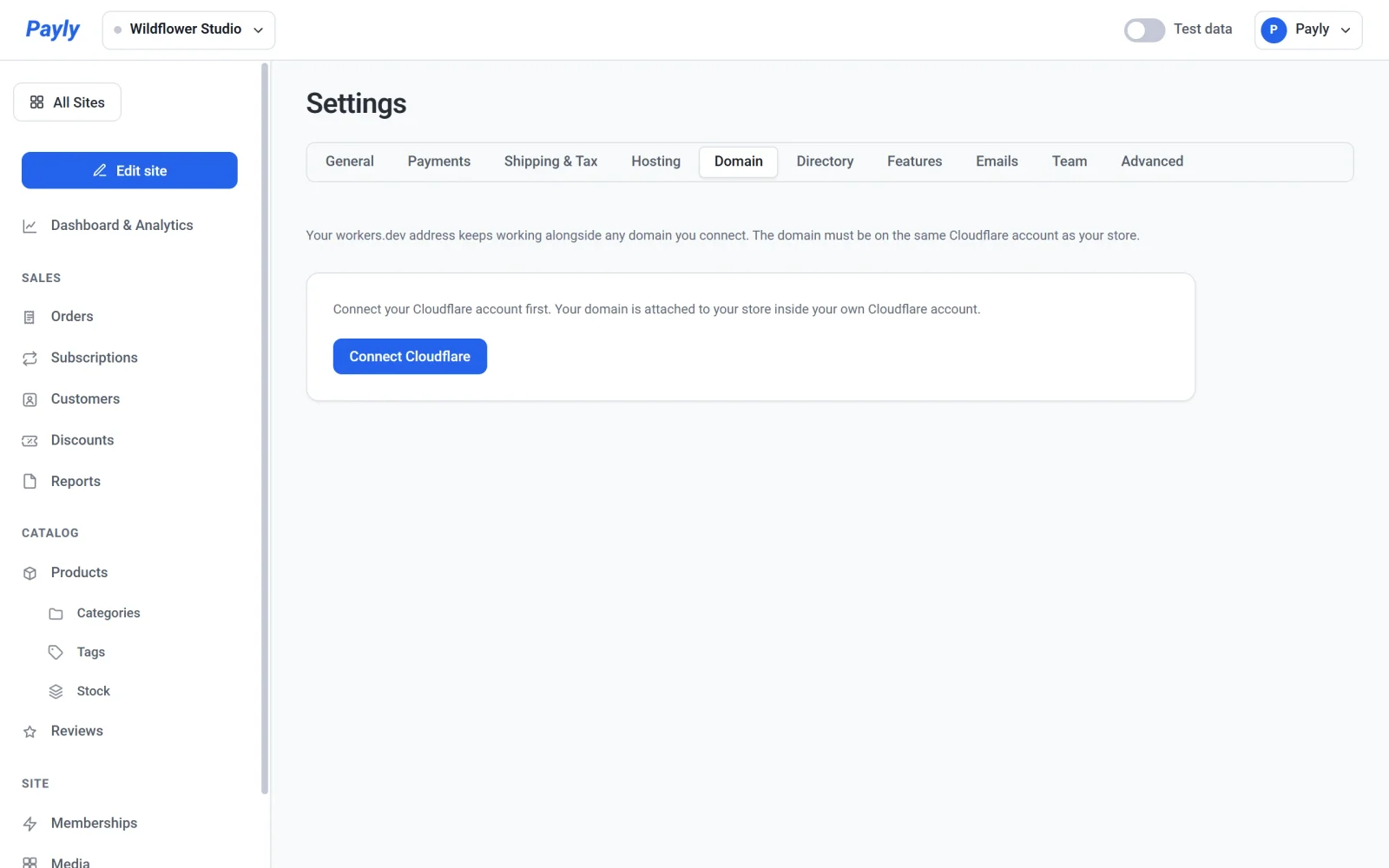
Koppla din domän
- Gå till Inställningar > Domän i din webbplatskontrollpanel.
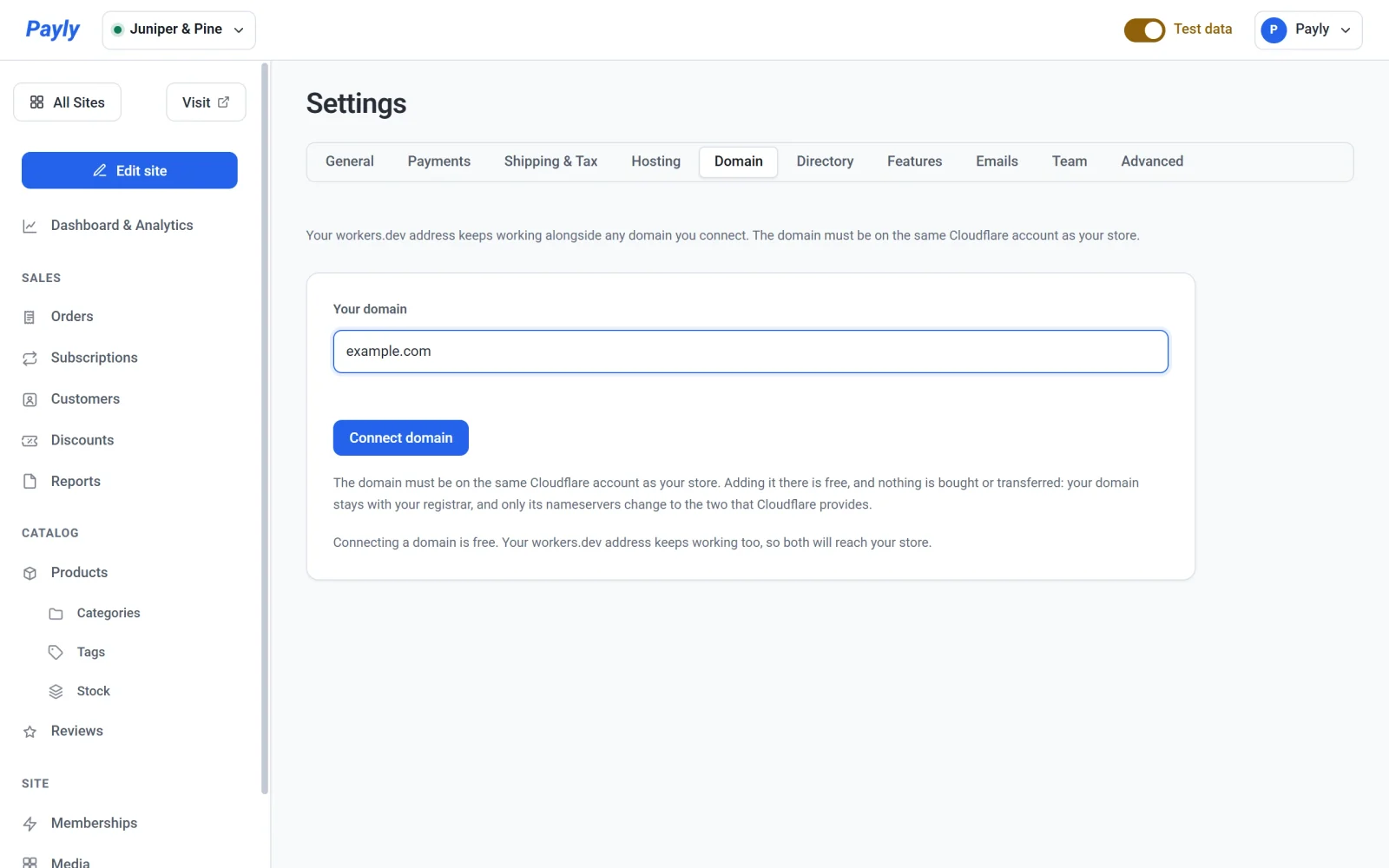
- Skriv din domän i Din domän, utan
http://. Till exempelexample.com. - Klicka på Koppla domän.
Om domänen redan finns på det Cloudflare-konto som Payly är kopplat till kopplas den på några sekunder, och fliken visar en grön etikett som heter Live. Annars lägger Payly till den i ditt Cloudflare-konto åt dig och visar Ett sista steg, som beskrivs nedan.
Om du kopplade Cloudflare före den 14 oktober 2026 säger Payly först att det behöver ytterligare en behörighet från Cloudflare. Klicka på Anslut Cloudflare igen, godkänn den på Cloudflares skärm, så försöker Payly igen av sig själv.
Byt namnservrar
Payly lägger till din domän i ditt Cloudflare-konto med gratisplanen och kopierar dess befintliga inställningar, även dina e-postinställningar. Ingenting köps eller flyttas: domänen stannar hos företaget där du köpte den, och bara dess namnservrar ändras.
- Leta upp Ett sista steg på fliken Domän. Där står företaget där du köpte din domän, när Payly kan avgöra det.
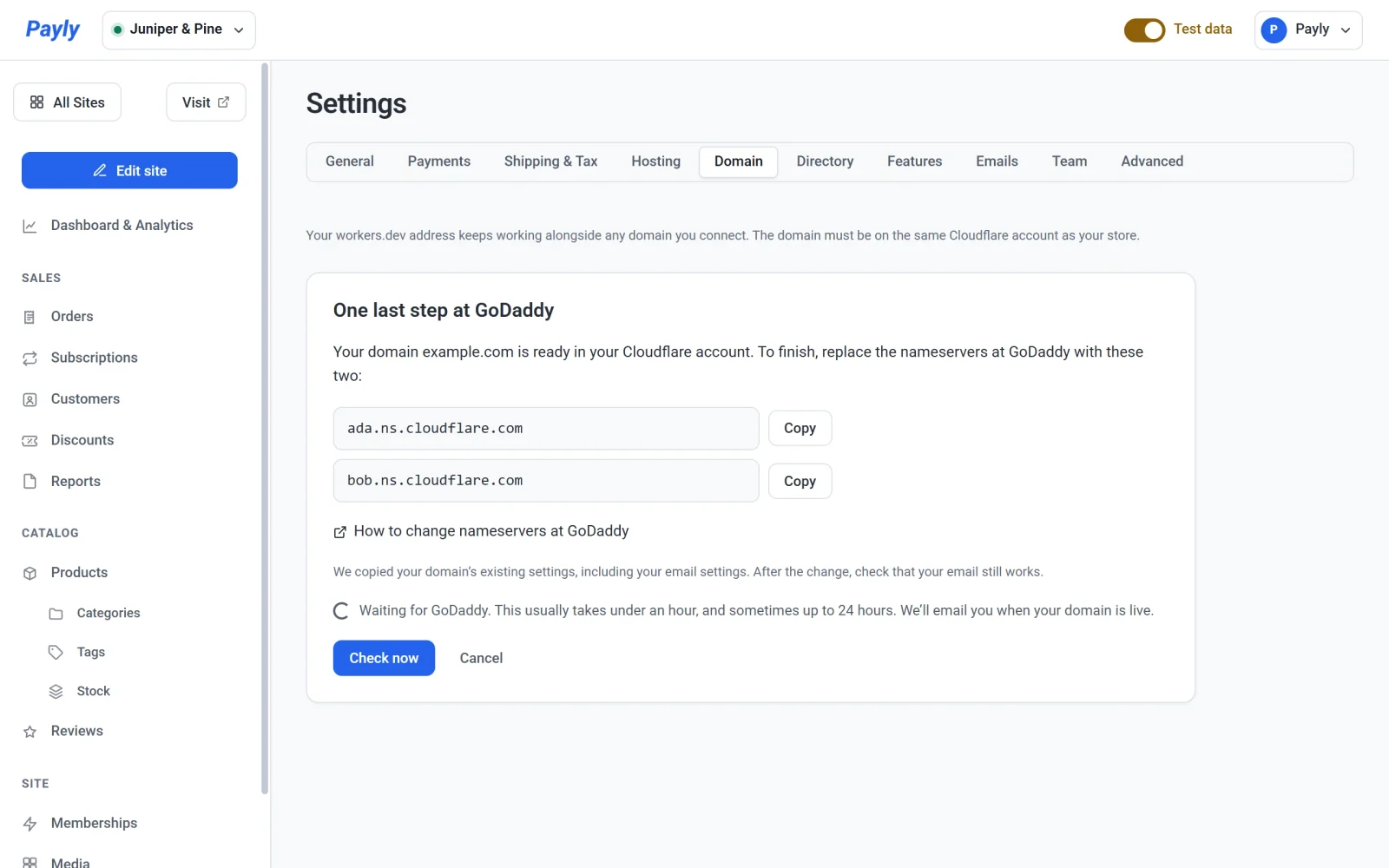
- Klicka på Kopiera bredvid var och en av de två namnservrarna.
- Logga in där du köpte din domän och ersätt dess namnservrar med de två. Så byter du namnservrar hos… öppnar det företagets instruktioner.
- Gå tillbaka till Payly. Payly kontrollerar var 15:e minut och mejlar dig när din domän är live. Om du vill kontrollera tidigare klickar du på Kontrollera nu.
Tips: Skicka ett testmejl till dig själv efter bytet för att kontrollera att e-posten på din domän fortfarande fungerar.
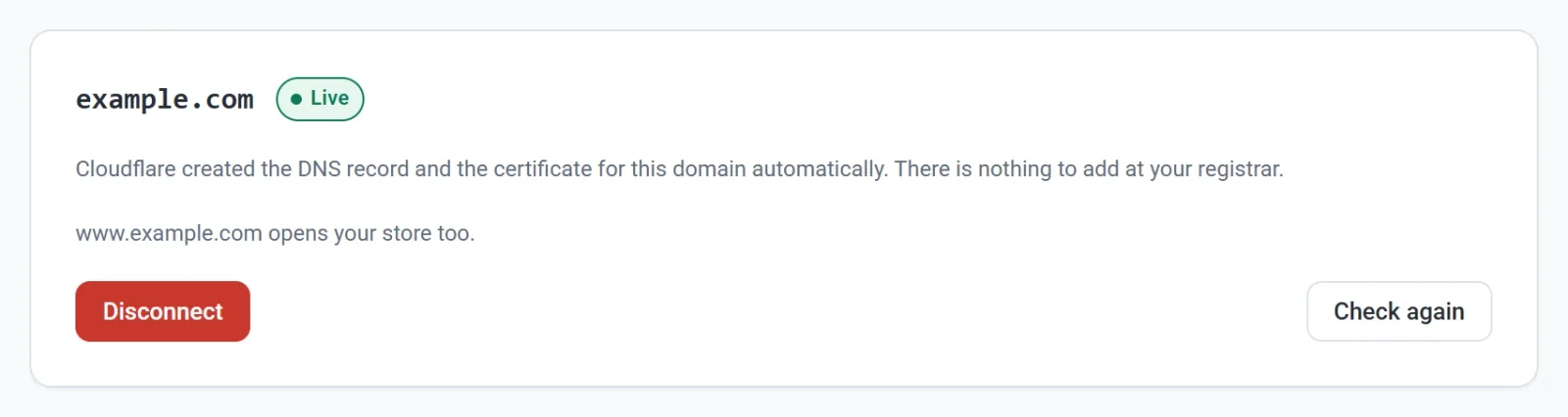
När det fungerar visar fliken din domän med en grön etikett som heter Live. På fliken Översikt i Kontrollpanel och statistik visas sedan din domän som butikens adress, och Koppla en egen domän är avbockat i listan Kom igång.
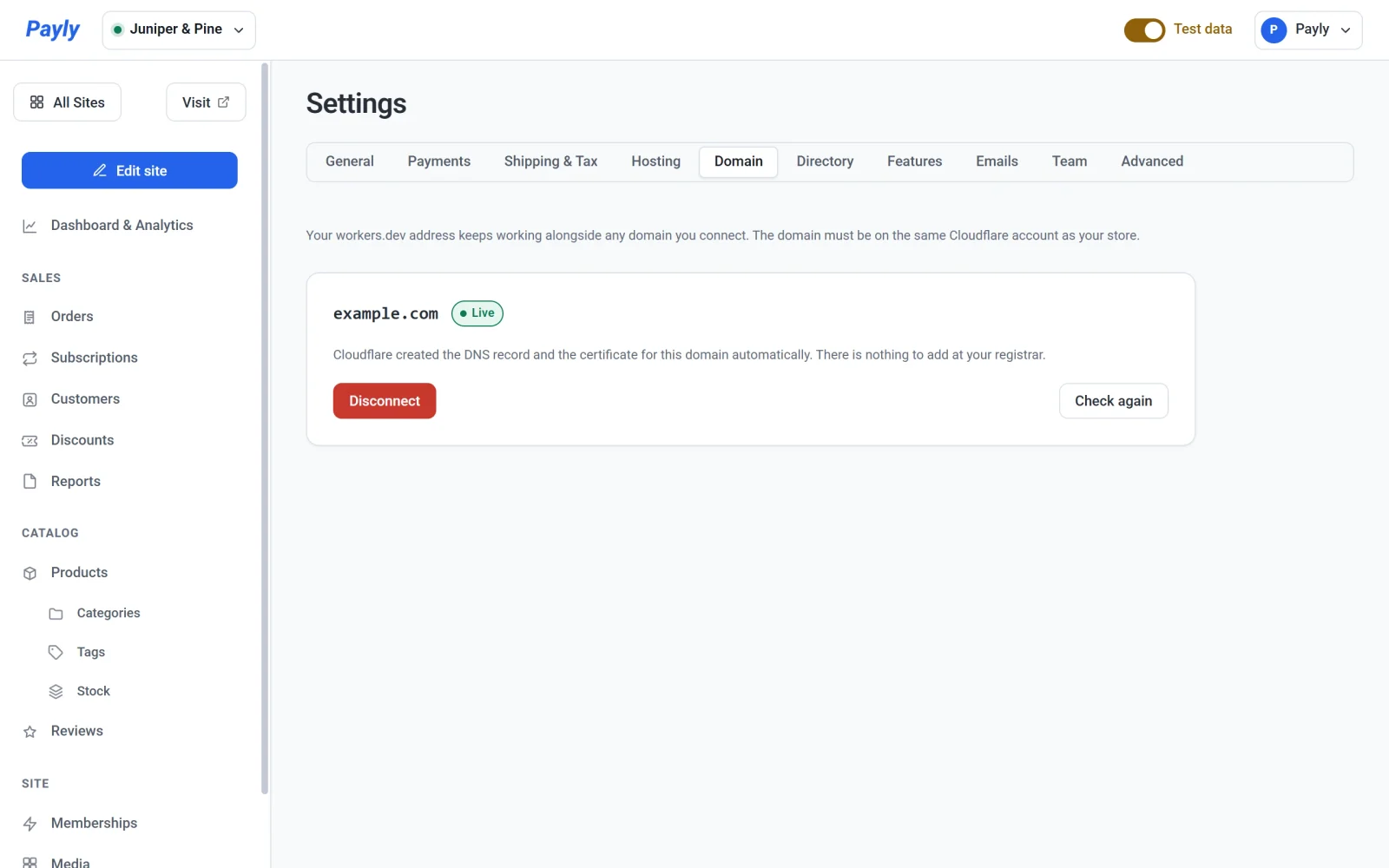
Om du vill avbryta klickar du på Avbryt. Payly tar då bort domänen från ditt Cloudflare-konto igen, så länge den inte är live än.
Vad kunderna kan skriva
- Din
workers.dev-adress fortsätter att fungera. Båda adresserna visar samma butik. - Om du kopplar
example.comkopplar Payly ocksåwww.example.com, så kunder som skriver något av namnen når din butik. Om du kopplarwww.example.comkopplar Payly ocksåexample.com. - De två namnen visar samma butik. Inget av dem omdirigerar till det andra.
- Om det andra namnet redan pekar någon annanstans i din DNS meddelar Payly att din domän är kopplad men att det andra namnet inte kunde ställas in. Bara namnet du skrev når din butik.
Kontrollera, ändra eller koppla bort en domän
- Kontrollera igen frågar Cloudflare om domänen fortfarande är kopplad till din butik och ställer in
www-versionen om den saknas. Närwww-namnet är kopplat står det www.example.com öppnar också din butik. på fliken. - Koppla bort tar bort domänen från din butik efter att du har bekräftat. Din
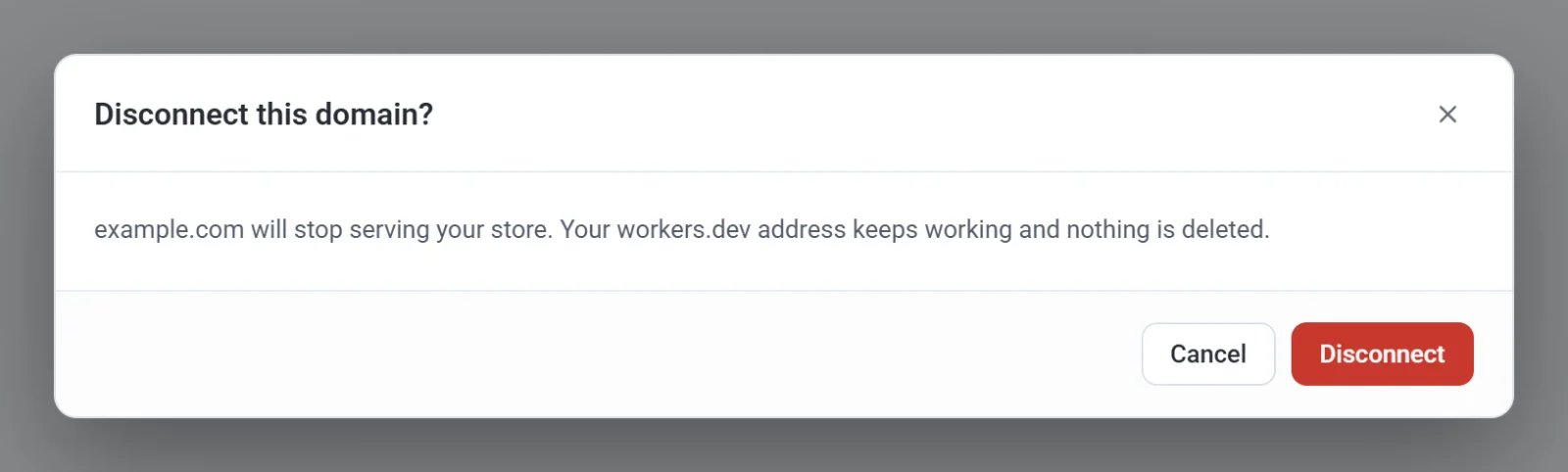
workers.dev-adress fortsätter att fungera och ingenting raderas. Fönstret Koppla bort den här domänen? säger det. Klicka på Avbryt i det för att behålla domänen. - Om du vill använda en annan domän kopplar du bort den nuvarande och kopplar sedan den nya. En butik har en egen domän åt gången, och en domän kan bara tillhöra en webbplats.
Viktigt: Om du kopplar bort domänen slutar den genast att visa din butik. Om du kopplar den igen kan vissa besökare fortfarande se ett fel en stund, eftersom deras internetleverantör minns att namnet inte fungerade. Koppla bara bort en live-domän när du måste.
Om Payly visar ett fel
- Domänen finns inte på ditt Cloudflare-konto än. Det här visas om du nekade behörigheten att lägga till domäner när du kopplade Cloudflare. Lägg till domänen i Cloudflare själv (Onboard a domain, gratisplan), byt dess namnservrar och klicka sedan på Koppla domän igen. Meddelandet innehåller en knapp som heter Öppna dina domäner i Cloudflare.
- Cloudflare kunde inte lägga till din domän. Den har fler DNS-poster än Cloudflares gratisplan tillåter (200). Inget har ändrats.
- Cloudflare vägrade koppla domänen till din butik. Raden under meddelandet börjar med Cloudflare svarade och anger Cloudflares egen orsak.
- Den domänen är redan kopplad till en annan webbplats. Koppla först bort den från den webbplatsen.
- Payly kan inte koppla domäner på ditt Cloudflare-konto än. Det betyder att kopplingen saknar en behörighet, vilket Payly måste åtgärda. Att lägga till domänen i Cloudflare hjälper inte. Se Kontakta Payly-supporten.
Obs: När du kopplar en domän stänger Payly också av Cloudflares egen Web Analytics för den, om den var på, så att Cloudflare inte lägger till ett skript på dina sidor. Payly räknar besök själv. Se Trafik och besökare. Cloudflare tillämpar den här inställningen på hela domänen, så andra webbplatser på samma domän förlorar också Cloudflares statistik.