
Conecte um domínio personalizado
Use seu próprio domínio, como example.com, na sua loja. Digite-o em Configurações > Domínio e depois troque dois servidores de nomes onde você o comprou. A Payly não cobra nada por isso.
Um domínio personalizado permite que os clientes cheguem à sua loja por um endereço que é seu, como example.com, em vez do endereço gratuito workers.dev. Conectar um domínio na Payly não custa nada. Você paga apenas à empresa onde comprou o nome.
Antes de começar
- Conecte a Cloudflare primeiro. O seu domínio é vinculado à sua loja dentro da sua própria conta Cloudflare. Veja Conecte sua conta Cloudflare.
- Tenha um domínio. A Payly não vende domínios, então compre um em qualquer registrador de domínios.
- Seja o dono do site ou um administrador da equipe dele.
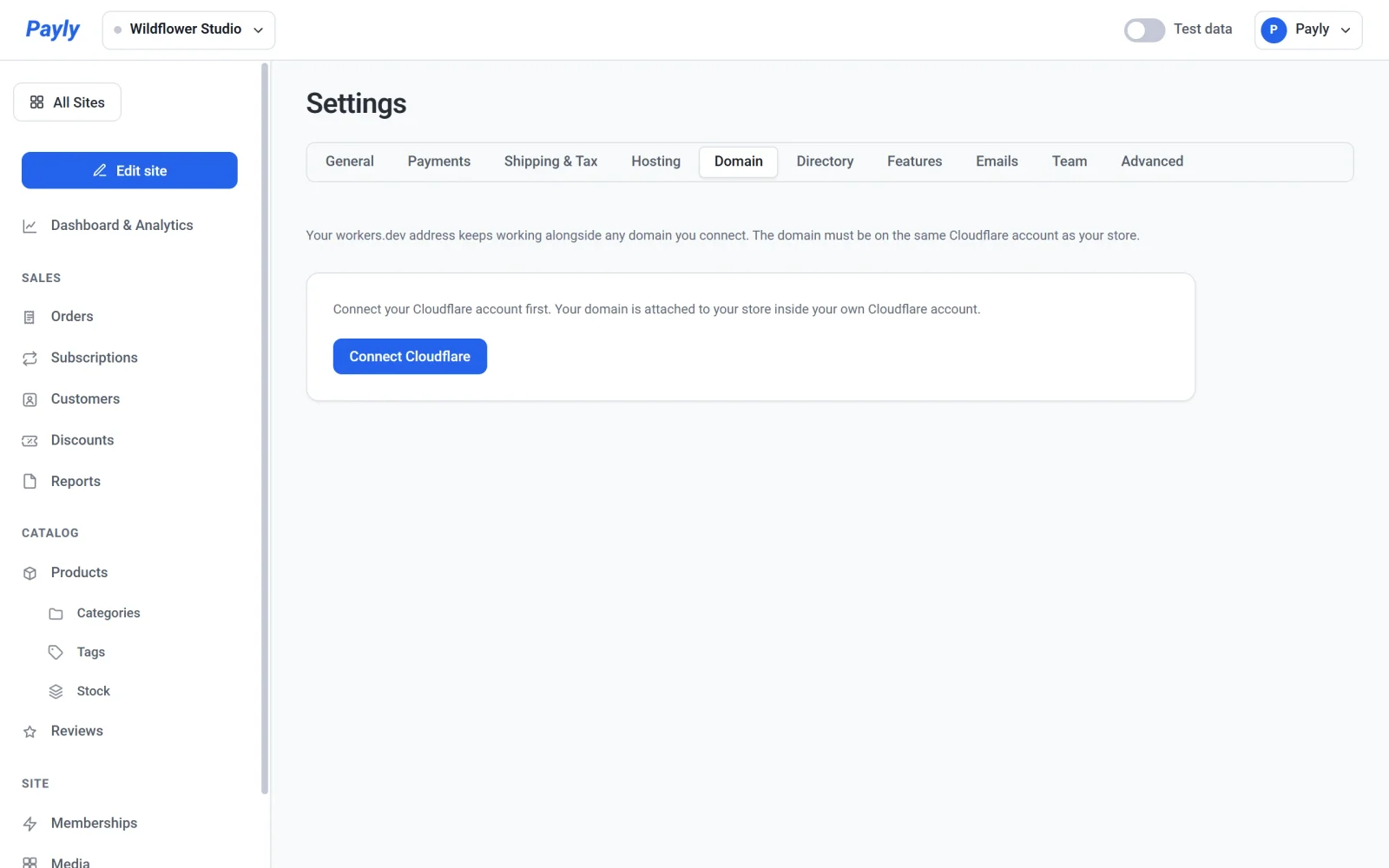
Conecte o seu domínio
- No painel do seu site, vá em Configurações > Domínio.
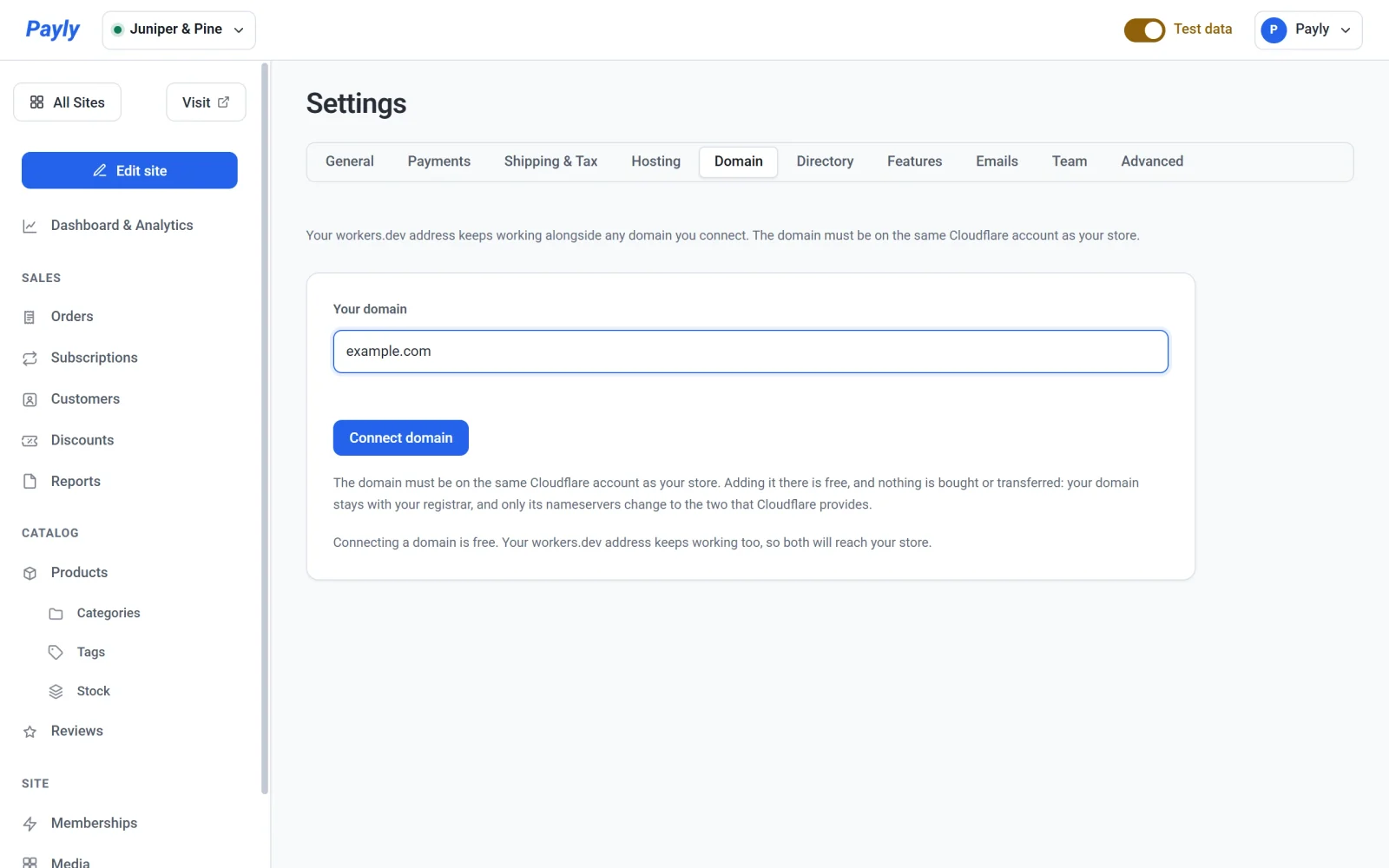
- Digite o seu domínio em Seu domínio, sem
http://. Por exemplo,example.com. - Clique em Conectar domínio.
Se o domínio já estiver na conta Cloudflare à qual a Payly está conectada, ele é conectado em poucos segundos e a aba mostra uma etiqueta verde No ar. Caso contrário, a Payly o adiciona à sua conta Cloudflare por você e mostra Um último passo, explicado abaixo.
Se você conectou a Cloudflare antes de 14 de outubro de 2026, a Payly primeiro avisa que precisa de mais uma permissão da Cloudflare. Clique em Reconectar a Cloudflare, aprove na tela da Cloudflare e a Payly tenta de novo sozinha.
Troque os servidores de nomes
A Payly adiciona o seu domínio à sua conta Cloudflare no plano gratuito e copia as configurações atuais dele, incluindo as de e-mail. Nada é comprado nem transferido: o domínio continua com a empresa onde você o comprou, e só os servidores de nomes dele mudam.
- Na aba Domínio, encontre Um último passo. Ele mostra o nome da empresa onde você comprou o domínio, quando a Payly consegue identificar.
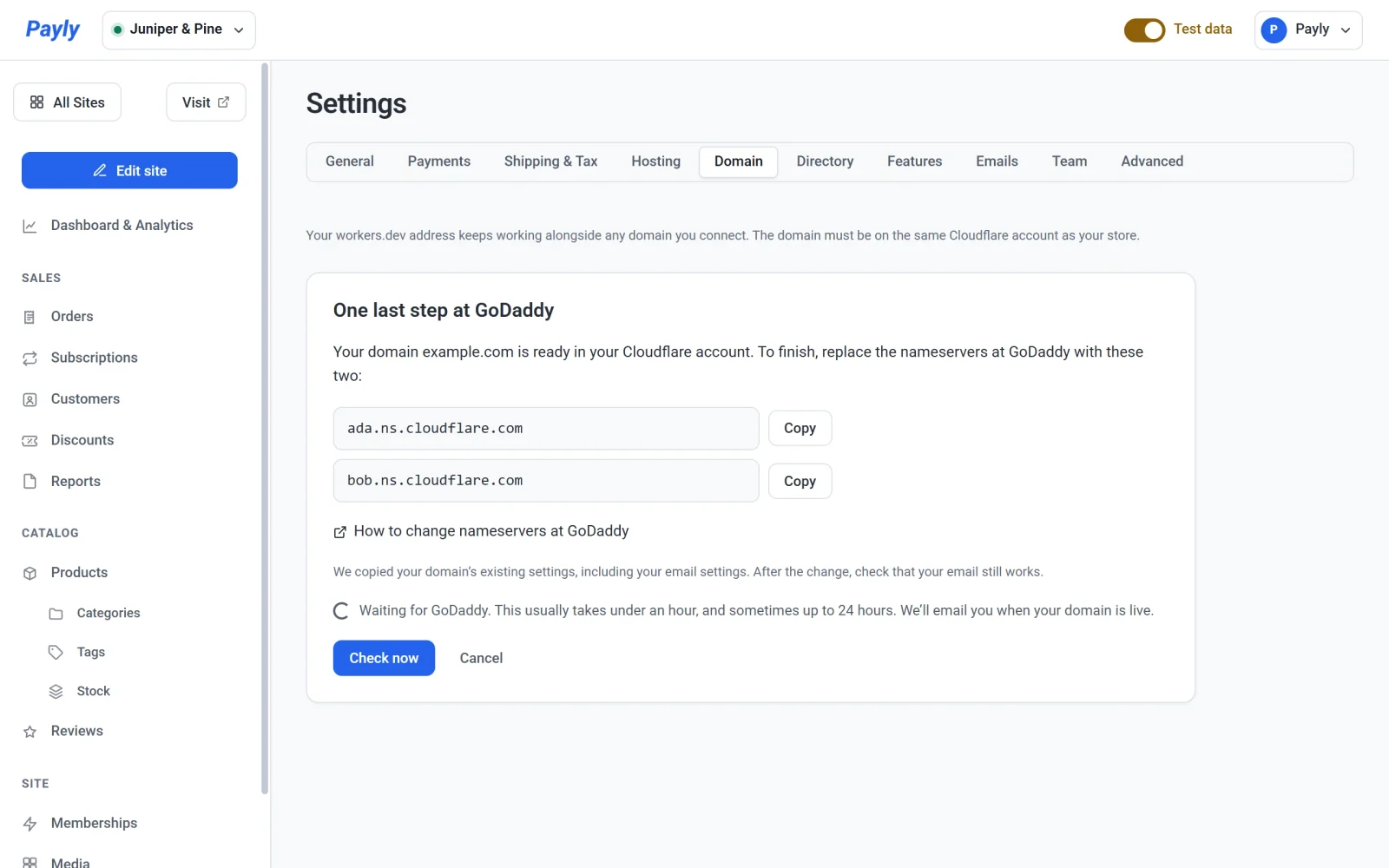
- Clique em Copiar ao lado de cada um dos dois servidores de nomes.
- Entre na conta da empresa onde você comprou o domínio e troque os servidores de nomes dele por esses dois. Como alterar os servidores de nomes na… abre as instruções dessa empresa.
- Volte para a Payly. A Payly verifica a cada 15 minutos e envia um e-mail quando o seu domínio estiver no ar. Para verificar antes, clique em Verificar agora.
Dica: Depois da mudança, envie um e-mail de teste para você mesmo para conferir se o e-mail do seu domínio continua funcionando.
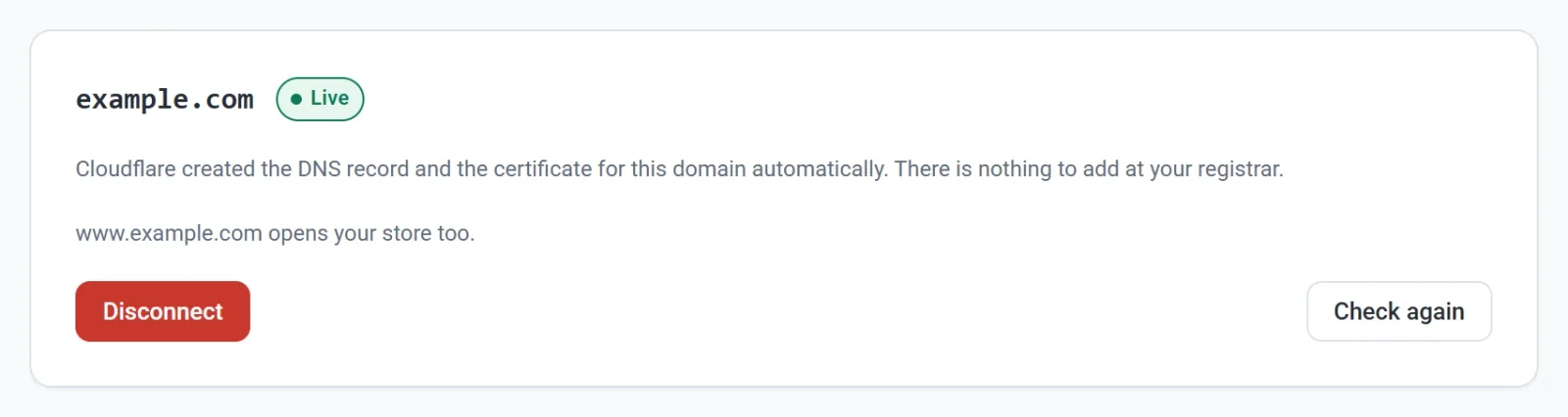
Quando der certo, a aba mostra o seu domínio com uma etiqueta verde No ar. A aba Visão geral do Painel e análises então mostra o seu domínio como endereço da loja, e Conecte um domínio personalizado fica marcado na lista Configuração inicial.
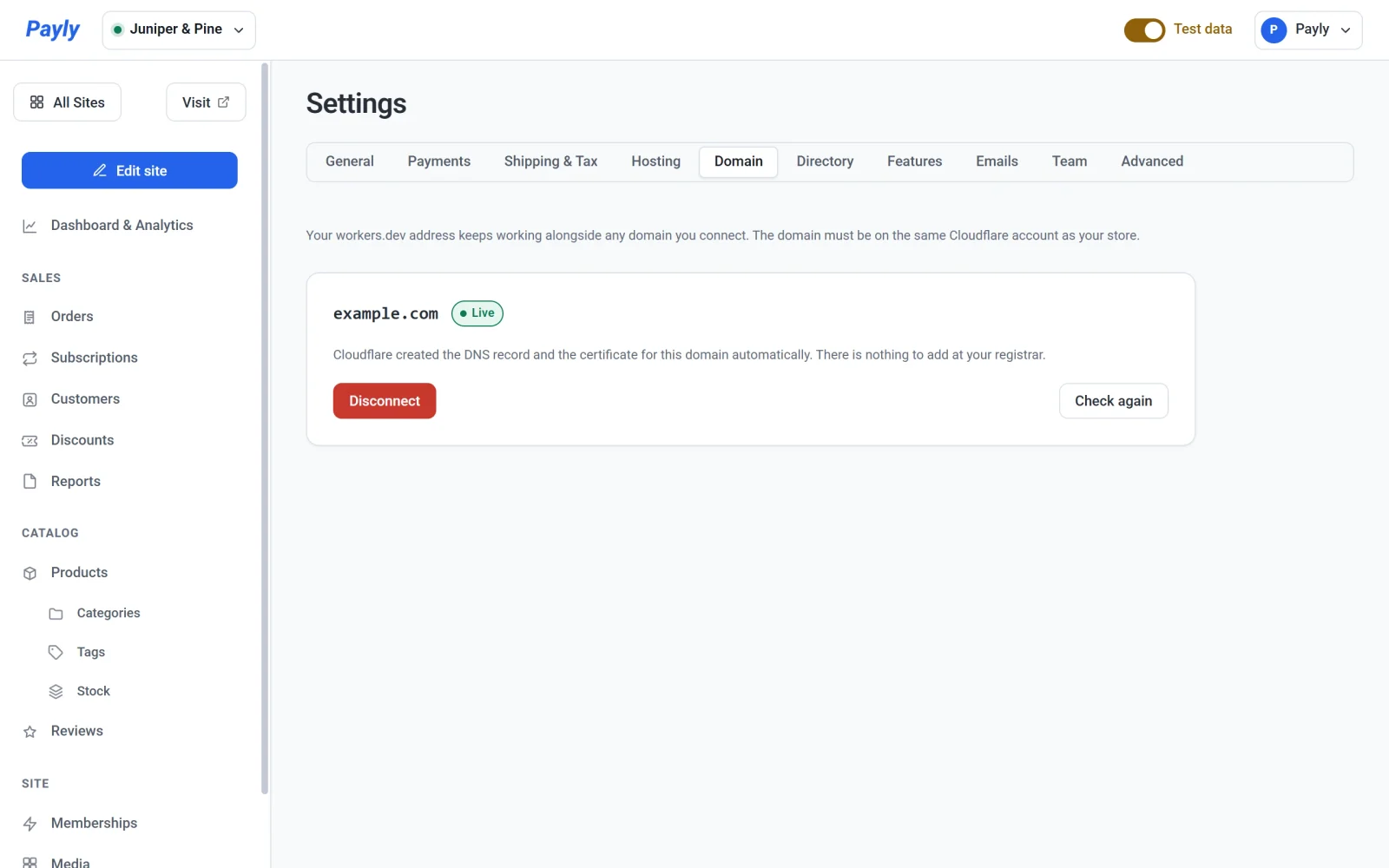
Para interromper, clique em Cancelar. A Payly remove o domínio da sua conta Cloudflare de novo, desde que ele ainda não esteja no ar.
O que os clientes podem digitar
- O seu endereço
workers.devcontinua funcionando. Os dois endereços mostram a mesma loja. - Se você conectar
example.com, a Payly também conectawww.example.com, então os clientes que digitarem qualquer um dos nomes chegam à sua loja. Se você conectarwww.example.com, a Payly também conectaexample.com. - Os dois nomes mostram a mesma loja. Nenhum deles redireciona para o outro.
- Se o outro nome já apontar para outro lugar no seu DNS, a Payly avisa que o seu domínio está conectado, mas que o outro nome não pôde ser configurado. Só o nome que você digitou leva à sua loja.
Verifique, mude ou desconecte um domínio
- Verificar de novo pergunta à Cloudflare se o domínio ainda está vinculado à sua loja e configura a versão com
wwwse ela estiver faltando. Quando o nome comwwwestá conectado, a aba mostra www.example.com também abre sua loja. - Desconectar remove o domínio da sua loja depois que você confirma. O seu endereço
workers.devcontinua funcionando e nada é excluído. A janela Desconectar este domínio? avisa isso. Clique em Cancelar nela para manter o domínio. - Para usar outro domínio, desconecte o atual e depois conecte o novo. Uma loja tem um domínio personalizado por vez, e um domínio só pode pertencer a um site.
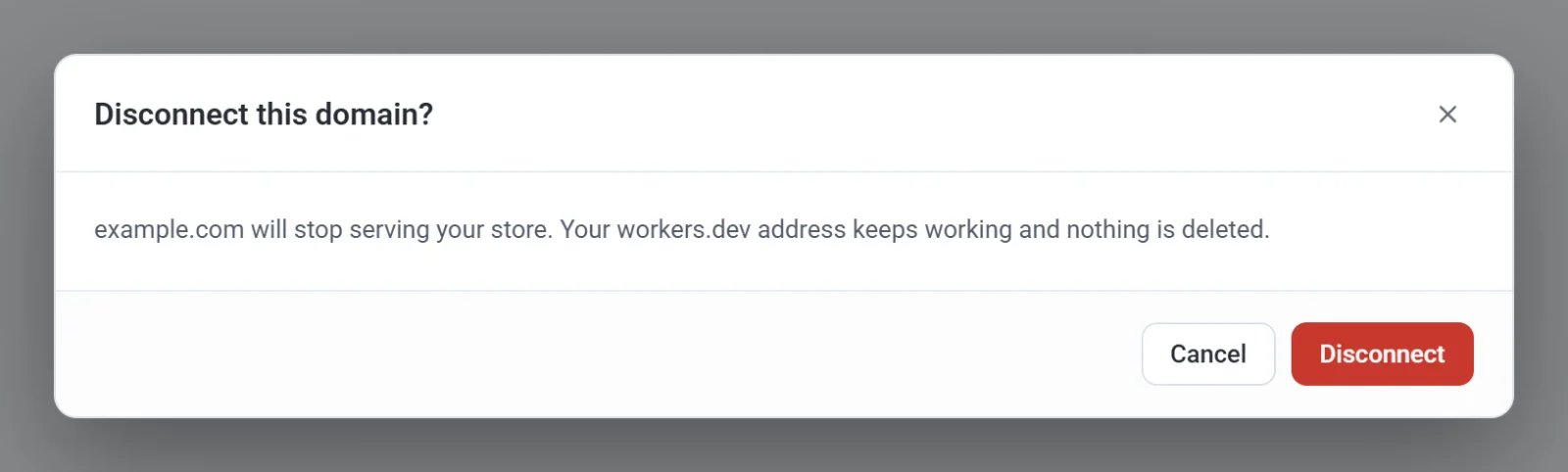
Importante: Desconectar faz o seu domínio parar de servir a sua loja imediatamente. Se você o conectar de novo, alguns visitantes ainda podem ver um erro por um tempo, porque o provedor de internet deles lembra que o nome não funcionava. Desconecte um domínio que está no ar só quando precisar.
Se a Payly mostrar um erro
- O domínio ainda não está na sua conta Cloudflare. Isso aparece se você recusou a permissão para adicionar domínios ao conectar a Cloudflare. Adicione o domínio na Cloudflare você mesmo (Onboard a domain, plano gratuito), troque os servidores de nomes dele e clique em Conectar domínio de novo. A mensagem inclui um botão Abrir seus domínios na Cloudflare.
- A Cloudflare não conseguiu adicionar o seu domínio. Ele tem mais registros DNS do que o plano gratuito da Cloudflare permite (200). Nada foi alterado.
- A Cloudflare se recusou a conectar o domínio. A linha abaixo da mensagem começa com A Cloudflare respondeu e traz o motivo dado pela própria Cloudflare.
- Esse domínio já está conectado a outro site. Desconecte-o primeiro desse site.
- A Payly ainda não consegue conectar domínios na sua conta Cloudflare. Isso significa que a conexão não tem uma permissão, que a Payly precisa corrigir. Adicionar o domínio à Cloudflare não resolve. Veja Fale com o suporte da Payly.
Observação: Quando você conecta um domínio, a Payly também desativa o Web Analytics da própria Cloudflare para ele, se estiver ativado, para que a Cloudflare não adicione um script às suas páginas. A Payly conta as visitas por conta própria. Veja Tráfego e visitantes. A Cloudflare aplica essa configuração ao domínio inteiro, então outros sites no mesmo domínio também perdem as análises da Cloudflare.