
Połączenie własnej domeny
Użyj własnej domeny, takiej jak example.com, dla swojego sklepu. Wpisz ją w Ustawienia > Domena, a następnie zmień dwa serwery nazw tam, gdzie ją kupiłeś. Payly nie pobiera za to opłat.
Własna domena pozwala klientom wchodzić do Twojego sklepu pod adresem, który należy do Ciebie, takim jak example.com, zamiast bezpłatnego adresu workers.dev. Połączenie domeny w Payly nic nie kosztuje. Płacisz tylko firmie, w której kupujesz nazwę.
Zanim zaczniesz
- Najpierw połącz Cloudflare. Twoja domena jest przypisywana do sklepu na Twoim własnym koncie Cloudflare. Zobacz Łączenie konta Cloudflare.
- Miej domenę. Payly nie sprzedaje domen, więc kup ją u dowolnego rejestratora domen.
- Bądź właścicielem witryny albo administratorem w jej zespole.
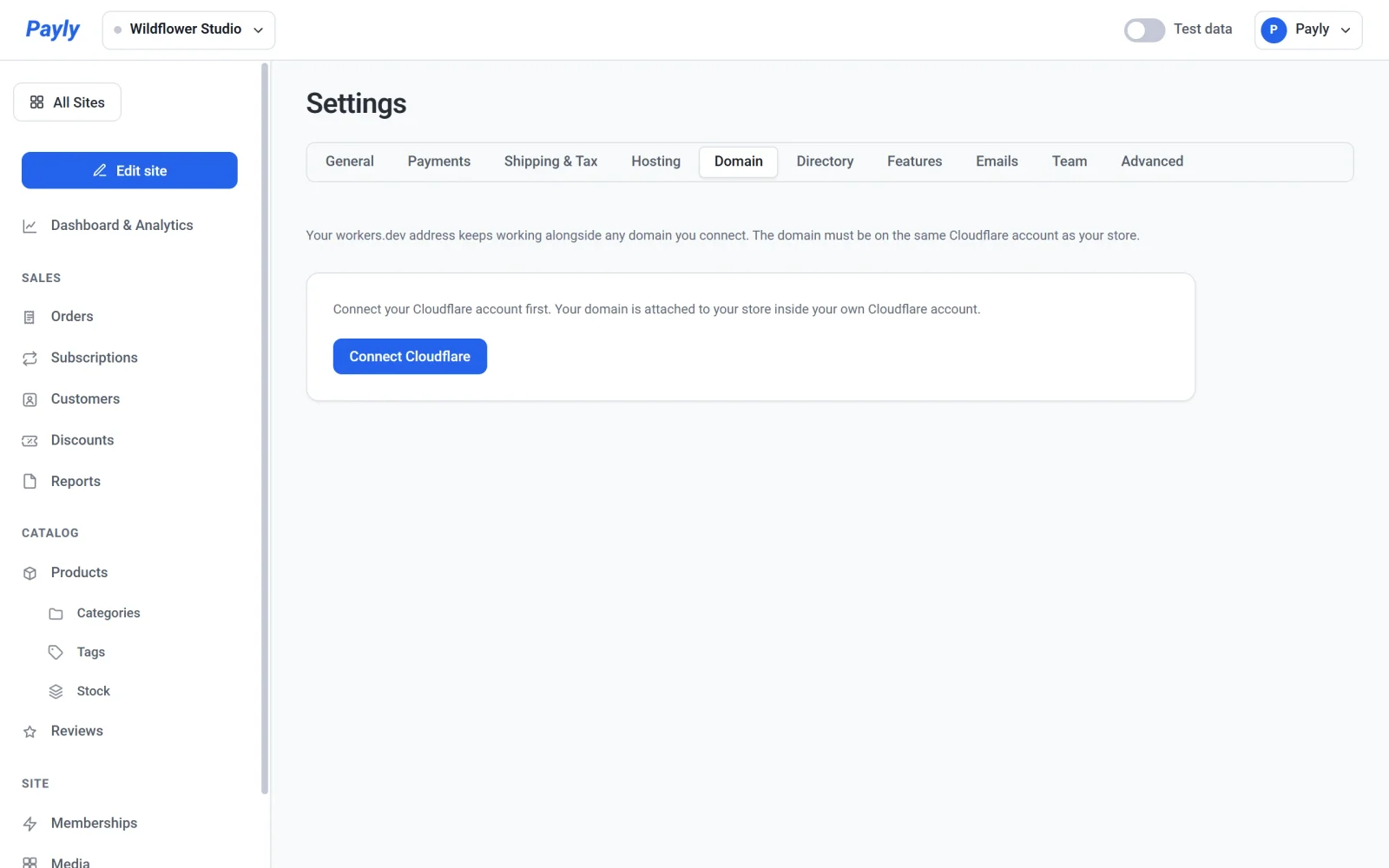
Łączenie domeny
- W panelu witryny przejdź do Ustawienia > Domena.
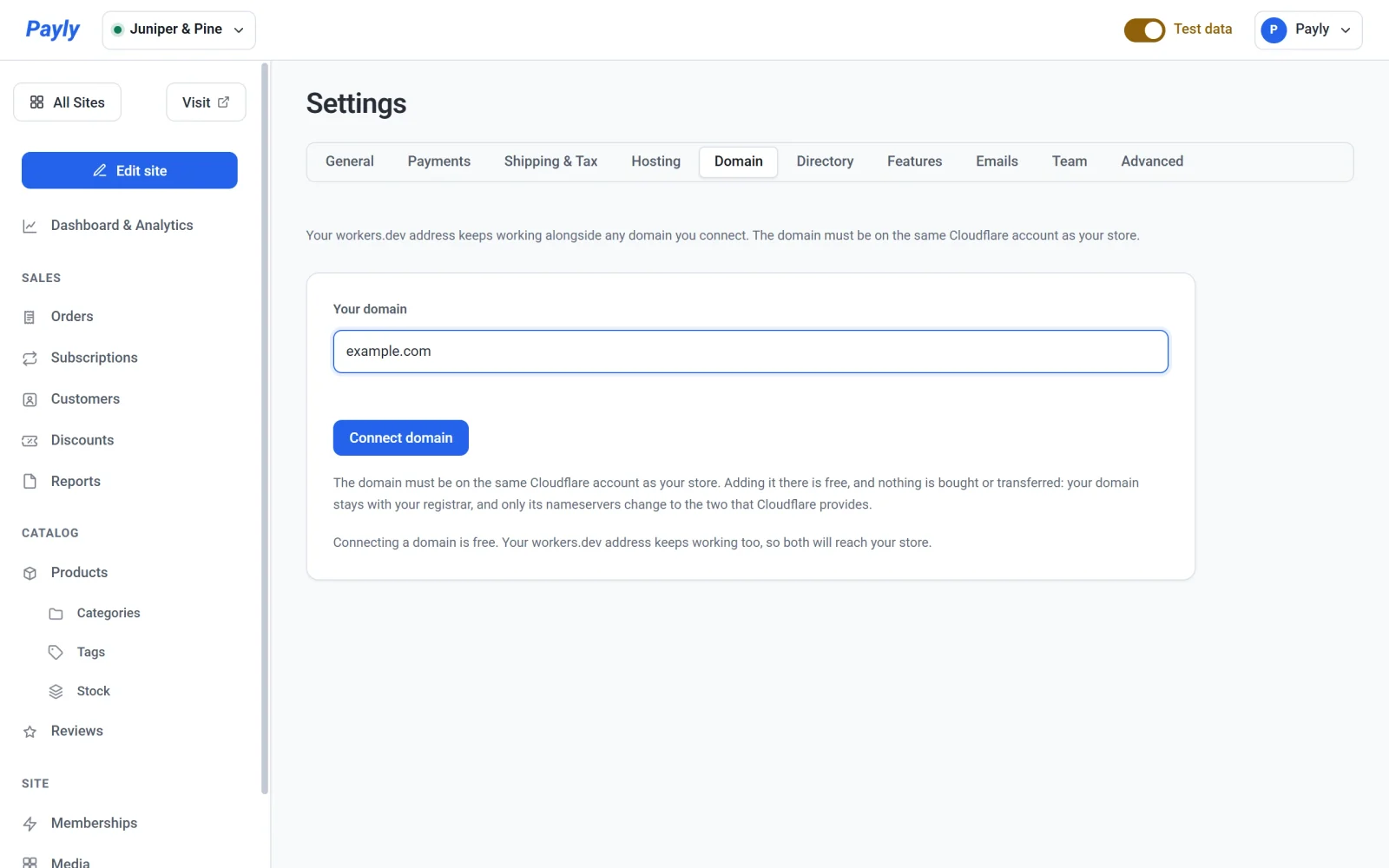
- Wpisz swoją domenę w polu Twoja domena, bez
http://. Na przykładexample.com. - Kliknij Połącz domenę.
Jeśli domena jest już na koncie Cloudflare połączonym z Payly, połączy się w kilka sekund, a karta pokaże zieloną etykietę Aktywna. W przeciwnym razie Payly sam doda ją do Twojego konta Cloudflare i pokaże Ostatni krok, opisany poniżej.
Jeśli połączono Cloudflare przed 14 października 2026 r., Payly najpierw poinformuje, że potrzebuje jeszcze jednego uprawnienia od Cloudflare. Kliknij Połącz ponownie Cloudflare, zatwierdź je na ekranie Cloudflare, a Payly sam spróbuje ponownie.
Zmiana serwerów nazw
Payly dodaje Twoją domenę do Twojego konta Cloudflare w bezpłatnym planie i kopiuje jej obecne ustawienia, w tym ustawienia poczty e-mail. Niczego się nie kupuje ani nie przenosi: domena pozostaje u firmy, w której ją kupiono, zmieniają się tylko jej serwery nazw.
- Na karcie Domena znajdź Ostatni krok. Jeśli Payly potrafi to ustalić, podaje tam firmę, w której kupiono domenę.
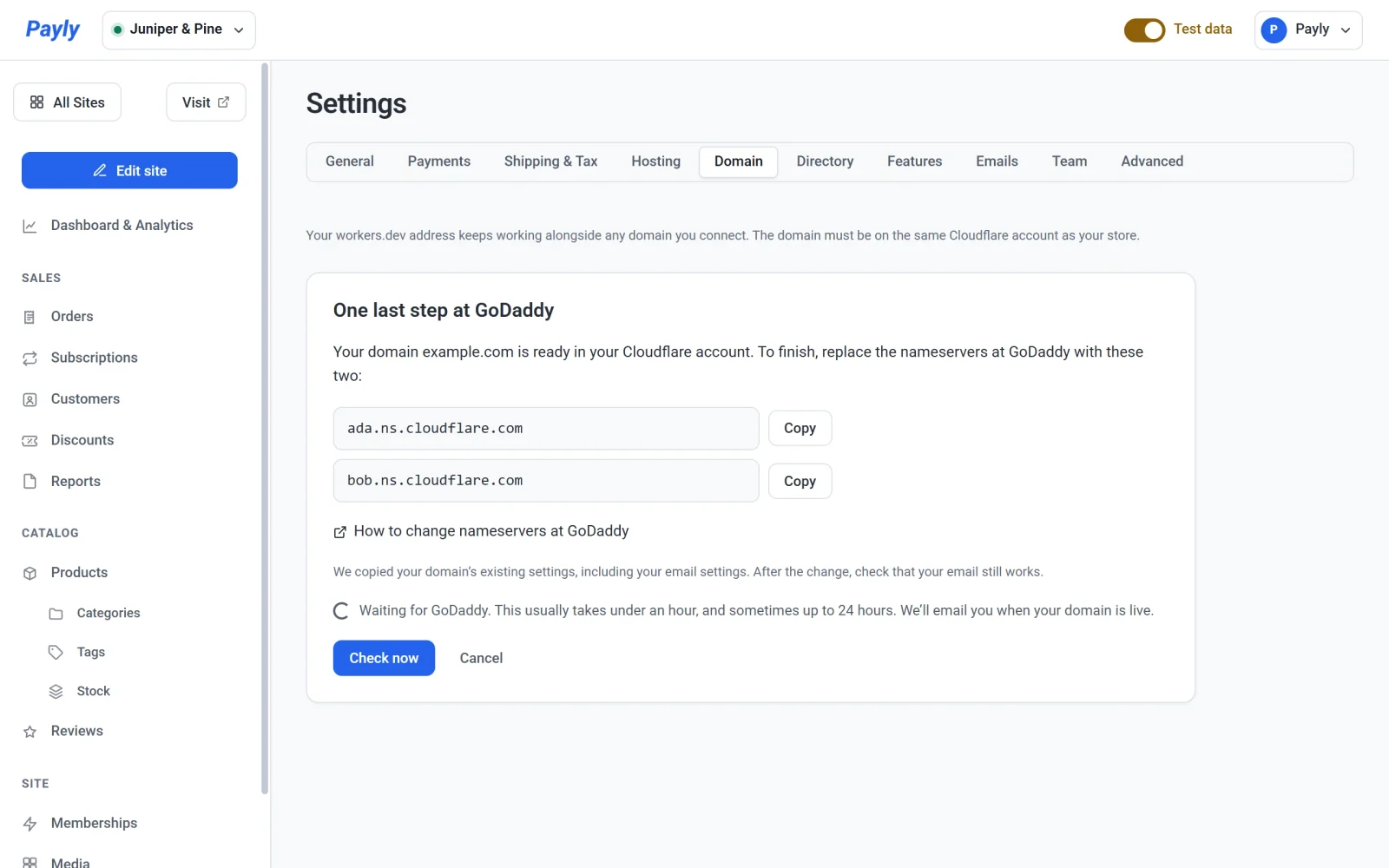
- Kliknij Kopiuj przy każdym z dwóch serwerów nazw.
- Zaloguj się w firmie, w której kupiono domenę, i zastąp jej serwery nazw tymi dwoma. Jak zmienić serwery nazw w… otwiera instrukcje tej firmy.
- Wróć do Payly. Payly sprawdza co 15 minut i wysyła Ci e-mail, gdy domena zacznie działać. Aby sprawdzić wcześniej, kliknij Sprawdź teraz.
Wskazówka: Po zmianie wyślij do siebie testowy e-mail, aby sprawdzić, czy poczta w Twojej domenie nadal działa.
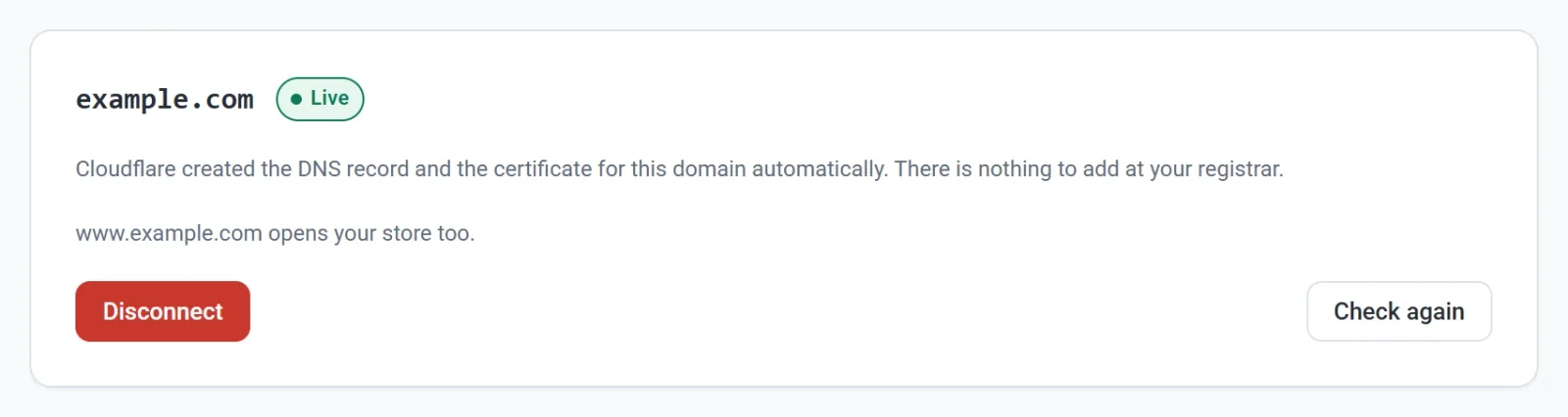
Gdy się powiedzie, karta pokazuje Twoją domenę z zieloną etykietą Aktywna. Karta Przegląd sekcji Panel i analityka pokaże wtedy Twoją domenę jako adres sklepu, a pozycja Połącz własną domenę zostanie zaznaczona na liście Pierwsze kroki.
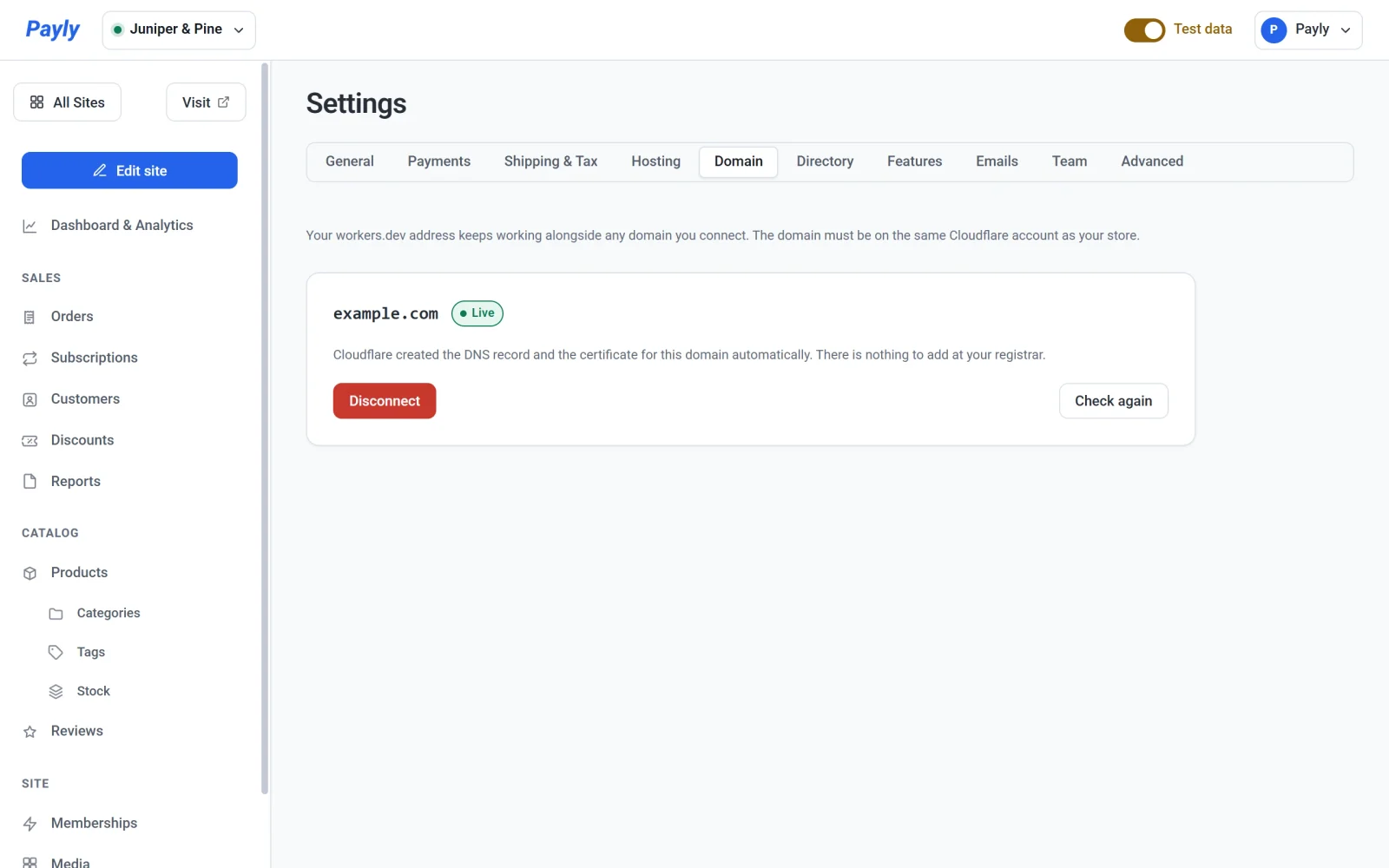
Aby przerwać, kliknij Anuluj. Payly ponownie usunie domenę z Twojego konta Cloudflare, o ile nie zaczęła jeszcze działać.
Co mogą wpisać klienci
- Twój adres
workers.devnadal działa. Oba adresy pokazują ten sam sklep. - Jeśli połączysz
example.com, Payly łączy teżwww.example.com, więc klienci, którzy wpiszą którąkolwiek z tych nazw, trafią do Twojego sklepu. Jeśli połączyszwww.example.com, Payly łączy teżexample.com. - Obie nazwy pokazują ten sam sklep. Żadna nie przekierowuje na drugą.
- Jeśli druga nazwa wskazuje już w Twoim DNS inne miejsce, Payly poinformuje, że domena jest połączona, ale drugiej nazwy nie udało się ustawić. Do Twojego sklepu prowadzi tylko wpisana przez Ciebie nazwa.
Sprawdzanie, zmiana lub odłączanie domeny
- Sprawdź ponownie pyta Cloudflare, czy domena nadal jest przypisana do Twojego sklepu, i ustawia wersję z
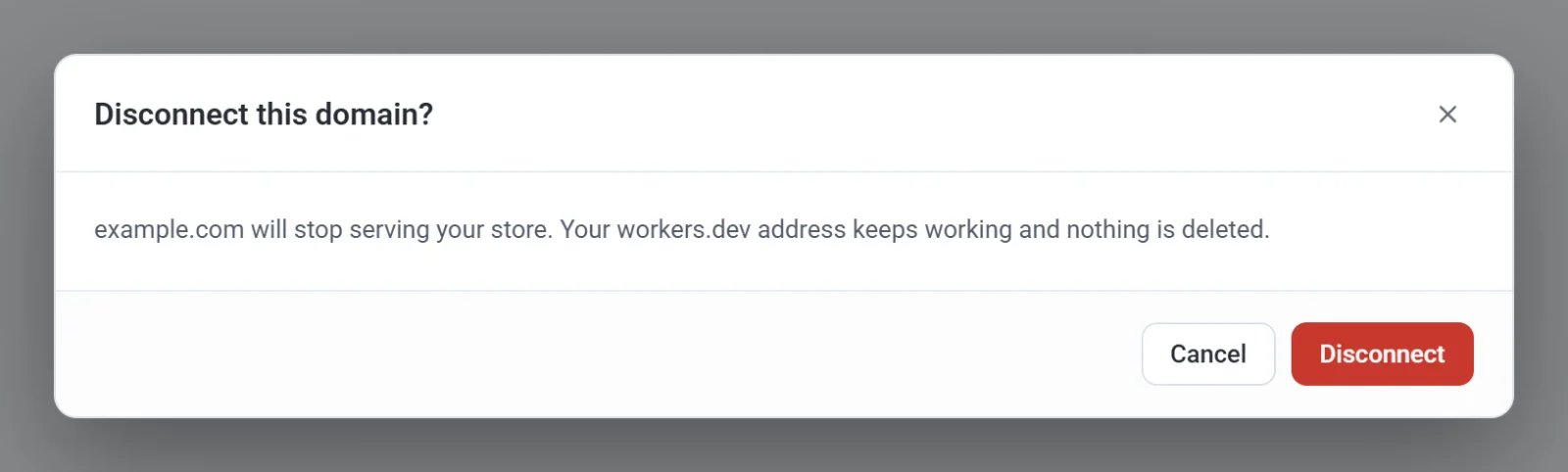
www, jeśli jej brakuje. Gdy nazwa zwwwjest połączona, karta wyświetla komunikat Adres www.example.com również otwiera Twój sklep. - Odłącz usuwa domenę z Twojego sklepu po potwierdzeniu. Twój adres
workers.devnadal działa i nic nie jest usuwane. Informuje o tym okno Odłączyć tę domenę?. Kliknij w nim Anuluj, aby zachować domenę. - Aby użyć innej domeny, odłącz bieżącą, a następnie połącz nową. Sklep ma jednocześnie jedną własną domenę, a domena może należeć tylko do jednej witryny.
Ważne: Odłączenie natychmiast przerywa obsługę Twojego sklepu przez domenę. Jeśli połączysz ją ponownie, niektórzy odwiedzający mogą jeszcze przez jakiś czas widzieć błąd, ponieważ ich dostawca internetu pamięta, że ta nazwa nie działała. Odłączaj działającą domenę tylko wtedy, gdy naprawdę musisz.
Jeśli Payly pokazuje błąd
- Domeny nie ma jeszcze na Twoim koncie Cloudflare. Ten komunikat pojawia się, jeśli przy łączeniu Cloudflare odrzucono uprawnienie do dodawania domen. Dodaj domenę w Cloudflare samodzielnie (Onboard a domain, bezpłatny plan), zmień jej serwery nazw, a następnie ponownie kliknij Połącz domenę. Komunikat zawiera przycisk Otwórz swoje domeny w Cloudflare.
- Cloudflare nie mógł dodać Twojej domeny. Ma ona więcej rekordów DNS, niż pozwala bezpłatny plan Cloudflare (200). Nic nie zostało zmienione.
- Cloudflare odmówił podłączenia domeny. Wiersz pod komunikatem zaczyna się od Odpowiedź Cloudflare i podaje własny powód Cloudflare.
- Ta domena jest już połączona z inną witryną. Najpierw odłącz ją od tamtej witryny.
- Payly nie może jeszcze łączyć domen na Twoim koncie Cloudflare. Oznacza to, że połączeniu brakuje uprawnienia, które musi naprawić Payly. Dodanie domeny do Cloudflare nie pomoże. Zobacz Kontakt z pomocą techniczną Payly.
Uwaga: Gdy łączysz domenę, Payly wyłącza też dla niej własną usługę Web Analytics Cloudflare, jeśli była włączona, aby Cloudflare nie dodawał skryptu do Twoich stron. Payly liczy odwiedziny samodzielnie. Zobacz Ruch i odwiedzający. Cloudflare stosuje to ustawienie do całej domeny, więc inne witryny w tej samej domenie również tracą analitykę Cloudflare.