
Een eigen domein koppelen
Gebruik je eigen domein, zoals example.com, voor je winkel. Vul het in bij Instellingen > Domein en wijzig daarna twee nameservers waar je het hebt gekocht. Payly rekent er niets voor.
Met een eigen domein kunnen klanten je winkel bezoeken op een adres dat van jou is, zoals example.com, in plaats van het gratis workers.dev-adres. Een domein koppelen in Payly kost niets. Je betaalt alleen het bedrijf bij wie je de naam koopt.
Voordat je begint
- Koppel eerst Cloudflare. Je domein wordt aan je winkel gekoppeld binnen je eigen Cloudflare-account. Zie Je Cloudflare-account koppelen.
- Zorg dat je een domein hebt. Payly verkoopt geen domeinen, dus koop er een bij een domeinregistrar naar keuze.
- Wees de eigenaar van de site, of beheerder in het team.
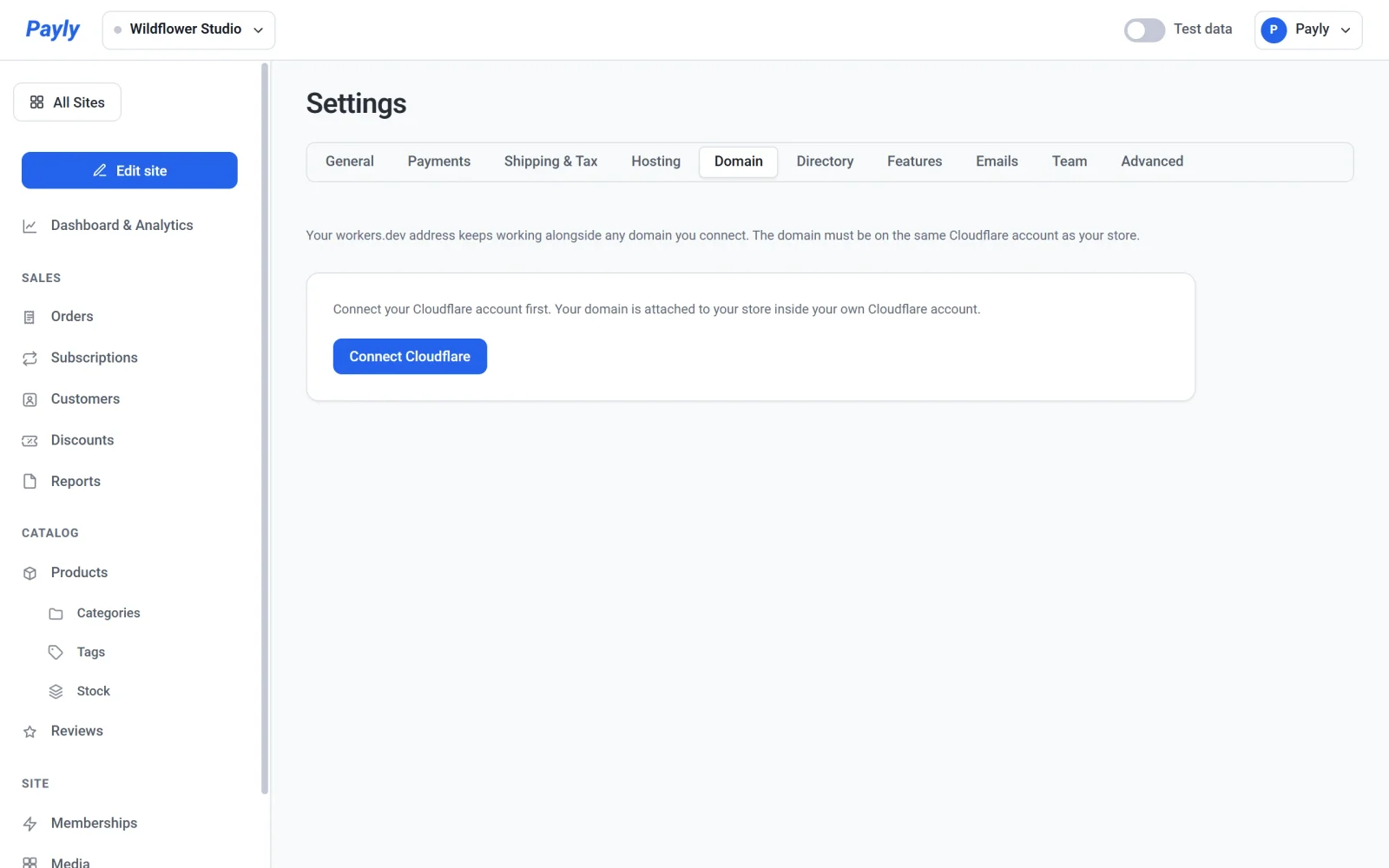
Je domein koppelen
- Ga in het dashboard van je site naar Instellingen > Domein.
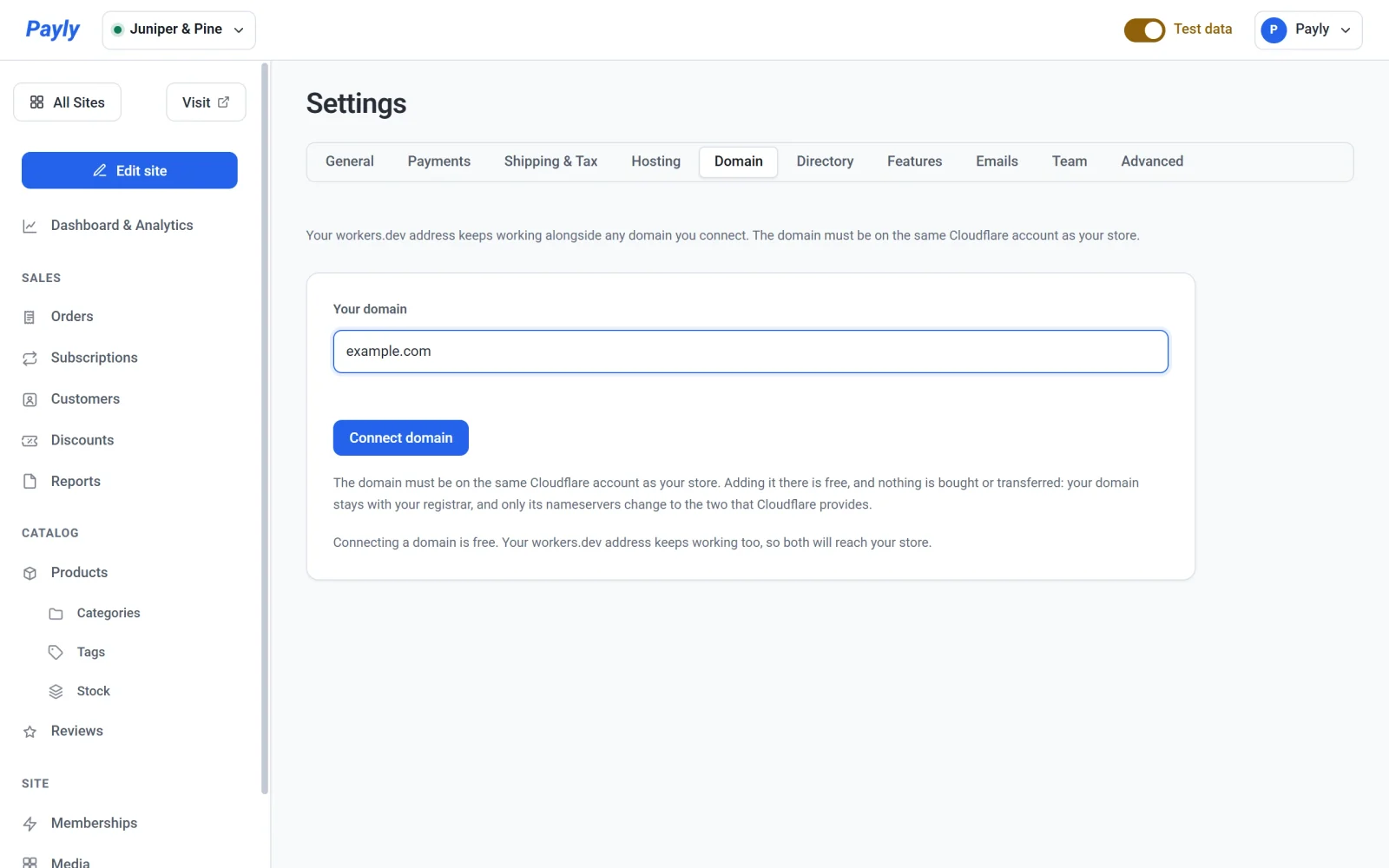
- Vul je domein in bij Jouw domein, zonder
http://. Bijvoorbeeldexample.com. - Klik op Domein koppelen.
Staat het domein al op het Cloudflare-account waaraan Payly is gekoppeld, dan wordt het binnen een paar seconden gekoppeld en toont het tabblad een groen label Live. Anders voegt Payly het voor je toe aan je Cloudflare-account en toont het Nog één stap, hieronder beschreven.
Heb je Cloudflare vóór 14 oktober 2026 gekoppeld, dan meldt Payly eerst dat het nog één toestemming van Cloudflare nodig heeft. Klik op Cloudflare opnieuw verbinden, keur het goed op het scherm van Cloudflare, en Payly probeert het vanzelf opnieuw.
Je nameservers wijzigen
Payly voegt je domein toe aan je Cloudflare-account met het gratis pakket en neemt de bestaande instellingen over, ook je e-mailinstellingen. Er wordt niets gekocht of overgedragen: het domein blijft bij het bedrijf waar je het hebt gekocht en alleen de nameservers veranderen.
- Zoek op het tabblad Domein naar Nog één stap. Daar staat het bedrijf waar je je domein hebt gekocht, als Payly dat kan achterhalen.
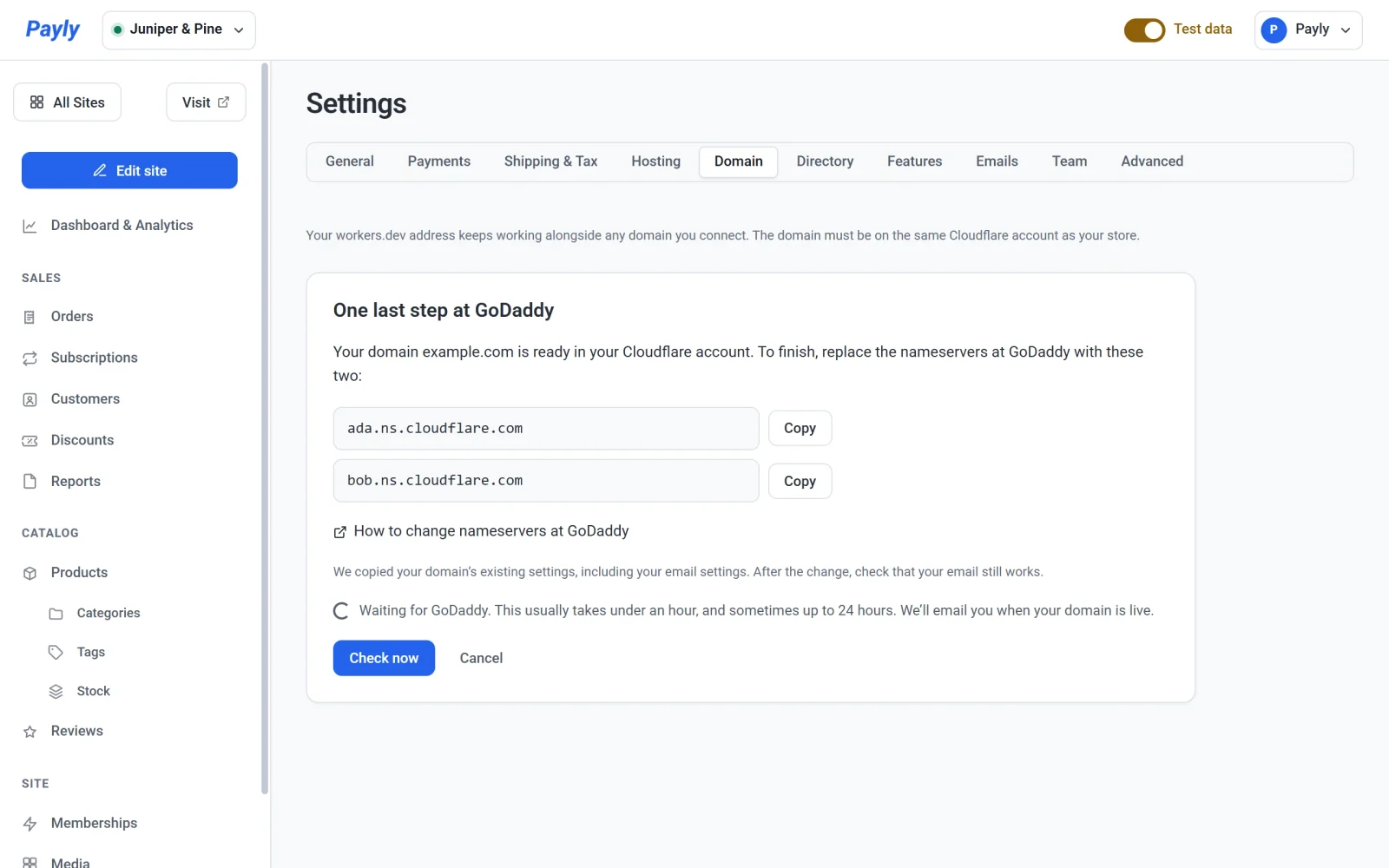
- Klik op Kopiëren naast elk van de twee nameservers.
- Log in bij het bedrijf waar je je domein hebt gekocht en vervang de nameservers door deze twee. Zo wijzig je de nameservers bij… opent de instructies van dat bedrijf.
- Ga terug naar Payly. Payly controleert elke 15 minuten en mailt je zodra je domein live is. Wil je eerder controleren, klik dan op Nu controleren.
Tip: Stuur jezelf na de wijziging een testmail om te controleren of e-mail op je domein nog werkt.
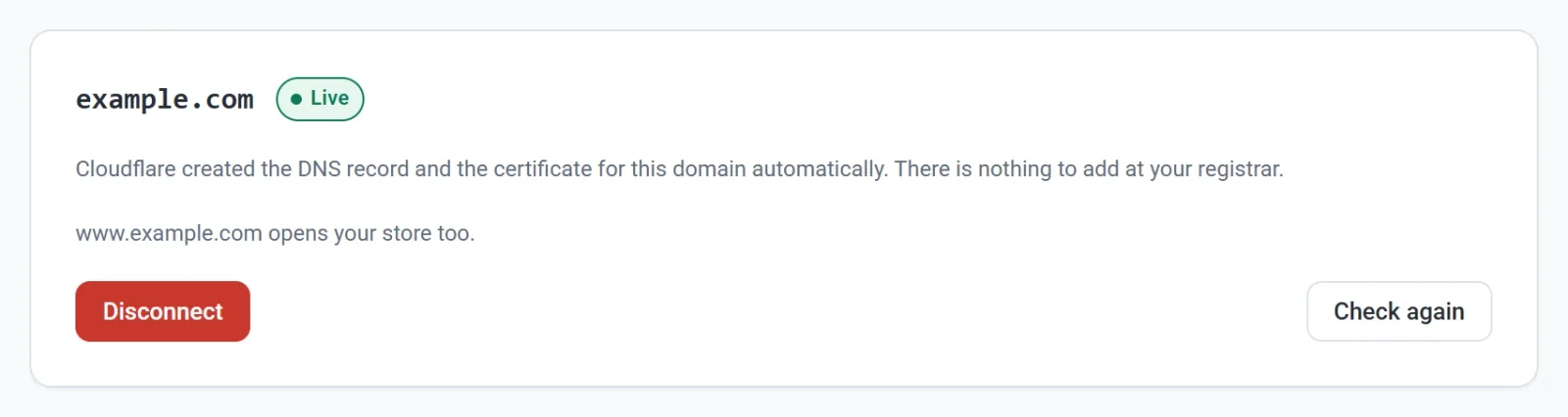
Als het gelukt is, toont het tabblad je domein met een groen label Live. Het tabblad Overzicht van Dashboard en statistieken toont je domein dan als adres van je winkel en Koppel een eigen domein is afgevinkt in de lijst Aan de slag.
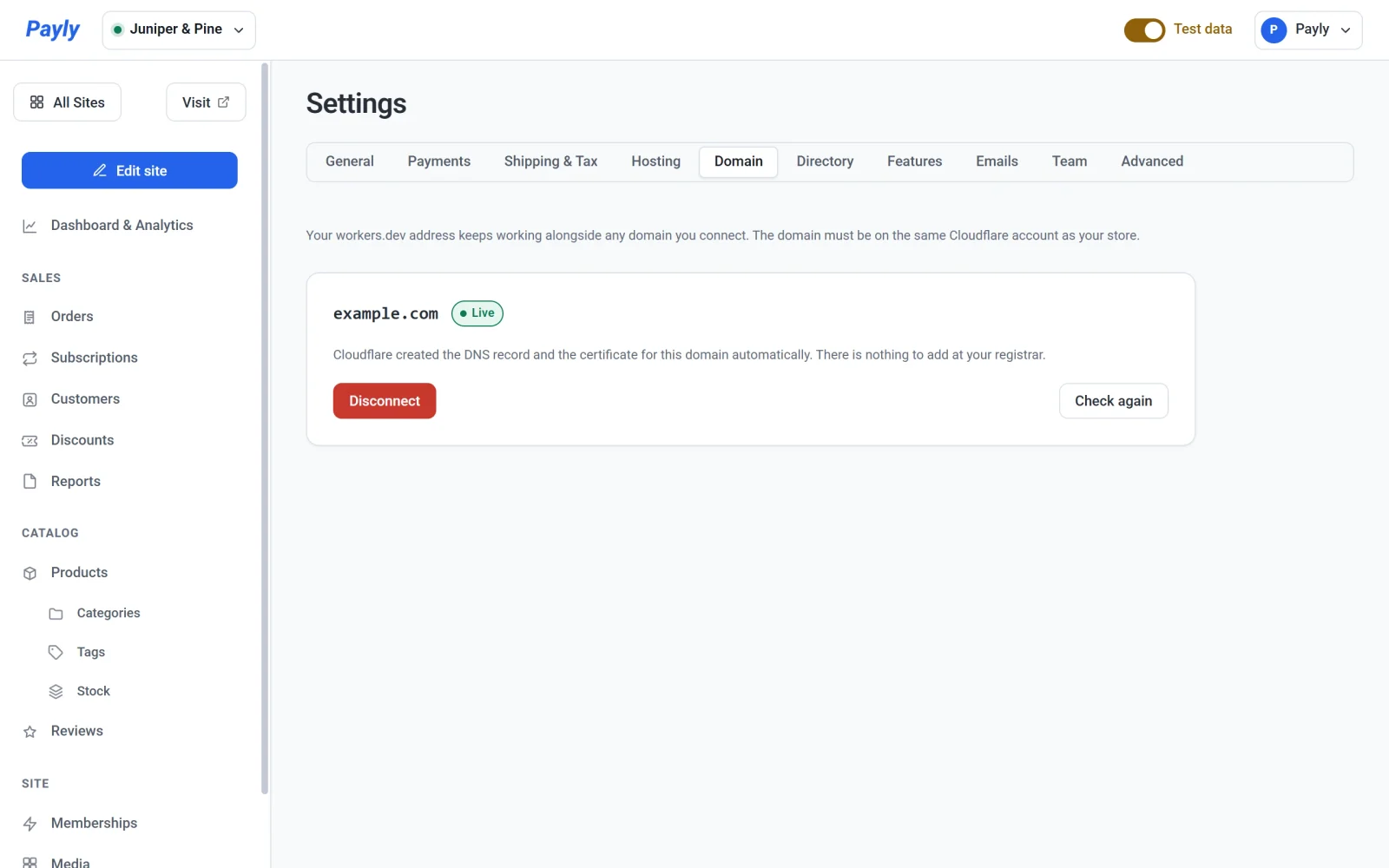
Wil je stoppen, klik dan op Annuleren. Payly verwijdert het domein dan weer uit je Cloudflare-account, zolang het nog niet live is.
Wat klanten kunnen typen
- Je
workers.dev-adres blijft werken. Beide adressen tonen dezelfde winkel. - Als je
example.comkoppelt, koppelt Payly ookwww.example.com, zodat klanten die een van beide namen typen bij je winkel uitkomen. Als jewww.example.comkoppelt, koppelt Payly ookexample.com. - De twee namen tonen dezelfde winkel. Geen van beide verwijst door naar de andere.
- Als de andere naam in je DNS al naar iets anders wijst, laat Payly weten dat je domein is gekoppeld maar dat de andere naam niet kon worden ingesteld. Alleen de naam die je hebt getypt, komt dan bij je winkel uit.
Een domein controleren, wijzigen of ontkoppelen
- Opnieuw controleren vraagt Cloudflare of het domein nog aan je winkel gekoppeld is, en stelt de
www-versie in als die ontbreekt. Als dewww-naam is gekoppeld, staat er op het tabblad www.example.com opent je winkel ook. - Ontkoppelen haalt het domein van je winkel af nadat je dat hebt bevestigd. Je
workers.dev-adres blijft werken en er wordt niets verwijderd. Dat staat ook in het venster Dit domein ontkoppelen?. Klik daarin op Annuleren om het domein te houden. - Om een ander domein te gebruiken, ontkoppel je het huidige domein en koppel je daarna het nieuwe. Een winkel heeft één eigen domein tegelijk en een domein kan maar bij één site horen.
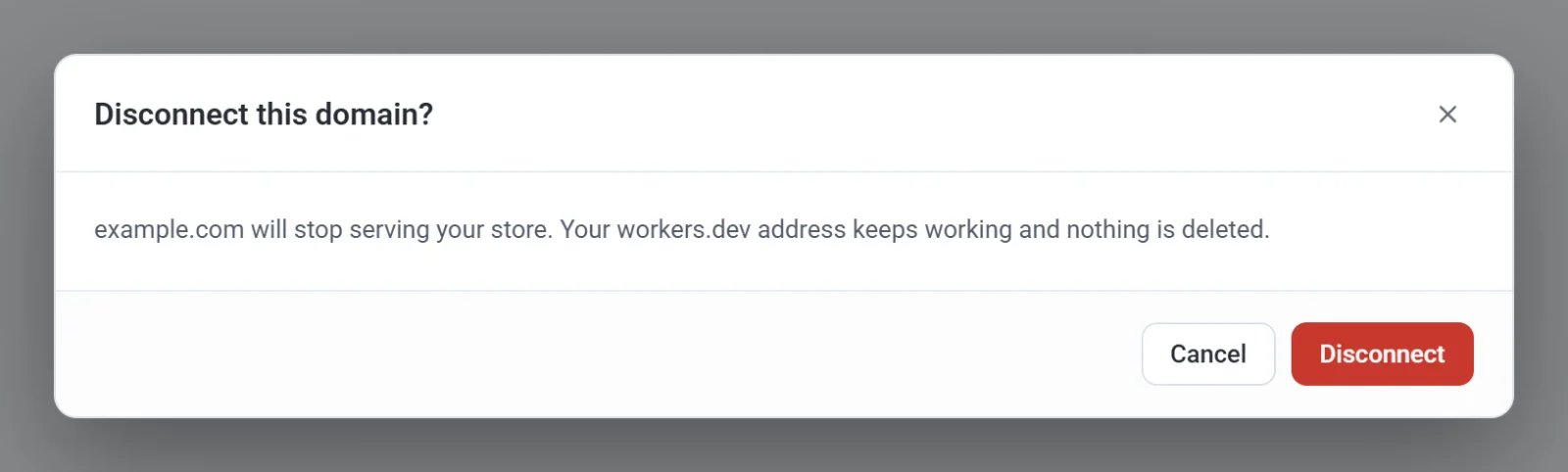
Belangrijk: Als je ontkoppelt, serveert je domein je winkel meteen niet meer. Als je het daarna opnieuw koppelt, zien sommige bezoekers nog een tijdje een foutmelding, omdat hun internetprovider onthoudt dat de naam niet werkte. Ontkoppel een live domein dus alleen als het echt nodig is.
Als Payly een foutmelding toont
- Het domein staat nog niet op je Cloudflare-account. Deze melding verschijnt als je bij het koppelen van Cloudflare de toestemming om domeinen toe te voegen hebt geweigerd. Voeg het domein zelf toe in Cloudflare (Onboard a domain, gratis pakket), wijzig de nameservers en klik daarna opnieuw op Domein koppelen. De melding bevat een knop Je domeinen openen in Cloudflare.
- Cloudflare kon je domein niet toevoegen. Het heeft meer DNS-records dan het gratis pakket van Cloudflare toestaat (200). Er is niets gewijzigd.
- Cloudflare heeft geweigerd het domein te koppelen. De regel onder de melding begint met Cloudflare meldt en geeft de eigen reden van Cloudflare.
- Dat domein is al gekoppeld aan een andere site. Ontkoppel het eerst van die site.
- Payly kan nog geen domeinen koppelen op je Cloudflare-account. Dit betekent dat de koppeling een machtiging mist, wat Payly moet oplossen. Het domein toevoegen aan Cloudflare helpt dan niet. Zie Contact opnemen met Payly support.
Opmerking: Als je een domein koppelt, schakelt Payly ook de eigen Web Analytics van Cloudflare ervoor uit, als die aanstond, zodat Cloudflare geen script aan je pagina's toevoegt. Payly telt de bezoeken zelf. Zie Verkeer en bezoekers. Cloudflare past deze instelling toe op het hele domein, dus andere websites op hetzelfde domein verliezen de analytics van Cloudflare ook.