
独自ドメインを接続する
example.com のようなご自身のドメインをストアに使えます。設定の「ドメイン」で入力し、ドメインを購入した会社で 2 つのネームサーバーを変更します。Payly からの料金はかかりません。
独自ドメインを使うと、無料の workers.dev アドレスの代わりに、example.com のようなご自身のアドレスでお客様がストアにアクセスできます。ドメインの接続は無料です。かかる費用は、ドメイン名を購入した会社に支払う分だけです。
始める前に
- 先に Cloudflare を接続してください。ドメインは、ご自身の Cloudflare アカウント内でストアに紐づけられます。Cloudflare アカウントを接続するをご覧ください。
- ドメインを所有している必要があります。Payly ではドメインを販売していないため、ドメインレジストラで購入してください。
- サイトのオーナー、またはそのチームの管理者である必要があります。
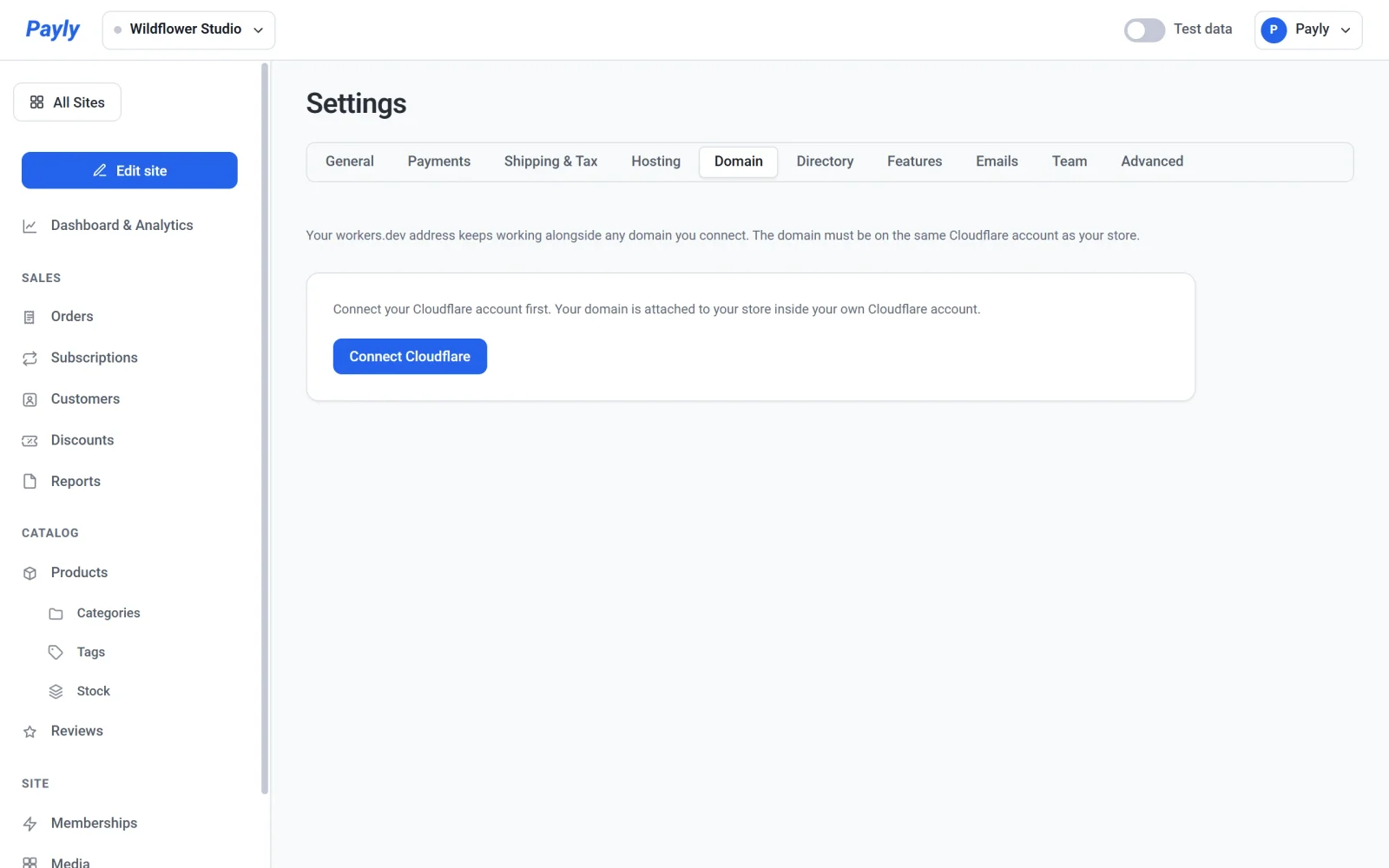
ドメインを接続する
- サイトのダッシュボードで設定 > ドメインに移動します。
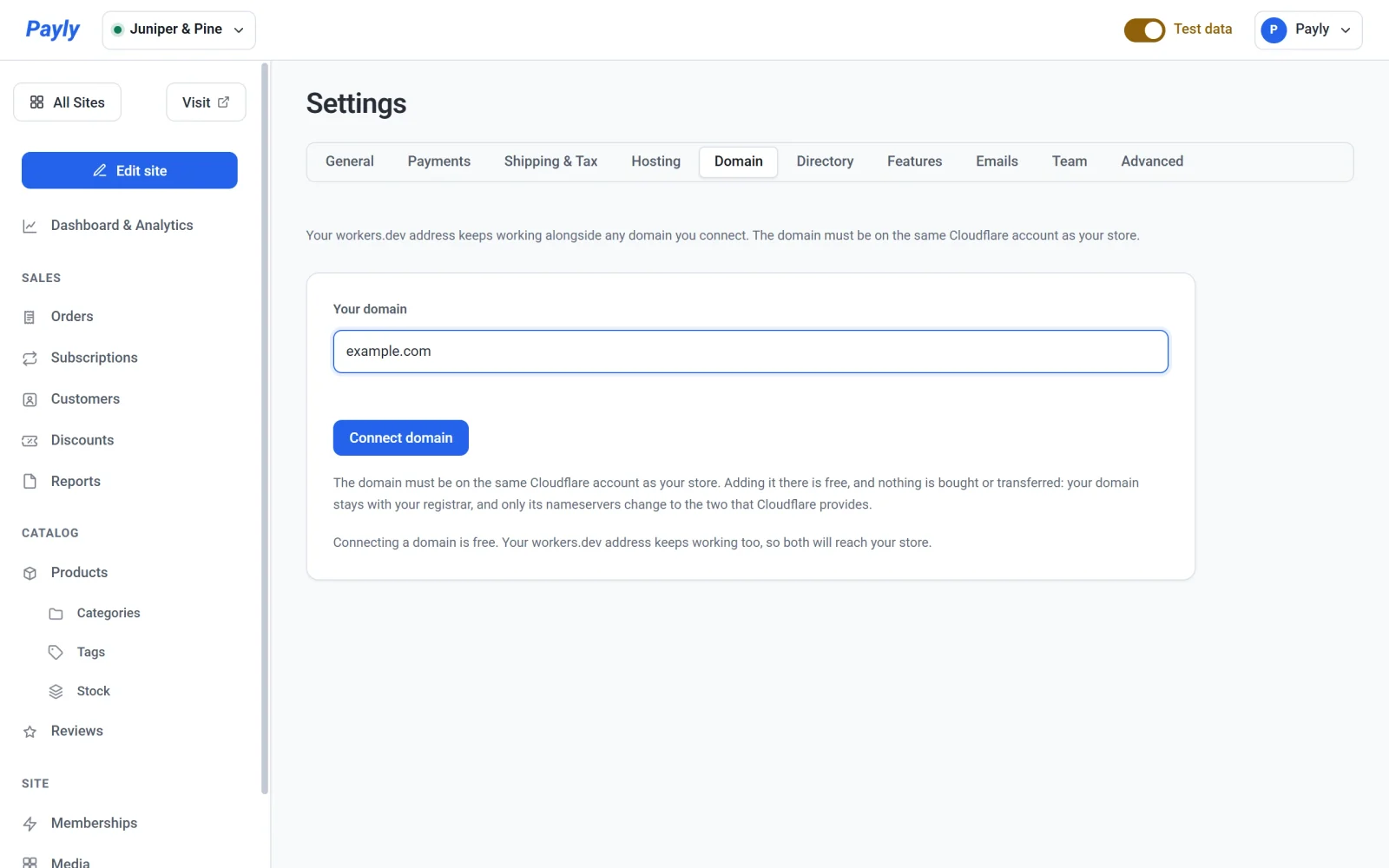
- お持ちのドメインに、
http://を付けずにドメインを入力します。たとえばexample.comです。 - ドメインを接続をクリックします。
ドメインが Payly の接続先の Cloudflare アカウントにすでにある場合は、数秒で接続され、タブに緑の公開中のラベルが表示されます。ない場合は、Payly が代わりに Cloudflare アカウントにドメインを追加し、最後のステップを表示します。詳しくは下記をご覧ください。
2026 年 10 月 14 日より前に Cloudflare を接続した場合は、まず Cloudflare の追加の権限が必要だと表示されます。Cloudflare を再接続をクリックし、Cloudflare の画面で許可すると、Payly が自動でもう一度試します。
ネームサーバーを変更する
Payly は無料プランでドメインを Cloudflare アカウントに追加し、メールの設定を含む既存の設定をコピーします。購入や移管は行われません。ドメインは購入した会社にそのまま残り、変更されるのはネームサーバーだけです。
- ドメインタブで最後のステップを探します。Payly が判別できる場合は、ドメインを購入した会社の名前が表示されます。
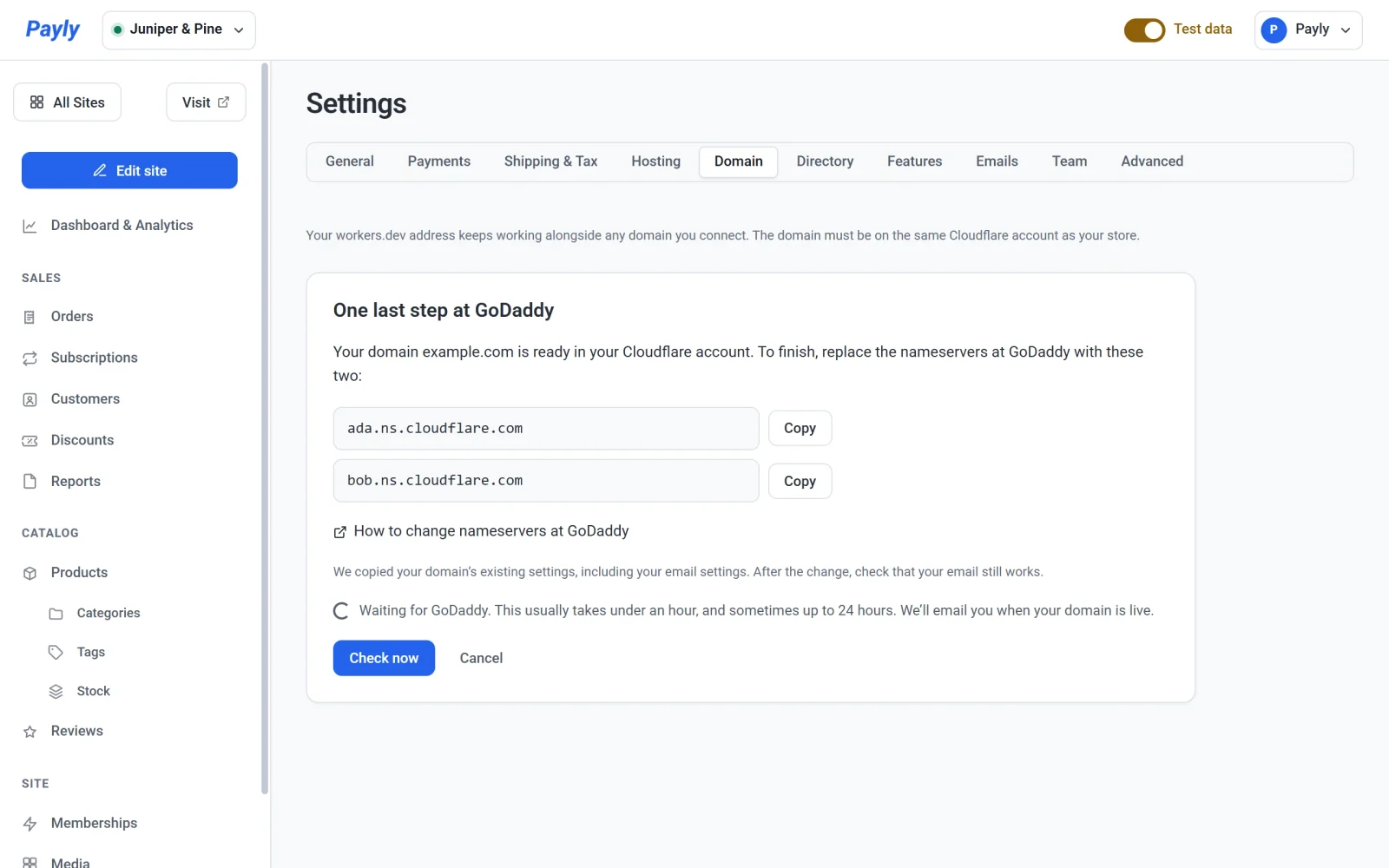
- 2 つのネームサーバーそれぞれの横にあるコピーをクリックします。
- ドメインを購入した会社にログインし、ネームサーバーをその 2 つに置き換えます。…でネームサーバーを変更する方法をクリックすると、その会社の手順が開きます。
- Payly に戻ります。Payly は 15 分ごとに確認し、ドメインが公開されたらメールでお知らせします。早く確認したい場合は今すぐ確認をクリックします。
ヒント:変更後、テストメールを自分宛てに送り、ドメインのメールが引き続き使えるか確認してください。
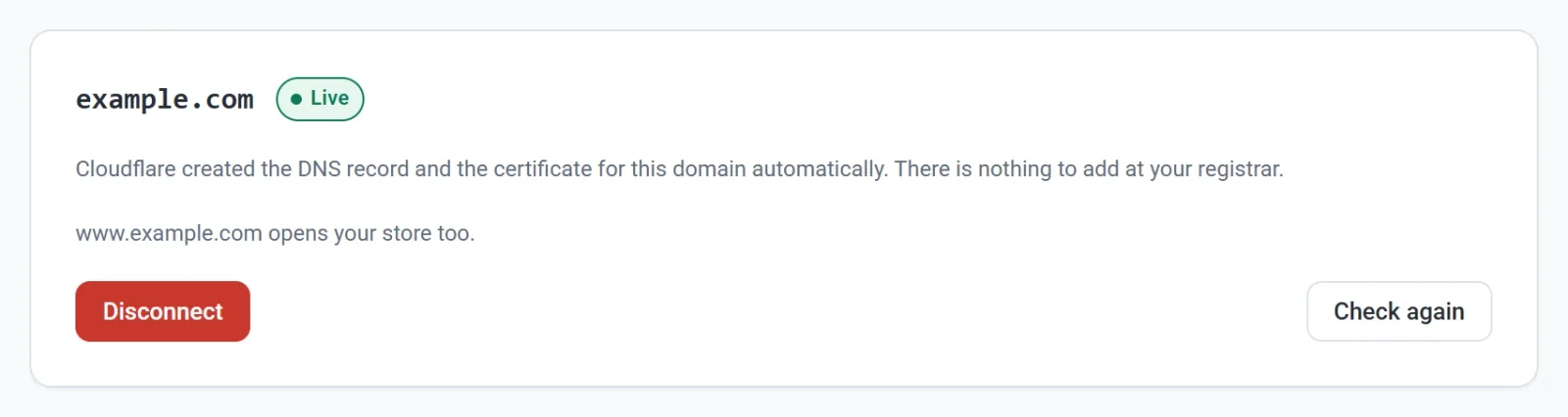
うまくいくと、タブにドメインが表示され、緑の公開中のラベルが付きます。その後、ダッシュボードとアナリティクスの概要タブにストアのアドレスとしてドメインが表示され、設定を進めましょうのリストで独自ドメインを接続するにチェックが付きます。
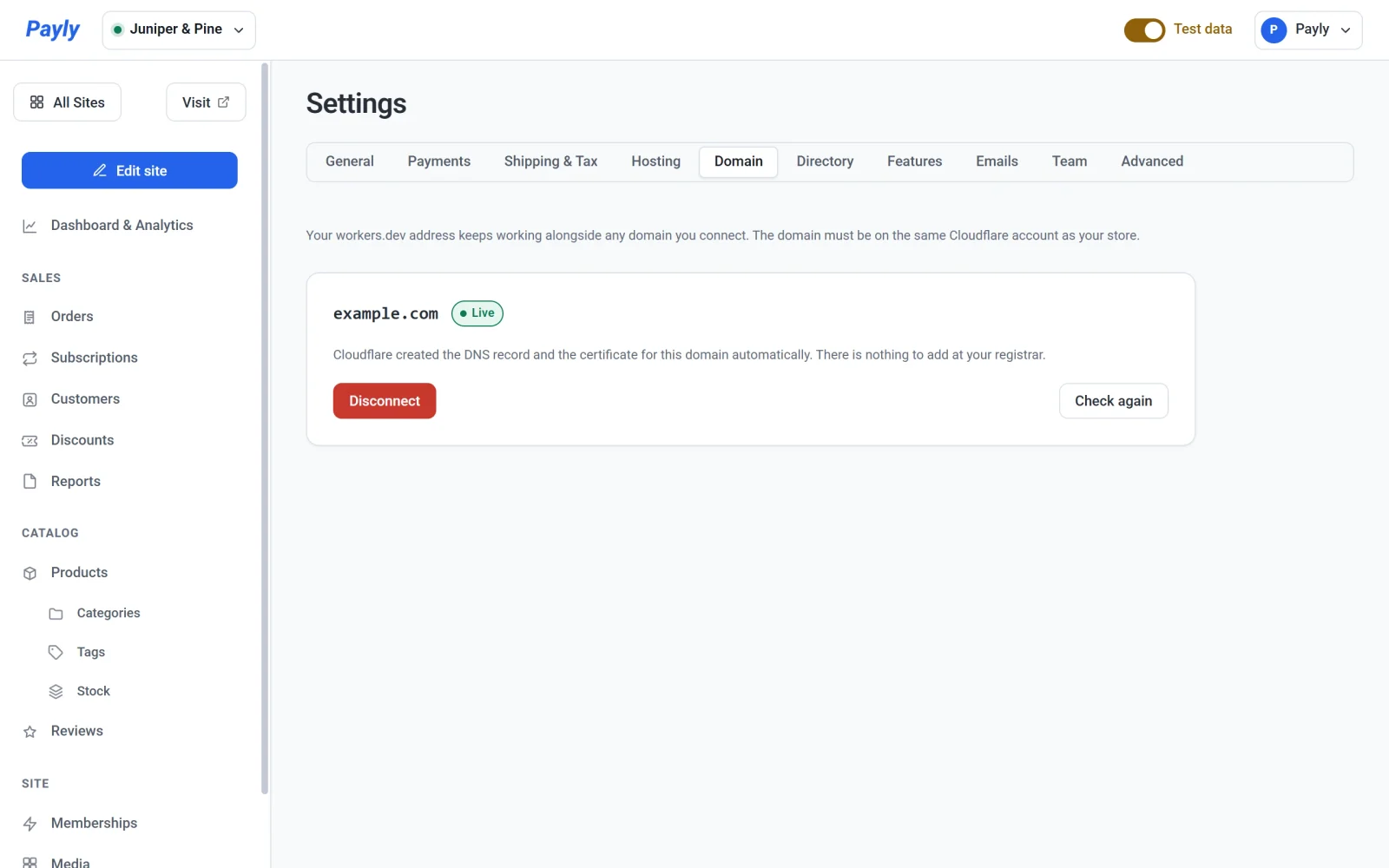
中止するにはキャンセルをクリックします。ドメインがまだ公開されていなければ、Payly は Cloudflare アカウントからドメインを削除します。
お客様が入力できるアドレス
workers.devのアドレスもそのまま使えます。どちらのアドレスでも同じストアが表示されます。example.comを接続すると、Payly はwww.example.comも接続します。そのため、お客様はどちらの名前を入力してもストアにたどり着けます。www.example.comを接続した場合は、example.comも接続されます。- 2つの名前では、同じストアが表示されます。どちらかがもう一方に転送されることはありません。
- もう一方の名前が DNS の設定で別の場所をすでに指している場合は、ドメインは接続されたが、もう一方の名前は設定できなかった、と表示されます。その場合、ストアに届くのは入力した名前だけです。
ドメインの確認、変更、接続解除
- もう一度確認は、ドメインがまだストアに紐づいているかどうかを確認し、
www付きの名前がなければ設定します。www付きの名前が接続されると、タブにwww.example.com でもストアが開きます。と表示されます。 - 接続を解除は、確認のあとで、ストアからドメインを取り外します。
workers.devのアドレスはそのまま使え、削除されるものはありません。このドメインの接続を解除しますか?のウィンドウにもそのことが書かれています。ドメインをそのまま使うには、ウィンドウのキャンセルをクリックします。 - 別のドメインを使うには、現在のドメインの接続を解除してから、新しいドメインを接続します。ストアに設定できる独自ドメインは同時に1つだけで、ドメインは1つのサイトにしか属せません。
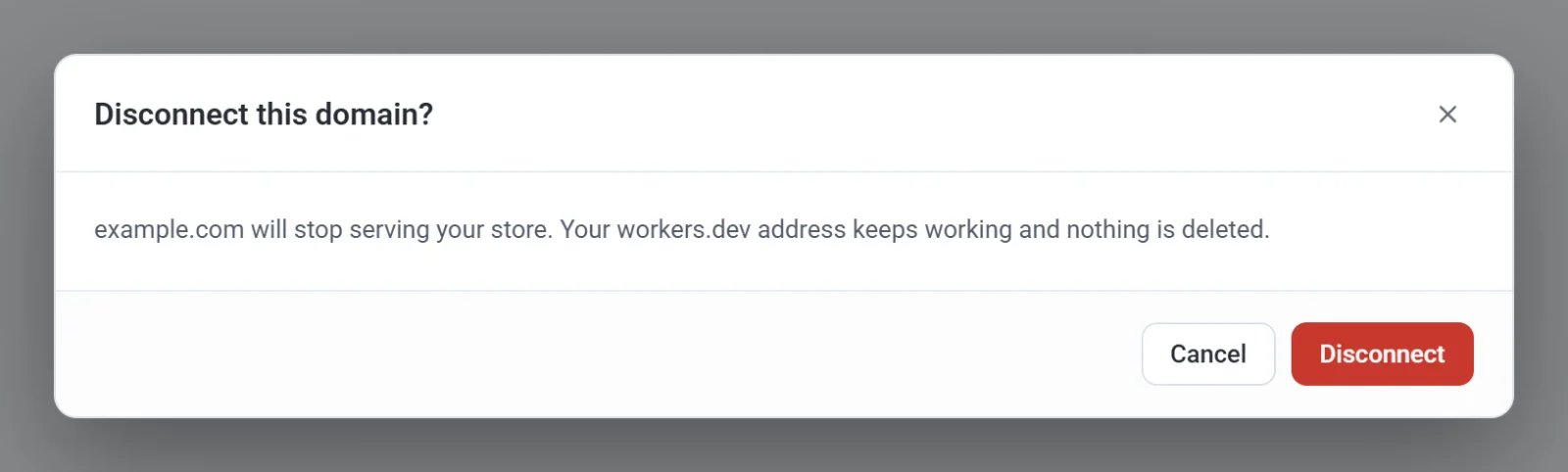
重要:接続を解除すると、ドメインからのストアの配信はすぐに止まります。再び接続した場合、インターネットプロバイダーがその名前が機能しなかったことを記憶しているため、しばらくの間、一部の訪問者にエラーが表示されることがあります。公開中のドメインの接続を解除するのは、必要なときだけにしてください。
Payly にエラーが表示されたら
- ドメインがまだ Cloudflare アカウントにありません。Cloudflare を接続したときにドメインを追加する権限を許可しなかった場合に表示されます。Cloudflare でご自身でドメインを追加し (Onboard a domain、無料プラン)、ネームサーバーを変更してから、もう一度ドメインを接続をクリックしてください。メッセージにはCloudflare でドメインを開くボタンが付いています。
- Cloudflare がドメインを追加できませんでした。Cloudflare の無料プランで使える数 (200) より多くの DNS レコードがあります。何も変更されていません。
- Cloudflare がドメインの接続を拒否しました。メッセージの下の行はCloudflare からの応答で始まり、その理由が表示されます。
- そのドメインはすでに別のサイトに接続されています。先に、そのサイトから接続を解除してください。
- Payly はまだ Cloudflare アカウントのドメインを接続できません。これは、接続に必要な権限が不足していることを意味し、Payly 側で対応が必要です。ドメインを追加しても解決しません。Payly サポートに問い合わせるをご覧ください。
メモ:ドメインを接続すると、Cloudflare 独自のウェブアナリティクスがオンになっていた場合、Payly がそのドメインについてオフにします。これにより、ページにスクリプトが追加されることはありません。訪問数は Payly が集計します。アクセスと訪問者をご覧ください。この設定はドメイン全体に適用されるため、同じドメインのほかのウェブサイトでも Cloudflare のアナリティクスが使えなくなります。