
Collega un dominio personalizzato
Usa il tuo dominio, come example.com, per il tuo negozio: inseriscilo in Impostazioni > Dominio, poi cambia due nameserver presso il fornitore da cui l’hai acquistato. Payly non ti addebita nulla.
Un dominio personalizzato permette ai clienti di raggiungere il tuo negozio a un indirizzo di tua proprietà, come example.com, invece dell’indirizzo gratuito workers.dev. Collegare un dominio in Payly non costa nulla. Paghi solo l’azienda da cui acquisti il nome.
Prima di iniziare
- Collega prima Cloudflare. Il tuo dominio viene associato al tuo negozio all’interno del tuo account Cloudflare. Vedi Collega il tuo account Cloudflare.
- Possiedi un dominio. Payly non vende domini, quindi acquistane uno presso un qualsiasi registrar di domini.
- Devi essere il proprietario del sito o un amministratore del suo team.
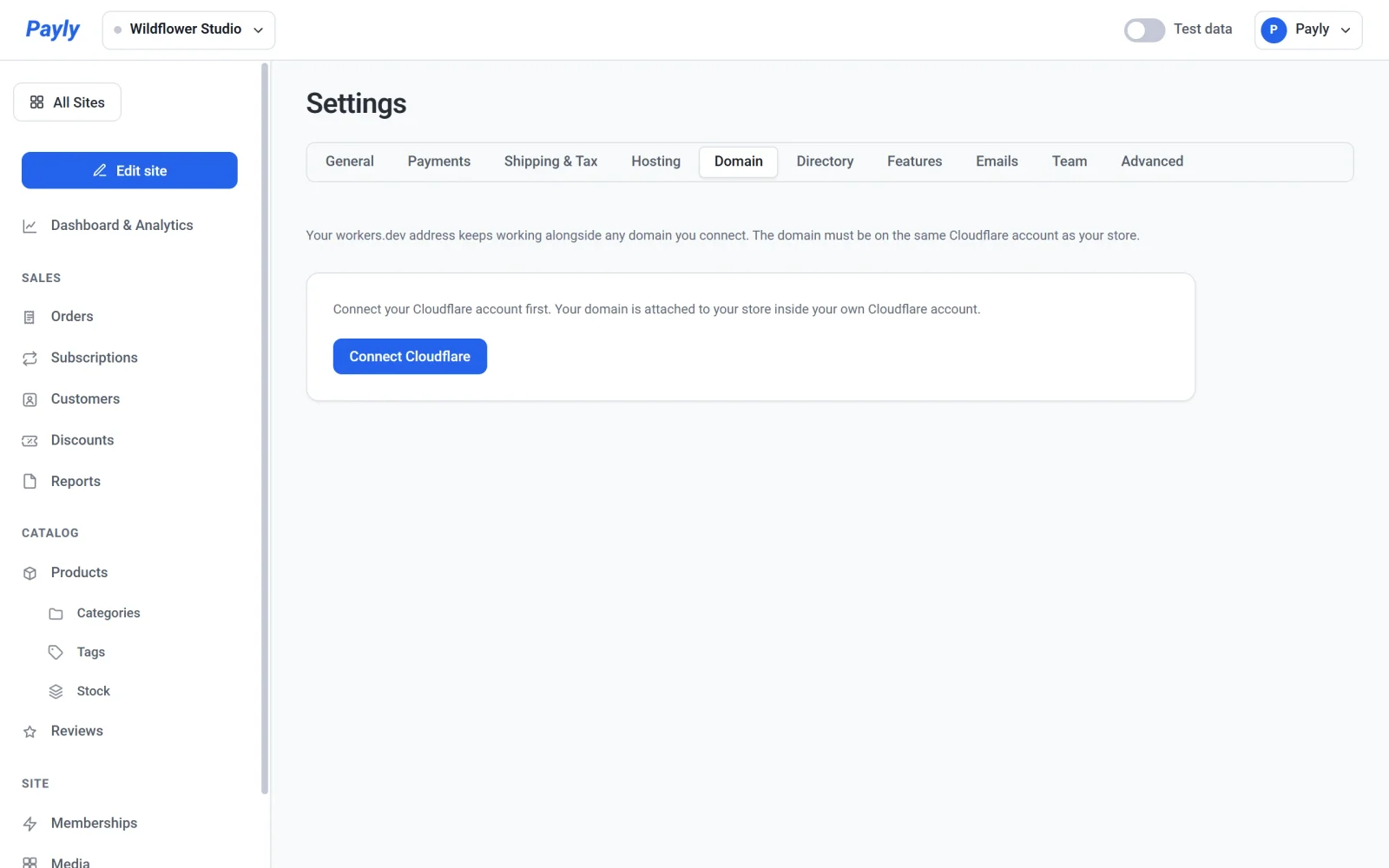
Collega il tuo dominio
- Nella dashboard del tuo sito, vai su Impostazioni > Dominio.
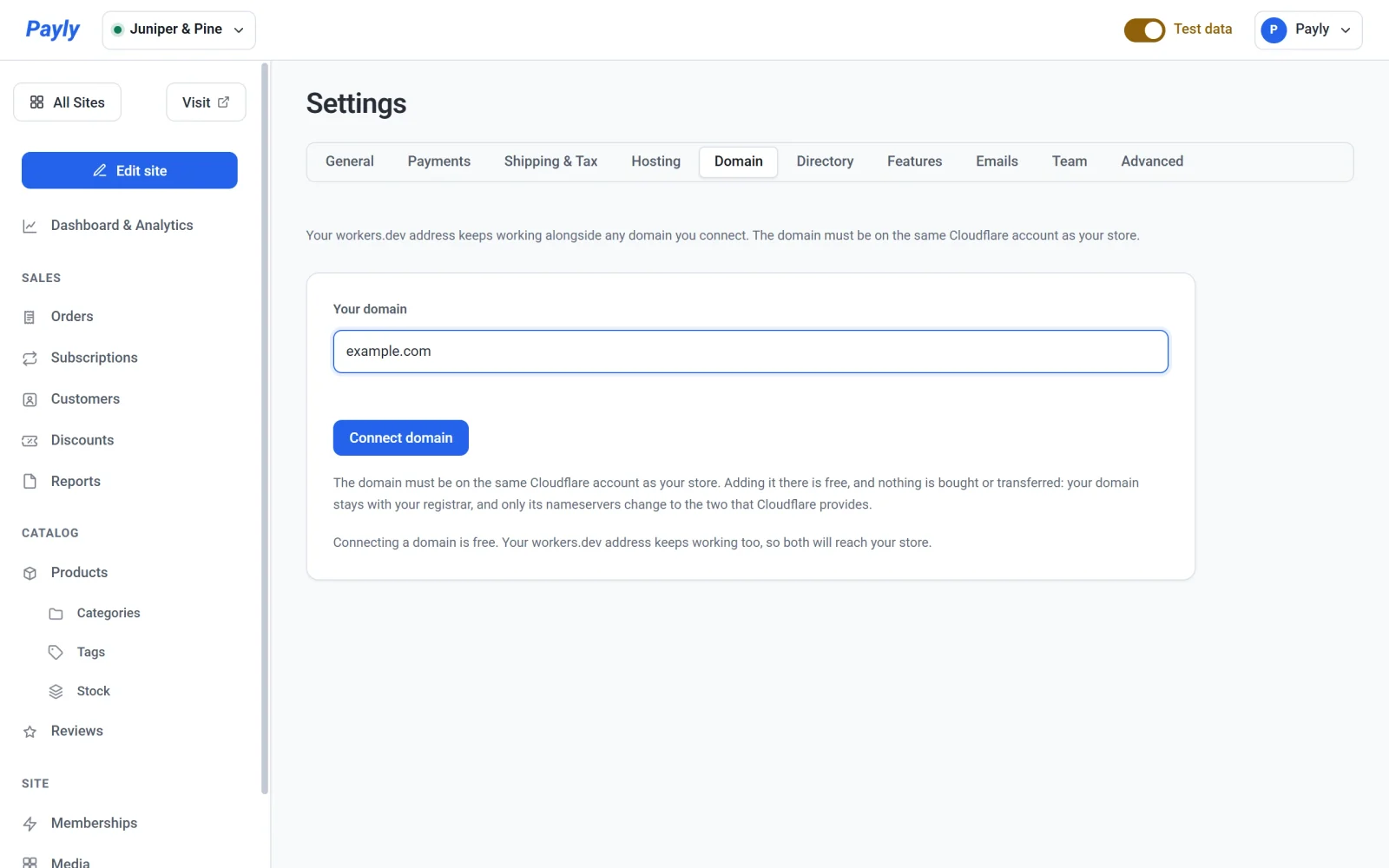
- Inserisci il tuo dominio in Il tuo dominio, senza
http://. Per esempio,example.com. - Clicca Collega il dominio.
Se il dominio si trova già sull’account Cloudflare a cui è collegato Payly, si collega in pochi secondi e la scheda mostra un’etichetta verde Online. Altrimenti, Payly lo aggiunge al tuo account Cloudflare al posto tuo e mostra Un ultimo passaggio, descritto qui sotto.
Se hai collegato Cloudflare prima del 14 ottobre 2026, Payly ti dice prima che gli serve un’altra autorizzazione da Cloudflare. Clicca Ricollega Cloudflare, approvala nella schermata di Cloudflare e Payly riprova da solo.
Cambia i nameserver
Payly aggiunge il tuo dominio al tuo account Cloudflare con il piano gratuito e ne copia le impostazioni attuali, comprese quelle della posta elettronica. Non si acquista né si trasferisce nulla: il dominio resta presso il fornitore da cui l’hai acquistato e cambiano solo i suoi nameserver.
- Nella scheda Dominio, trova Un ultimo passaggio. Indica il fornitore da cui hai acquistato il dominio, quando Payly riesce a capirlo.
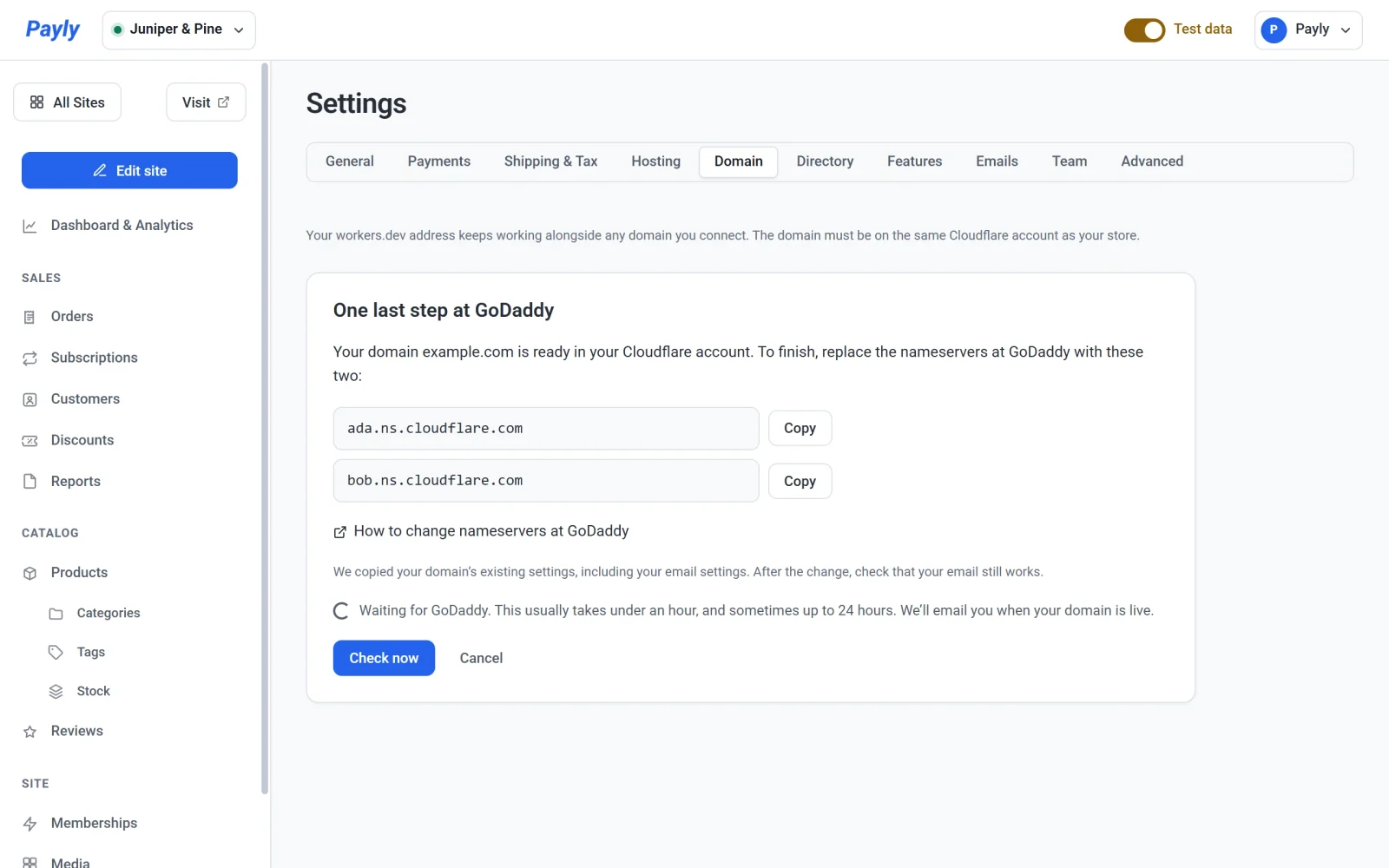
- Clicca Copia accanto a ciascuno dei due nameserver.
- Accedi presso il fornitore da cui hai acquistato il dominio e sostituisci i suoi nameserver con questi due. Come cambiare i nameserver su… apre le istruzioni di quel fornitore.
- Torna su Payly. Payly controlla ogni 15 minuti e ti invia un’email quando il tuo dominio è online. Per controllare prima, clicca Controlla ora.
Suggerimento: dopo la modifica, invia a te stesso un’email di prova per controllare che la posta del tuo dominio funzioni ancora.
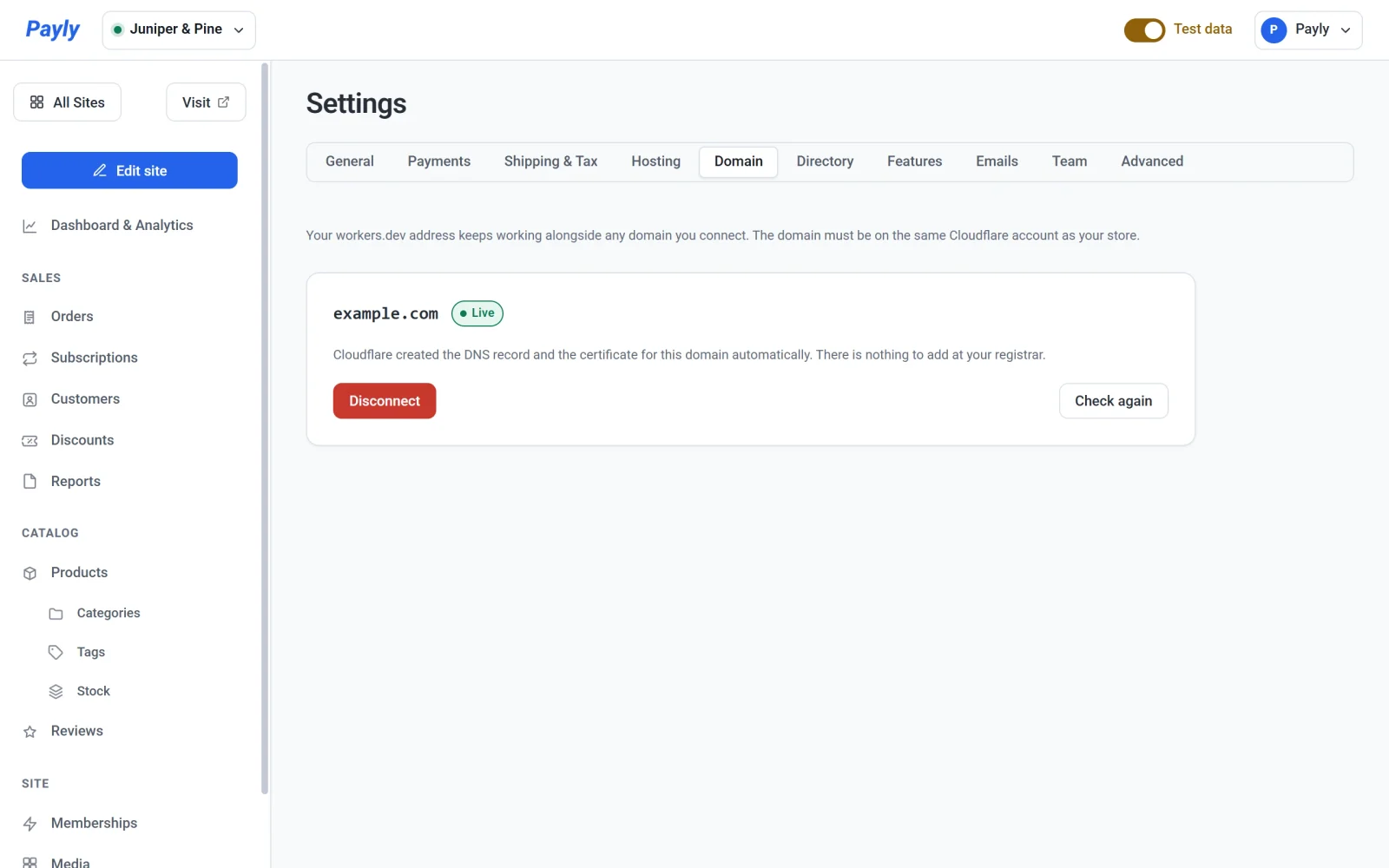
Quando tutto funziona, la scheda mostra il tuo dominio con un’etichetta verde Online. La scheda Panoramica di Dashboard e statistiche mostra poi il tuo dominio come indirizzo del negozio e Collega un dominio personalizzato risulta spuntato nell’elenco Prime impostazioni.
Per interrompere, clicca Annulla. Payly rimuove di nuovo il dominio dal tuo account Cloudflare, purché non sia ancora online.
Cosa possono digitare i clienti
- Il tuo indirizzo
workers.devcontinua a funzionare. Entrambi gli indirizzi mostrano lo stesso negozio. - Se colleghi
example.com, Payly collega anchewww.example.com, così i clienti che digitano l’uno o l’altro nome raggiungono il tuo negozio. Se colleghiwww.example.com, Payly collega ancheexample.com. - I due nomi mostrano lo stesso negozio. Nessuno dei due reindirizza all’altro.
- Se l’altro nome punta già altrove nel tuo DNS, Payly ti avvisa che il dominio è collegato ma che l’altro nome non ha potuto essere configurato. Solo il nome che hai digitato raggiunge il tuo negozio.
Controlla, cambia o scollega un dominio
- Controlla di nuovo chiede a Cloudflare se il dominio è ancora associato al tuo negozio e configura la versione con
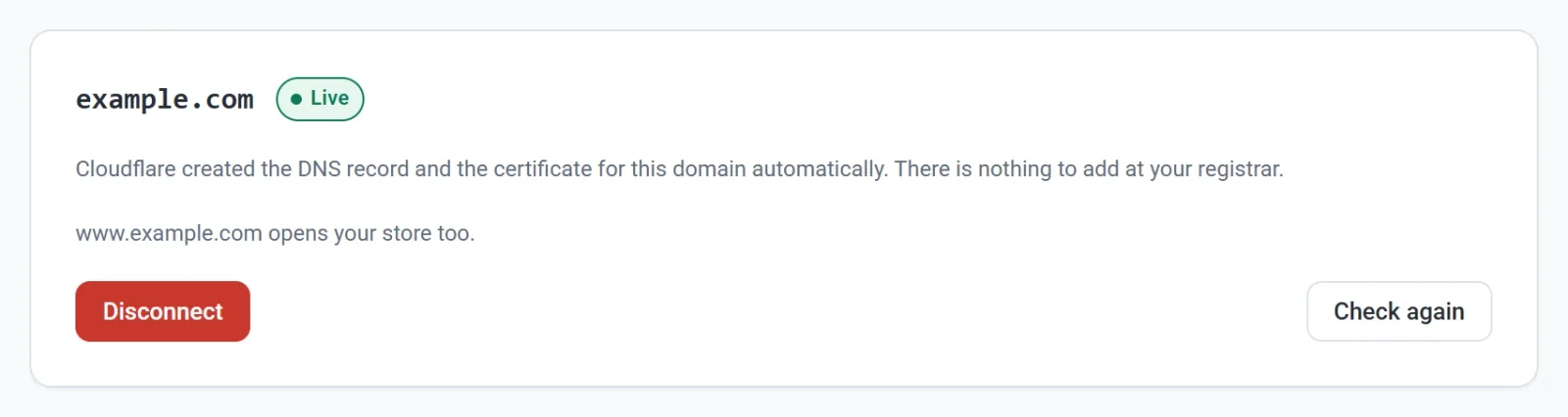
wwwse manca. Quando il nome conwwwè collegato, la scheda mostra Anche www.example.com apre il tuo negozio. - Scollega rimuove il dominio dal tuo negozio dopo la tua conferma. Il tuo indirizzo
workers.devcontinua a funzionare e non viene eliminato nulla. La finestra Scollegare questo dominio? lo ricorda. Clicca Annulla al suo interno per mantenere il dominio. - Per usare un dominio diverso, scollega quello attuale e poi collega quello nuovo. Un negozio ha un solo dominio personalizzato alla volta e un dominio può appartenere a un solo sito.
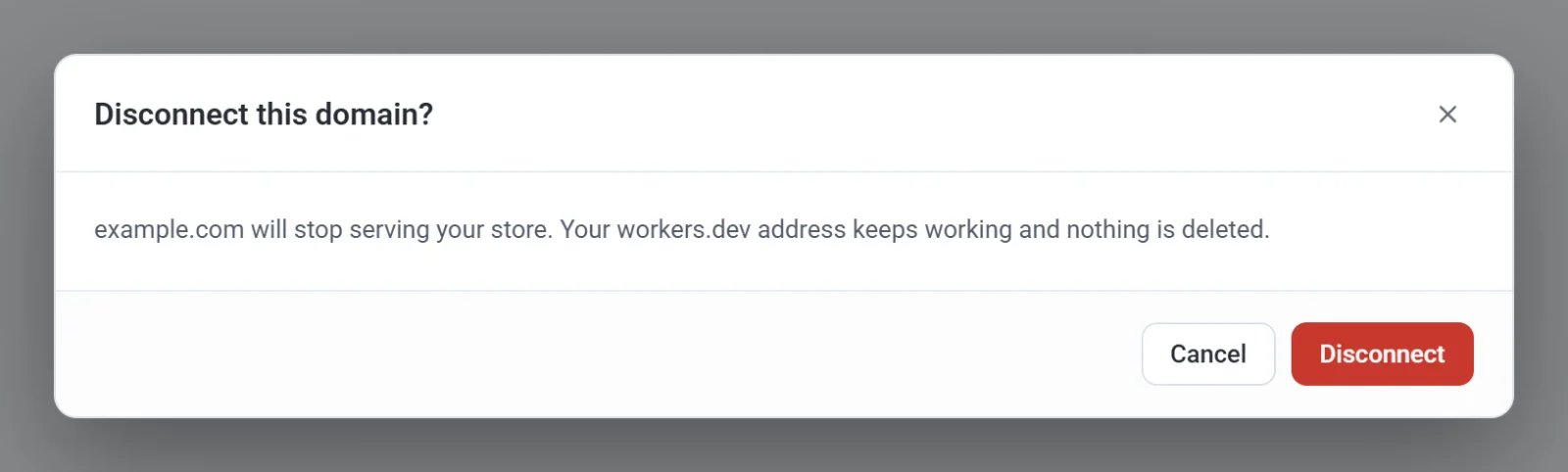
Importante: scollegando il dominio, questo smette subito di servire il tuo negozio. Se lo ricolleghi, alcuni visitatori potrebbero vedere ancora un errore per un po’ di tempo, perché il loro provider internet ricorda che quel nome non funzionava. Scollega un dominio online solo quando ne hai bisogno.
Se Payly mostra un errore
- Il dominio non è ancora sul tuo account Cloudflare. Compare se, quando hai collegato Cloudflare, hai rifiutato l’autorizzazione ad aggiungere domini. Aggiungi tu il dominio su Cloudflare (Onboard a domain, piano gratuito), cambia i suoi nameserver, poi clicca di nuovo Collega il dominio. Il messaggio include un pulsante Apri i tuoi domini su Cloudflare.
- Cloudflare non è riuscito ad aggiungere il tuo dominio. Ha più record DNS di quanti ne consenta il piano gratuito di Cloudflare (200). Non è stato modificato nulla.
- Cloudflare ha rifiutato di collegare il dominio. La riga sotto il messaggio inizia con Cloudflare ha risposto e riporta il motivo indicato da Cloudflare stesso.
- Questo dominio è già collegato a un altro sito. Scollegalo prima da quel sito.
- Payly non può ancora collegare domini al tuo account Cloudflare. Significa che alla connessione manca un permesso, che deve sistemare Payly. Aggiungere il dominio a Cloudflare non serve. Vedi Contatta l’assistenza di Payly.
Nota: quando colleghi un dominio, Payly disattiva anche Web Analytics di Cloudflare per quel dominio, se era attivo, così Cloudflare non aggiunge uno script alle tue pagine. Payly conta le visite per conto suo. Vedi Traffico e visitatori. Cloudflare applica questa impostazione all’intero dominio, quindi anche gli altri siti web sullo stesso dominio perdono le statistiche di Cloudflare.