
Connecter un domaine personnalisé
Utilisez votre propre domaine, comme example.com, pour votre boutique. Saisissez-le dans Paramètres > Domaine, puis changez deux serveurs de noms là où vous l’avez acheté. Payly ne facture rien pour cela.
Un domaine personnalisé permet à vos clients d’accéder à votre boutique à une adresse qui vous appartient, comme example.com, au lieu de l’adresse gratuite en workers.dev. Connecter un domaine dans Payly ne coûte rien. Vous ne payez que l’entreprise auprès de laquelle vous achetez le nom.
Avant de commencer
- Connectez d’abord Cloudflare. Votre domaine est rattaché à votre boutique dans votre propre compte Cloudflare. Voir Connecter votre compte Cloudflare.
- Possédez un domaine. Payly ne vend pas de domaines : achetez-en un auprès de n’importe quel bureau d’enregistrement de domaines.
- Soyez le propriétaire du site, ou un administrateur de son équipe.
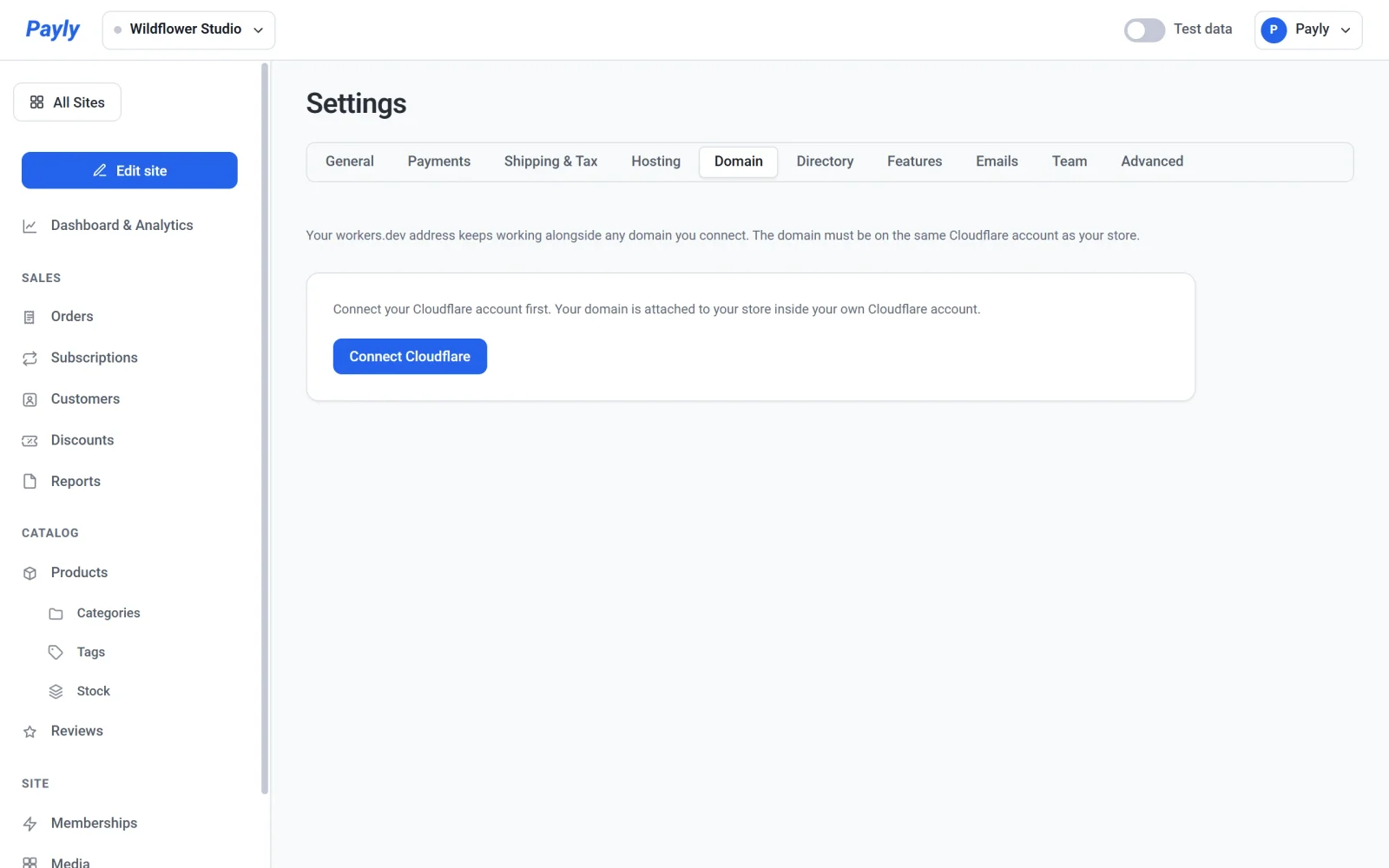
Connecter votre domaine
- Dans le tableau de bord de votre site, allez dans Paramètres > Domaine.
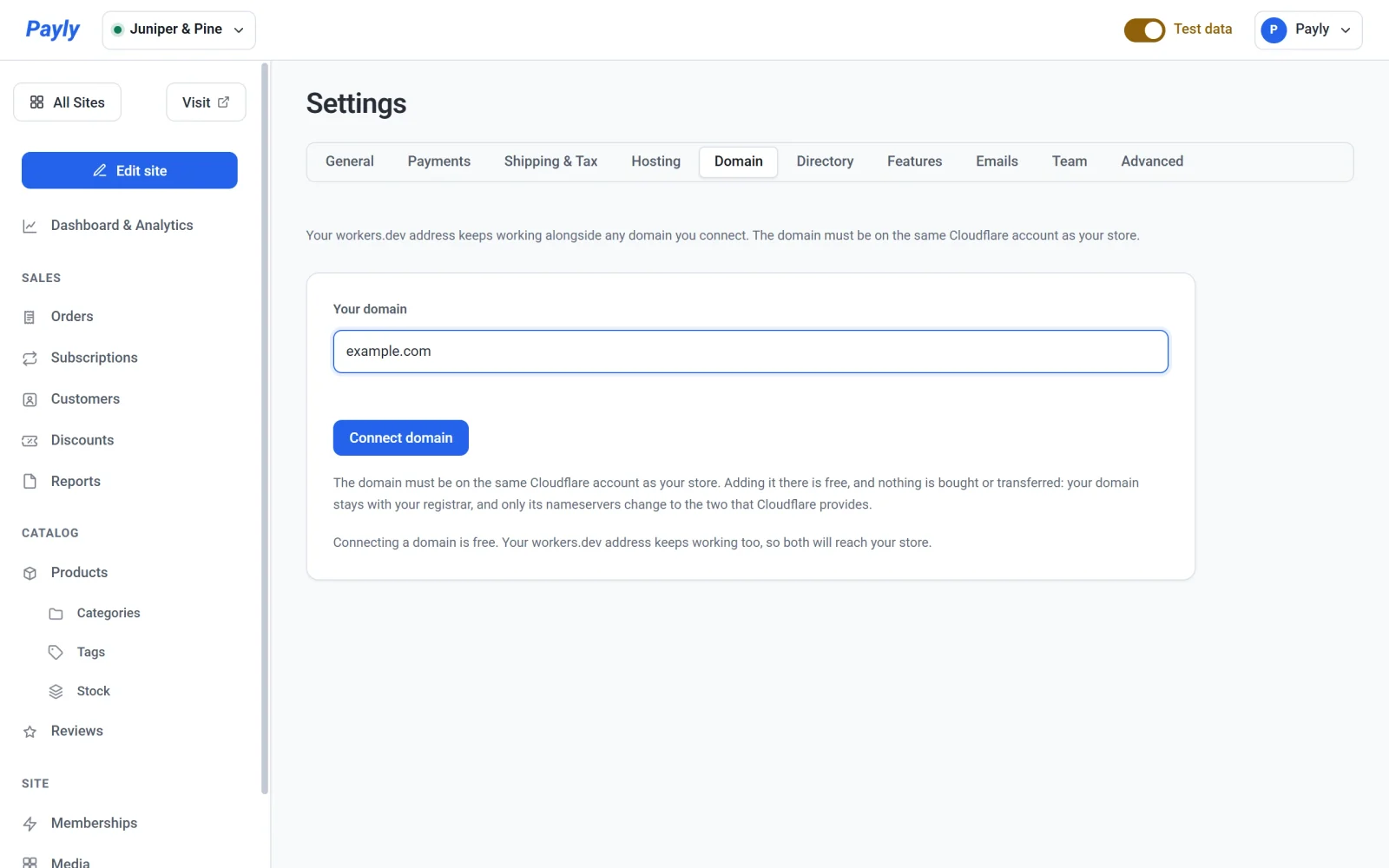
- Saisissez votre domaine dans Votre domaine, sans
http://. Par exemple,example.com. - Cliquez sur Connecter le domaine.
Si le domaine est déjà sur le compte Cloudflare auquel Payly est connecté, il se connecte en quelques secondes et l’onglet affiche une mention verte En ligne. Sinon, Payly l’ajoute à votre compte Cloudflare à votre place et affiche Une dernière étape, décrite ci-dessous.
Si vous avez connecté Cloudflare avant le 14 octobre 2026, Payly indique d’abord qu’il a besoin d’une autorisation de plus de la part de Cloudflare. Cliquez sur Reconnecter Cloudflare, acceptez-la sur l’écran de Cloudflare, et Payly réessaie de lui-même.
Changer vos serveurs de noms
Payly ajoute votre domaine à votre compte Cloudflare avec l’offre gratuite et copie ses réglages actuels, y compris ceux de votre messagerie. Rien n’est acheté ni transféré : le domaine reste chez le fournisseur où vous l’avez acheté, et seuls ses serveurs de noms changent.
- Dans l’onglet Domaine, repérez Une dernière étape. Le fournisseur où vous avez acheté votre domaine y est nommé, quand Payly peut le déterminer.
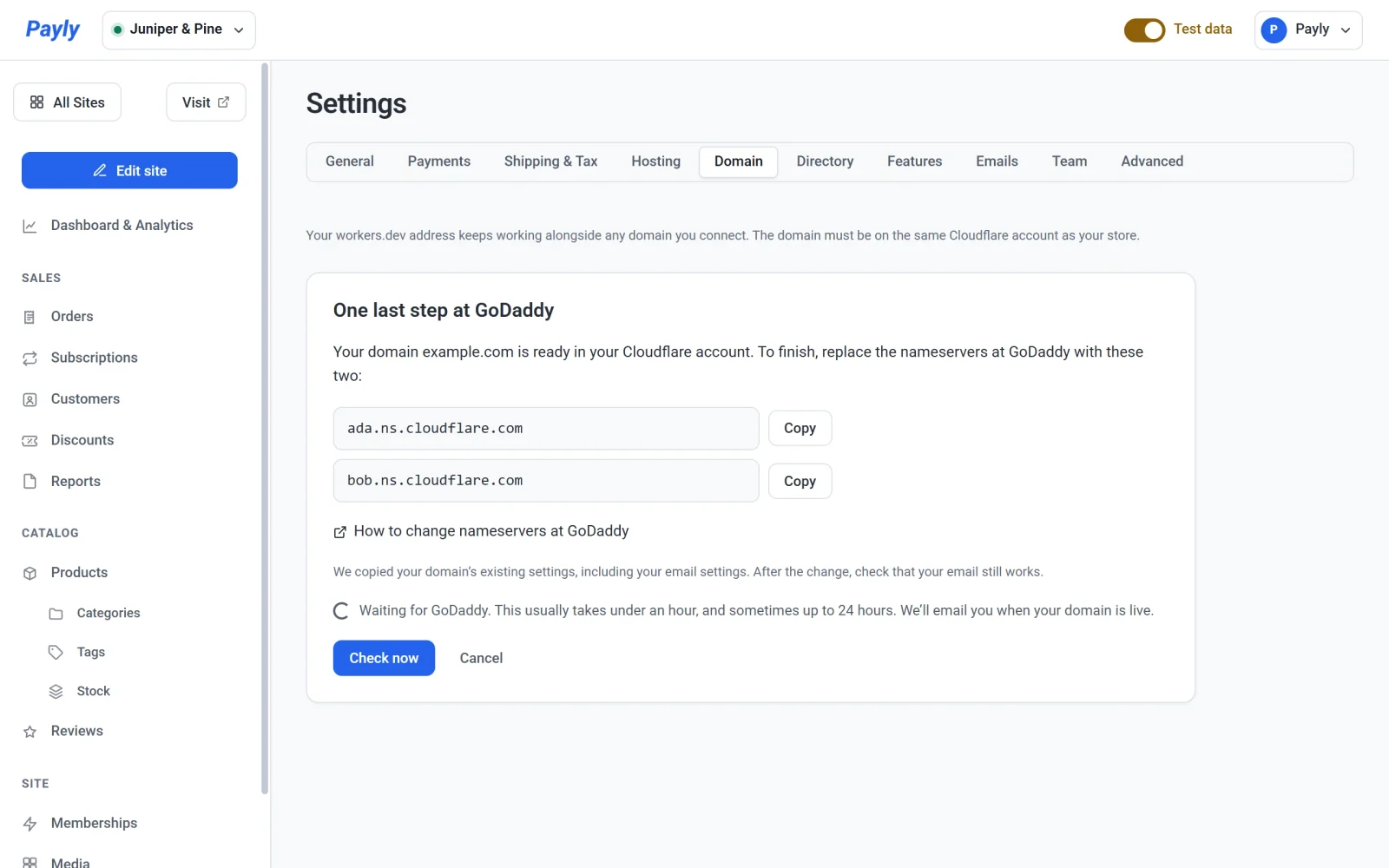
- Cliquez sur Copier à côté de chacun des deux serveurs de noms.
- Connectez-vous chez le fournisseur où vous avez acheté votre domaine et remplacez ses serveurs de noms par ces deux-là. Comment changer les serveurs de noms chez… ouvre les instructions de ce fournisseur.
- Revenez dans Payly. Payly vérifie toutes les 15 minutes et vous envoie un e-mail dès que votre domaine est en ligne. Pour vérifier plus tôt, cliquez sur Vérifier maintenant.
Astuce : après le changement, envoyez-vous un e-mail de test pour vérifier que la messagerie de votre domaine fonctionne toujours.
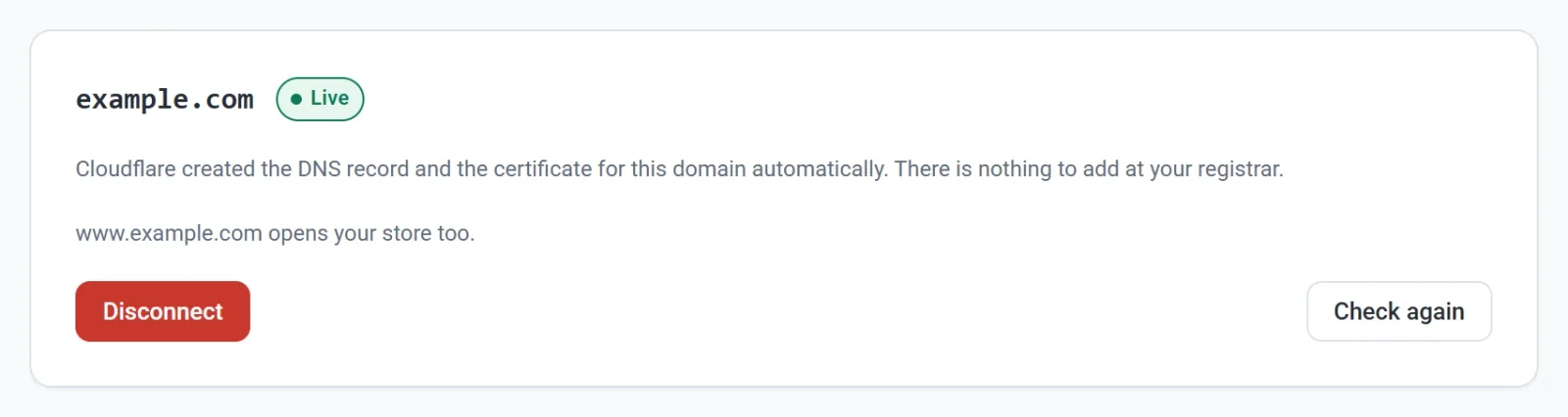
Quand tout fonctionne, l’onglet affiche votre domaine avec une mention verte En ligne. L’onglet Vue d’ensemble de Tableau de bord et statistiques affiche alors votre domaine comme adresse de la boutique, et Connectez un domaine personnalisé est coché dans la liste Mise en route.
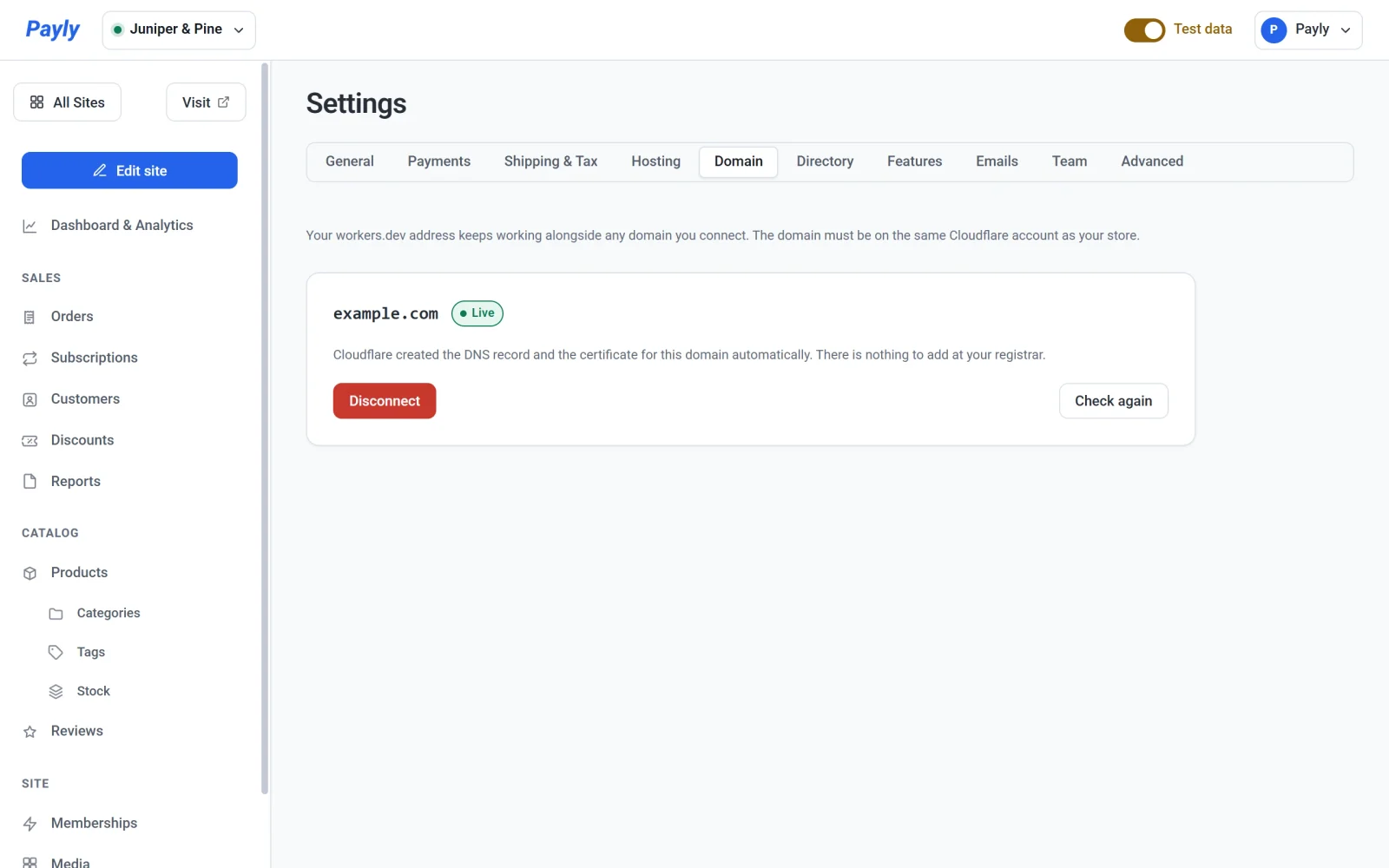
Pour arrêter, cliquez sur Annuler. Payly retire alors le domaine de votre compte Cloudflare, tant qu’il n’est pas encore en ligne.
Ce que vos clients peuvent saisir
- Votre adresse
workers.devcontinue de fonctionner. Les deux adresses affichent la même boutique. - Si vous connectez
example.com, Payly connecte aussiwww.example.com: les clients qui saisissent l’un ou l’autre nom arrivent sur votre boutique. Si vous connectezwww.example.com, Payly connecte aussiexample.com. - Les deux noms affichent la même boutique. Aucun ne redirige vers l’autre.
- Si l’autre nom pointe déjà ailleurs dans votre DNS, Payly vous indique que votre domaine est connecté mais que l’autre nom n’a pas pu être configuré. Seul le nom que vous avez saisi mène à votre boutique.
Vérifier, changer ou déconnecter un domaine
- Vérifier à nouveau demande à Cloudflare si le domaine est toujours rattaché à votre boutique, et configure la version
wwwsi elle manque. Quand le nom enwwwest connecté, l’onglet indique www.example.com ouvre aussi votre boutique. - Déconnecter retire le domaine de votre boutique après confirmation. Votre adresse
workers.devcontinue de fonctionner et rien n’est supprimé. La fenêtre Déconnecter ce domaine ? le précise. Cliquez sur Annuler dans cette fenêtre pour conserver le domaine. - Pour utiliser un autre domaine, déconnectez l’actuel, puis connectez le nouveau. Une boutique n’a qu’un seul domaine personnalisé à la fois, et un domaine ne peut appartenir qu’à un seul site.
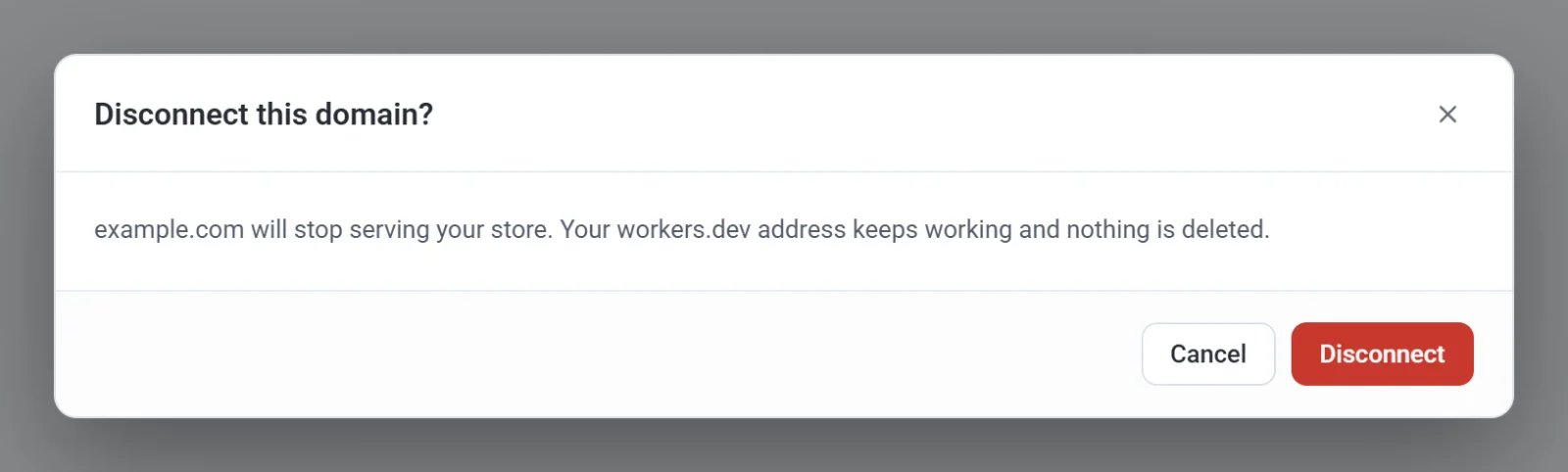
Important : déconnecter un domaine l’empêche immédiatement de servir votre boutique. Si vous le reconnectez, certains visiteurs peuvent encore voir une erreur pendant un moment, car leur fournisseur d’accès à Internet garde en mémoire que le nom ne fonctionnait pas. Ne déconnectez un domaine en ligne que si c’est nécessaire.
Si Payly affiche une erreur
- Le domaine n’est pas encore sur votre compte Cloudflare. Ce message apparaît si vous avez refusé l’autorisation d’ajouter des domaines lors de la connexion de Cloudflare. Ajoutez vous-même le domaine dans Cloudflare (Onboard a domain, offre gratuite), changez ses serveurs de noms, puis cliquez à nouveau sur Connecter le domaine. Le message comprend un bouton Ouvrir vos domaines dans Cloudflare.
- Cloudflare n’a pas pu ajouter votre domaine. Il compte plus d’enregistrements DNS que l’offre gratuite de Cloudflare n’en autorise (200). Rien n’a été modifié.
- Cloudflare a refusé de rattacher le domaine à votre boutique. La ligne sous le message commence par Réponse de Cloudflare et donne la raison de Cloudflare elle-même.
- Ce domaine est déjà connecté à un autre site. Déconnectez-le d’abord de ce site.
- Payly ne peut pas encore connecter de domaines sur votre compte Cloudflare. Cela signifie qu’il manque une autorisation à la connexion, ce que Payly doit corriger. Ajouter le domaine à Cloudflare n’y change rien. Voir Contacter l’assistance Payly.
Remarque : quand vous connectez un domaine, Payly désactive aussi Web Analytics de Cloudflare pour ce domaine, s’il était activé, afin que Cloudflare n’ajoute pas de script à vos pages. Payly compte lui-même les visites. Voir Trafic et visiteurs. Cloudflare applique ce réglage à l’ensemble du domaine : les autres sites web hébergés sur le même domaine perdent donc eux aussi les statistiques de Cloudflare.