
Conecta un dominio propio
Usa tu propio dominio, como example.com, para tu tienda. Escríbelo en Ajustes > Dominio y luego cambia dos servidores de nombres donde lo compraste. Payly no cobra nada por ello.
Un dominio propio permite que tus clientes lleguen a tu tienda desde una dirección que es tuya, como example.com, en lugar de la dirección gratuita workers.dev. Conectar un dominio en Payly no cuesta nada. Solo pagas a la empresa a la que le compras el nombre.
Antes de empezar
- Conecta primero Cloudflare. Tu dominio se asocia a tu tienda dentro de tu propia cuenta de Cloudflare. Consulta Conecta tu cuenta de Cloudflare.
- Ten un dominio. Payly no vende dominios, así que cómpralo en cualquier registrador de dominios.
- Sé el propietario del sitio o un administrador de su equipo.
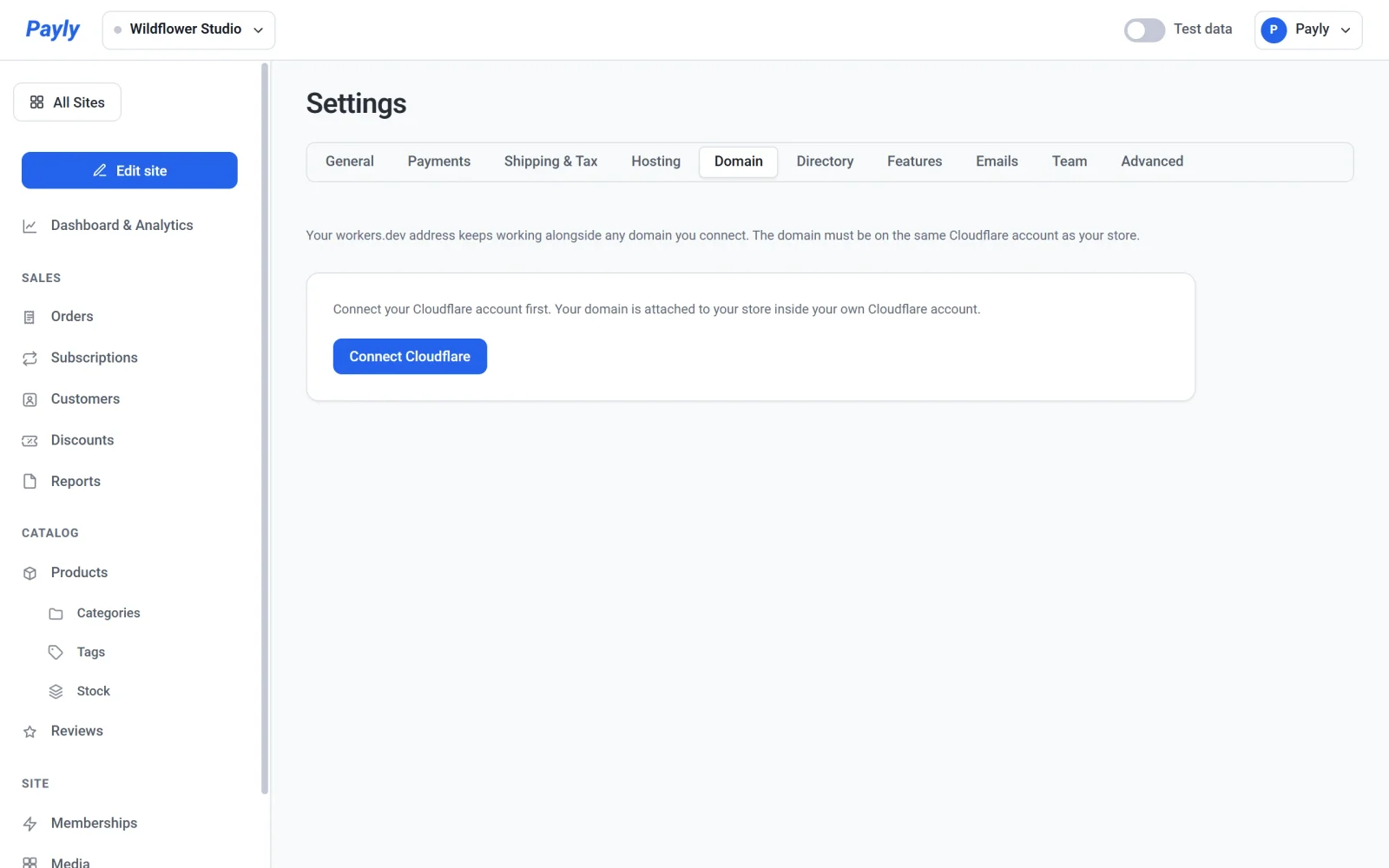
Conecta tu dominio
- En el panel de tu sitio, ve a Ajustes > Dominio.
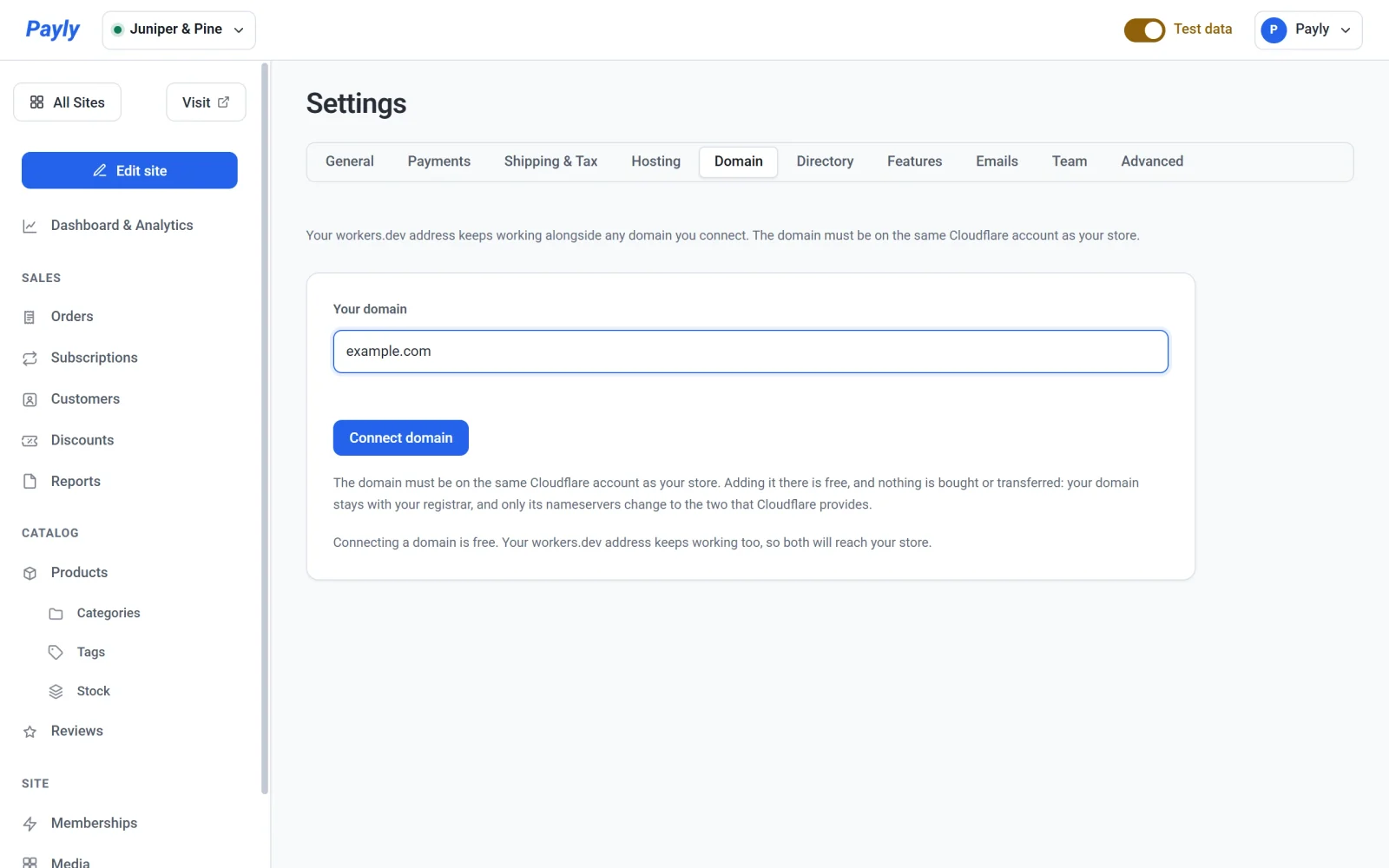
- Escribe tu dominio en Tu dominio, sin
http://. Por ejemplo,example.com. - Haz clic en Conectar dominio.
Si el dominio ya está en la cuenta de Cloudflare a la que está conectado Payly, se conecta en unos segundos y la pestaña muestra una etiqueta verde Activo. Si no, Payly lo añade a tu cuenta de Cloudflare por ti y muestra Un último paso, que se explica más abajo.
Si conectaste Cloudflare antes del 14 de octubre de 2026, Payly te dirá primero que necesita un permiso más de Cloudflare. Haz clic en Volver a conectar Cloudflare, apruébalo en la pantalla de Cloudflare y Payly lo volverá a intentar por sí solo.
Cambia tus servidores de nombres
Payly añade tu dominio a tu cuenta de Cloudflare con el plan gratuito y copia su configuración actual, incluida la del correo electrónico. No se compra ni se transfiere nada: el dominio sigue con la empresa donde lo compraste y solo cambian sus servidores de nombres.
- En la pestaña Dominio, busca Un último paso. Indica la empresa donde compraste tu dominio, cuando Payly puede saberlo.
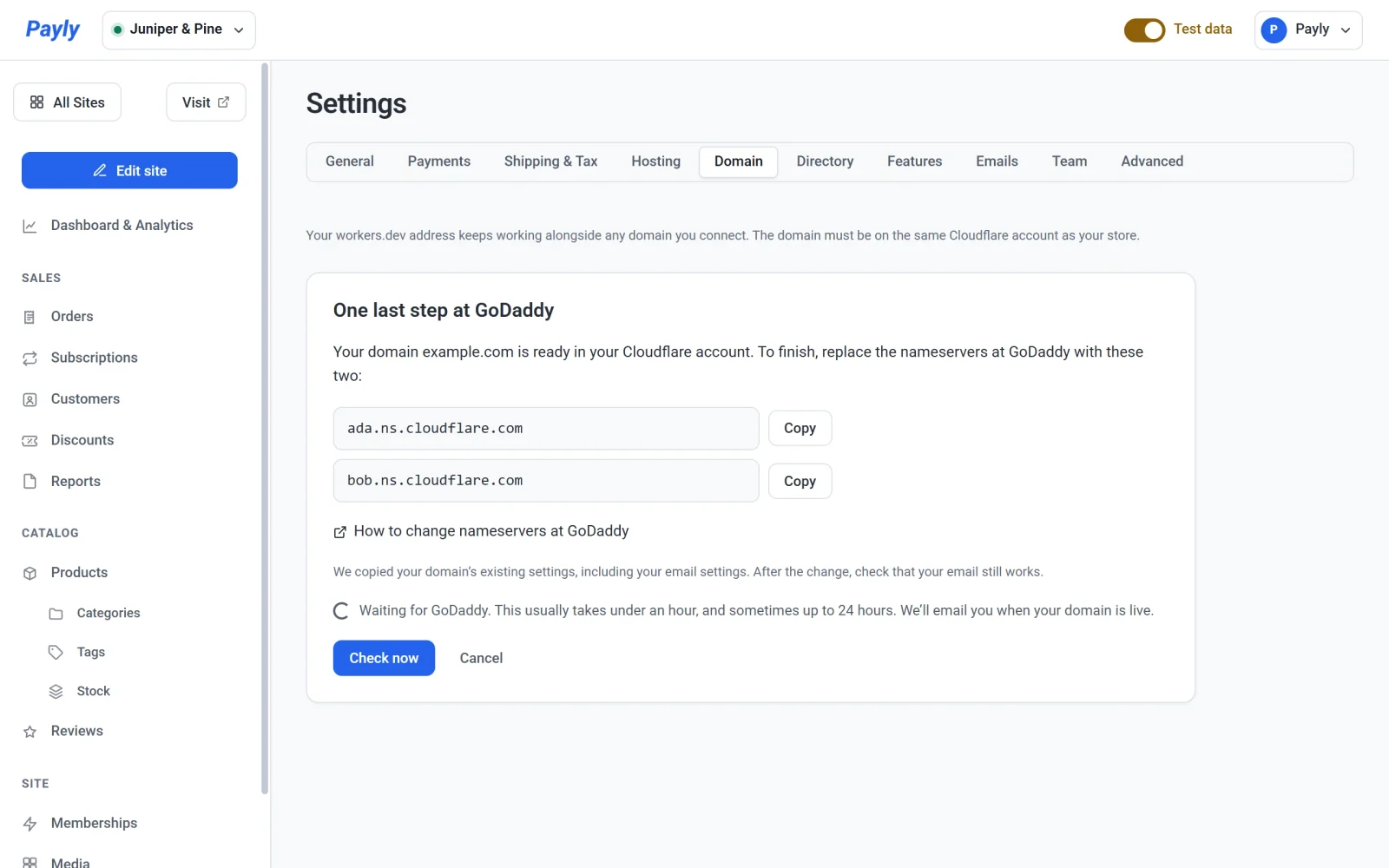
- Haz clic en Copiar junto a cada uno de los dos servidores de nombres.
- Inicia sesión donde compraste tu dominio y sustituye sus servidores de nombres por esos dos. Cómo cambiar los servidores de nombres en… abre las instrucciones de esa empresa.
- Vuelve a Payly. Payly lo comprueba cada 15 minutos y te envía un correo cuando tu dominio está activo. Para comprobarlo antes, haz clic en Comprobar ahora.
Consejo: Después del cambio, envíate un correo de prueba para comprobar que el correo de tu dominio sigue funcionando.
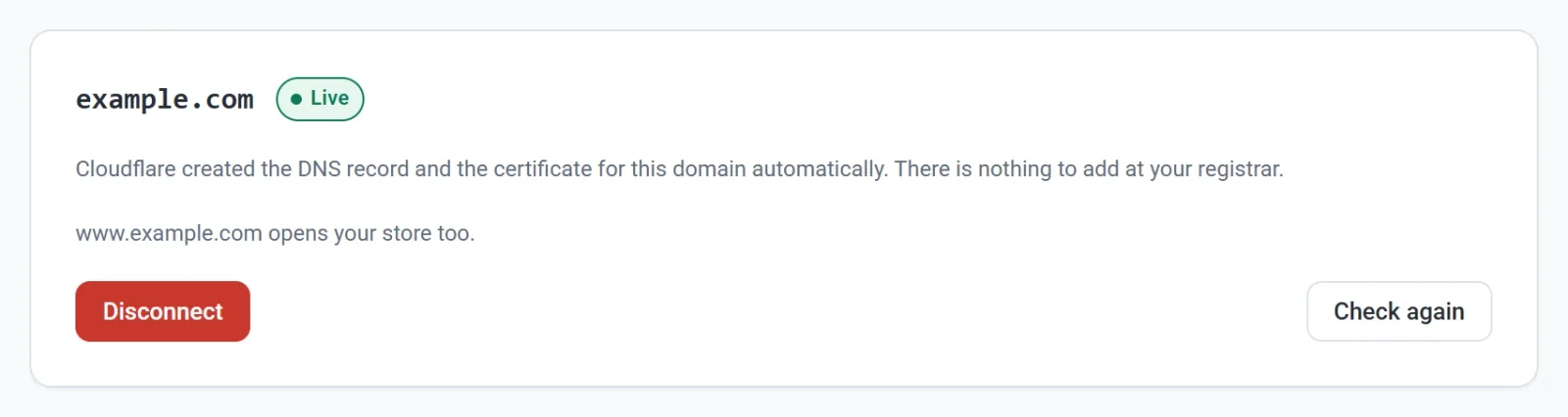
Si todo va bien, la pestaña muestra tu dominio con una etiqueta verde Activo. Entonces la pestaña Resumen de Panel y analíticas muestra tu dominio como la dirección de la tienda, y Conecta un dominio propio aparece marcado en la lista Puesta en marcha.
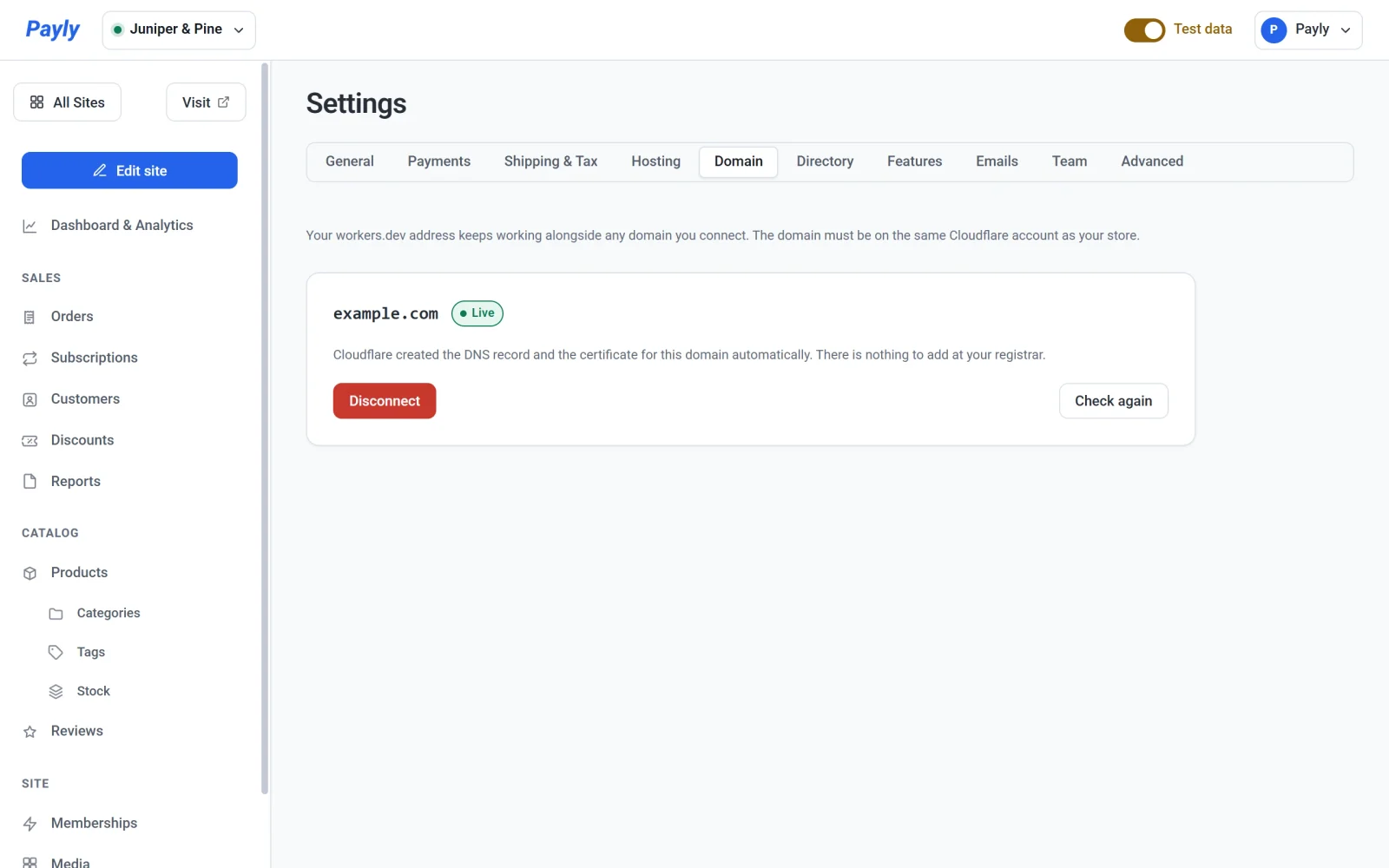
Para detenerlo, haz clic en Cancelar. Payly vuelve a quitar el dominio de tu cuenta de Cloudflare, siempre que aún no esté activo.
Qué pueden escribir los clientes
- Tu dirección
workers.devsigue funcionando. Ambas direcciones muestran la misma tienda. - Si conectas
example.com, Payly también conectawww.example.com, así que los clientes que escriban cualquiera de los dos nombres llegan a tu tienda. Si conectaswww.example.com, Payly también conectaexample.com. - Los dos nombres muestran la misma tienda. Ninguno redirige al otro.
- Si el otro nombre ya apunta a otro sitio en tu DNS, Payly te avisa de que tu dominio está conectado pero no se pudo configurar el otro nombre. Solo el nombre que escribiste lleva a tu tienda.
Comprueba, cambia o desconecta un dominio
- Comprobar de nuevo pregunta a Cloudflare si el dominio sigue asociado a tu tienda y configura la versión con
wwwsi falta. Cuando el nombre conwwwestá conectado, la pestaña dice www.example.com también abre tu tienda. - Desconectar quita el dominio de tu tienda después de que lo confirmes. Tu dirección
workers.devsigue funcionando y no se elimina nada. La ventana ¿Desconectar este dominio? lo explica. Haz clic en Cancelar en ella para conservar el dominio. - Para usar otro dominio, desconecta el actual y después conecta el nuevo. Una tienda tiene un solo dominio propio a la vez, y un dominio solo puede pertenecer a un sitio.
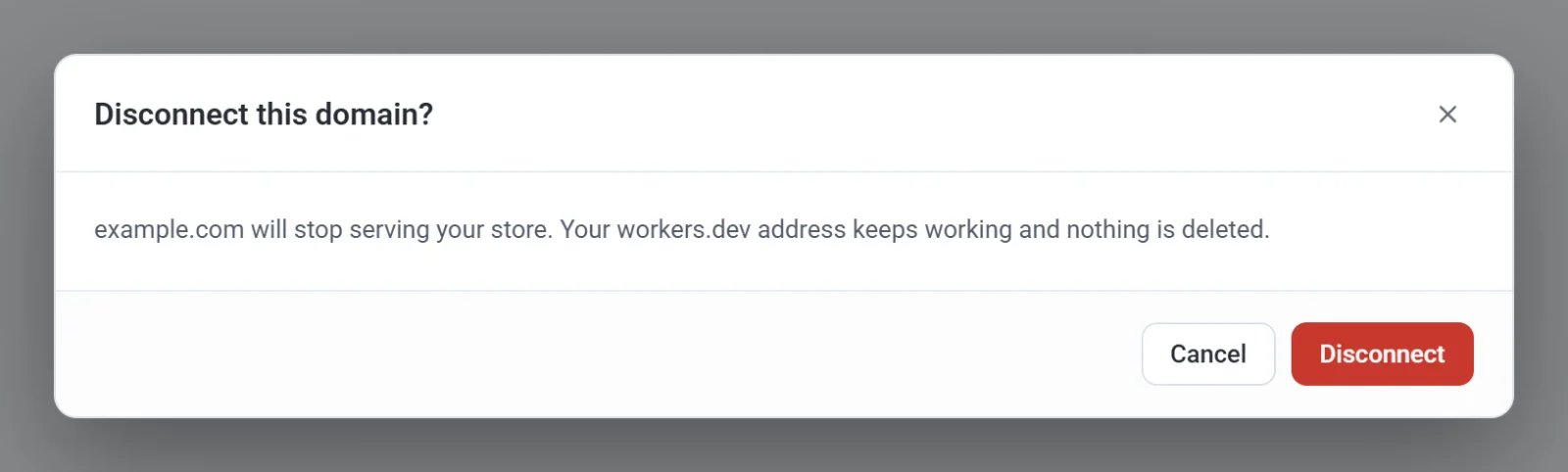
Importante: Al desconectarlo, tu dominio deja de servir tu tienda de inmediato. Si lo vuelves a conectar, es posible que algunos visitantes sigan viendo un error durante un tiempo, porque su proveedor de internet recuerda que el nombre no funcionaba. Desconecta un dominio activo solo cuando sea necesario.
Si Payly muestra un error
- El dominio aún no está en tu cuenta de Cloudflare. Aparece si rechazaste el permiso para añadir dominios al conectar Cloudflare. Añade tú mismo el dominio en Cloudflare (Onboard a domain, plan gratuito), cambia sus servidores de nombres y vuelve a hacer clic en Conectar dominio. El mensaje incluye un botón Abrir tus dominios en Cloudflare.
- Cloudflare no pudo añadir tu dominio. Tiene más registros DNS de los que permite el plan gratuito de Cloudflare (200). No se ha cambiado nada.
- Cloudflare ha rechazado asociar el dominio. La línea bajo el mensaje empieza por Cloudflare respondió y da el motivo del propio Cloudflare.
- Ese dominio ya está conectado a otro sitio. Desconéctalo primero de ese sitio.
- Payly todavía no puede conectar dominios en tu cuenta de Cloudflare. Esto significa que a la conexión le falta un permiso, que debe corregir Payly. Añadir el dominio a Cloudflare no sirve de nada. Consulta Contacta con el soporte de Payly.
Nota: Cuando conectas un dominio, Payly también desactiva Web Analytics de Cloudflare para ese dominio, si estaba activado, para que Cloudflare no añada un script a tus páginas. Payly cuenta las visitas por su cuenta. Consulta Tráfico y visitantes. Cloudflare aplica este ajuste a todo el dominio, así que otros sitios web del mismo dominio también pierden las analíticas de Cloudflare.