
Eine eigene Domain verbinden
Verwenden Sie Ihre eigene Domain, etwa example.com, für Ihren Shop. Geben Sie sie unter Einstellungen > Domain ein und ändern Sie dann zwei Nameserver dort, wo Sie sie gekauft haben. Payly berechnet dafür nichts.
Mit einer eigenen Domain erreichen Kunden Ihren Shop unter einer Adresse, die Ihnen gehört, etwa example.com, statt unter der kostenlosen workers.dev-Adresse. Eine Domain in Payly zu verbinden kostet nichts. Sie zahlen nur das Unternehmen, bei dem Sie den Namen kaufen.
Bevor Sie beginnen
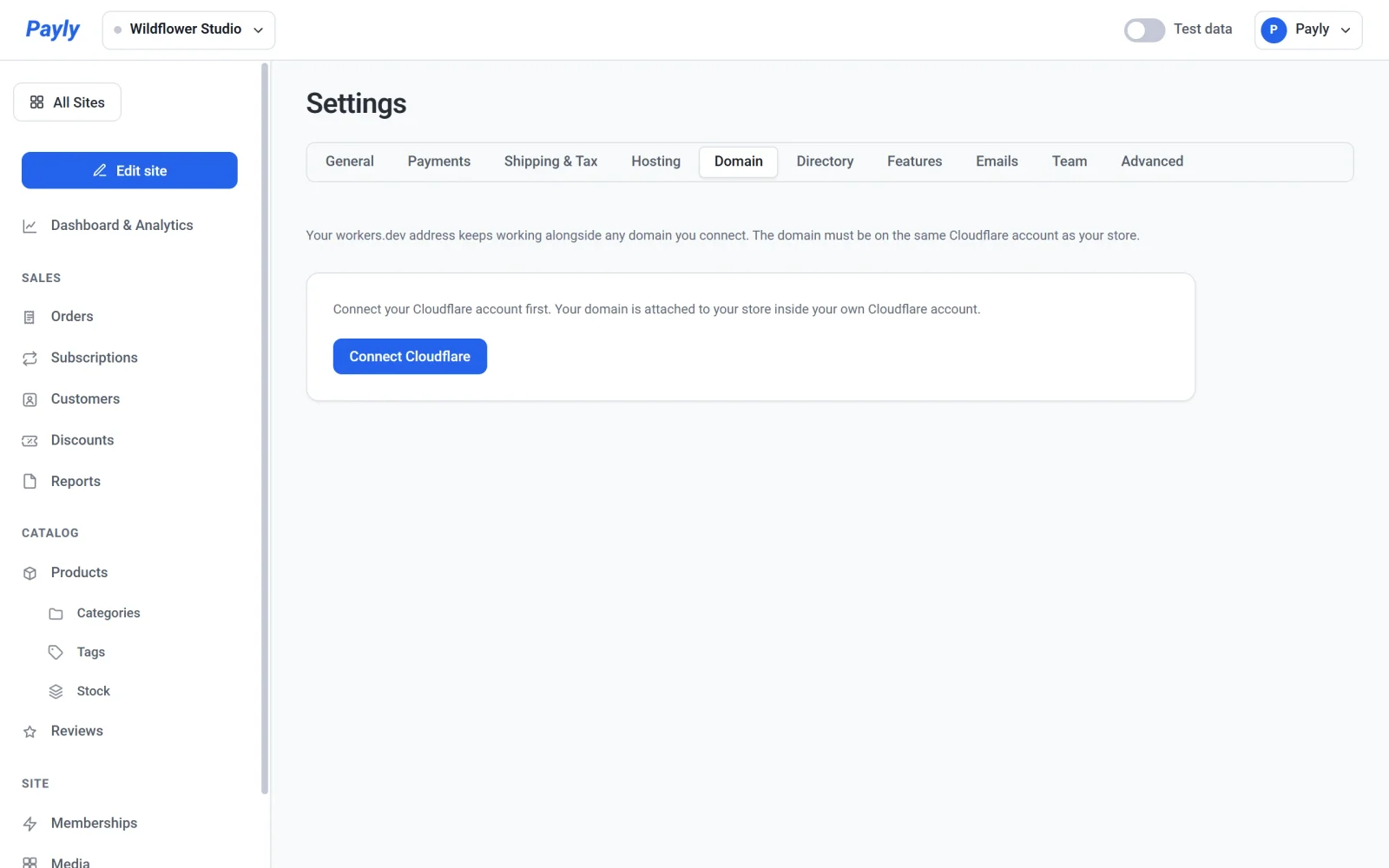
- Verbinden Sie zuerst Cloudflare. Ihre Domain wird Ihrem Shop innerhalb Ihres eigenen Cloudflare-Kontos zugeordnet. Siehe Ihr Cloudflare-Konto verbinden.
- Besitzen Sie eine Domain. Payly verkauft keine Domains, kaufen Sie also eine bei einem beliebigen Domain-Registrar.
- Sie müssen der Inhaber der Website oder ein Admin ihres Teams sein.
Ihre Domain verbinden
- Gehen Sie in Ihrem Website-Dashboard zu Einstellungen > Domain.
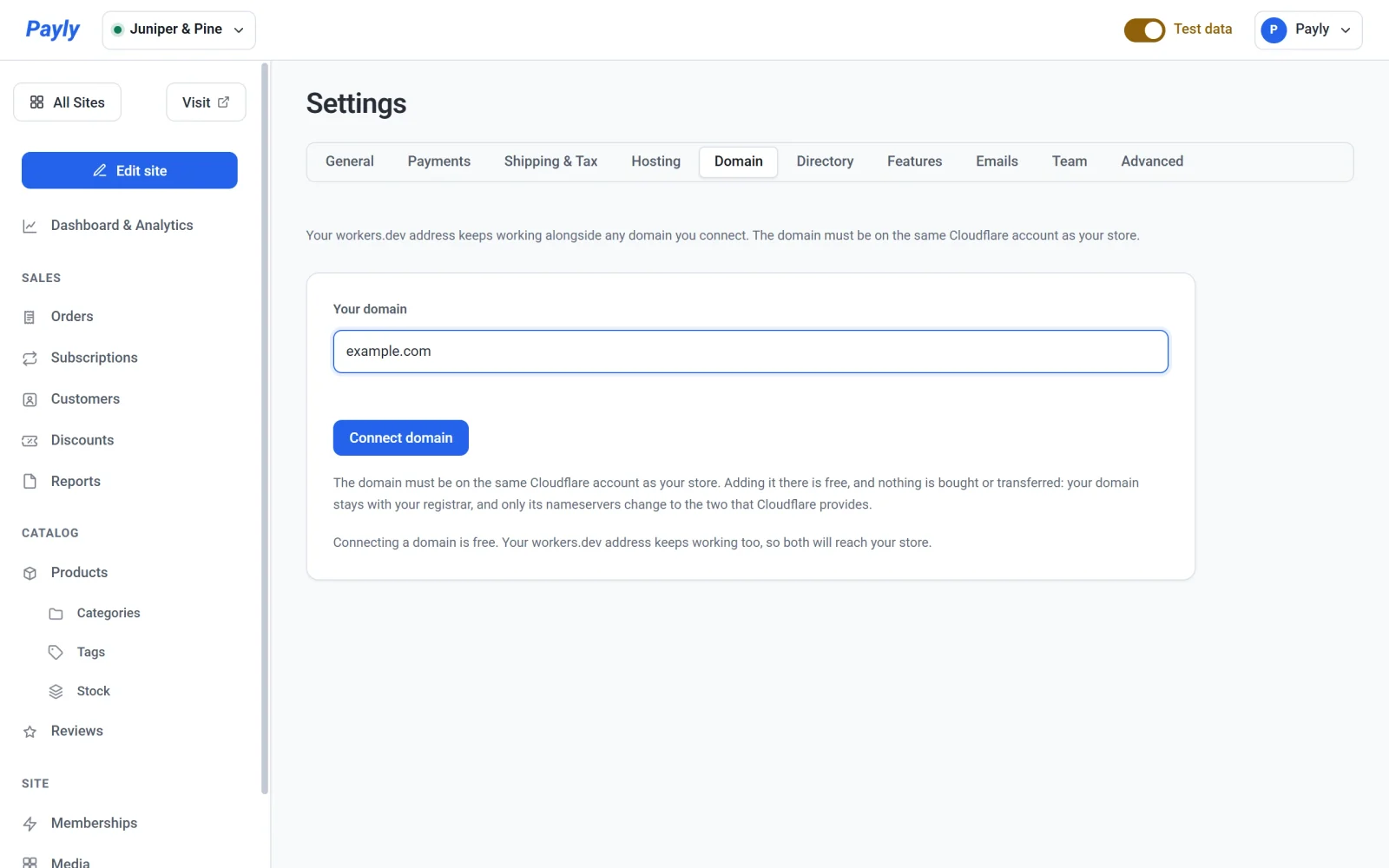
- Geben Sie Ihre Domain unter Ihre Domain ein, ohne
http://. Zum Beispielexample.com. - Klicken Sie auf Domain verbinden.
Liegt die Domain bereits in dem Cloudflare-Konto, mit dem Payly verbunden ist, wird sie in wenigen Sekunden verbunden, und der Tab zeigt ein grünes Label Live. Andernfalls fügt Payly sie für Sie Ihrem Cloudflare-Konto hinzu und zeigt Ein letzter Schritt an, siehe unten.
Wenn Sie Cloudflare vor dem 14. Oktober 2026 verbunden haben, meldet Payly zuerst, dass es eine weitere Berechtigung von Cloudflare braucht. Klicken Sie auf Cloudflare erneut verbinden, bestätigen Sie die Berechtigung auf dem Bildschirm von Cloudflare, und Payly versucht es von selbst erneut.
Ihre Nameserver ändern
Payly fügt Ihre Domain im kostenlosen Tarif zu Ihrem Cloudflare-Konto hinzu und übernimmt ihre bestehenden Einstellungen, auch Ihre E-Mail-Einstellungen. Es wird nichts gekauft oder übertragen: Die Domain bleibt bei dem Anbieter, bei dem Sie sie gekauft haben, und nur ihre Nameserver ändern sich.
- Suchen Sie auf dem Tab Domain den Bereich Ein letzter Schritt. Er nennt den Anbieter, bei dem Sie Ihre Domain gekauft haben, sofern Payly ihn erkennen kann.
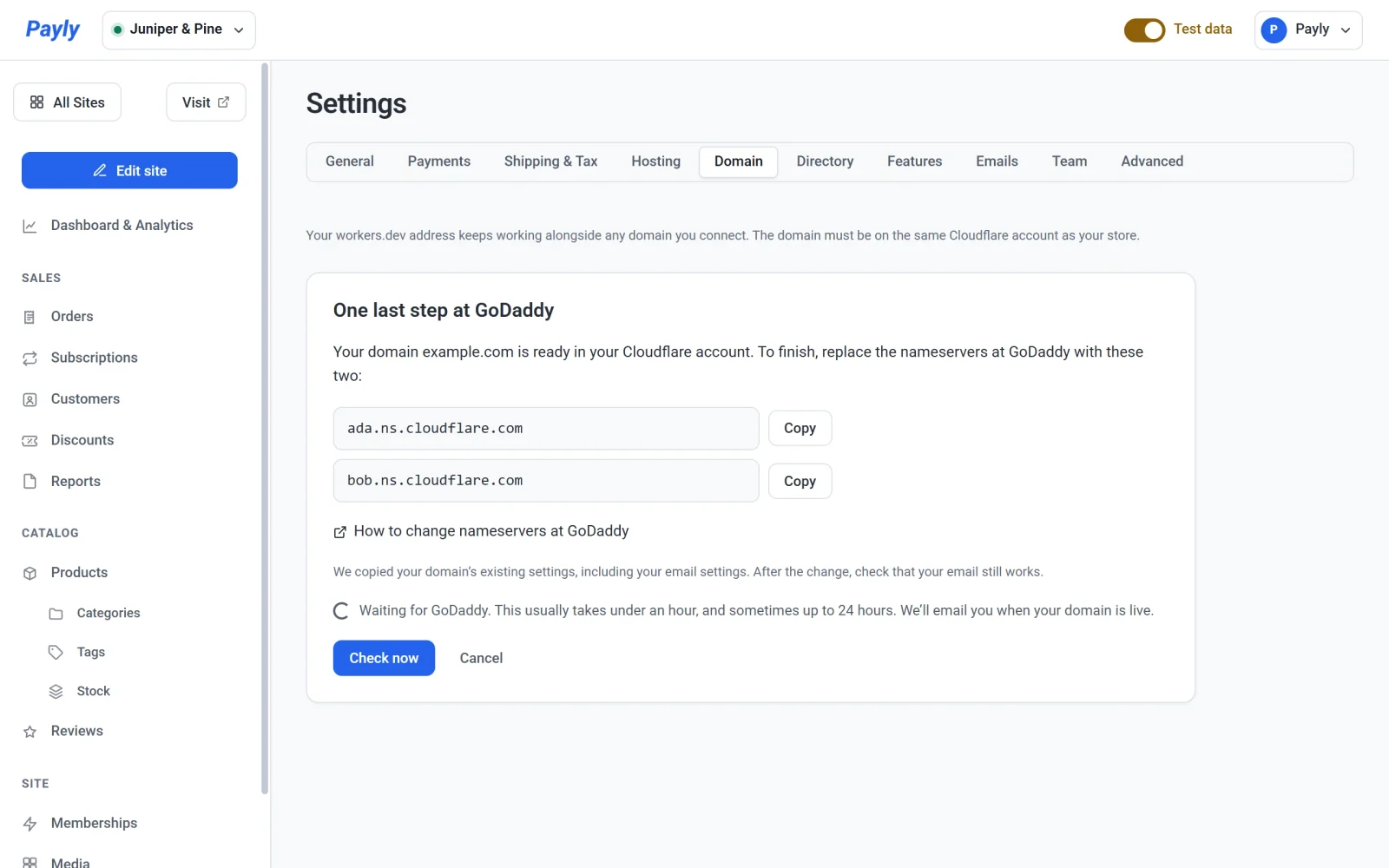
- Klicken Sie neben jedem der beiden Nameserver auf Kopieren.
- Melden Sie sich dort an, wo Sie Ihre Domain gekauft haben, und ersetzen Sie ihre Nameserver durch diese beiden. So ändern Sie die Nameserver bei… öffnet die Anleitung dieses Anbieters.
- Kehren Sie zu Payly zurück. Payly prüft alle 15 Minuten und schickt Ihnen eine E-Mail, sobald Ihre Domain live ist. Wenn Sie früher prüfen möchten, klicken Sie auf Jetzt prüfen.
Tipp: Senden Sie sich nach der Änderung eine Test-E-Mail, um zu prüfen, ob E-Mails über Ihre Domain weiterhin funktionieren.
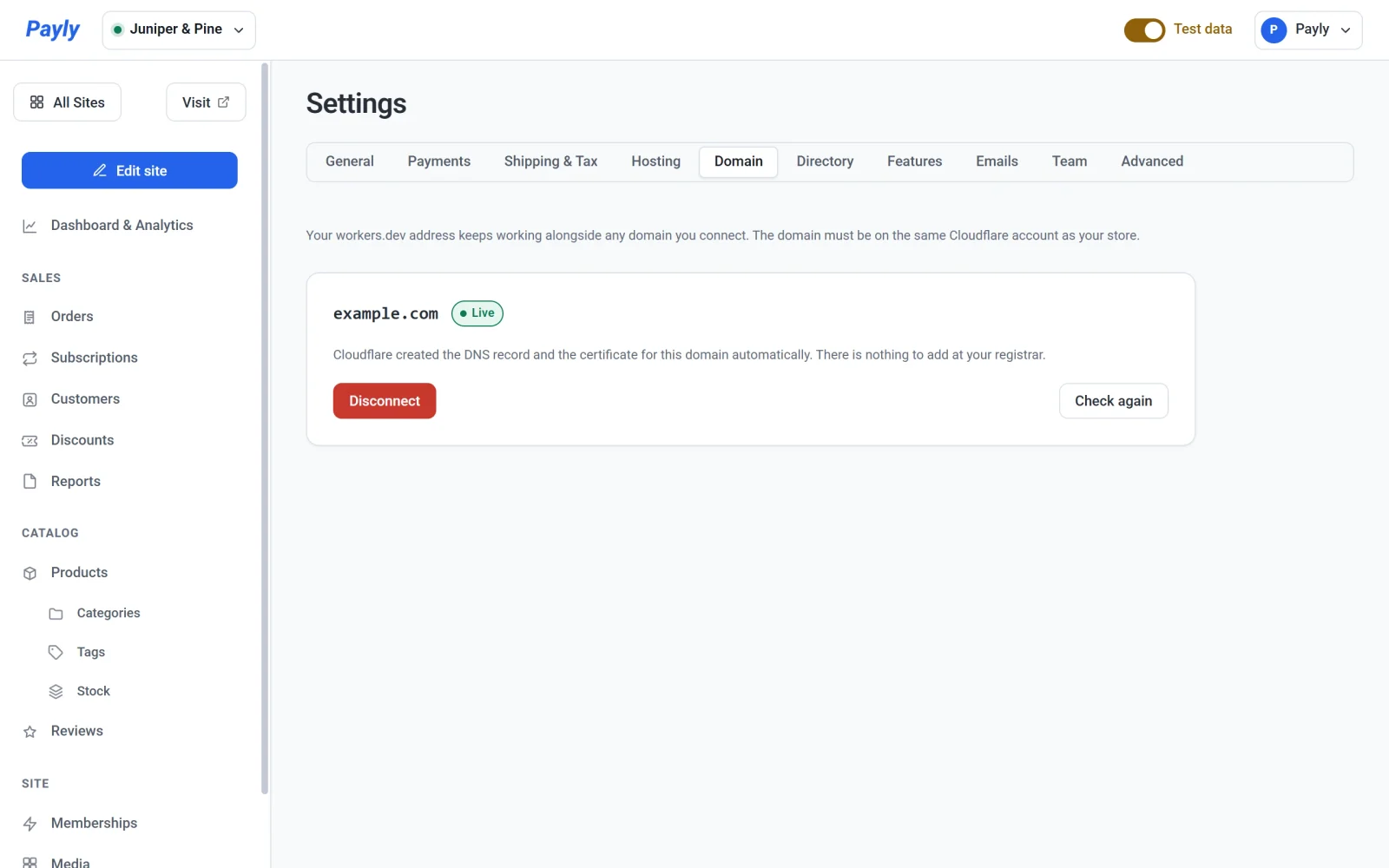
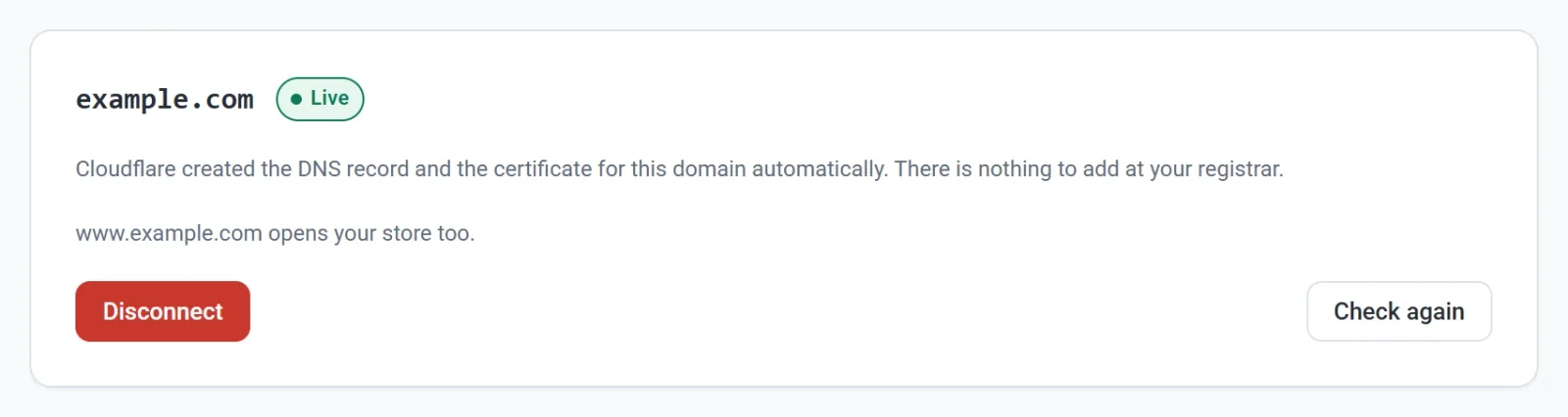
Wenn es geklappt hat, zeigt der Tab Ihre Domain mit einem grünen Label Live. Der Tab Übersicht von Dashboard & Statistiken zeigt dann Ihre Domain als Shop-Adresse, und Eine eigene Domain verbinden ist in der Liste Einrichtung abgehakt.
Zum Abbrechen klicken Sie auf Abbrechen. Payly entfernt die Domain dann wieder aus Ihrem Cloudflare-Konto, solange sie noch nicht live ist.
Was Kunden eingeben können
- Ihre
workers.dev-Adresse funktioniert weiterhin. Beide Adressen zeigen denselben Shop. - Wenn Sie
example.comverbinden, verbindet Payly auchwww.example.com, sodass Kunden, die einen der beiden Namen eingeben, Ihren Shop erreichen. Wenn Siewww.example.comverbinden, verbindet Payly auchexample.com. - Die beiden Namen zeigen denselben Shop. Keiner leitet auf den anderen weiter.
- Wenn der andere Name in Ihrem DNS bereits auf etwas anderes zeigt, teilt Payly Ihnen mit, dass Ihre Domain verbunden ist, der andere Name aber nicht eingerichtet werden konnte. Nur der von Ihnen eingegebene Name erreicht Ihren Shop.
Eine Domain prüfen, ändern oder trennen
- Erneut prüfen fragt Cloudflare, ob die Domain noch Ihrem Shop zugeordnet ist, und richtet die
www-Version ein, falls sie fehlt. Wenn derwww-Name verbunden ist, steht im Tab www.example.com öffnet Ihren Shop ebenfalls. - Trennen entfernt die Domain nach Ihrer Bestätigung von Ihrem Shop. Ihre
workers.dev-Adresse funktioniert weiter, und nichts wird gelöscht. Das Fenster Diese Domain trennen? sagt das ebenfalls. Klicken Sie darin auf Abbrechen, um die Domain zu behalten. - Um eine andere Domain zu verwenden, trennen Sie die aktuelle und verbinden Sie dann die neue. Ein Shop hat jeweils eine eigene Domain, und eine Domain kann nur zu einer Website gehören.
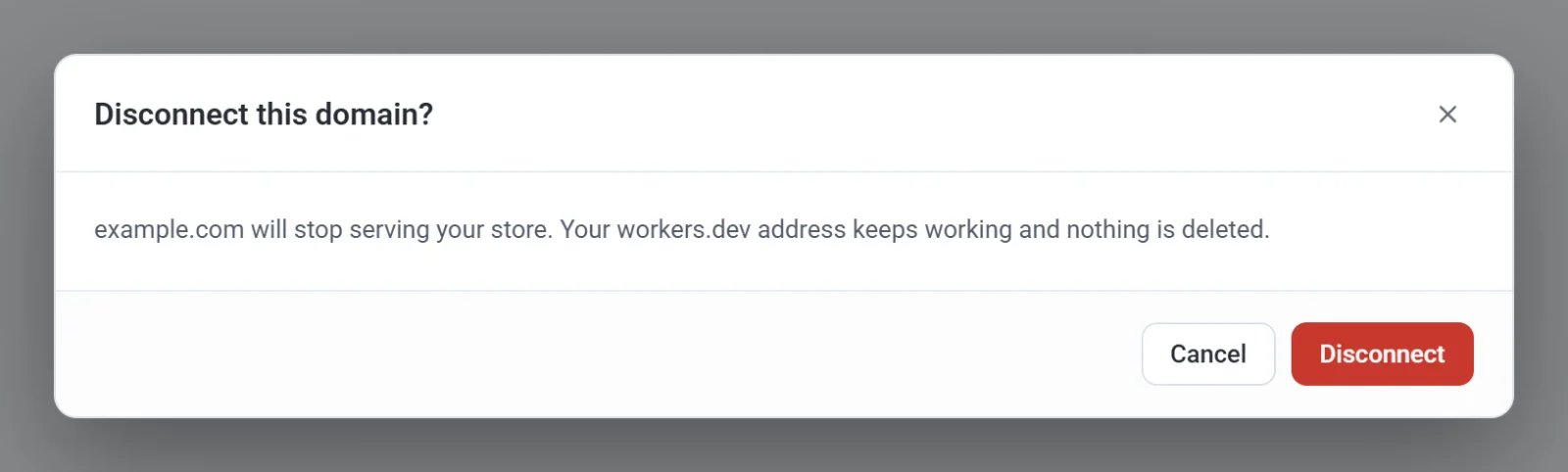
Wichtig: Wenn Sie die Verbindung trennen, liefert Ihre Domain Ihren Shop sofort nicht mehr aus. Wenn Sie sie erneut verbinden, sehen manche Besucher möglicherweise noch eine Weile einen Fehler, weil ihr Internetanbieter sich merkt, dass der Name nicht funktioniert hat. Trennen Sie eine Live-Domain nur, wenn es nötig ist.
Wenn Payly einen Fehler anzeigt
- Die Domain ist noch nicht in Ihrem Cloudflare-Konto. Diese Meldung erscheint, wenn Sie beim Verbinden von Cloudflare die Berechtigung zum Hinzufügen von Domains abgelehnt haben. Fügen Sie die Domain selbst in Cloudflare hinzu (Onboard a domain, kostenloser Tarif), ändern Sie ihre Nameserver und klicken Sie dann erneut auf Domain verbinden. Die Meldung enthält eine Schaltfläche Ihre Domains in Cloudflare öffnen.
- Cloudflare konnte Ihre Domain nicht hinzufügen. Sie hat mehr DNS-Einträge, als der kostenlose Tarif von Cloudflare erlaubt (200). Es wurde nichts geändert.
- Cloudflare hat es abgelehnt, die Domain zu verbinden. Die Zeile unter der Meldung beginnt mit Cloudflare meldet und nennt Cloudflares eigenen Grund.
- Diese Domain ist bereits mit einer anderen Website verbunden. Trennen Sie sie zuerst von dieser Website.
- Payly kann noch keine Domains in Ihrem Cloudflare-Konto verbinden. Das bedeutet, dass der Verbindung eine Berechtigung fehlt, was Payly beheben muss. Die Domain zu Cloudflare hinzuzufügen hilft nicht. Siehe Payly-Support kontaktieren.
Hinweis: Wenn Sie eine Domain verbinden, schaltet Payly auch Cloudflares eigenes Web Analytics dafür ab, falls es aktiv war, damit Cloudflare Ihren Seiten kein Skript hinzufügt. Payly zählt Besuche selbst. Siehe Besucher und Zugriffe. Cloudflare wendet diese Einstellung auf die gesamte Domain an, sodass auch andere Websites unter derselben Domain Cloudflares Analytics verlieren.