
创建您的第一个站点
在 Payly 中创建站点:为店铺命名,选择店铺标识和设计,然后进入编辑器,在现成的店铺基础上进行个性化设置。
站点就是您在 Payly 中的店铺:包括它的页面、商品、订单和设置。创建站点只需几个简短的步骤,在您发布之前,任何内容都不会公开。
开始之前
- 您需要一个 Payly 账户。请参阅创建 Payly 账户。
- 现在还不需要 Cloudflare、Stripe 或 PayPal。等您准备好发布并收款时再连接即可。
创建站点
- 登录 Payly,您会进入您的站点页面。
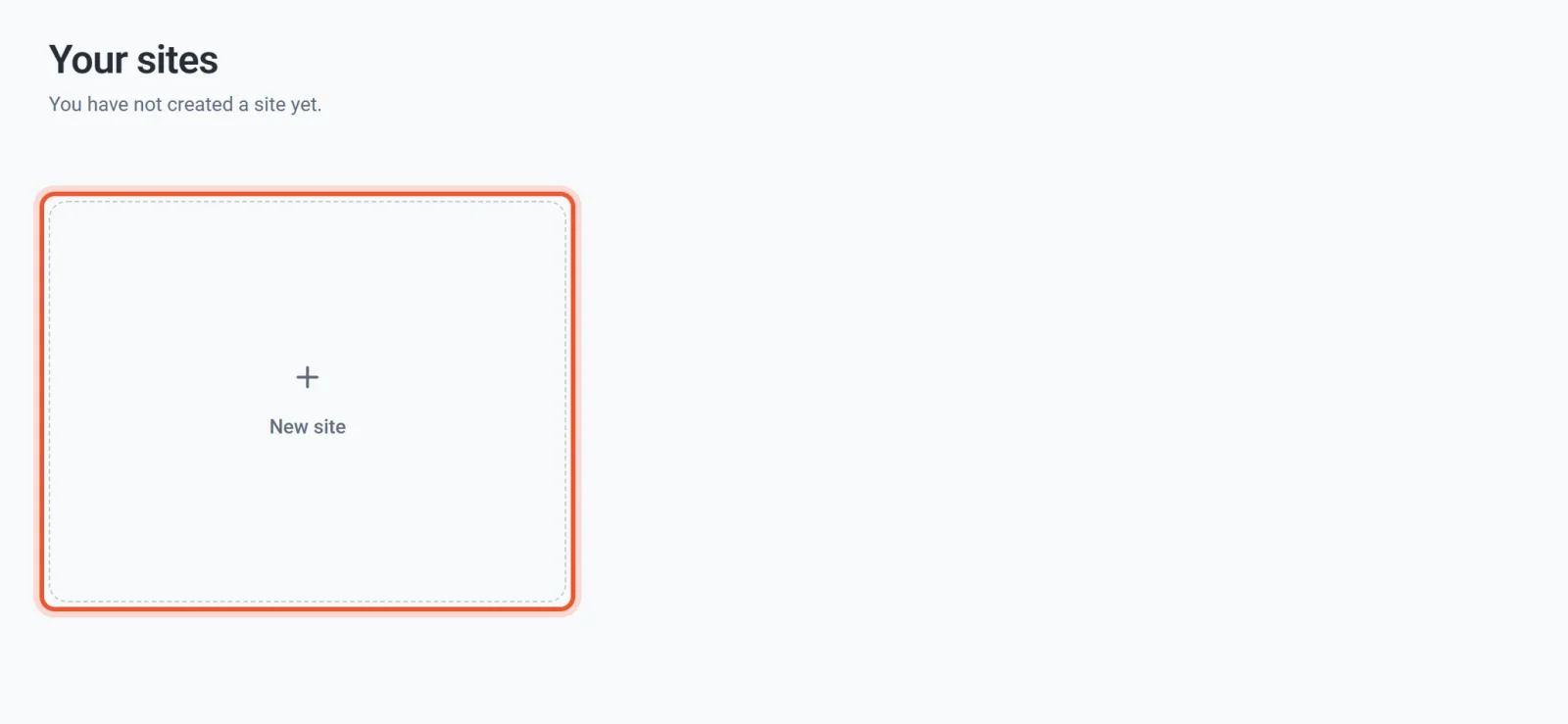
- 点击新建站点。
- 在站点名称中输入您的店铺名称。以后可以修改。
- 查看店铺标识。Payly 会根据您的名称给出一个建议,绿色提示表示该标识可用。您可以修改它,但请先阅读下面关于店铺标识的部分。
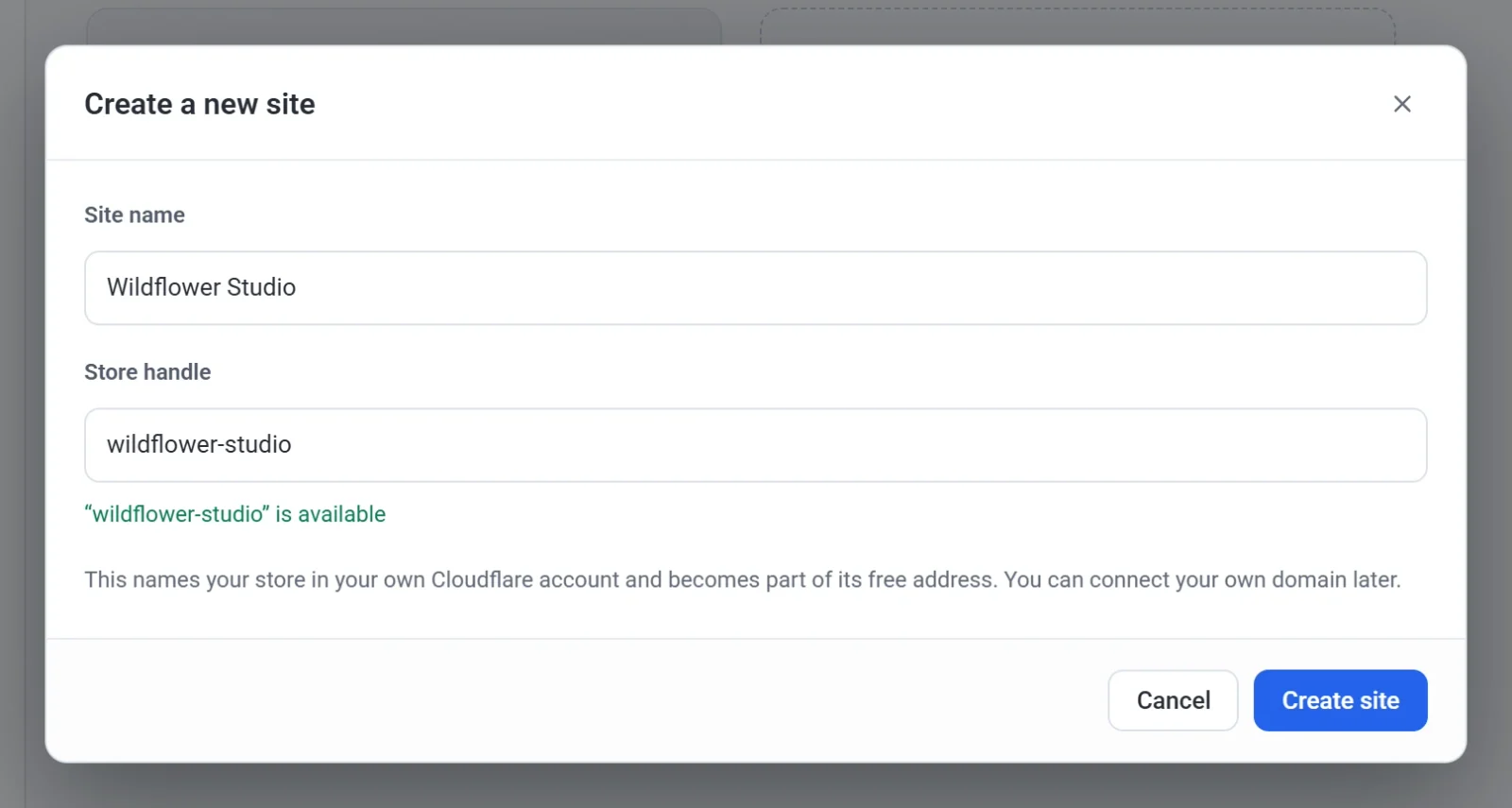
- 点击创建站点。
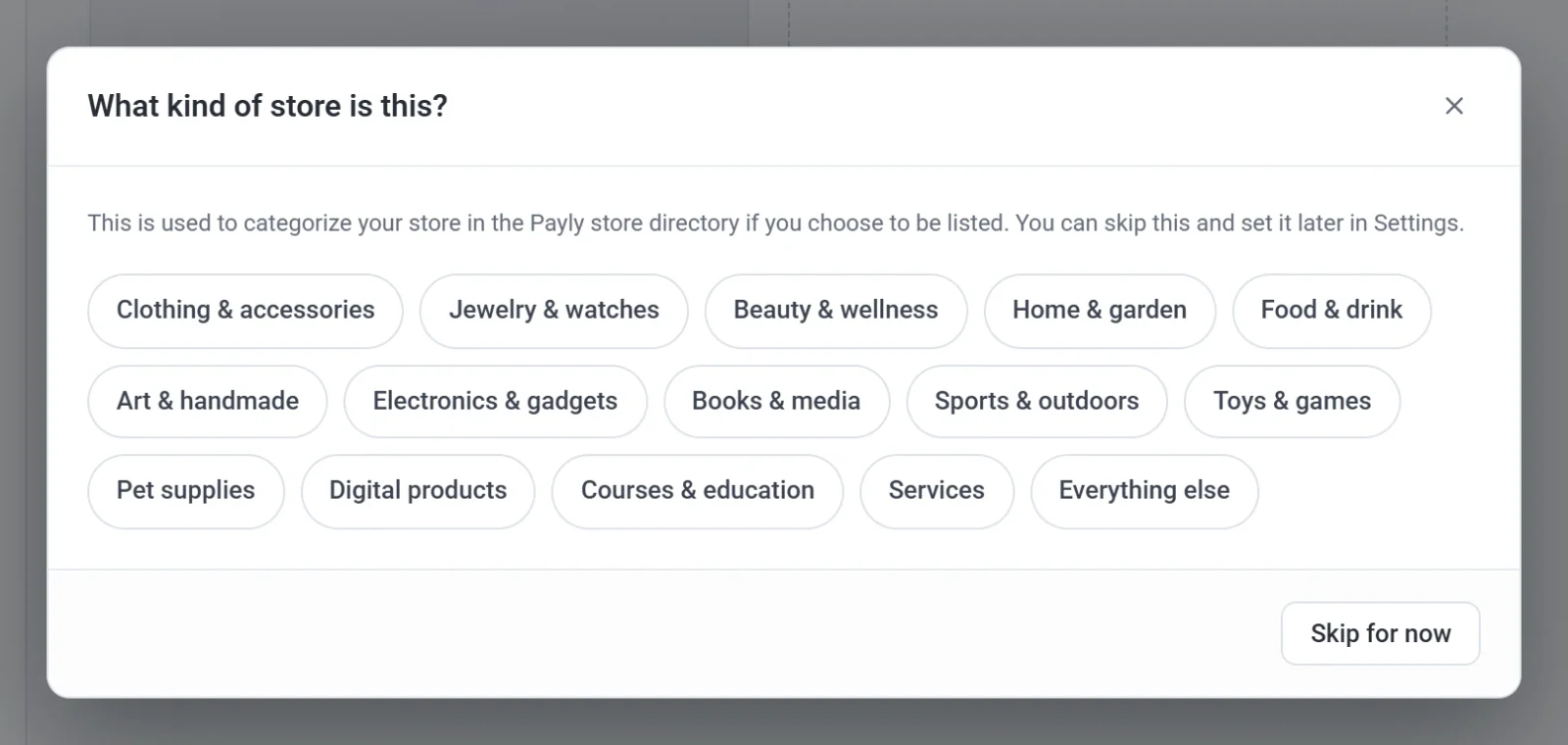
- 选择您经营的店铺类型。点击合适的类别,或点击暂时跳过。只有当您选择在 Payly 店铺目录中展示时,Payly 才会用它来归类您的店铺。您也可以稍后在设置中再选。
- 点击最接近您心目中店铺的设计。之后您可以修改每一段文字、每一种颜色和每一张照片。
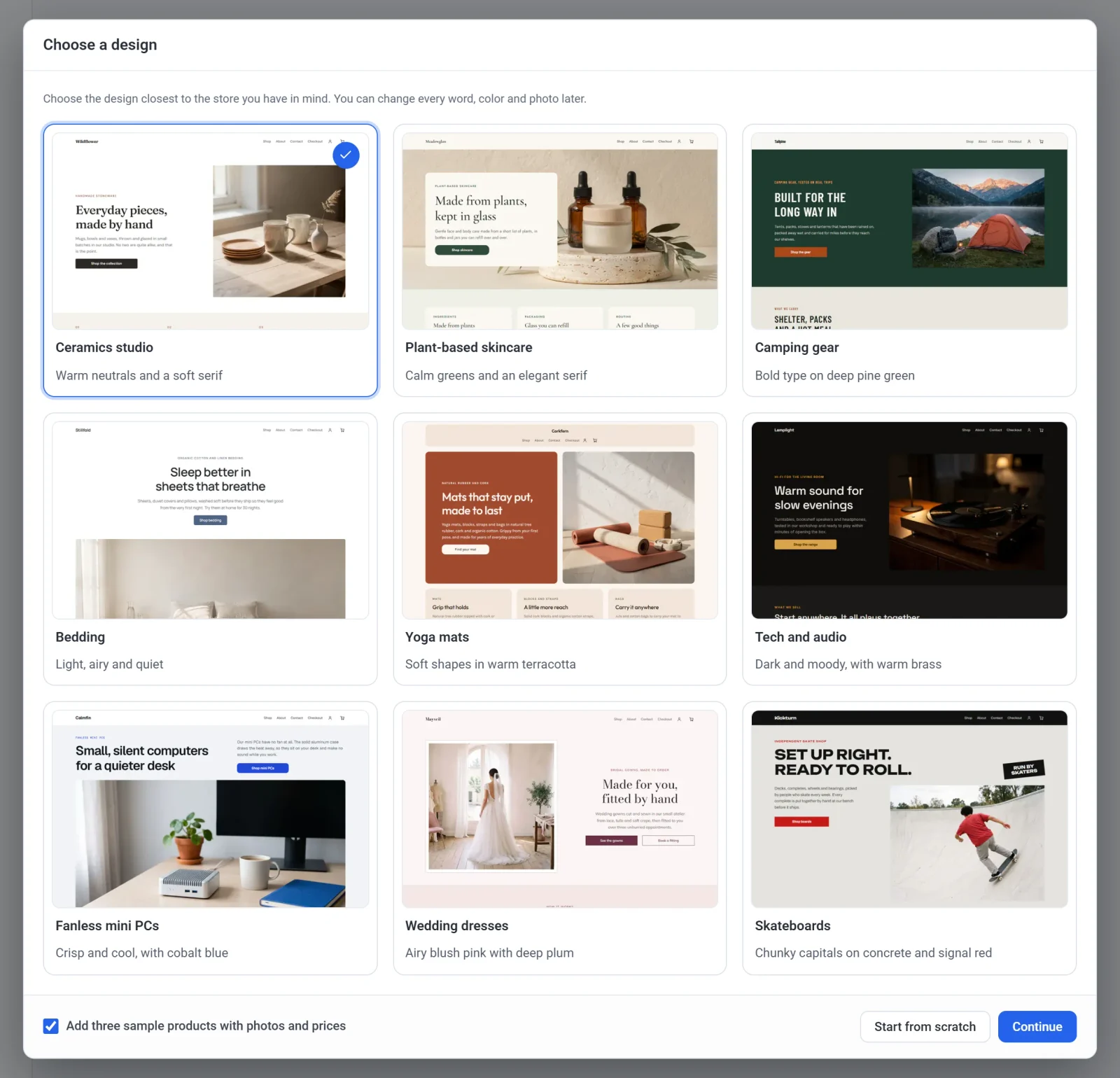
- 保持勾选添加三个带照片和价格的示例商品,就会得到可以编辑的示例商品;取消勾选则不添加任何商品。
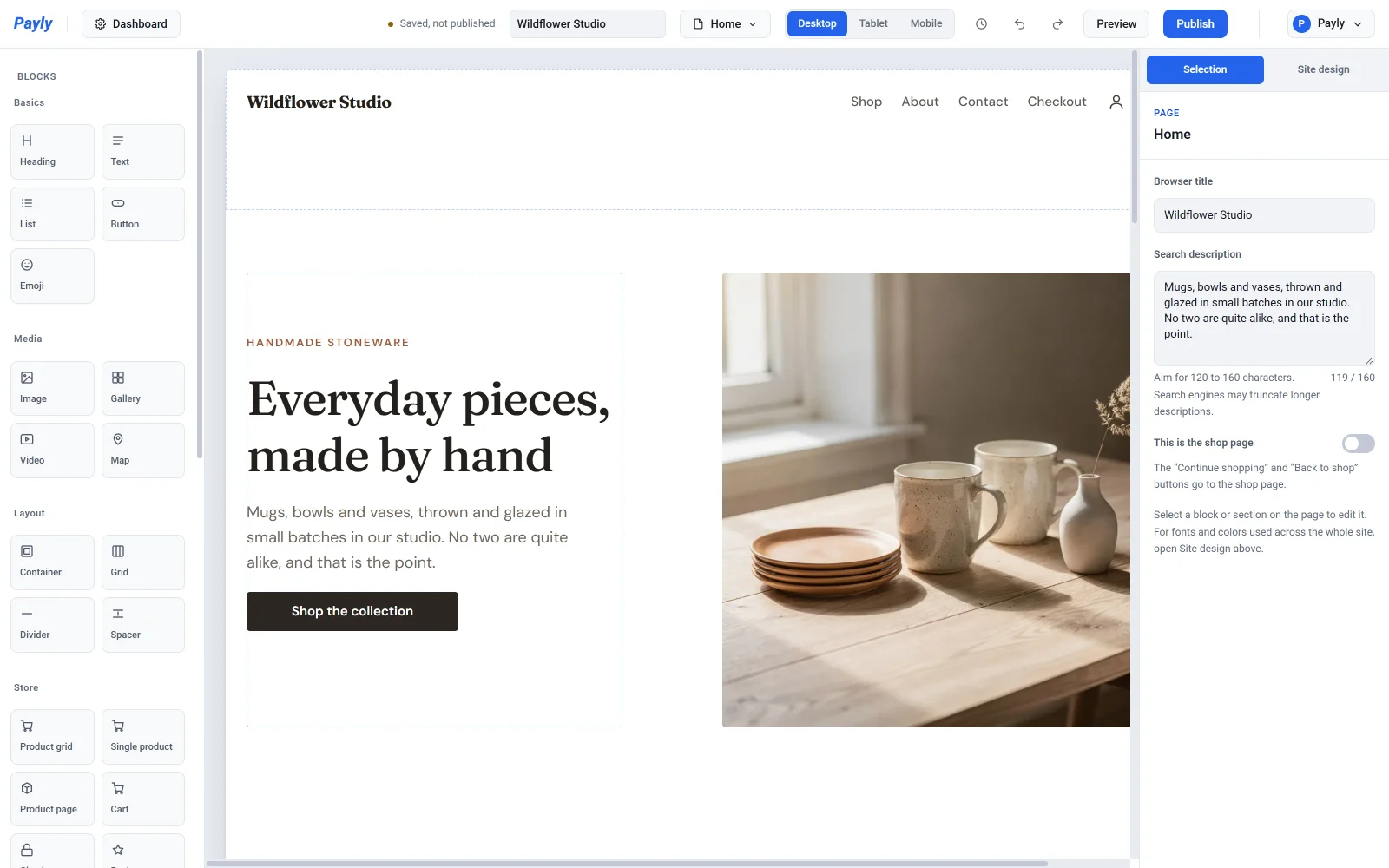
- 点击继续。Payly 会保存您的选择,并打开编辑器显示新站点。
选择设计对话框无法关闭。如果您更想完全自己搭建,请点击从零开始,而不是继续。编辑器会随即打开一个空白的起始页面。
新站点包含什么
选择设计后,您的站点会带有现成的页面:首页、商店、关于、联系、购物车、结账、隐私政策和条款。从零开始的站点拥有同样的页面,只是没有商店页。如果您保留了示例商品,可以在站点后台的商品中找到它们。
关于店铺标识
店铺标识是您店铺的简短名称,它有两个作用:
- 它是您店铺在自己的 Cloudflare 账户中的名称。
- 它会成为您店铺免费网址的一部分,网址以
workers.dev结尾。例如,标识为juniper-pine的店铺,其地址是juniper-pine.payly-bdce12.workers.dev。
标识须遵守以下规则:
- 长度为 3 到 40 个字符:小写字母、数字和连字符,并且以字母或数字开头和结尾。
- 输入时,Payly 会把大写字母转成小写,并删除其他符号。
- 少数常用词(例如
shop和store)已被保留。标识只需要在您自己的站点中唯一,所以其他商家可以使用相同的标识。
如果标识不被允许,输入框下方会出现红色提示,告诉您原因。站点名称与标识是分开的,您可以随时在设置 > 通用中修改站点名称。
重要:请慎重选择标识。连接 Cloudflare 之后,您的店铺会以这个名称部署,标识也随之锁定。在此之前,您可以在设置 > 通用中修改它。
接下来做什么
以后若要再创建一个站点,请在站点后台点击全部站点,然后点击新建站点。