
İlk sitenizi oluşturun
Payly’de bir site oluşturun: mağazanıza ad verin, bir mağaza kısa adı ve tasarım seçin, özelleştirebileceğiniz hazır bir mağazayla düzenleyiciyi açın.
Site, Payly’deki mağazanızdır: sayfaları, ürünleri, siparişleri ve ayarlarıyla. Bir site oluşturmak birkaç kısa adım sürer ve siz yayınlayana kadar hiçbir şey herkese açık olmaz.
Başlamadan önce
- Bir Payly hesabınız olmalı. Bkz. Payly hesabınızı oluşturun.
- Henüz Cloudflare, Stripe ya da PayPal’a ihtiyacınız yok. Bunları daha sonra, yayınlamaya ve ödeme almaya hazır olduğunuzda bağlarsınız.
Siteyi oluşturun
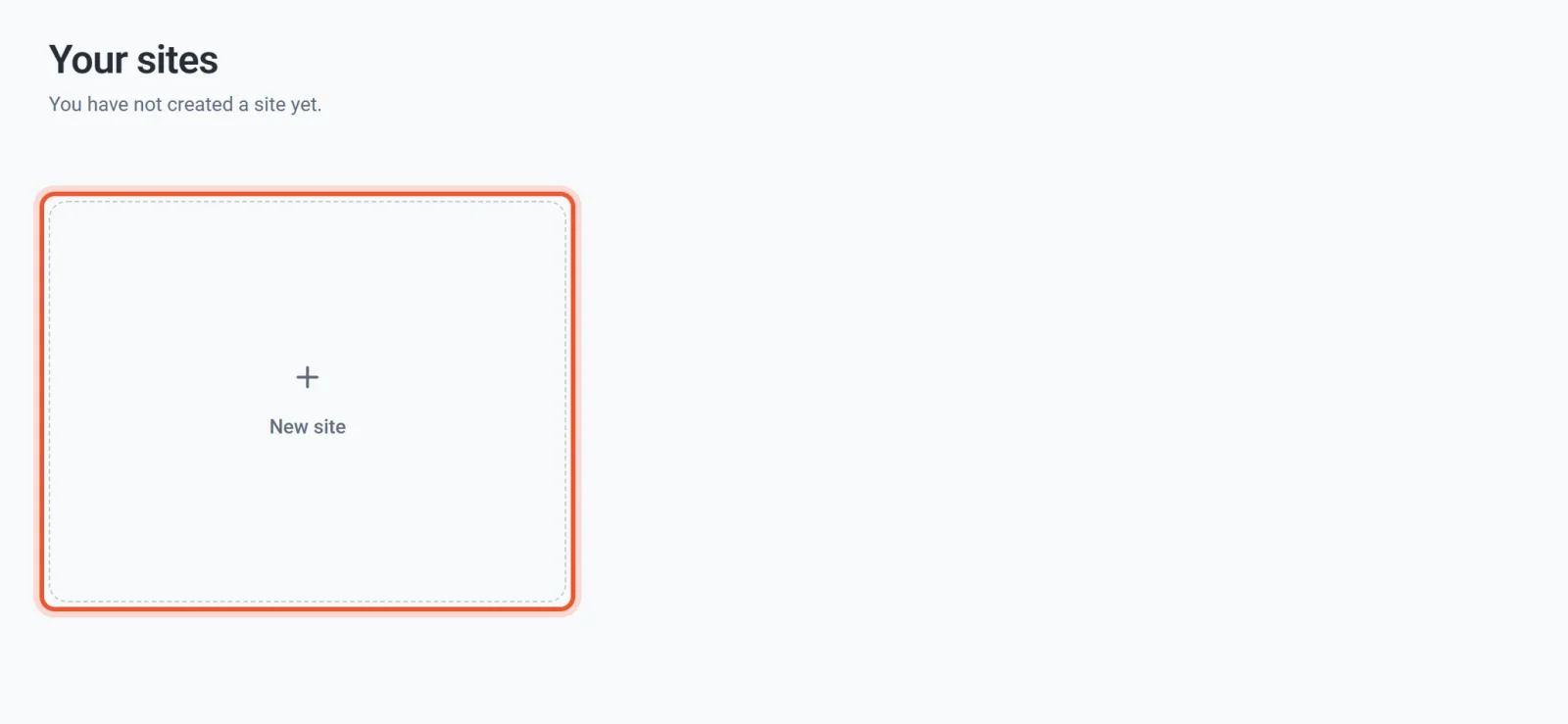
- Payly’ye giriş yapın. Siteleriniz ekranına gelirsiniz.
- Yeni site düğmesine tıklayın.
- Mağazanızın adını Site adı alanına yazın. Bunu daha sonra değiştirebilirsiniz.
- Mağaza kısa adı alanına bakın. Payly adınıza göre bir kısa ad önerir ve yeşil bir mesaj bunun kullanılabilir olduğunu doğrular. Kısa adı düzenleyebilirsiniz, ancak önce aşağıdaki mağaza kısa adı bölümünü okuyun.
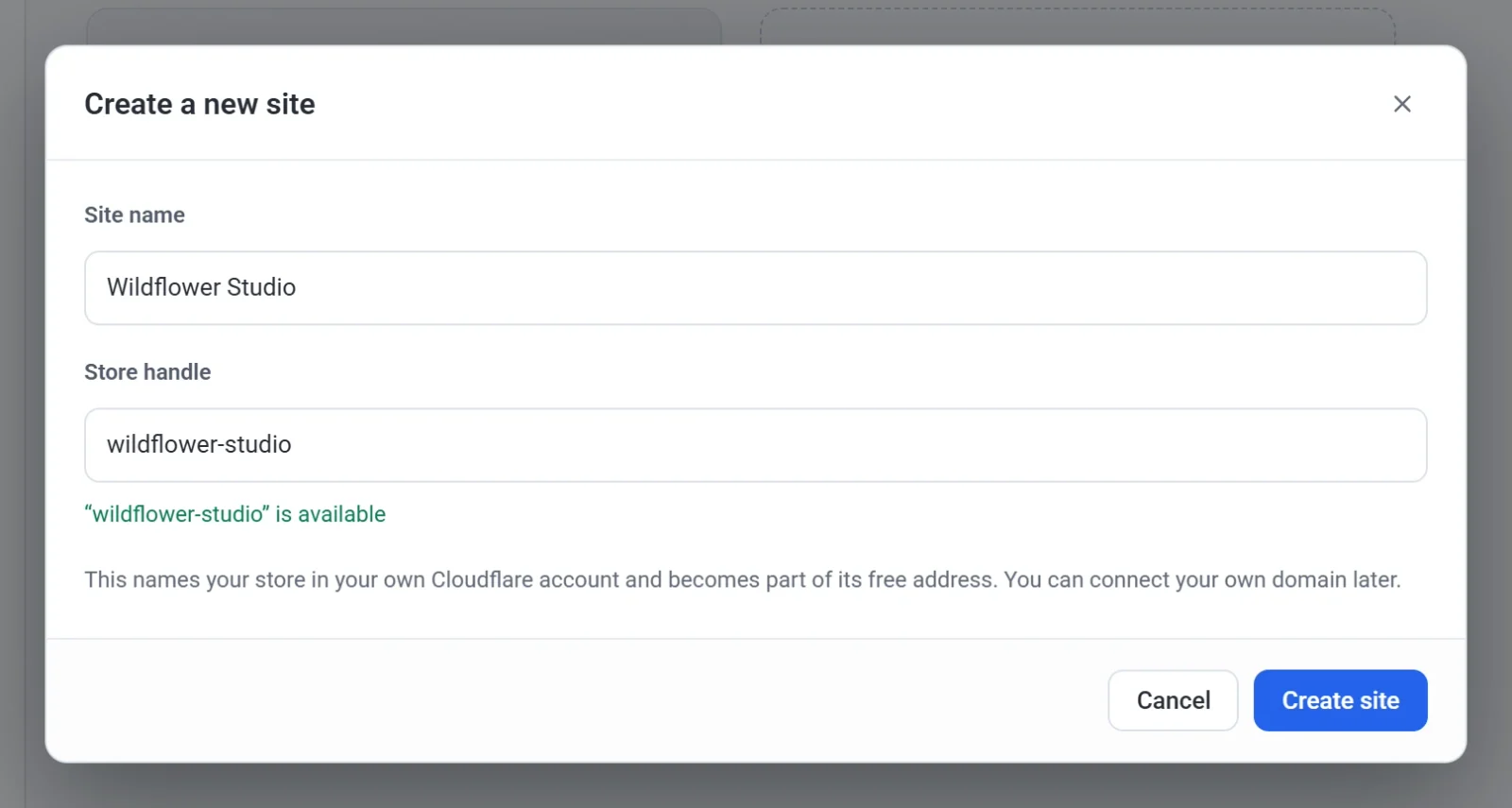
- Siteyi oluştur düğmesine tıklayın.
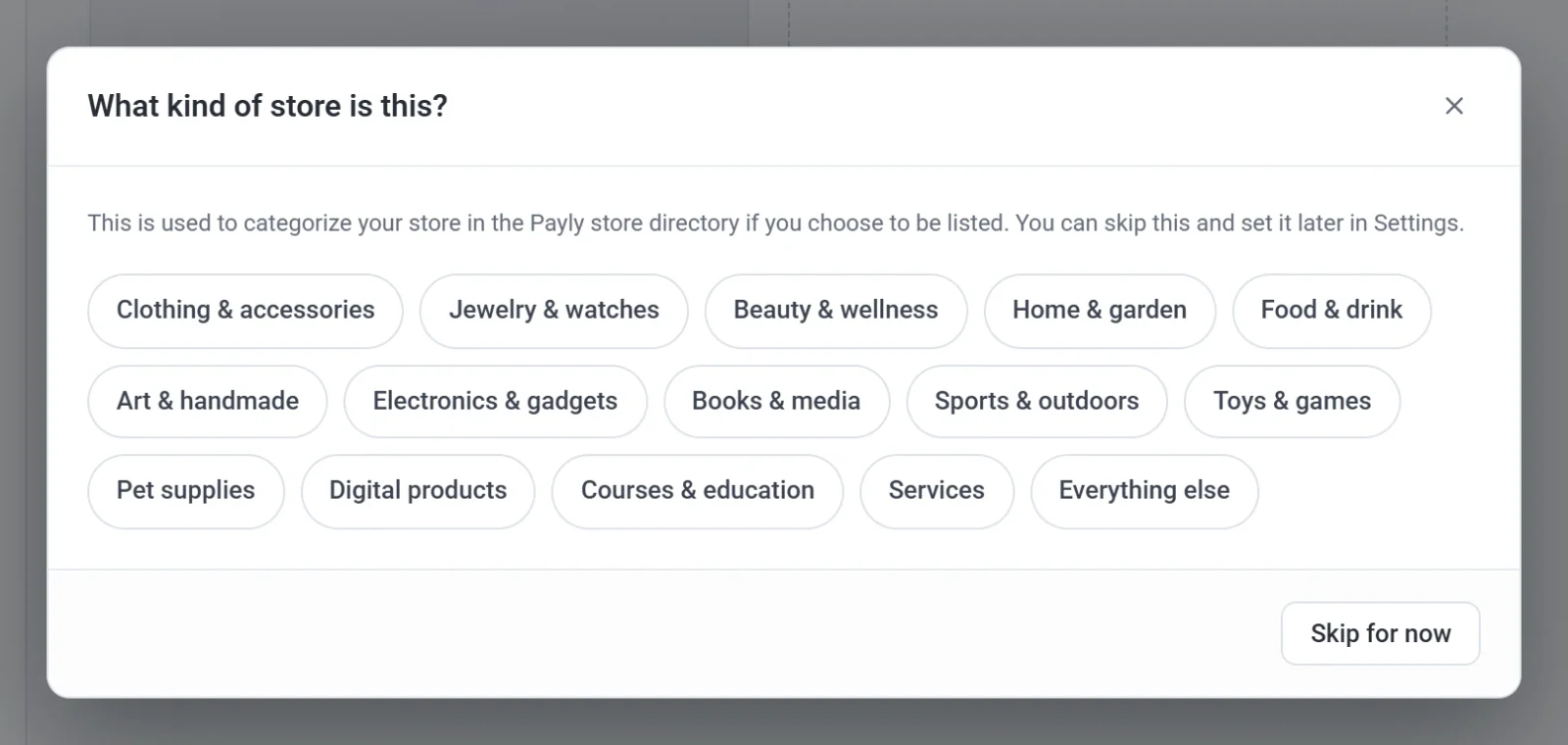
- İşlettiğiniz mağazanın türünü seçin. Size uyan kategoriye tıklayın ya da Şimdilik geç düğmesine tıklayın. Payly bunu yalnızca, listelenmeyi seçerseniz mağazanızı Payly mağaza dizininde sınıflandırmak için kullanır. Daha sonra Ayarlar’dan belirleyebilirsiniz.
- Aklınızdaki mağazaya en yakın tasarıma tıklayın. Her yazıyı, rengi ve fotoğrafı daha sonra değiştirebilirsiniz.
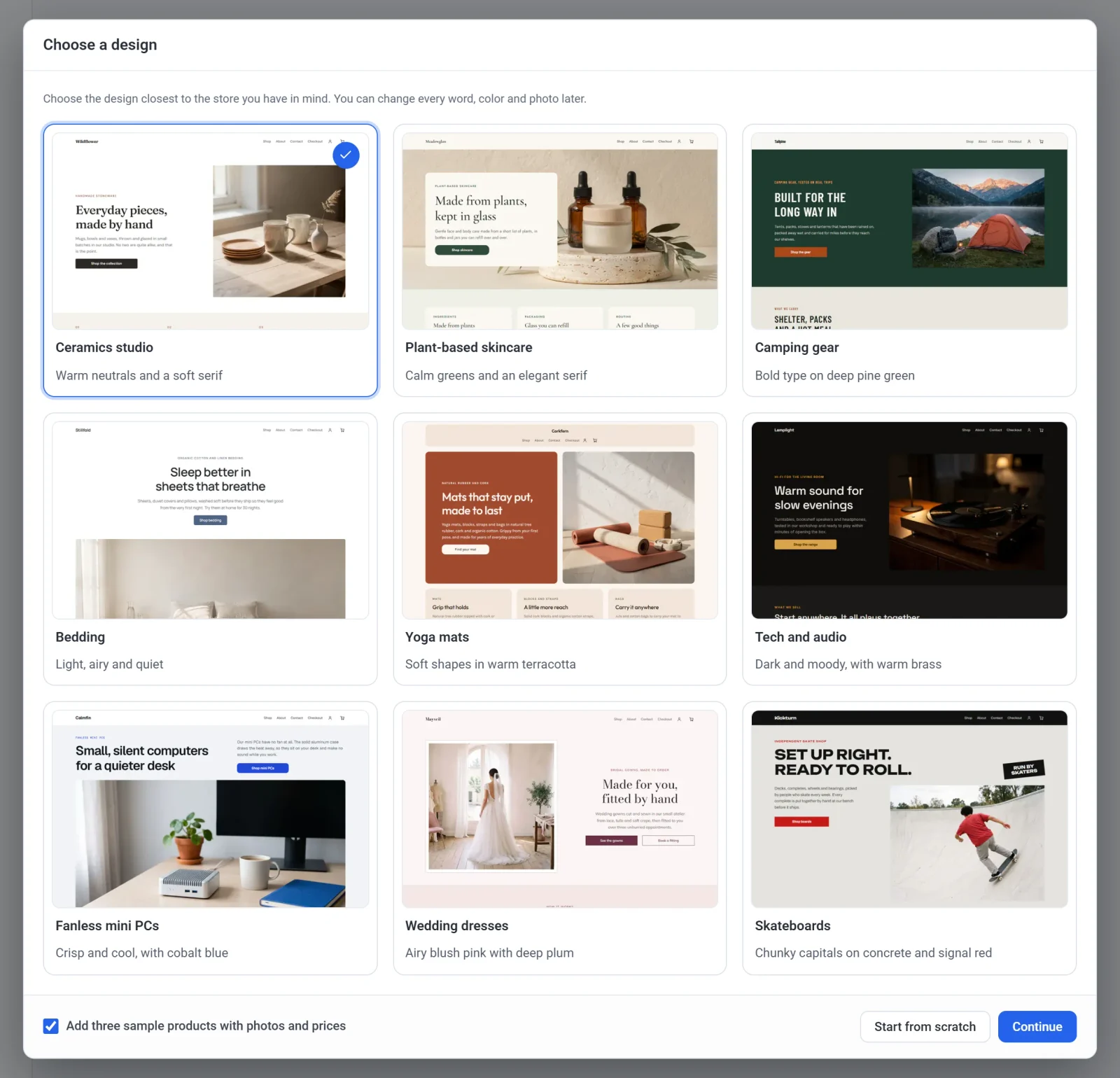
- Düzenleyebileceğiniz örnek ürünlerle başlamak için Fotoğraflı ve fiyatlı üç örnek ürün ekle kutusunu işaretli bırakın; hiç ürünsüz başlamak için işaretini kaldırın.
- Devam et düğmesine tıklayın. Payly seçimlerinizi kaydeder ve yeni sitenizle düzenleyiciyi açar.
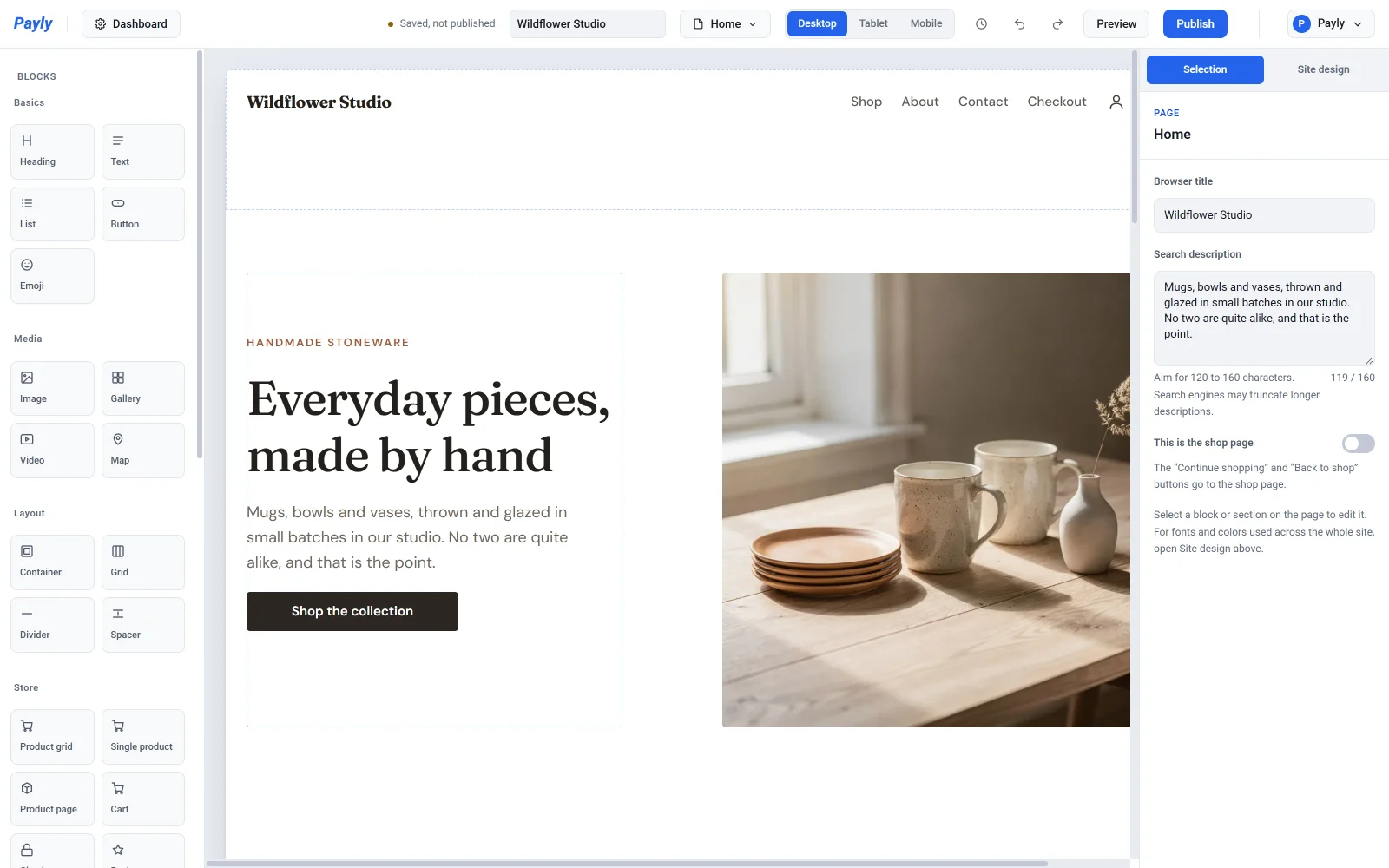
Bir tasarım seçin penceresi kapatılamaz. Her şeyi kendiniz kurmayı tercih ederseniz Devam et yerine Sıfırdan başla düğmesine tıklayın. Düzenleyici bu durumda sade bir başlangıç sayfasıyla açılır.
Yeni siteniz neleri içerir
Bir tasarım seçtiğinizde siteniz hazır sayfalarla başlar: Ana sayfa, Mağaza, Hakkımızda, İletişim, Sepet, Ödeme, Gizlilik politikası ve Koşullar. Sıfırdan başlatılan bir sitede Mağaza dışında aynı sayfalar bulunur. Örnek ürünleri tuttuysanız bunları site panelinizde Ürünler altında bulursunuz.
Mağaza kısa adı hakkında
Mağaza kısa adı, mağazanız için kısa bir addır. İki işi vardır:
- Mağazanızı kendi Cloudflare hesabınızın içinde adlandırır.
- Mağazanızın
workers.devile biten ücretsiz web adresinin bir parçası olur. Örneğin kısa adıjuniper-pineolan bir mağazanın adresijuniper-pine.payly-bdce12.workers.devolur.
Bir kısa ad şu kurallara uyar:
- 3 ile 40 karakter arasındadır: küçük harfler, rakamlar ve kısa çizgiler; bir harf ya da rakamla başlar ve biter.
- Payly, siz yazarken büyük harfleri küçük harfe çevirir ve diğer simgeleri kaldırır.
shopvestoregibi birkaç yaygın sözcük ayrılmıştır. Bir kısa adın yalnızca kendi siteleriniz arasında benzersiz olması gerekir; yani başka bir mağaza sahibi aynı kısa adı kullanabilir.
Bir kısa ad kabul edilmezse alanın altındaki kırmızı bir mesaj nedenini söyler. Site adınız kısa addan ayrıdır ve bunu istediğiniz zaman Ayarlar > Genel bölümünden değiştirebilirsiniz.
Önemli: Kısa adı dikkatle seçin. Cloudflare’ı bağladıktan sonra mağazanız bu adla yayına alınır ve kısa ad kilitlenir. O zamana kadar Ayarlar > Genel bölümünden değiştirebilirsiniz.
Sırada ne yapmalı
- Düzenleyiciye genel bakış makalesiyle çevrenizi tanıyın.
- Örnek ürünleri kendi ürünlerinizle Ürün ekleyin makalesinde değiştirin.
- Yayına geçmeye hazır olduğunuzda Yayına geçiş kontrol listeniz makalesini izleyin.
Daha sonra bir site daha oluşturmak için site panelinizde Tüm Siteler düğmesine, ardından Yeni site düğmesine tıklayın.