
Skapa din första webbplats
Skapa en webbplats i Payly: namnge din butik, välj ett kortnamn och en design och öppna redigeraren med en färdig butik som du kan anpassa.
En webbplats är din butik i Payly: dess sidor, produkter, beställningar och inställningar. Det tar några korta steg att skapa en, och ingenting är offentligt förrän du publicerar den.
Innan du börjar
- Du behöver ett Payly-konto. Se Skapa ditt Payly-konto.
- Du behöver inte Cloudflare, Stripe eller PayPal ännu. Du kopplar dem senare, när du är redo att publicera och ta emot betalningar.
Skapa webbplatsen
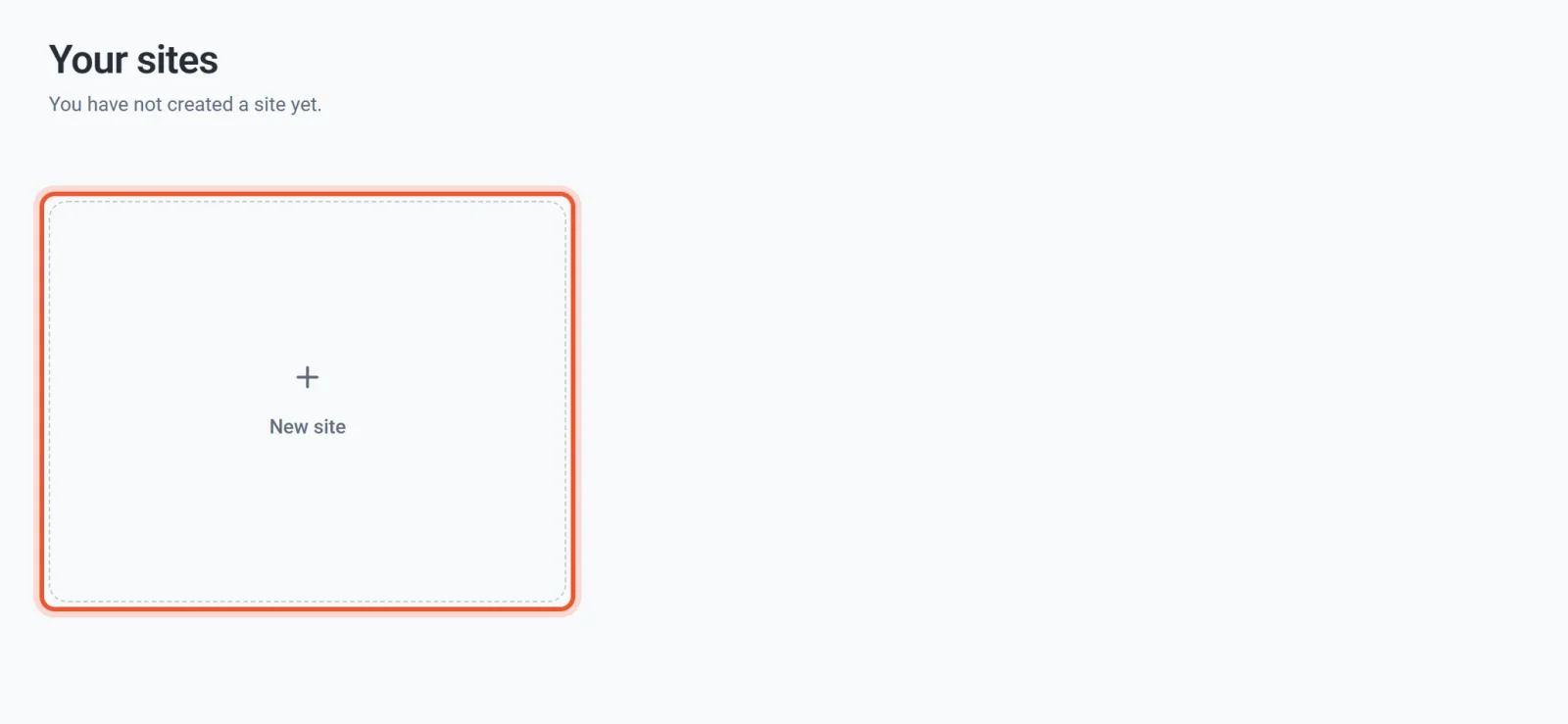
- Logga in på Payly. Du kommer till skärmen Dina webbplatser.
- Klicka på Ny webbplats.
- Skriv namnet på din butik i Webbplatsens namn. Du kan ändra det senare.
- Titta på Butikens kortnamn. Payly föreslår ett utifrån ditt namn, och ett grönt meddelande bekräftar att det är ledigt. Du kan ändra det, men läs först avsnittet om butikens kortnamn nedan.
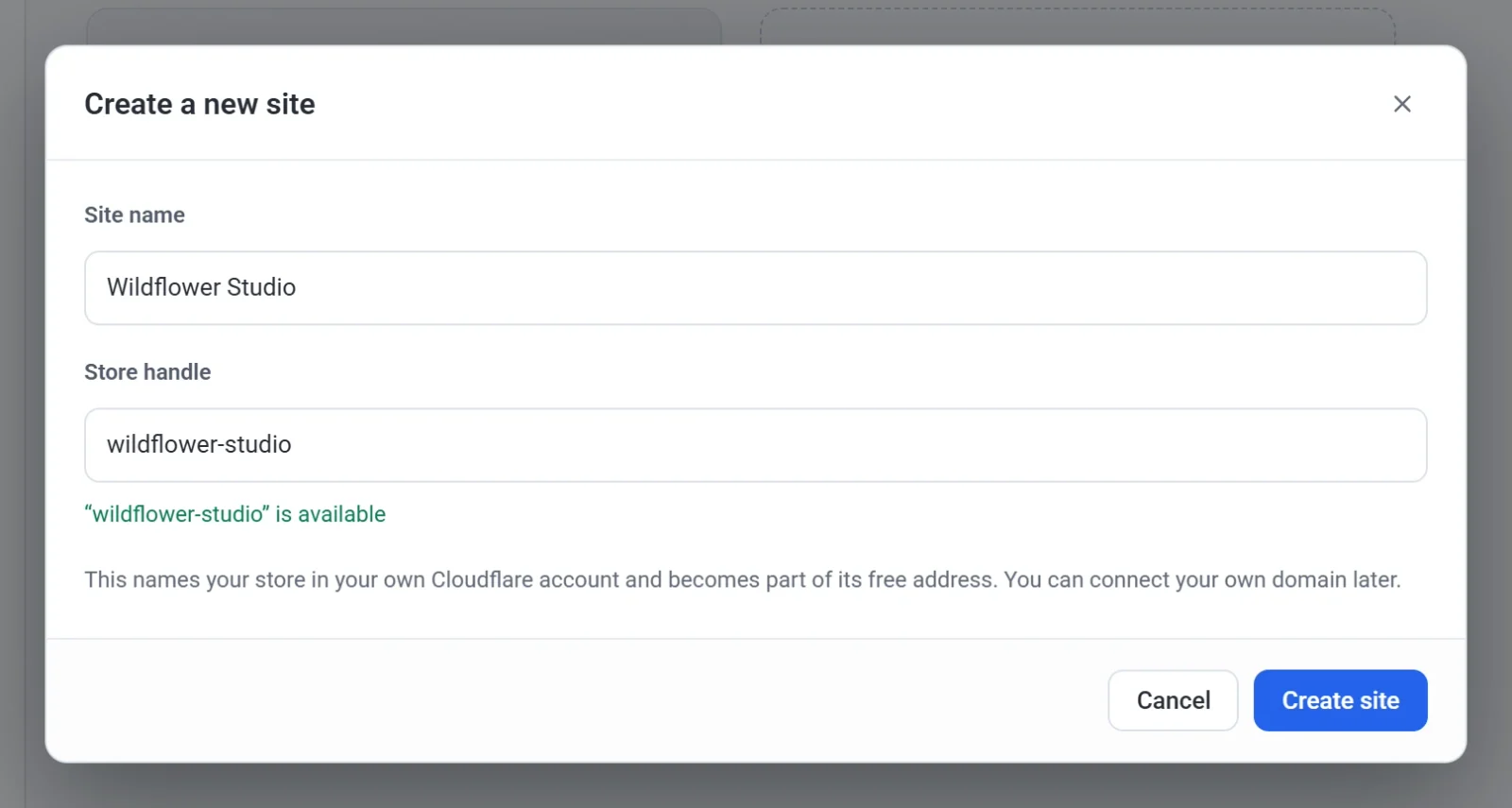
- Klicka på Skapa webbplats.
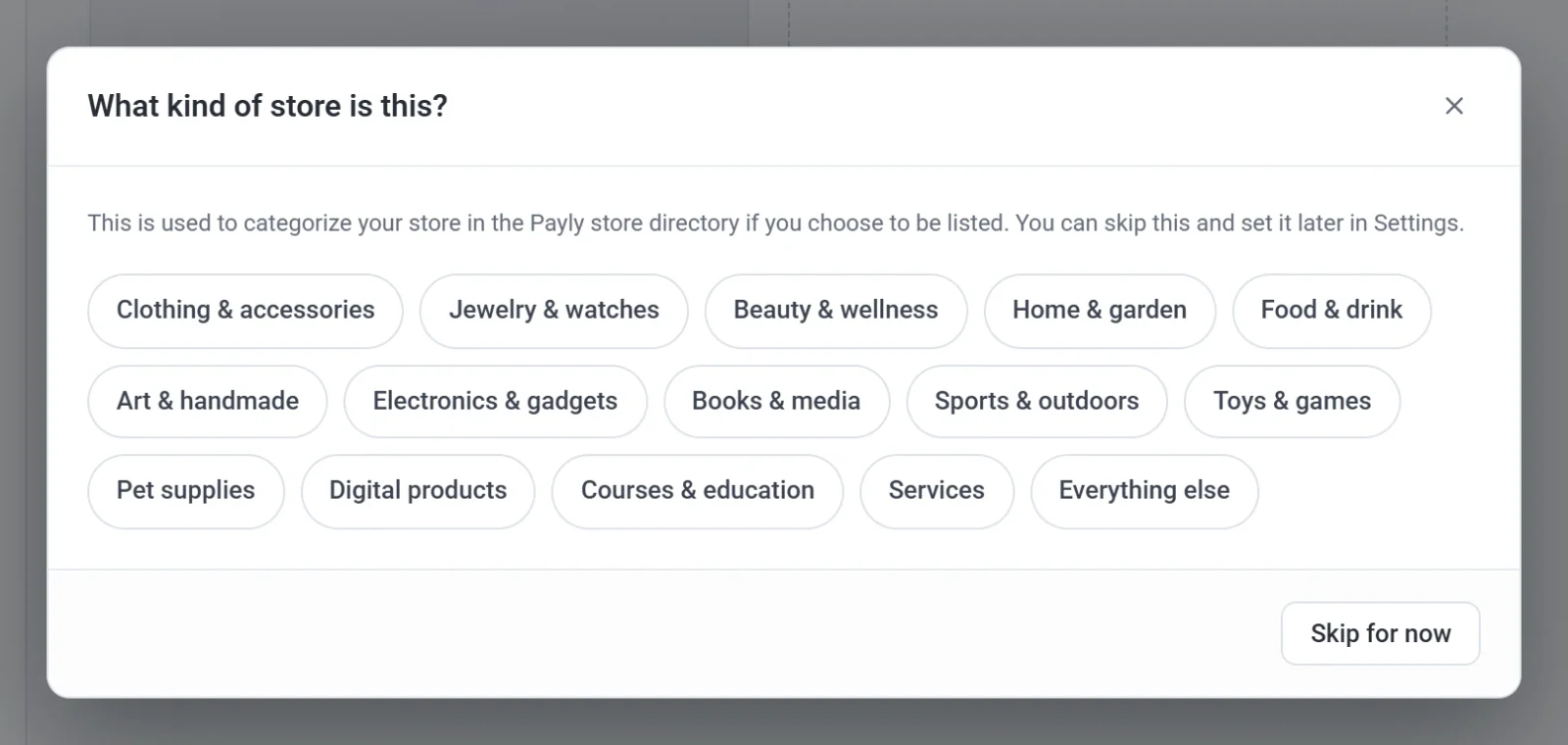
- Välj vilken sorts butik du driver. Klicka på den kategori som passar, eller klicka på Hoppa över tills vidare. Payly använder det här bara för att placera din butik i Paylys butikskatalog om du väljer att synas där. Du kan ställa in det senare under Inställningar.
- Klicka på den design som ligger närmast butiken du har i åtanke. Du kan ändra varje ord, färg och foto senare.
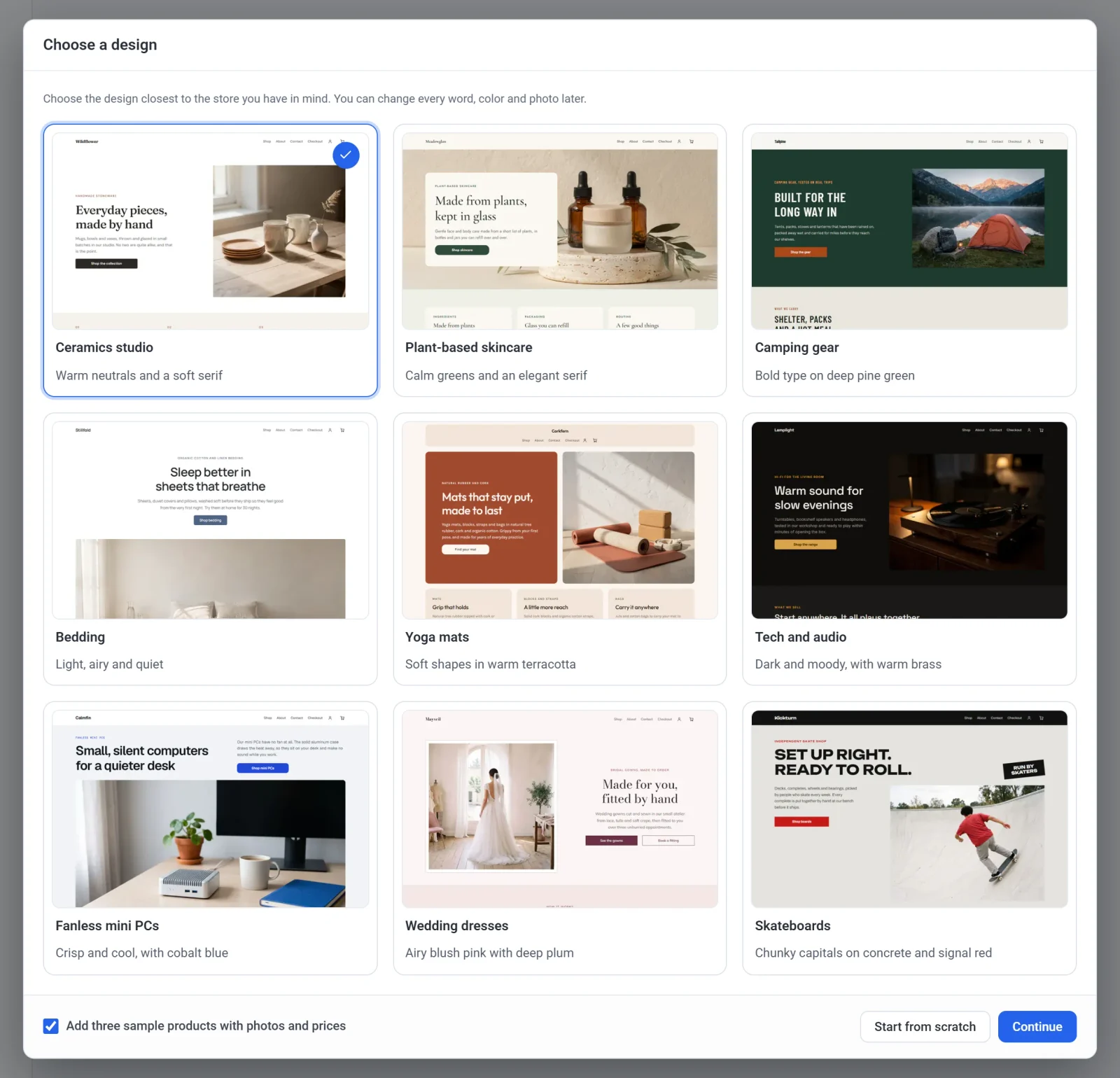
- Låt Lägg till tre exempelprodukter med foton och priser vara ikryssad om du vill börja med exempelprodukter som du kan redigera, eller ta bort krysset för att börja utan några.
- Klicka på Fortsätt. Payly sparar dina val och öppnar redigeraren med din nya webbplats.
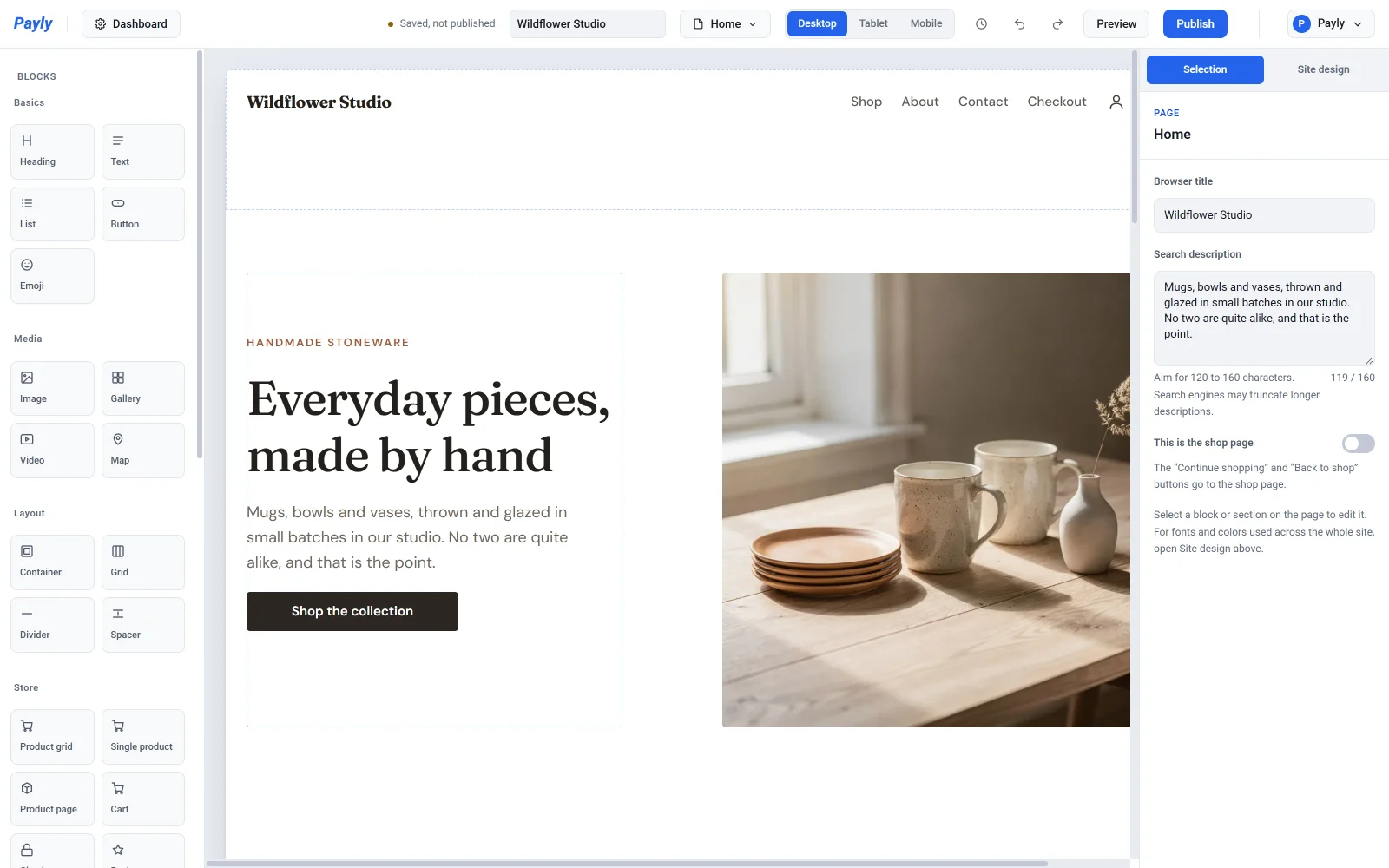
Dialogrutan Välj en design går inte att stänga. Om du hellre bygger allt själv klickar du på Börja från noll i stället för Fortsätt. Redigeraren öppnas då med en enkel startsida.
Vad din nya webbplats innehåller
När du väljer en design startar din webbplats med färdiga sidor: Hem, Butik, Om oss, Kontakt, Varukorg, Kassa, Integritetspolicy och Villkor. En webbplats som startas från noll har samma sidor utom Butik. Om du behöll exempelprodukterna hittar du dem under Produkter i din webbplatskontrollpanel.
Om butikens kortnamn
Butikens kortnamn är ett kort namn på din butik. Det har två uppgifter:
- Det namnger din butik inuti ditt eget Cloudflare-konto.
- Det blir en del av din butiks kostnadsfria webbadress, som slutar på
workers.dev. En butik med kortnamnetjuniper-pinehar till exempel adressenjuniper-pine.payly-bdce12.workers.dev.
Ett kortnamn följer de här reglerna:
- Det har 3 till 40 tecken: små bokstäver, siffror och bindestreck, och det börjar och slutar med en bokstav eller en siffra.
- Payly gör om stora bokstäver till små och tar bort andra tecken medan du skriver.
- Några vanliga ord, som
shopochstore, är reserverade. Ett kortnamn behöver bara vara unikt bland dina egna webbplatser, så en annan handlare kan använda samma.
Om ett kortnamn inte är tillåtet talar ett rött meddelande under fältet om varför. Webbplatsens namn är skilt från kortnamnet, och du kan ändra det när som helst under Inställningar > Allmänt.
Viktigt: Välj ditt kortnamn med omsorg. När du har kopplat Cloudflare publiceras din butik under det här namnet och kortnamnet låses. Fram till dess kan du ändra det under Inställningar > Allmänt.
Vad du gör härnäst
- Lär dig hitta i Redigeraren i korthet.
- Ersätt exempelprodukterna med dina egna i Lägg till en produkt.
- Följ Din checklista inför lansering när du är redo att gå live.
Om du vill skapa ytterligare en webbplats senare klickar du på Alla webbplatser i din webbplatskontrollpanel och sedan på Ny webbplats.