
Crie seu primeiro site
Crie um site na Payly: dê um nome à sua loja, escolha um identificador e um design e abra o editor com uma loja pronta para personalizar.
Um site é a sua loja na Payly: as páginas, os produtos, os pedidos e as configurações dela. Criar um leva poucos passos rápidos, e nada fica público até você publicar.
Antes de começar
- Você precisa de uma conta na Payly. Veja Crie sua conta na Payly.
- Você ainda não precisa da Cloudflare, do Stripe nem do PayPal. Você os conecta depois, quando estiver pronto para publicar e receber pagamentos.
Crie o site
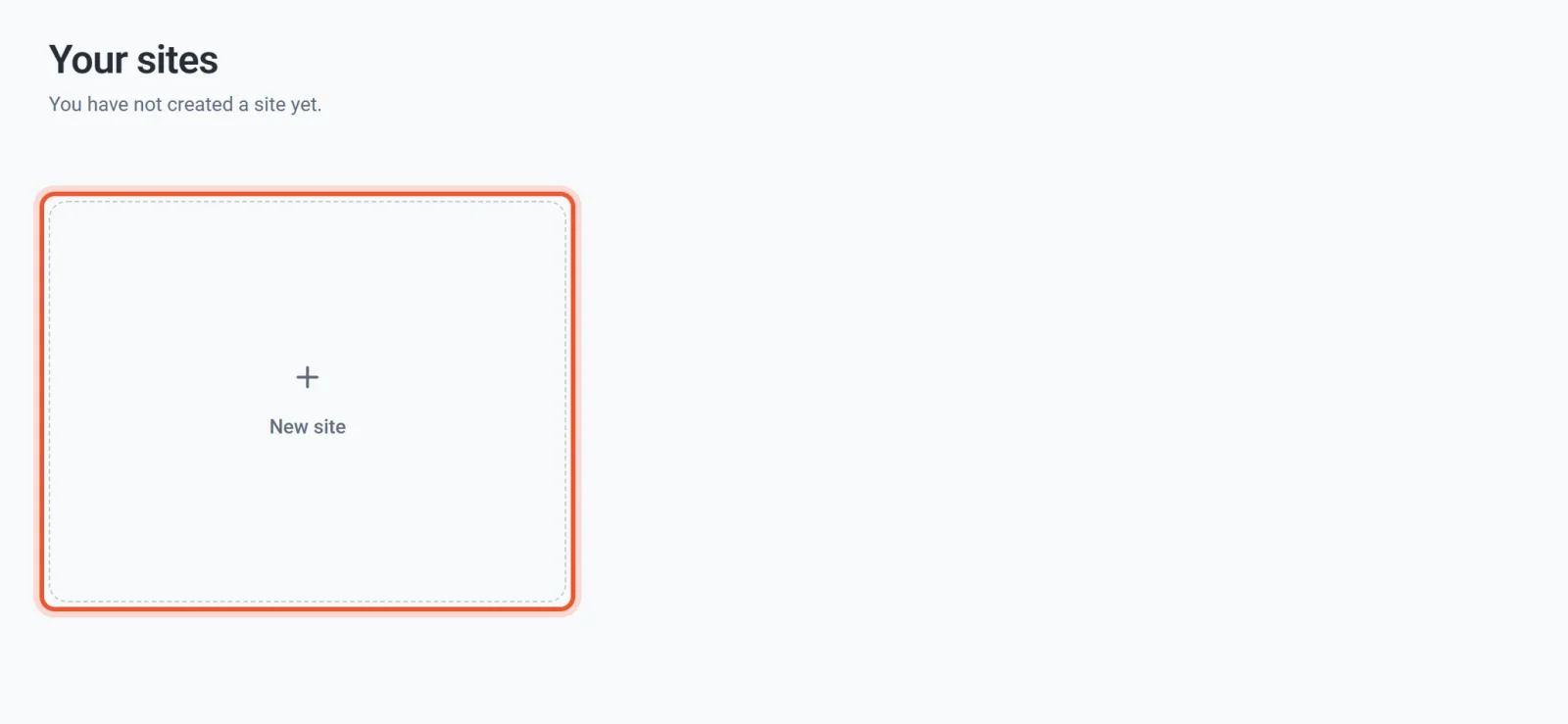
- Entre na Payly. Você chega à tela Seus sites.
- Clique em Novo site.
- Digite o nome da sua loja em Nome do site. Você pode mudá-lo depois.
- Veja o Identificador da loja. A Payly sugere um com base no seu nome, e uma mensagem verde confirma que ele está disponível. Você pode editá-lo, mas leia antes a seção sobre o identificador da loja mais abaixo.
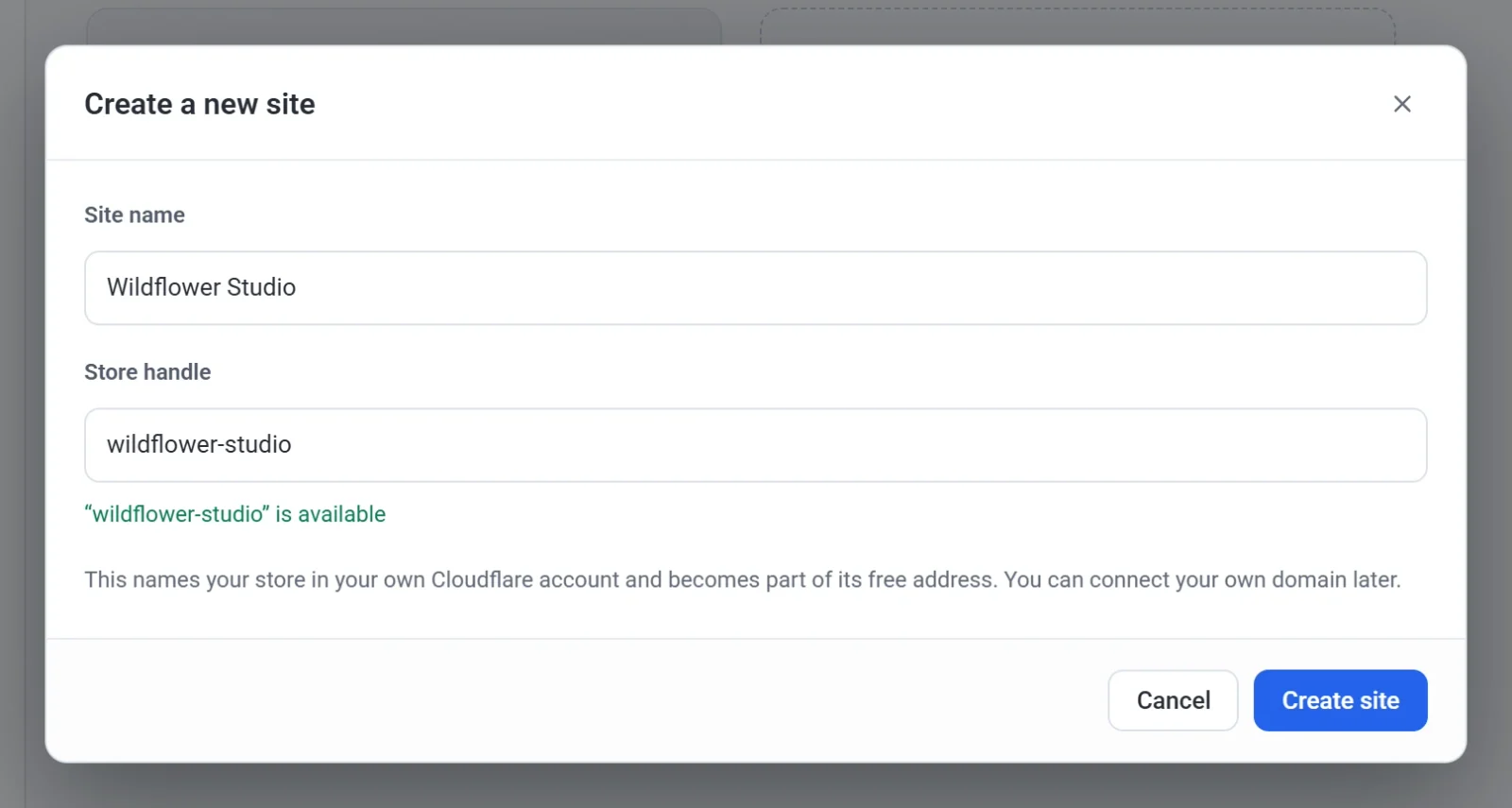
- Clique em Criar site.
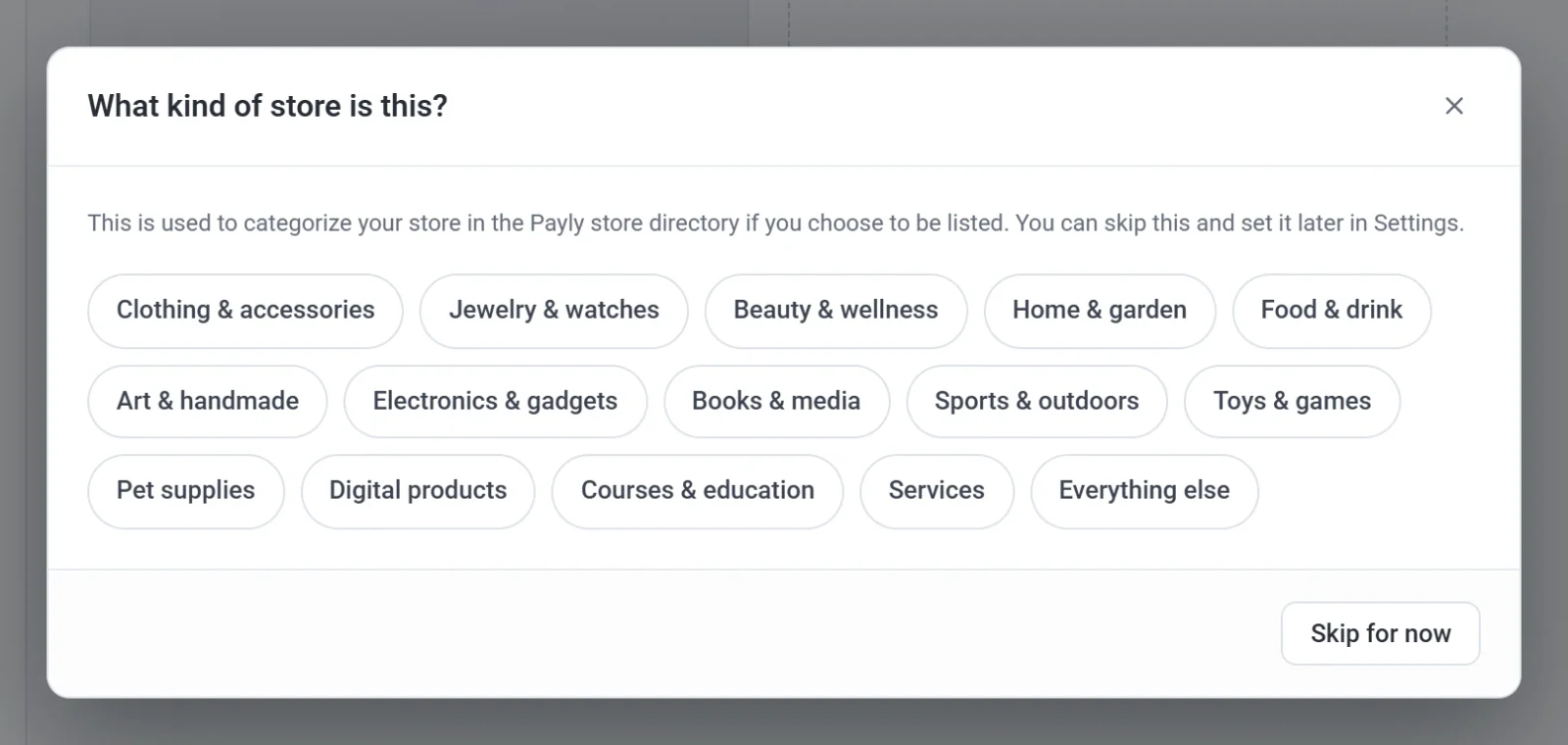
- Escolha o tipo de loja que você tem. Clique na categoria que combina com a sua ou clique em Pular por enquanto. A Payly só usa essa informação para classificar a sua loja no diretório de lojas da Payly, se você escolher aparecer nele. Você pode definir isso depois em Configurações.
- Clique no design mais próximo da loja que você imagina. Você pode mudar cada texto, cor e foto depois.
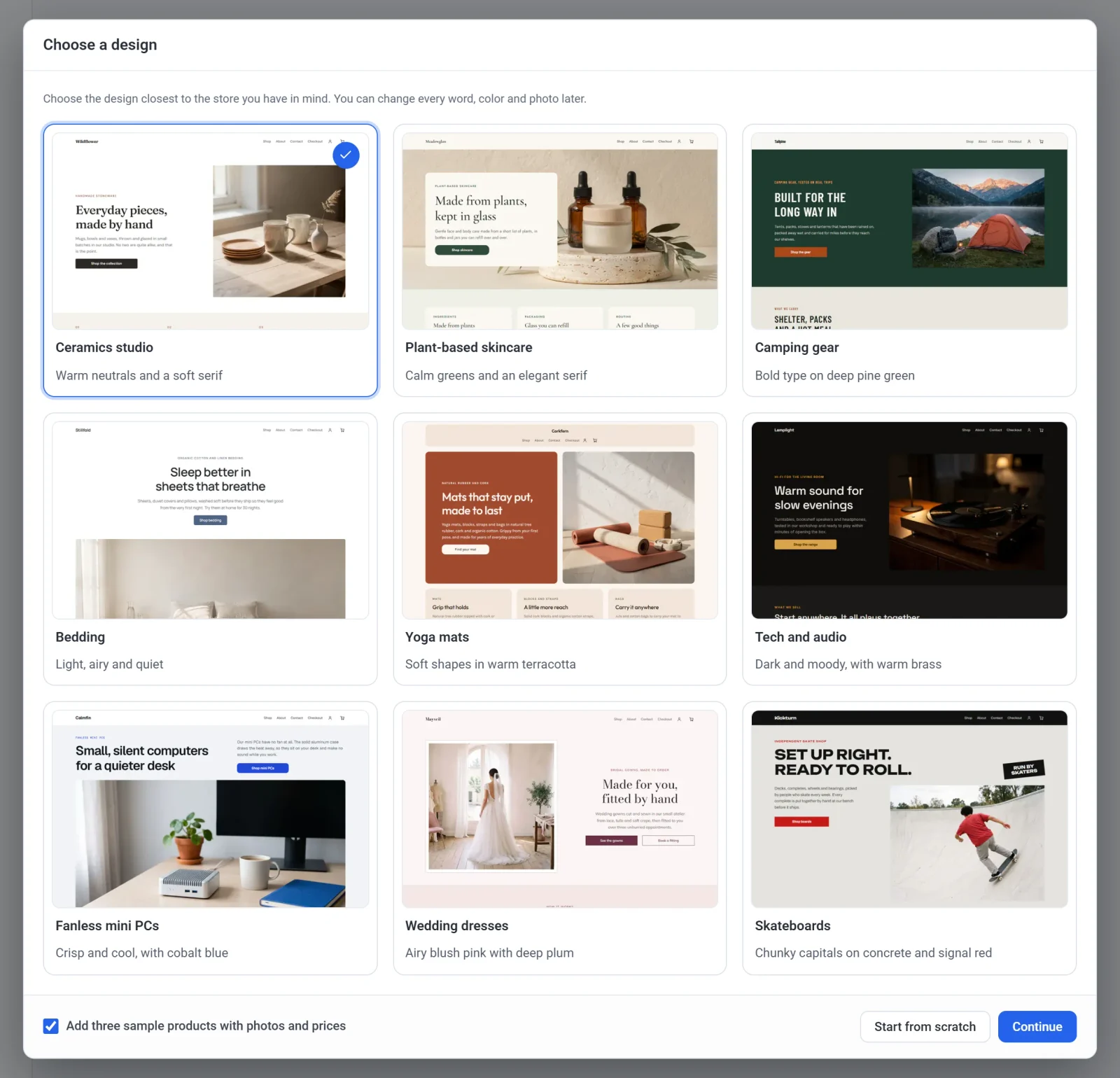
- Deixe Adicionar três produtos de exemplo com fotos e preços marcado para começar com produtos de exemplo que você pode editar, ou desmarque para começar sem nenhum.
- Clique em Continuar. A Payly salva as suas escolhas e abre o editor com o seu novo site.
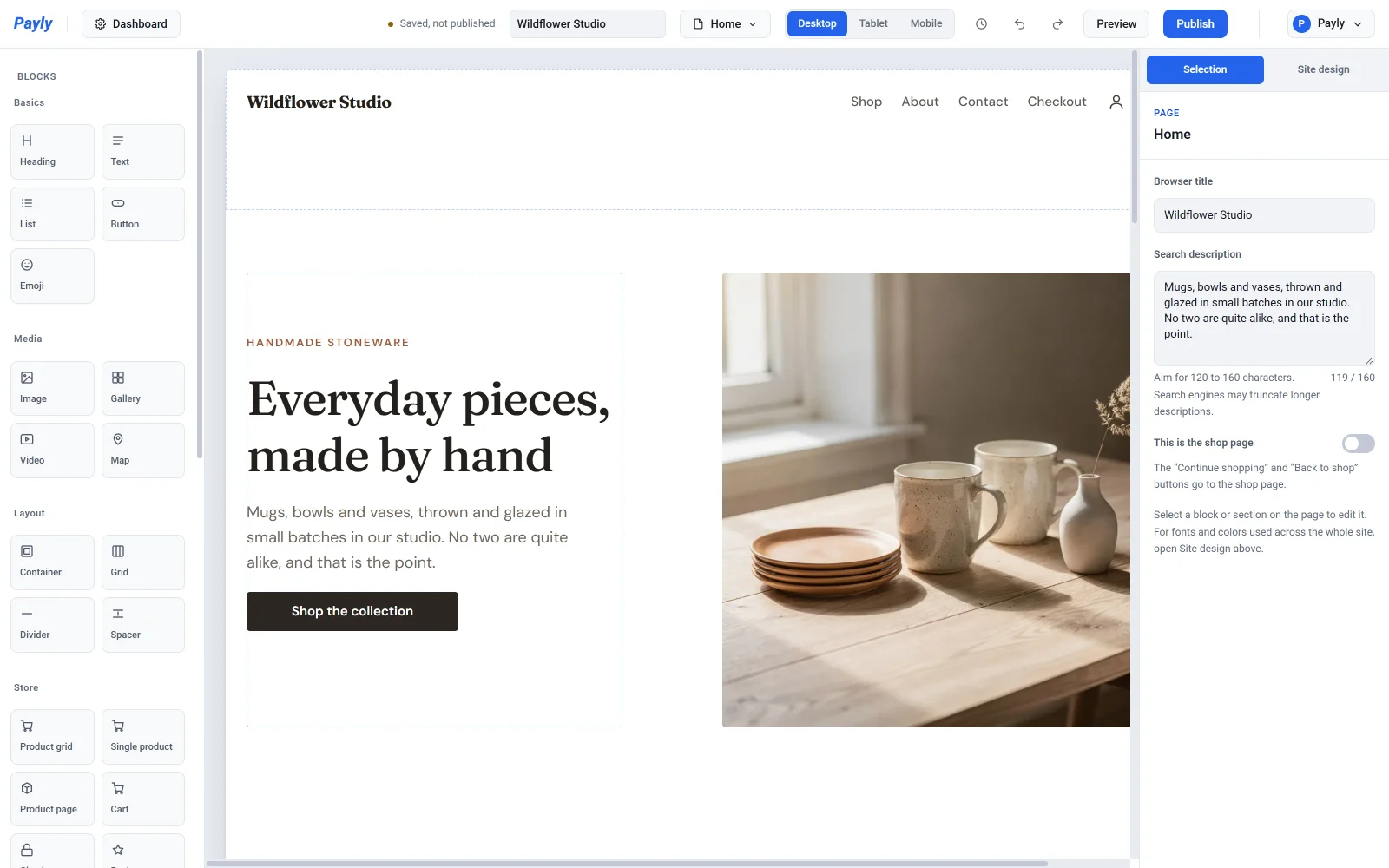
A janela Escolher um design não pode ser fechada. Se você preferir montar tudo por conta própria, clique em Começar do zero em vez de Continuar. O editor então abre com uma página inicial em branco.
O que o seu novo site contém
Quando você escolhe um design, o seu site começa com páginas prontas: Início, Loja, Sobre, Contato, Carrinho, Checkout, Política de privacidade e Termos. Um site começado do zero tem as mesmas páginas, exceto a Loja. Se você manteve os produtos de exemplo, encontre-os em Produtos no painel do seu site.
Sobre o identificador da loja
O identificador da loja é um nome curto para a sua loja. Ele tem duas funções:
- Dá nome à sua loja dentro da sua própria conta Cloudflare.
- Vira parte do endereço web gratuito da sua loja, que termina em
workers.dev. Por exemplo, uma loja com o identificadorjuniper-pinetem o endereçojuniper-pine.payly-bdce12.workers.dev.
Um identificador segue estas regras:
- Tem de 3 a 40 caracteres: letras minúsculas, números e hifens, começando e terminando com uma letra ou um número.
- A Payly transforma letras maiúsculas em minúsculas e remove os outros símbolos enquanto você digita.
- Algumas palavras comuns, como
shopestore, são reservadas. Um identificador só precisa ser único entre os seus próprios sites, então outro lojista pode usar o mesmo.
Se um identificador não for permitido, uma mensagem vermelha abaixo do campo explica o motivo. O nome do seu site é separado do identificador, e você pode mudá-lo a qualquer momento em Configurações > Geral.
Importante: Escolha o seu identificador com cuidado. Depois que você conecta a Cloudflare, a sua loja é implantada com esse nome e o identificador fica bloqueado. Até lá, você pode mudá-lo em Configurações > Geral.
O que fazer em seguida
- Aprenda a se orientar em O editor em resumo.
- Troque os produtos de exemplo pelos seus em Adicione um produto.
- Siga Checklist de lançamento quando estiver pronto para ir ao ar.
Para criar outro site depois, clique em Todos os sites no painel do seu site e depois em Novo site.