
Tworzenie pierwszej witryny
Utwórz witrynę w Payly: nazwij sklep, wybierz adres sklepu i projekt, a następnie otwórz edytor z gotowym sklepem do dostosowania.
Witryna to Twój sklep w Payly: jego strony, produkty, zamówienia i ustawienia. Utworzenie jej wymaga kilku krótkich kroków, a nic nie jest publiczne, dopóki jej nie opublikujesz.
Zanim zaczniesz
- Potrzebujesz konta Payly. Zobacz Zakładanie konta Payly.
- Nie potrzebujesz jeszcze Cloudflare, Stripe ani PayPal. Połączysz je później, gdy będziesz gotowy do publikacji i przyjmowania płatności.
Tworzenie witryny
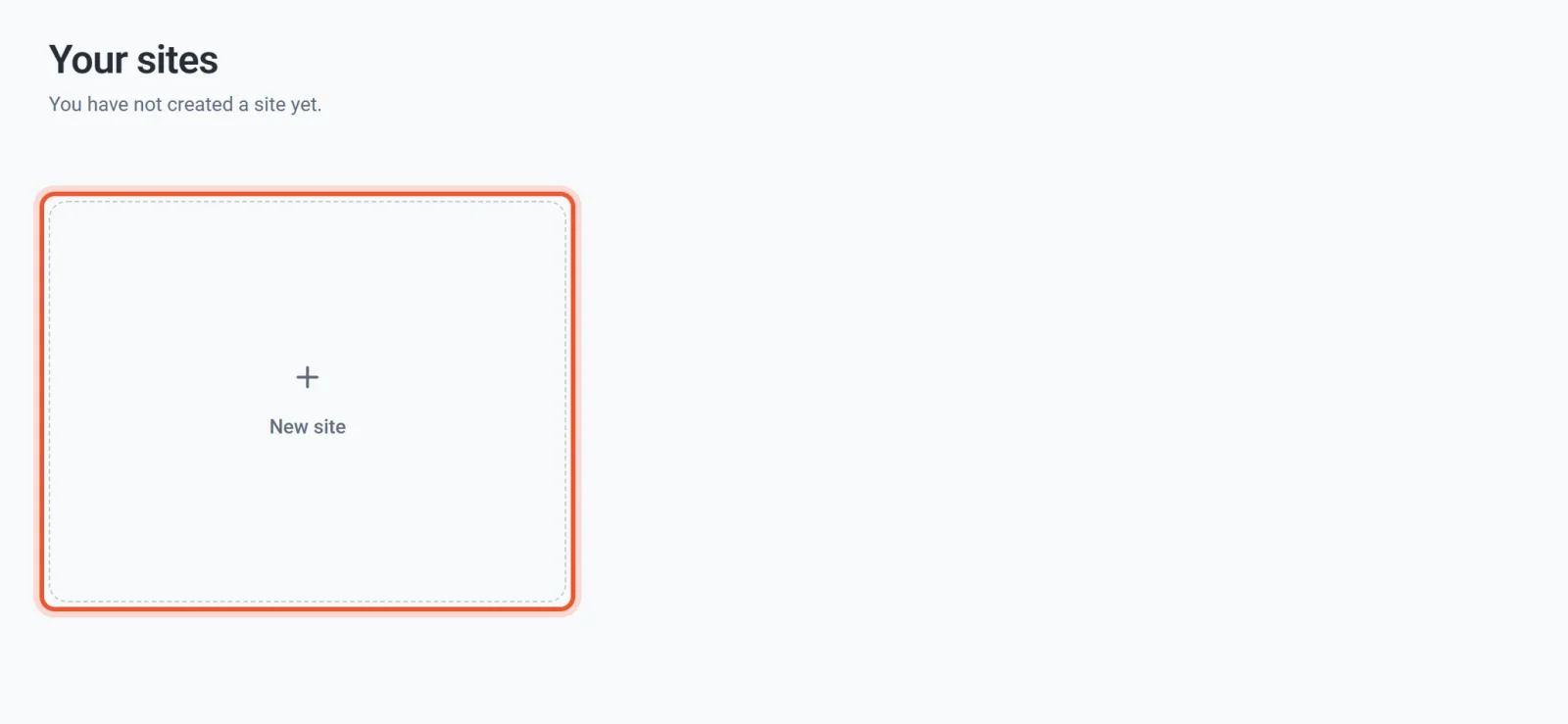
- Zaloguj się do Payly. Trafisz na ekran Twoje witryny.
- Kliknij Nowa witryna.
- Wpisz nazwę swojego sklepu w polu Nazwa witryny. Możesz ją później zmienić.
- Spójrz na pole Adres sklepu. Payly sugeruje adres na podstawie nazwy, a zielony komunikat potwierdza, że jest dostępny. Możesz go edytować, ale najpierw przeczytaj poniższą sekcję o adresie sklepu.
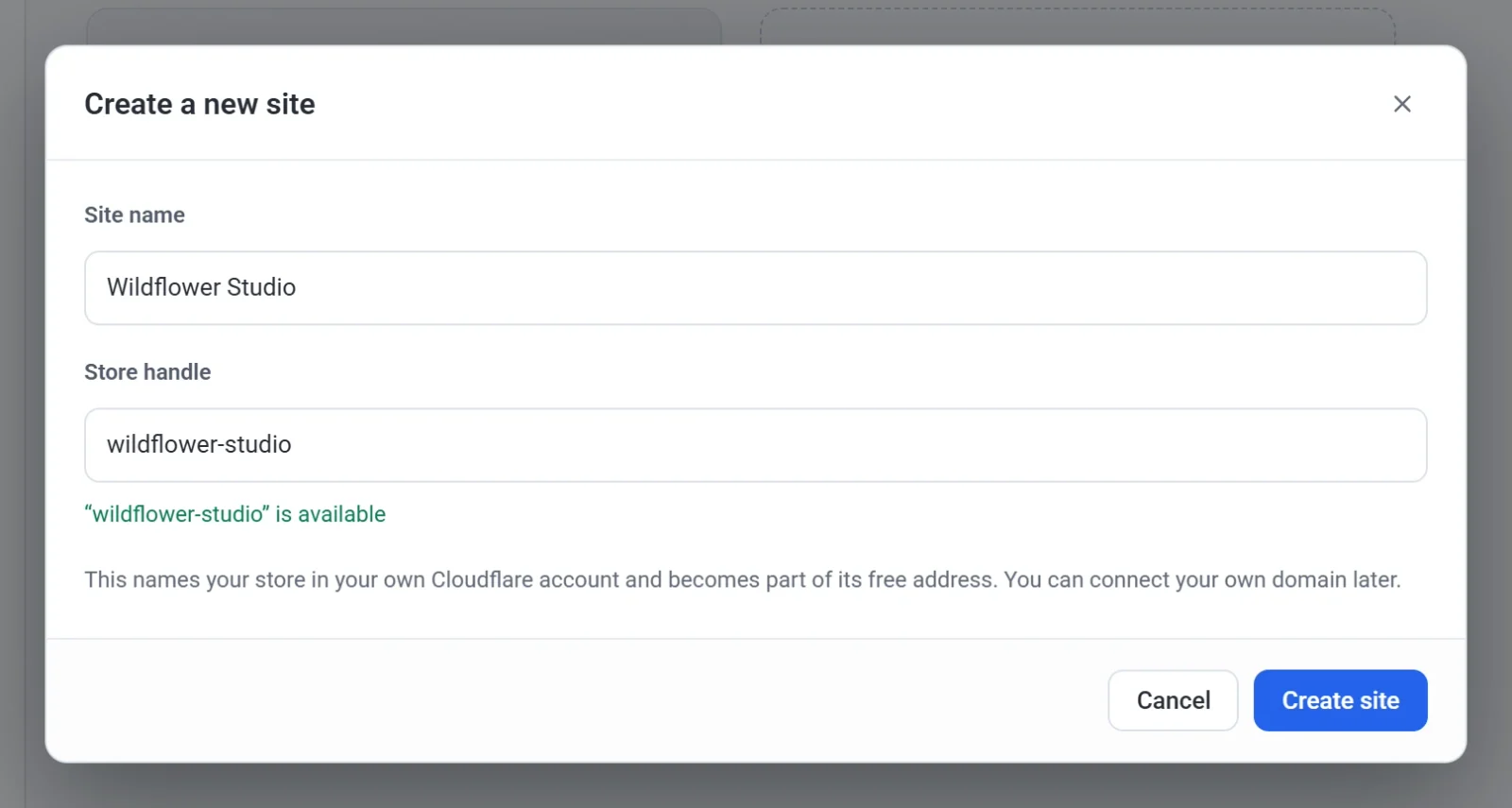
- Kliknij Utwórz witrynę.
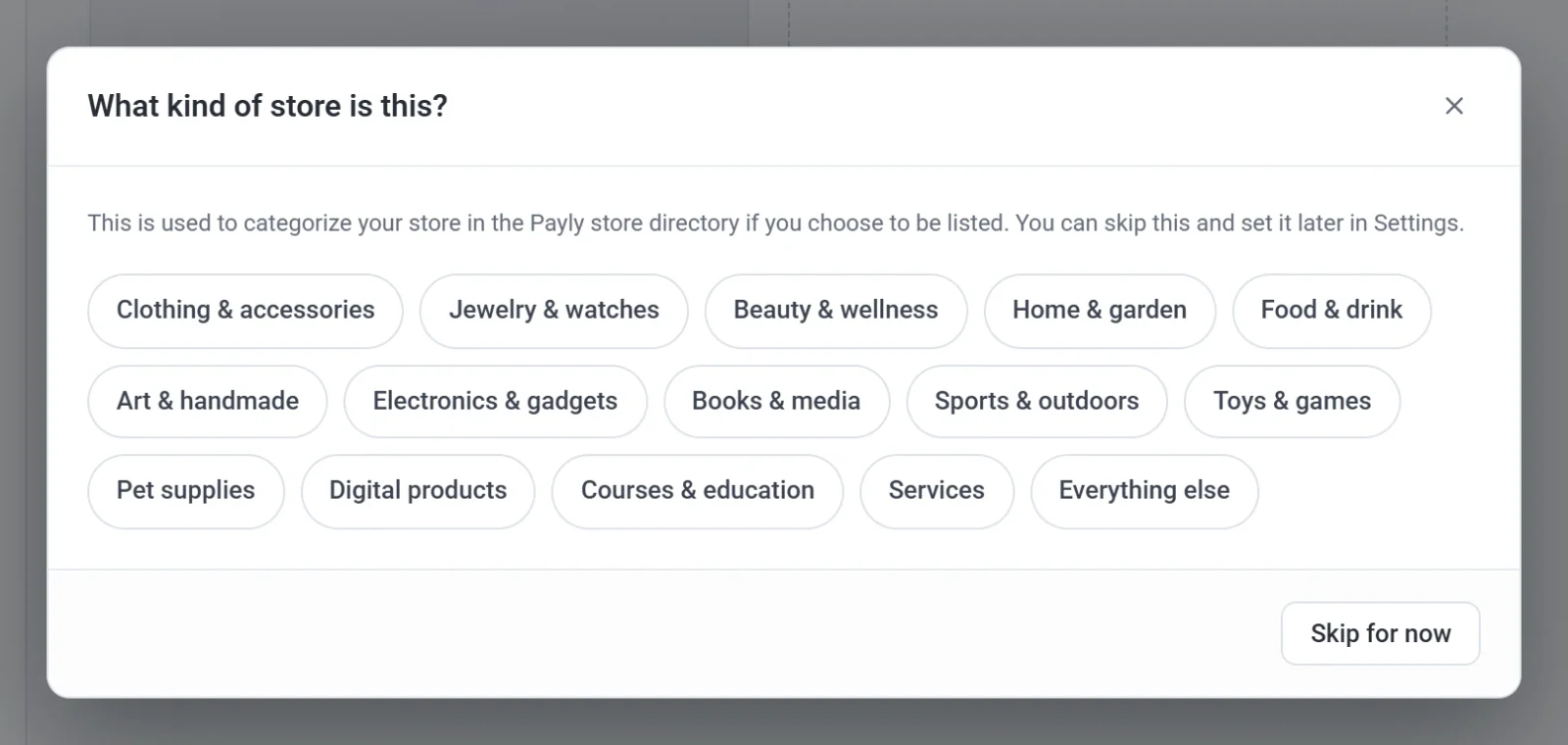
- Wybierz rodzaj prowadzonego sklepu. Kliknij pasującą kategorię albo kliknij Pomiń na razie. Payly używa tego wyłącznie do przypisania Twojego sklepu w katalogu sklepów Payly, jeśli zdecydujesz się na wpis. Możesz to ustawić później w Ustawieniach.
- Kliknij projekt najbliższy sklepowi, który masz na myśli. Każdy tekst, kolor i zdjęcie możesz później zmienić.
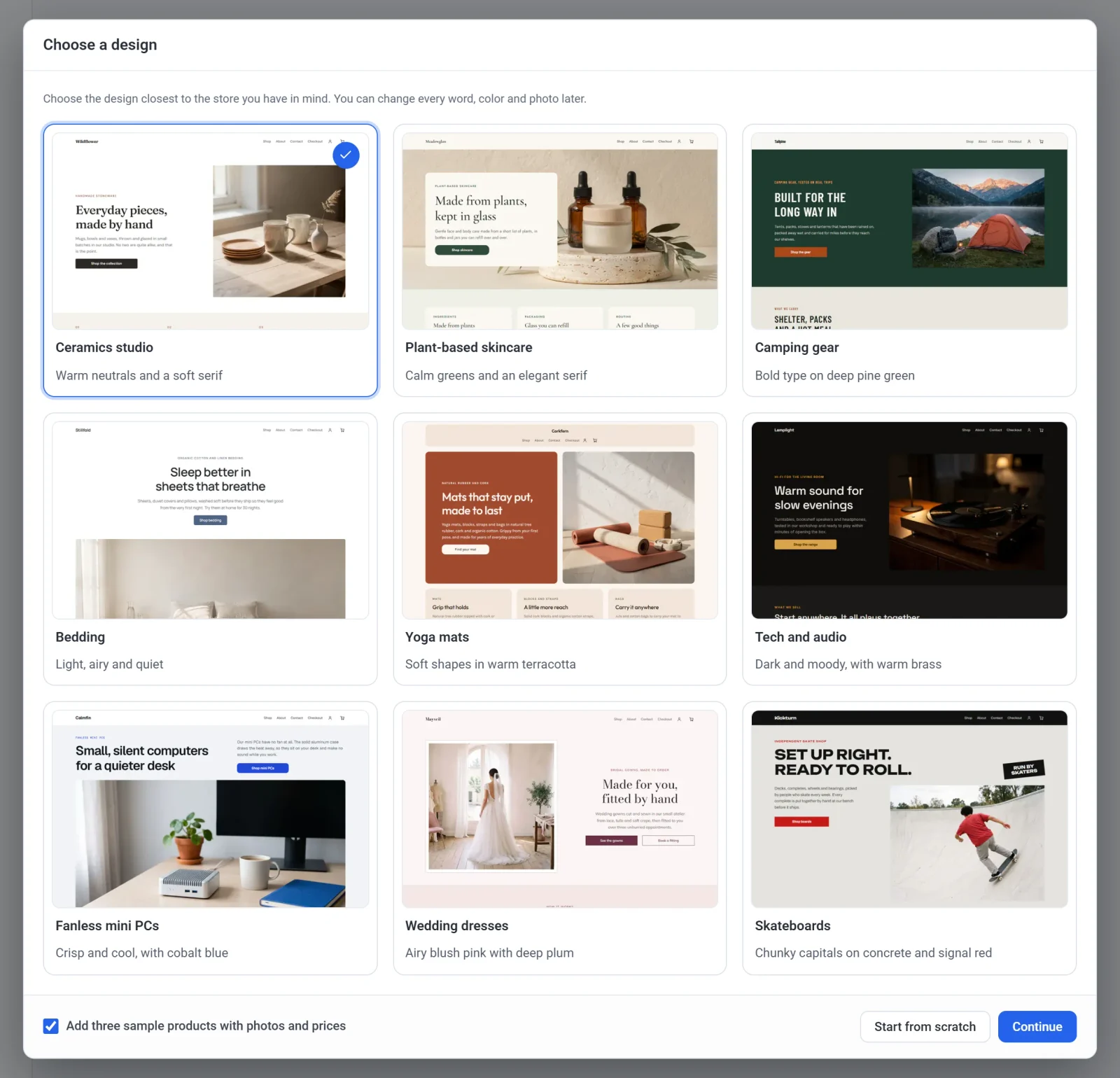
- Pozostaw zaznaczone pole Dodaj trzy przykładowe produkty ze zdjęciami i cenami, aby zacząć od przykładowych produktów, które możesz edytować, albo odznacz je, aby zacząć bez żadnych.
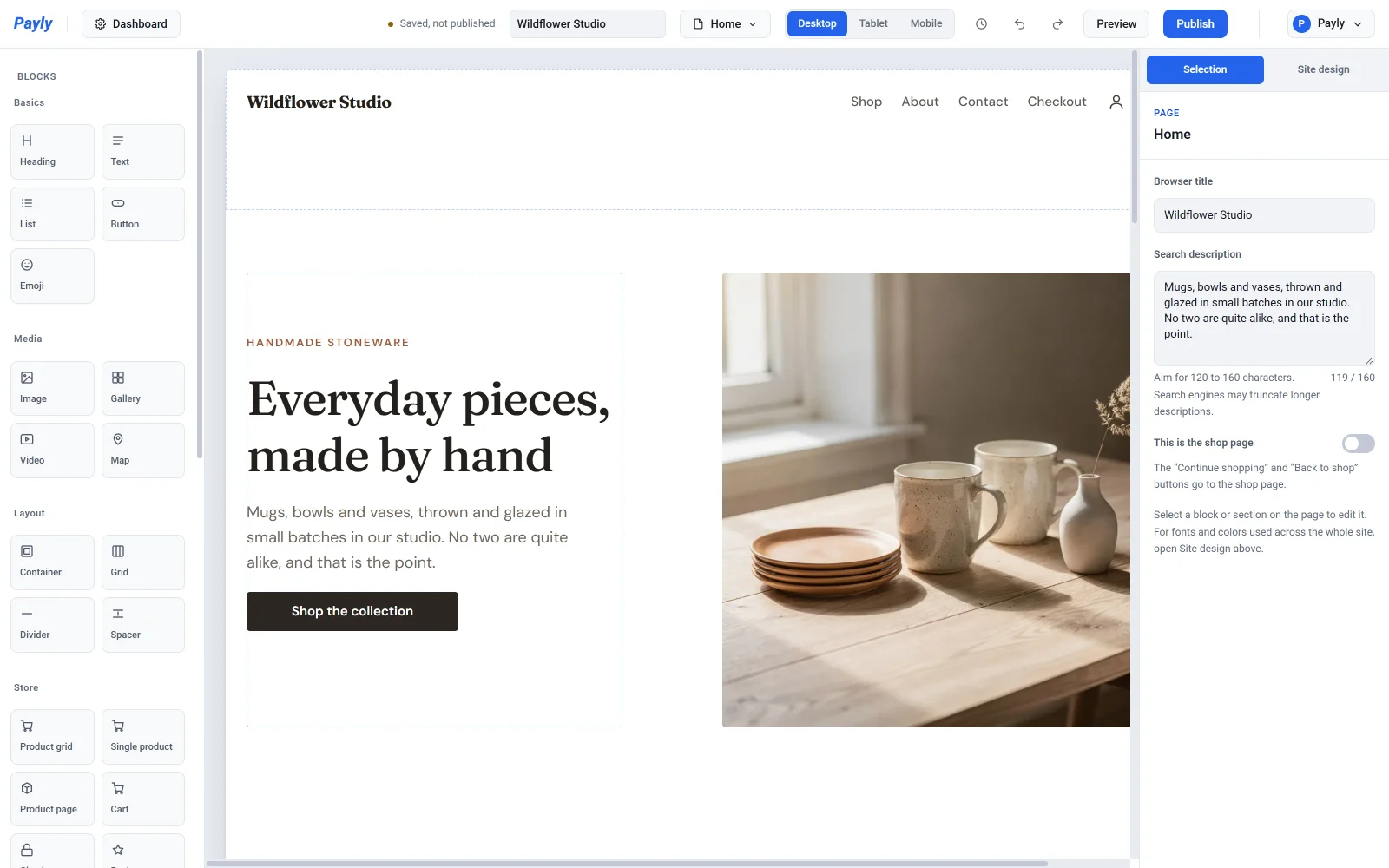
- Kliknij Dalej. Payly zapisze Twoje wybory i otworzy edytor z nową witryną.
Okna Wybierz projekt nie można zamknąć. Jeśli wolisz zbudować wszystko samodzielnie, kliknij Zacznij od zera zamiast Dalej. Edytor otworzy się wtedy z pustą stroną startową.
Co zawiera nowa witryna
Gdy wybierzesz projekt, Twoja witryna zaczyna od gotowych stron: Strona główna, Sklep, O nas, Kontakt, Koszyk, Kasa, Polityka prywatności i Regulamin. Witryna rozpoczęta od zera ma te same strony oprócz strony Sklep. Jeśli zachowałeś przykładowe produkty, znajdziesz je w sekcji Produkty w panelu witryny.
O adresie sklepu
Adres sklepu to krótka nazwa Twojego sklepu. Pełni dwie funkcje:
- Nazywa Twój sklep na Twoim własnym koncie Cloudflare.
- Staje się częścią bezpłatnego adresu internetowego Twojego sklepu, który kończy się na
workers.dev. Na przykład sklep z adresemjuniper-pinema adresjuniper-pine.payly-bdce12.workers.dev.
Adres sklepu podlega tym zasadom:
- Ma od 3 do 40 znaków: małe litery, cyfry i myślniki, zaczynając i kończąc na literze lub cyfrze.
- Payly zamienia wielkie litery na małe i usuwa inne symbole w trakcie pisania.
- Kilka popularnych słów, takich jak
shopistore, jest zarezerwowanych. Adres musi być unikalny tylko wśród Twoich własnych witryn, więc inny sprzedawca może użyć takiego samego.
Jeśli adres nie jest dozwolony, czerwony komunikat pod polem wyjaśni dlaczego. Nazwa witryny jest oddzielna od adresu sklepu i możesz ją zmienić w dowolnym momencie w Ustawienia > Ogólne.
Ważne: Wybierz adres sklepu ostrożnie. Po połączeniu Cloudflare Twój sklep jest wdrażany pod tą nazwą, a adres zostaje zablokowany. Do tego czasu możesz go zmienić w Ustawienia > Ogólne.
Co dalej
- Poznaj działanie edytora w artykule Edytor w skrócie.
- Zastąp przykładowe produkty własnymi, korzystając z artykułu Dodawanie produktu.
- Gdy będziesz gotowy do uruchomienia sklepu, skorzystaj z artykułu Lista kontrolna przed startem.
Aby później utworzyć kolejną witrynę, kliknij Wszystkie witryny w panelu witryny, a następnie kliknij Nowa witryna.