
Je eerste site aanmaken
Maak een site in Payly: geef je winkel een naam, kies een winkeladres en een ontwerp, en open de editor met een kant-en-klare winkel die je kunt aanpassen.
Een site is je winkel in Payly: de pagina's, producten, bestellingen en instellingen. Een site aanmaken kost een paar korte stappen, en niets is openbaar totdat je publiceert.
Voordat je begint
- Je hebt een Payly-account nodig. Zie Je Payly-account aanmaken.
- Je hebt nog geen Cloudflare, Stripe of PayPal nodig. Die koppel je later, als je klaar bent om te publiceren en betalingen te ontvangen.
De site aanmaken
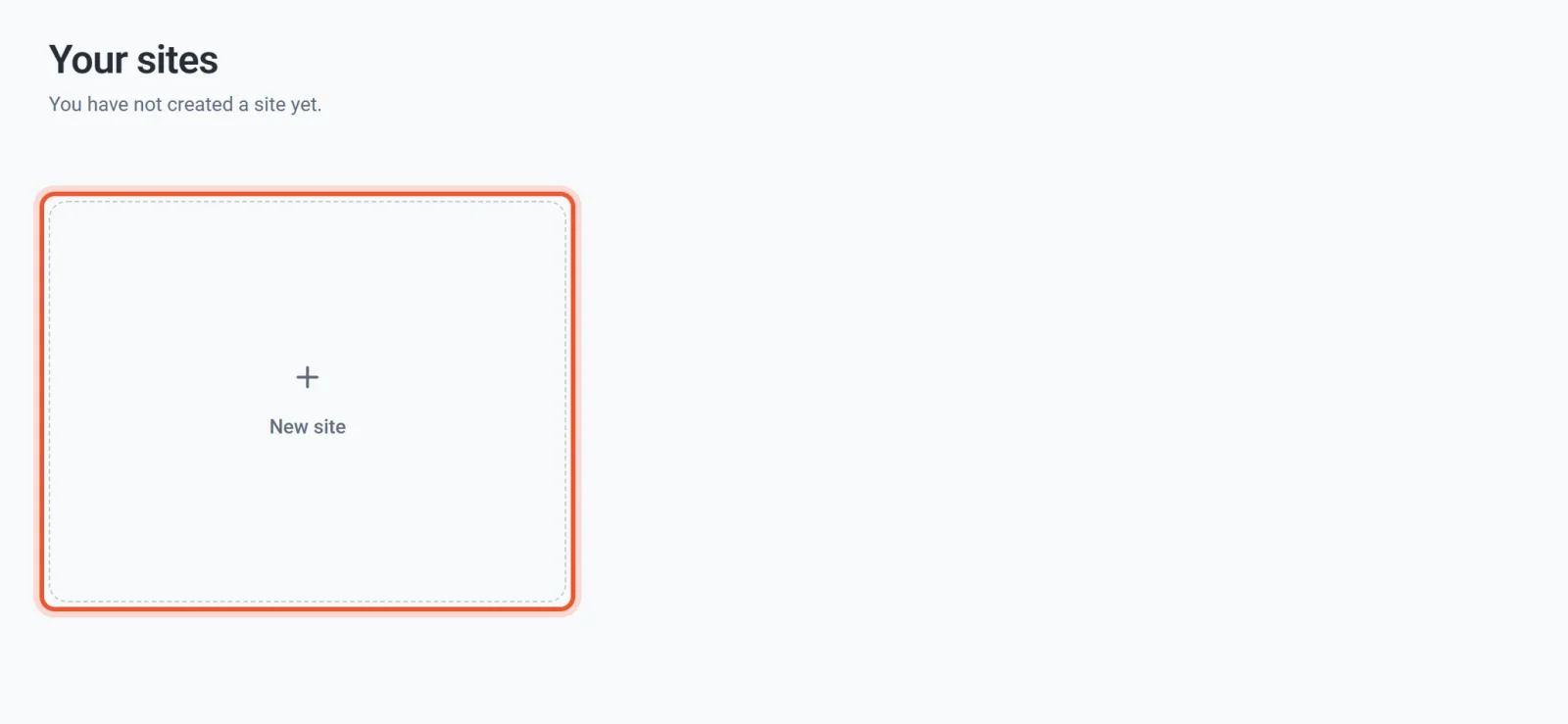
- Log in bij Payly. Je komt op het scherm Jouw sites terecht.
- Klik op Nieuwe site.
- Vul de naam van je winkel in bij Sitenaam. Je kunt die later nog wijzigen.
- Bekijk het Winkeladres. Payly stelt er een voor op basis van je naam, en een groene melding bevestigt dat het beschikbaar is. Je kunt het aanpassen, maar lees eerst het gedeelte over het winkeladres hieronder.
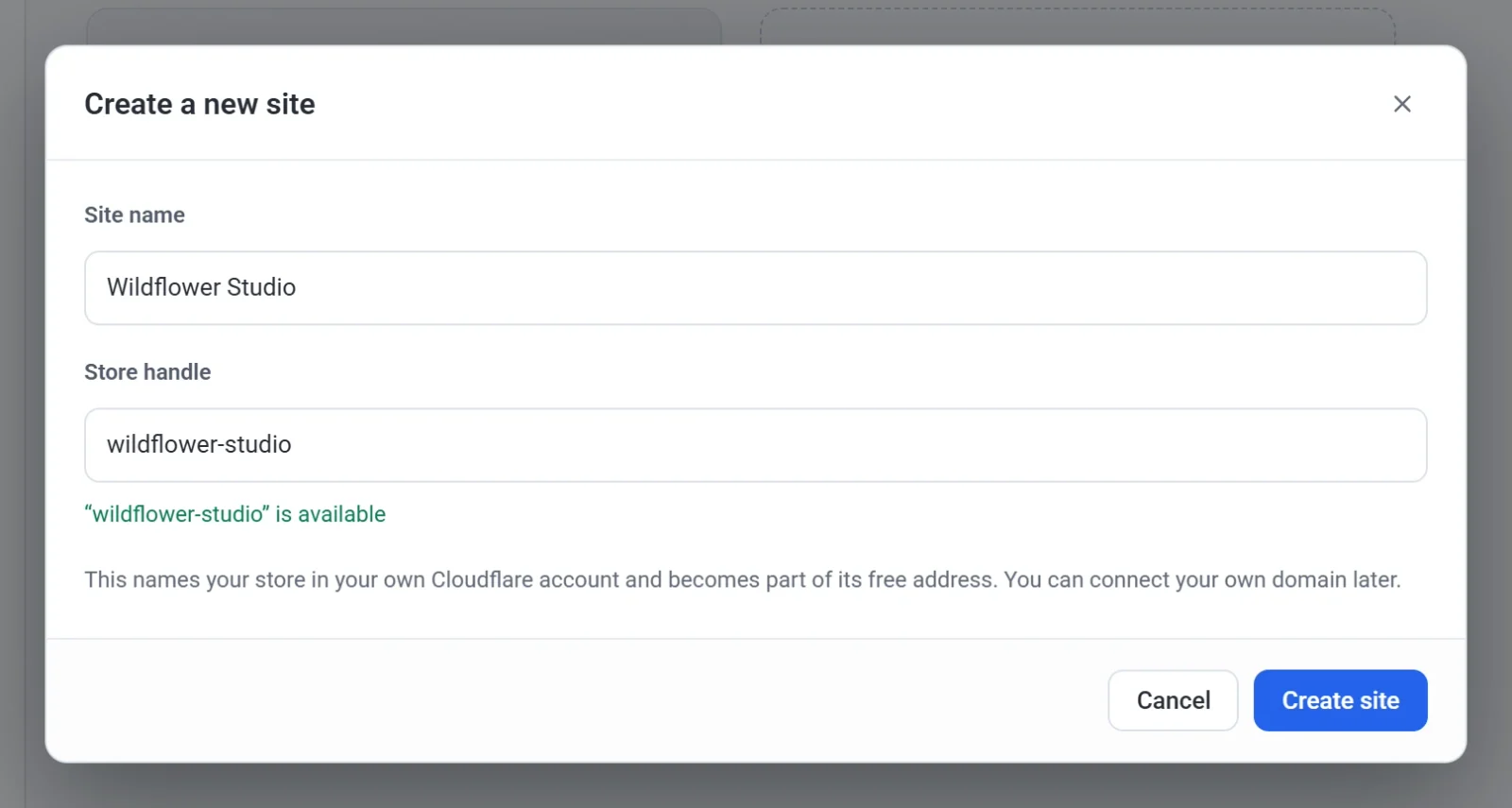
- Klik op Site aanmaken.
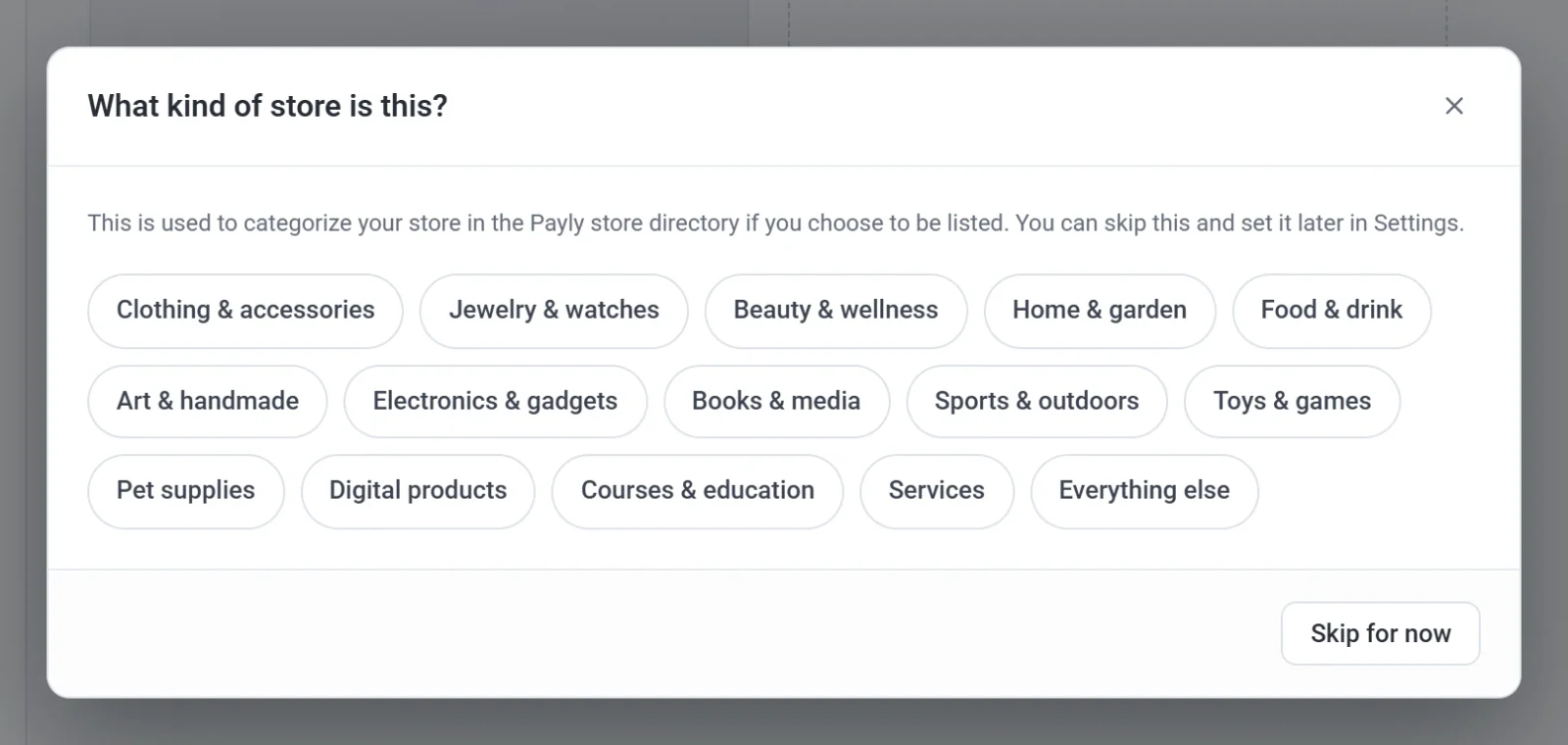
- Kies wat voor winkel je hebt. Klik op de categorie die past, of klik op Nu overslaan. Payly gebruikt dit alleen om je winkel in te delen in de Payly-winkelgids, als je ervoor kiest daarin te staan. Je kunt het later instellen bij Instellingen.
- Klik op het ontwerp dat het dichtst bij de winkel komt die je in gedachten hebt. Je kunt later elk woord, elke kleur en elke foto wijzigen.
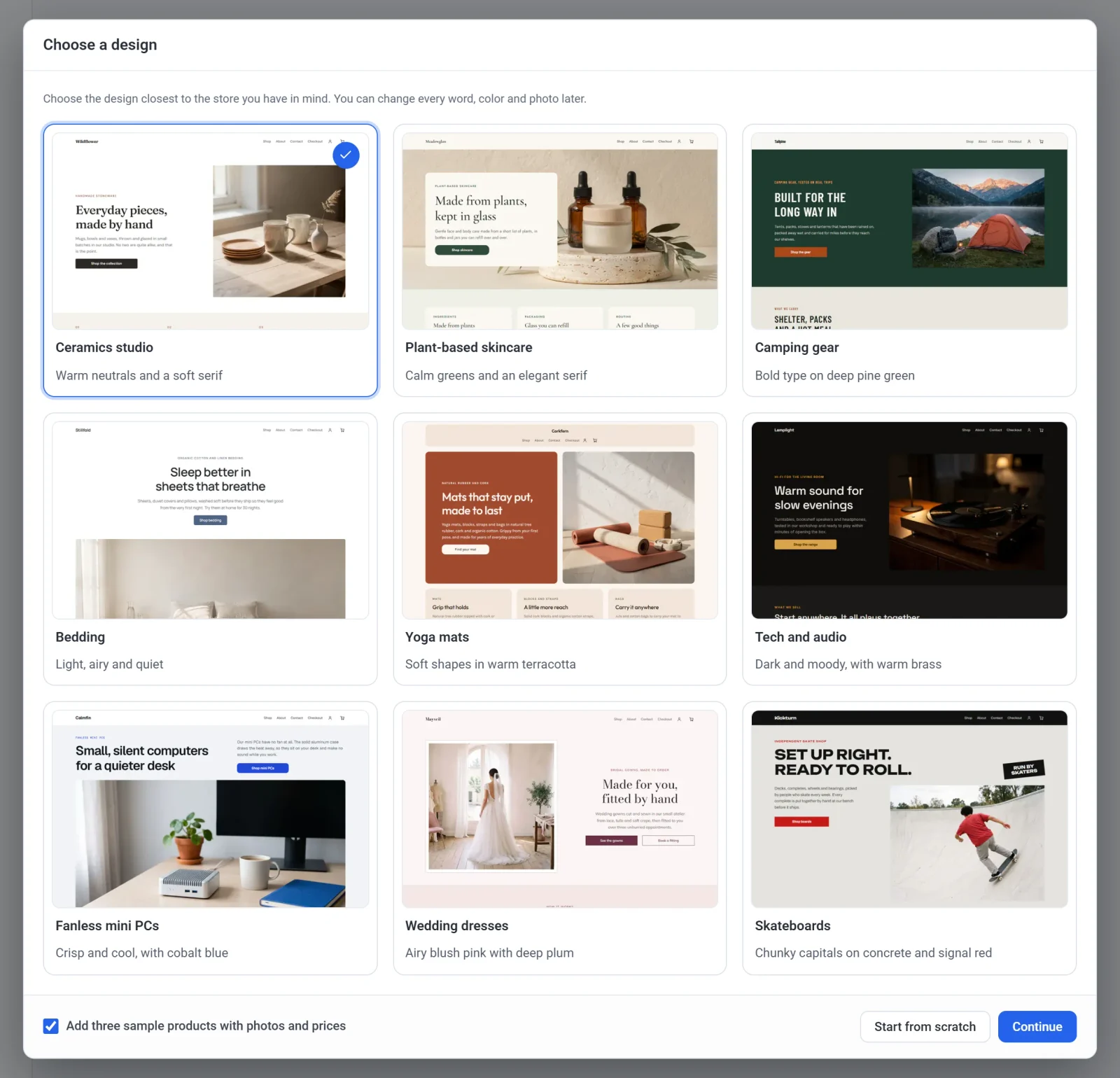
- Laat Drie voorbeeldproducten met foto’s en prijzen toevoegen aangevinkt om te beginnen met voorbeeldproducten die je kunt aanpassen, of vink het uit om zonder te beginnen.
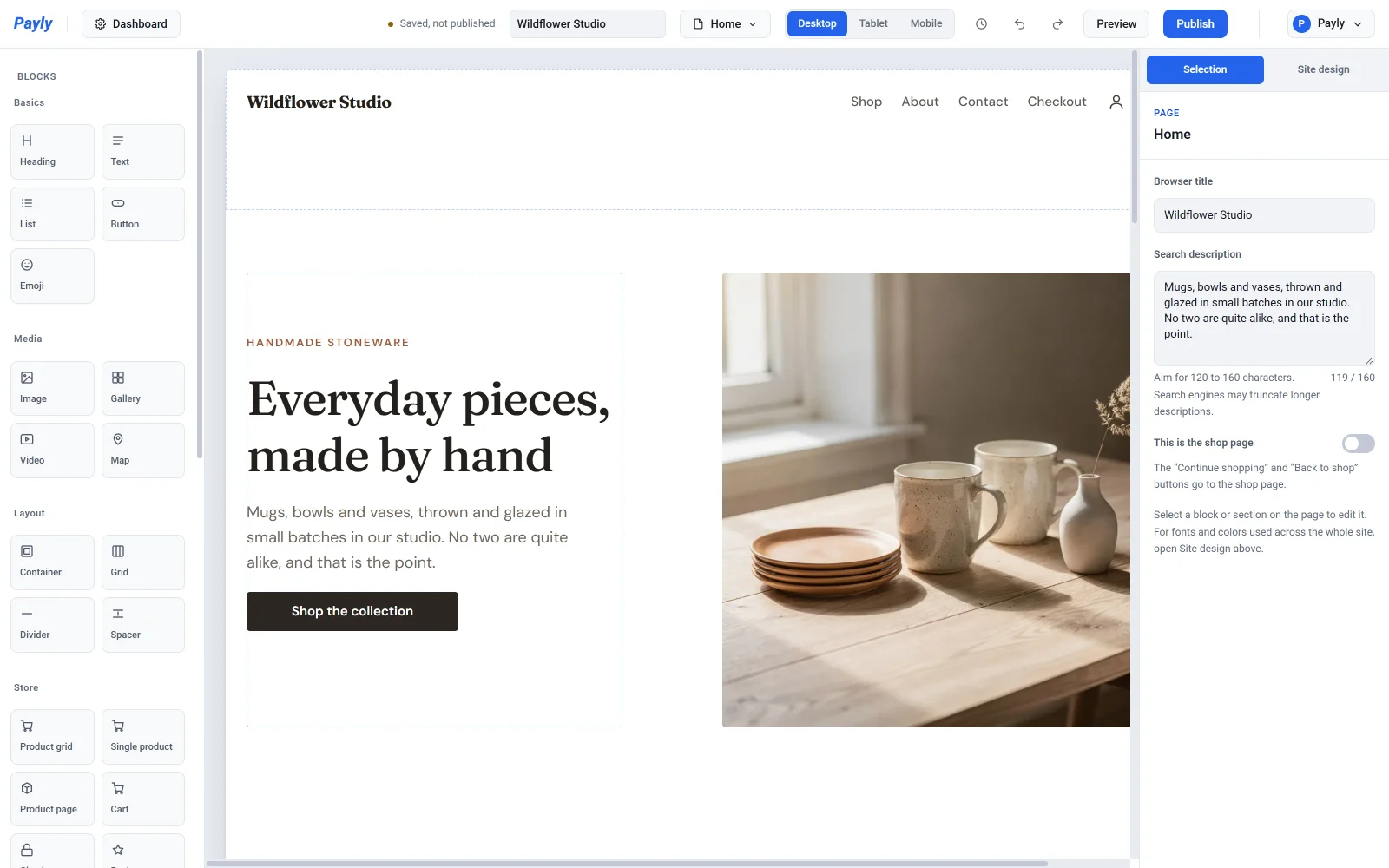
- Klik op Doorgaan. Payly slaat je keuzes op en opent de editor met je nieuwe site.
Het venster Een ontwerp kiezen kun je niet sluiten. Als je liever alles zelf bouwt, klik je op Vanaf nul beginnen in plaats van op Doorgaan. De editor opent dan met een lege startpagina.
Wat je nieuwe site bevat
Als je een ontwerp kiest, begint je site met kant-en-klare pagina's: Home, Shop, Over ons, Contact, Winkelwagen, Afrekenen, Privacybeleid en Voorwaarden. Een site die je vanaf nul begint, heeft dezelfde pagina's behalve Shop. Als je de voorbeeldproducten hebt gehouden, vind je ze onder Producten in het dashboard van je site.
Over het winkeladres
Het winkeladres is een korte naam voor je winkel. Het heeft twee functies:
- Het geeft je winkel een naam binnen je eigen Cloudflare-account.
- Het wordt een deel van het gratis webadres van je winkel, dat eindigt op
workers.dev. Een winkel met het adresjuniper-pineheeft bijvoorbeeld het webadresjuniper-pine.payly-bdce12.workers.dev.
Voor een winkeladres gelden deze regels:
- Het bestaat uit 3 tot 40 tekens: kleine letters, cijfers en koppeltekens, en het begint en eindigt met een letter of cijfer.
- Payly zet hoofdletters om in kleine letters en verwijdert andere symbolen terwijl je typt.
- Een paar veelvoorkomende woorden, zoals
shopenstore, zijn gereserveerd. Een winkeladres hoeft alleen uniek te zijn onder je eigen sites, dus een andere ondernemer kan hetzelfde adres gebruiken.
Als een winkeladres niet is toegestaan, legt een rode melding onder het veld uit waarom. Je sitenaam staat los van het winkeladres en je kunt die op elk moment wijzigen bij Instellingen > Algemeen.
Belangrijk: Kies je winkeladres zorgvuldig. Nadat je Cloudflare hebt gekoppeld, wordt je winkel onder deze naam uitgerold en staat het winkeladres vast. Tot die tijd kun je het wijzigen bij Instellingen > Algemeen.
Wat je hierna kunt doen
- Leer je weg te vinden in De editor in het kort.
- Vervang de voorbeeldproducten door je eigen producten met Een product toevoegen.
- Volg Je checklist voor de lancering als je klaar bent om live te gaan.
Om later nog een site aan te maken, klik je in het dashboard van je site op Alle sites en daarna op Nieuwe site.