
最初のサイトを作成する
Payly でサイトを作成します。ストア名、ストアのハンドル名、デザインを選ぶと、すぐにカスタマイズできるストアがエディタで開きます。
サイトとは、Payly 上のあなたのストアのことで、ページ、商品、注文、設定が含まれます。作成はいくつかの簡単な手順で完了し、公開するまでは何も一般に表示されません。
始める前に
- Payly アカウントが必要です。Payly アカウントを作成するをご覧ください。
- この時点では、Cloudflare、Stripe、PayPal は必要ありません。公開して支払いを受け付ける準備ができてから接続します。
サイトを作成する
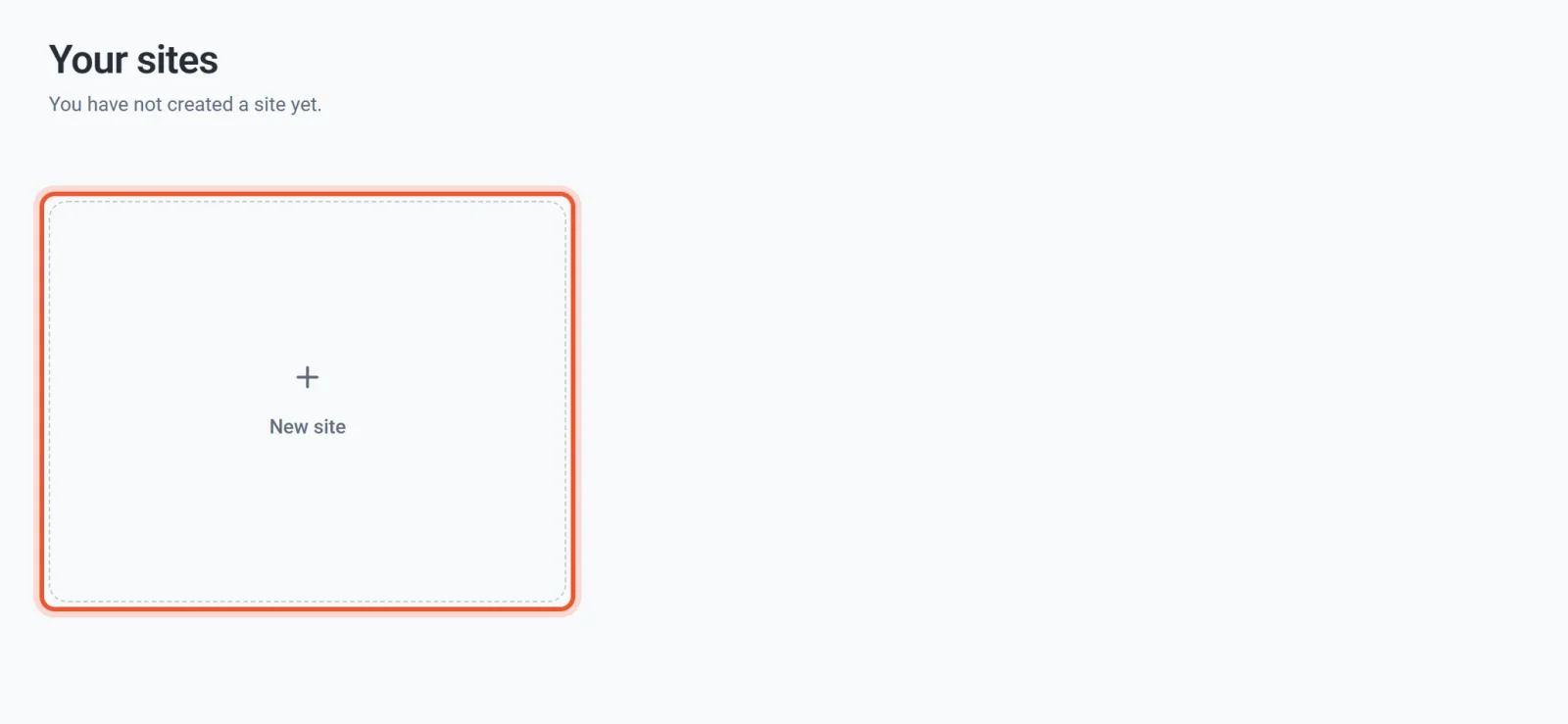
- Payly にログインします。サイト一覧画面が表示されます。
- 新しいサイトをクリックします。
- サイト名にストアの名前を入力します。あとから変更できます。
- ストアのハンドル名を確認します。Payly が名前をもとに候補を提案し、利用できる場合は緑のメッセージで知らせます。編集もできますが、先に下の「ストアのハンドル名について」をお読みください。
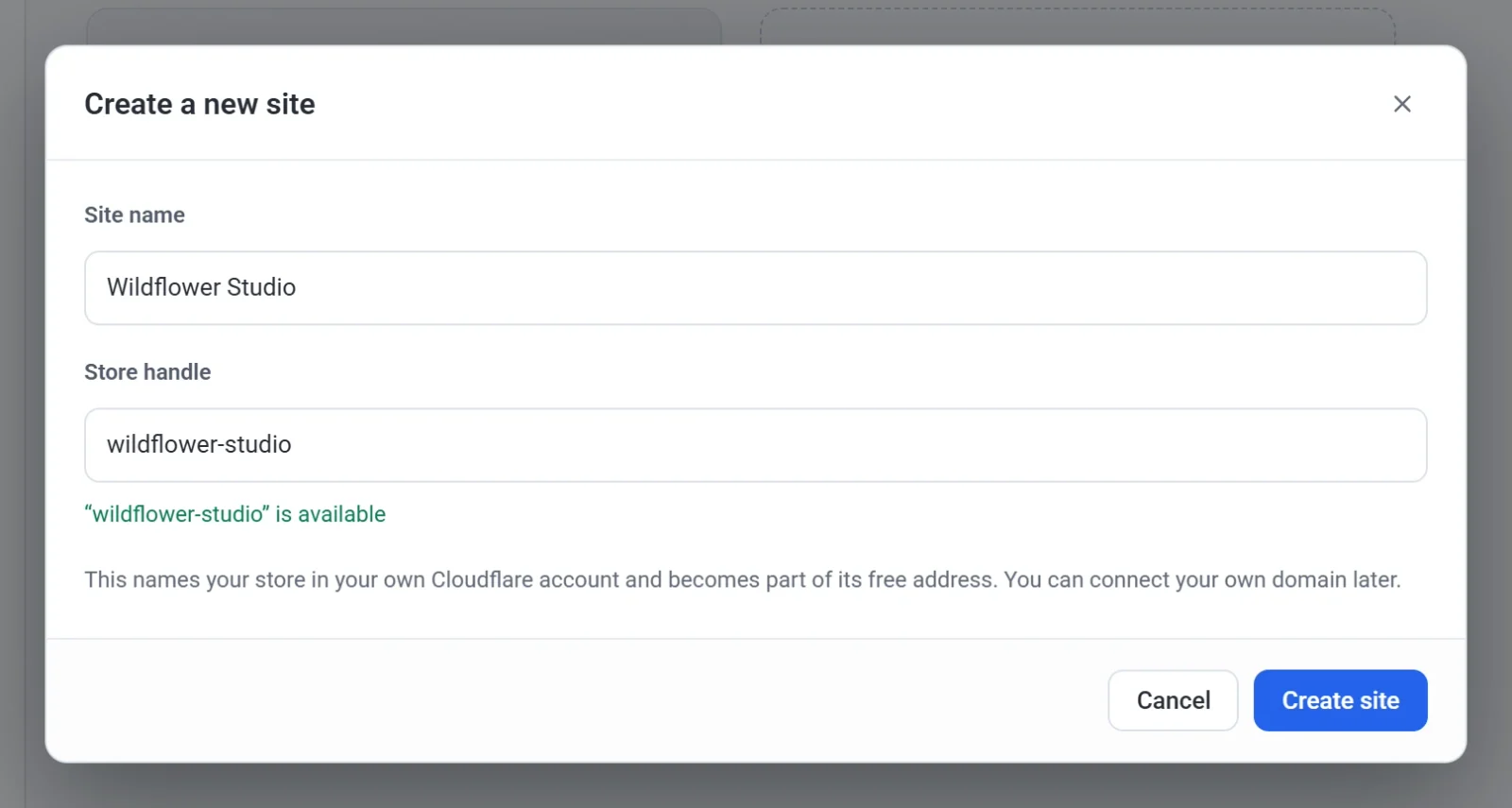
- サイトを作成をクリックします。
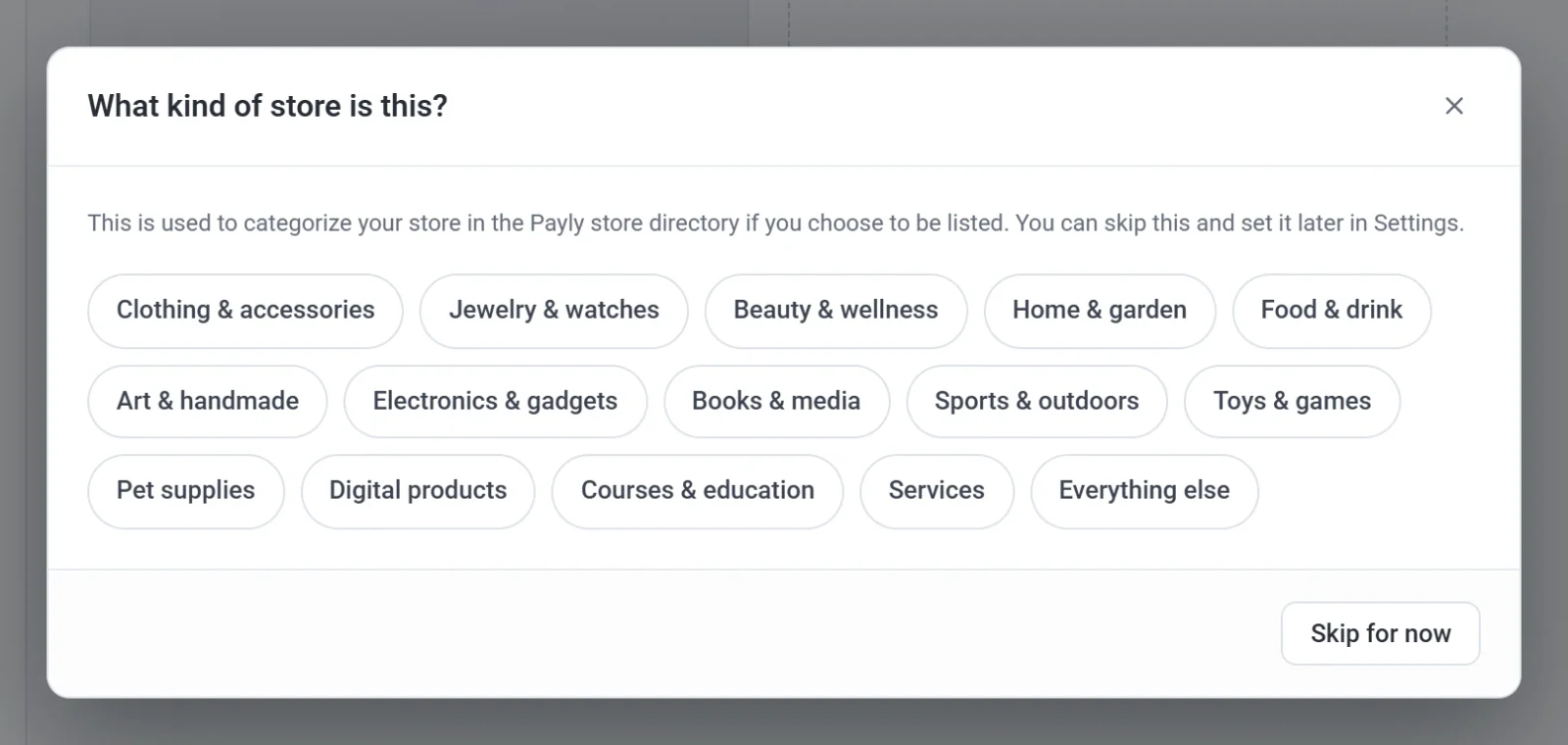
- 運営しているストアの種類を選びます。当てはまるカテゴリーをクリックするか、今はスキップをクリックします。この情報は、掲載を選択した場合に Payly のストアディレクトリでストアを分類するためだけに使われます。あとから設定で指定することもできます。
- イメージしているストアにいちばん近いデザインをクリックします。文章、色、写真は、あとからすべて変更できます。
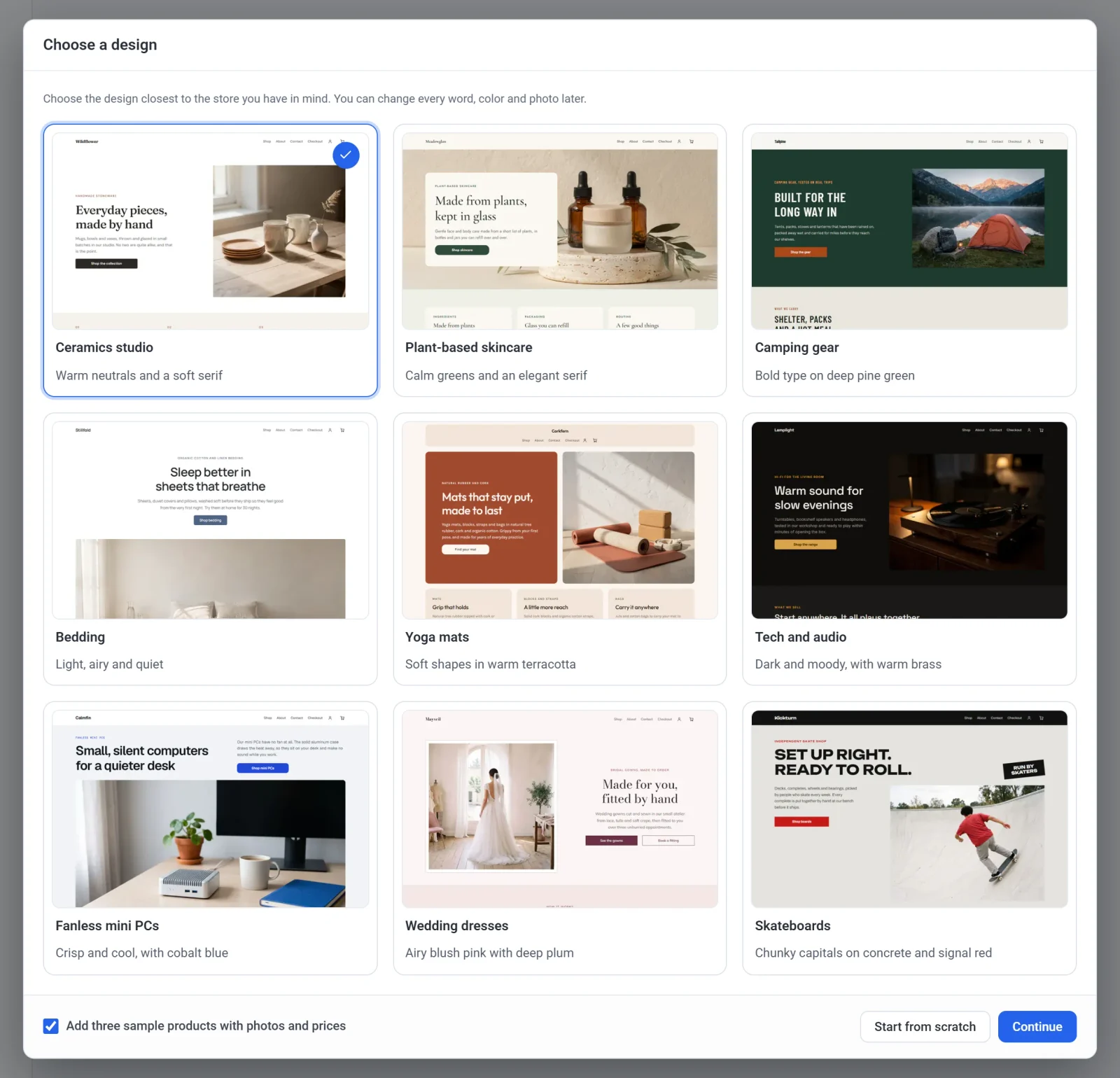
- 編集できるサンプル商品から始める場合は、写真と価格付きのサンプル商品を3つ追加にチェックを付けたままにします。商品なしで始める場合は、チェックを外します。
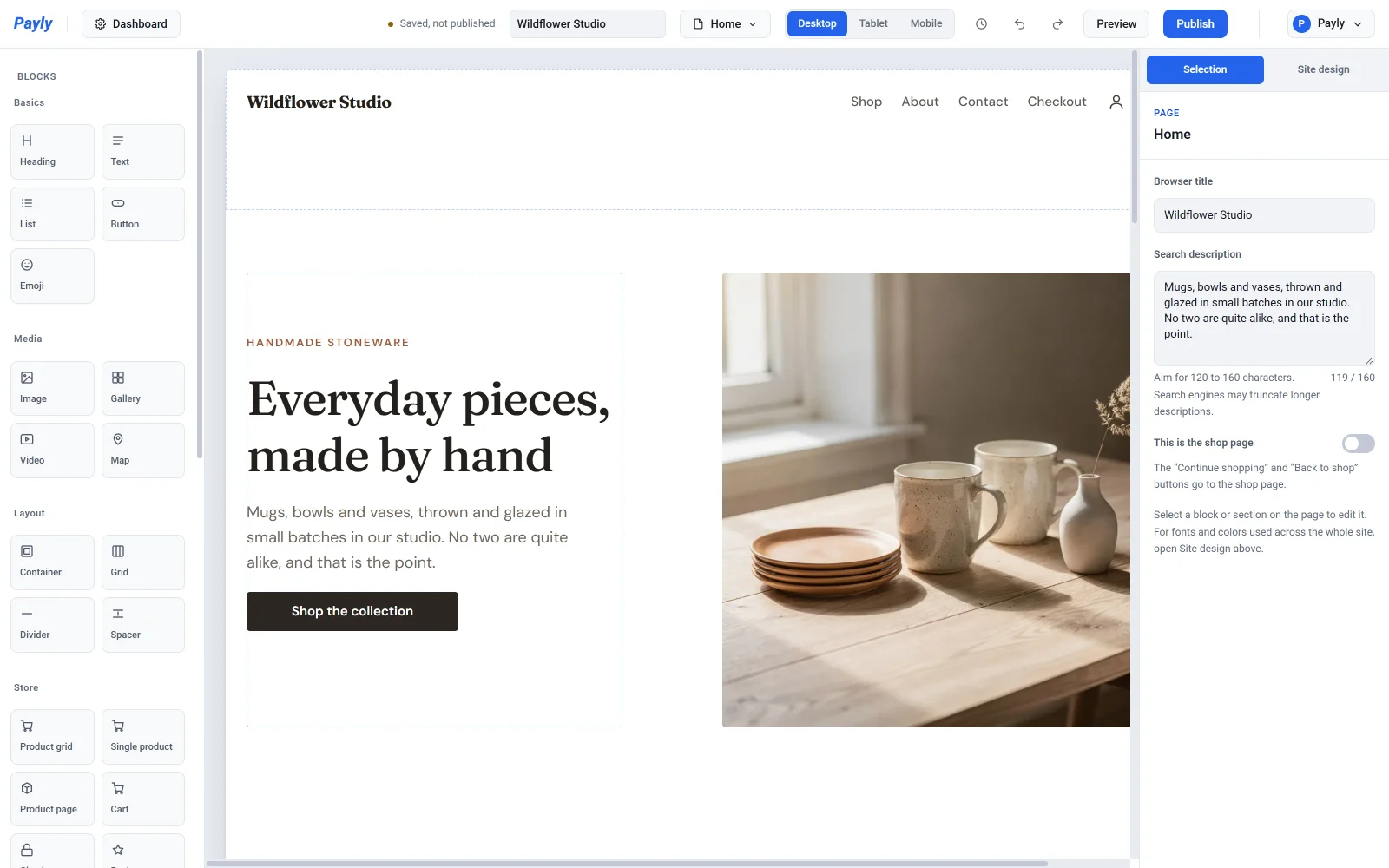
- 続けるをクリックします。Payly が選択内容を保存し、新しいサイトをエディタで開きます。
デザインを選択ダイアログは閉じることができません。すべてを自分で作りたい場合は、続けるではなくゼロから始めるをクリックしてください。エディタには、シンプルな開始ページが表示されます。
新しいサイトの内容
デザインを選ぶと、サイトにはホーム、ショップ、会社概要、お問い合わせ、カート、チェックアウト、プライバシーポリシー、利用規約のページが最初から用意されます。ゼロから始めたサイトには、ショップを除く同じページがあります。サンプル商品を残した場合は、サイトのダッシュボードの商品で確認できます。
ストアのハンドル名について
ストアのハンドル名は、ストアにつける短い名前です。次の2つの役割があります。
- ご自身の Cloudflare アカウント内でのストアの名前になります。
- ストアの無料のウェブアドレスの一部になります。アドレスは
workers.devで終わります。たとえば、ハンドル名がjuniper-pineのストアのアドレスはjuniper-pine.payly-bdce12.workers.devです。
ハンドル名には次のルールがあります。
- 3〜40文字で、使えるのは小文字の英字、数字、ハイフンです。先頭と末尾は英字か数字にします。
- 入力中に、大文字は小文字に、そのほかの記号は自動的に削除されます。
shopやstoreなど、一般的な単語の一部は予約されています。ハンドル名は、ご自身のサイトの中で重複しなければよいため、ほかのストアオーナーが同じハンドル名を使うこともあります。
許可されないハンドル名の場合は、入力欄の下に赤いメッセージで理由が表示されます。サイト名はハンドル名とは別のもので、設定 > 一般でいつでも変更できます。
重要:ハンドル名は慎重に決めてください。Cloudflare を接続すると、ストアはこの名前でデプロイされ、ハンドル名は固定されます。それまでは、設定 > 一般で変更できます。
次にやること
- エディタの概要で、基本的な操作を確認します。
- 商品を追加するを見ながら、サンプル商品をご自身の商品に置き換えます。
- 公開する準備ができたら、公開前チェックリストに沿って進めます。
あとから別のサイトを作成するには、サイトのダッシュボードですべてのサイトをクリックし、新しいサイトをクリックします。