
Crea il tuo primo sito
Crea un sito in Payly: dai un nome al negozio, scegli un identificativo e un design, e apri l’editor con un negozio già pronto da personalizzare.
Un sito è il tuo negozio in Payly: le sue pagine, i prodotti, gli ordini e le impostazioni. Crearne uno richiede pochi passaggi brevi e nulla è pubblico finché non lo pubblichi.
Prima di iniziare
- Ti serve un account Payly. Vedi Crea il tuo account Payly.
- Per ora non ti servono Cloudflare, Stripe o PayPal. Li colleghi più tardi, quando sei pronto a pubblicare e a ricevere pagamenti.
Crea il sito
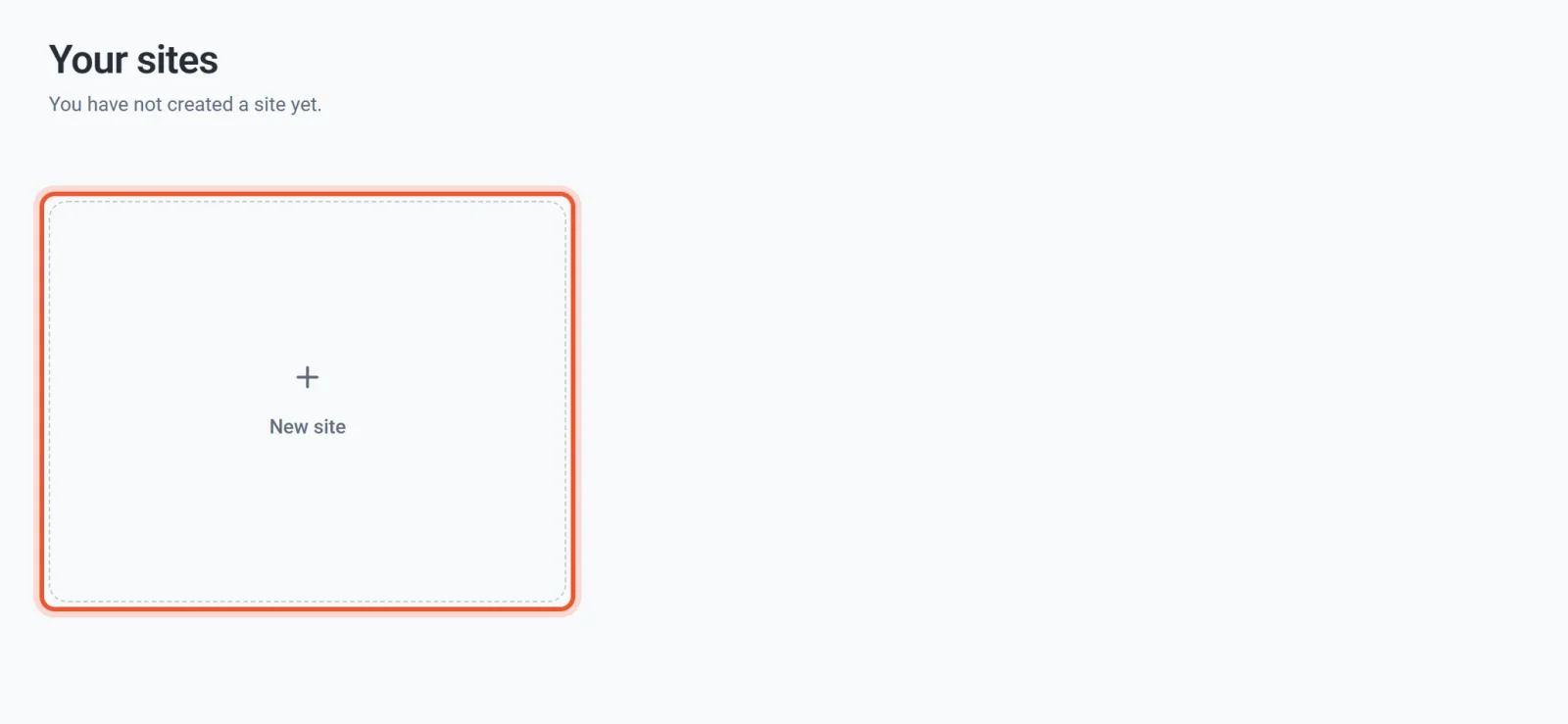
- Accedi a Payly. Arrivi nella schermata I tuoi siti.
- Clicca Nuovo sito.
- Inserisci il nome del tuo negozio in Nome del sito. Potrai cambiarlo in seguito.
- Guarda Identificativo del negozio. Payly ne suggerisce uno in base al tuo nome e un messaggio verde conferma che è disponibile. Puoi modificarlo, ma prima leggi la sezione sull’identificativo del negozio qui sotto.
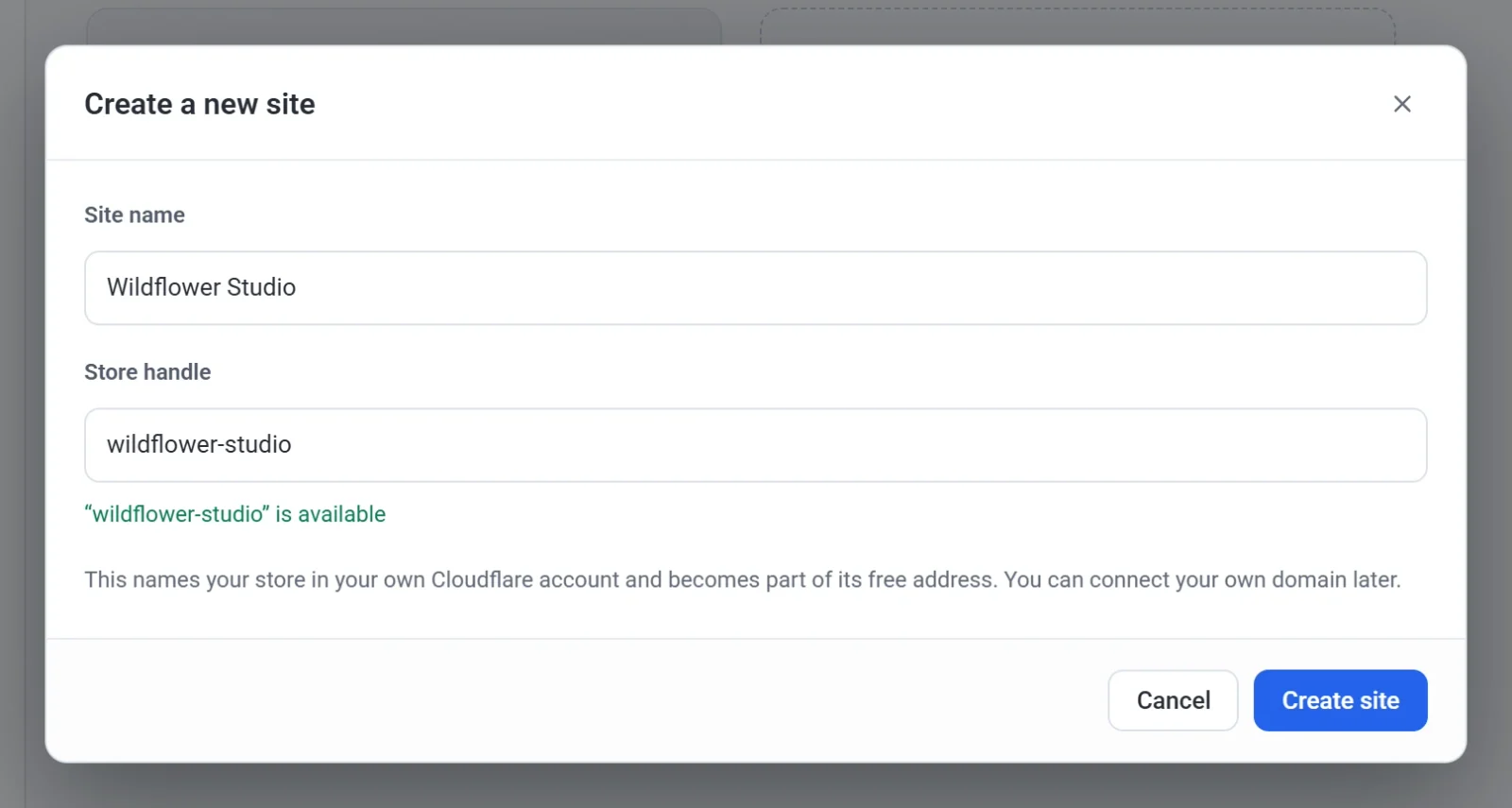
- Clicca Crea il sito.
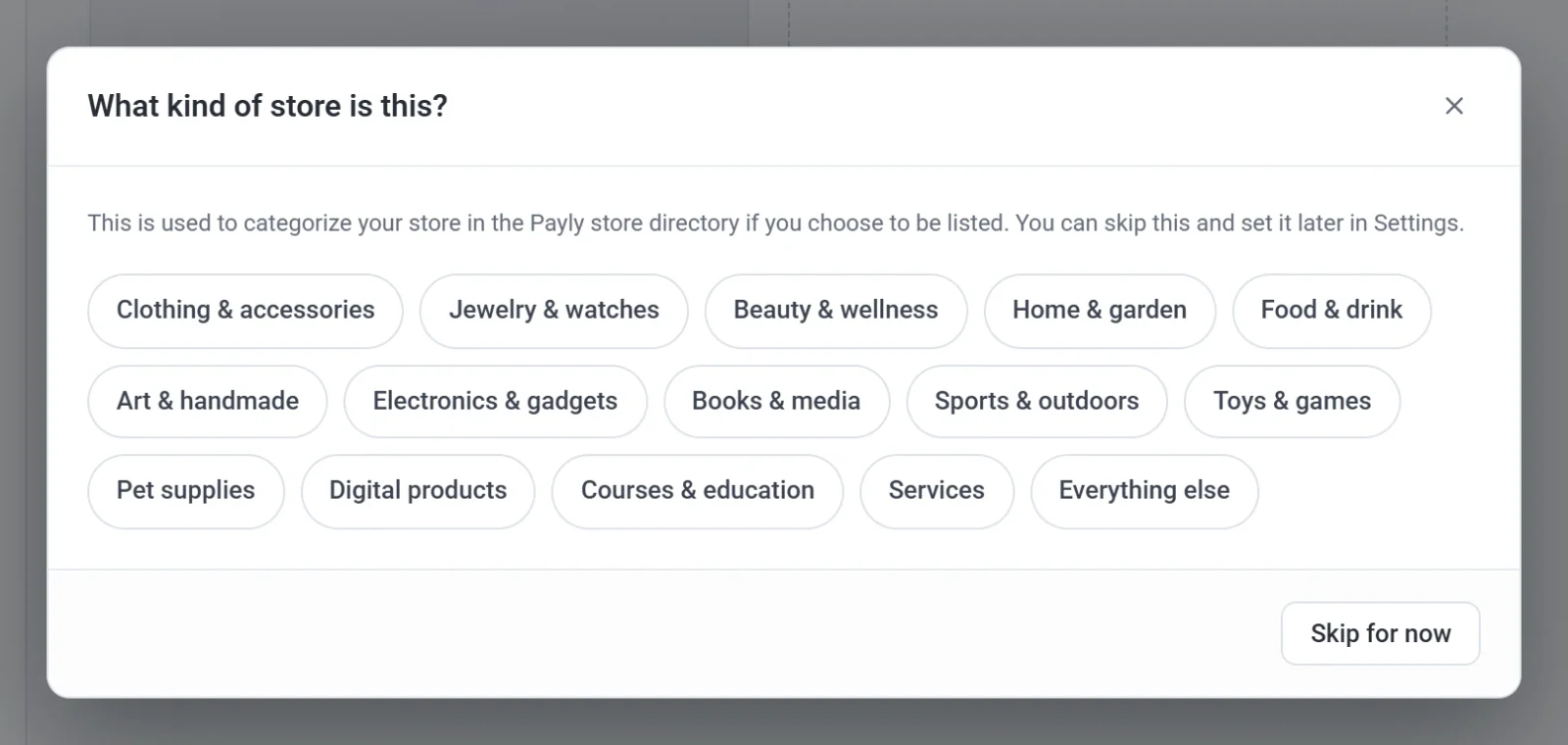
- Scegli il tipo di negozio che gestisci. Clicca la categoria adatta oppure clicca Salta per ora. Payly la usa solo per inserire il tuo negozio nella directory dei negozi Payly, se scegli di essere elencato. Potrai impostarla più tardi nelle Impostazioni.
- Clicca il design più vicino al negozio che hai in mente. Potrai cambiare ogni parola, colore e foto in seguito.
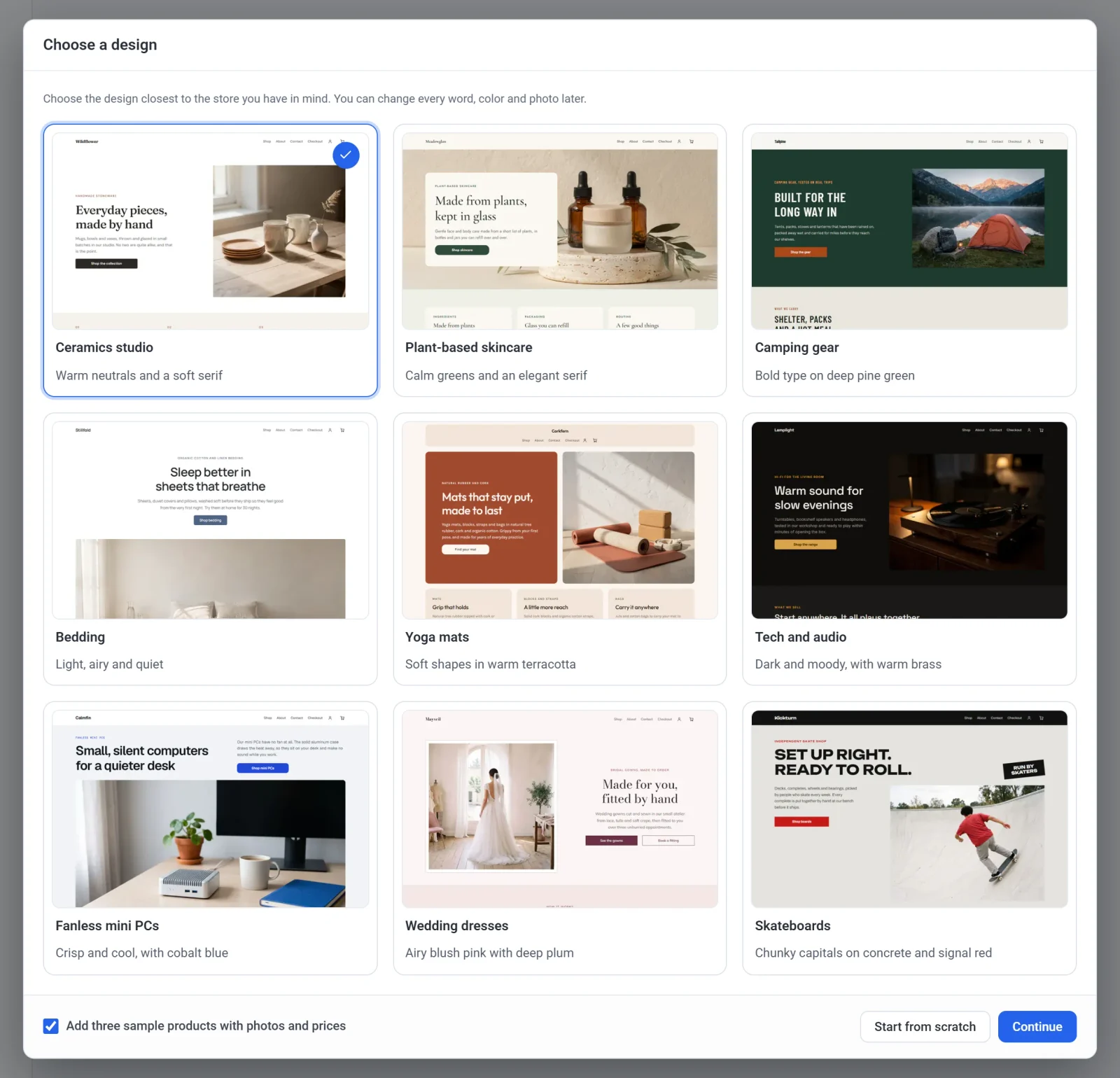
- Lascia selezionata la casella Aggiungi tre prodotti di esempio con foto e prezzi per iniziare con prodotti di esempio che puoi modificare, oppure deselezionala per iniziare senza.
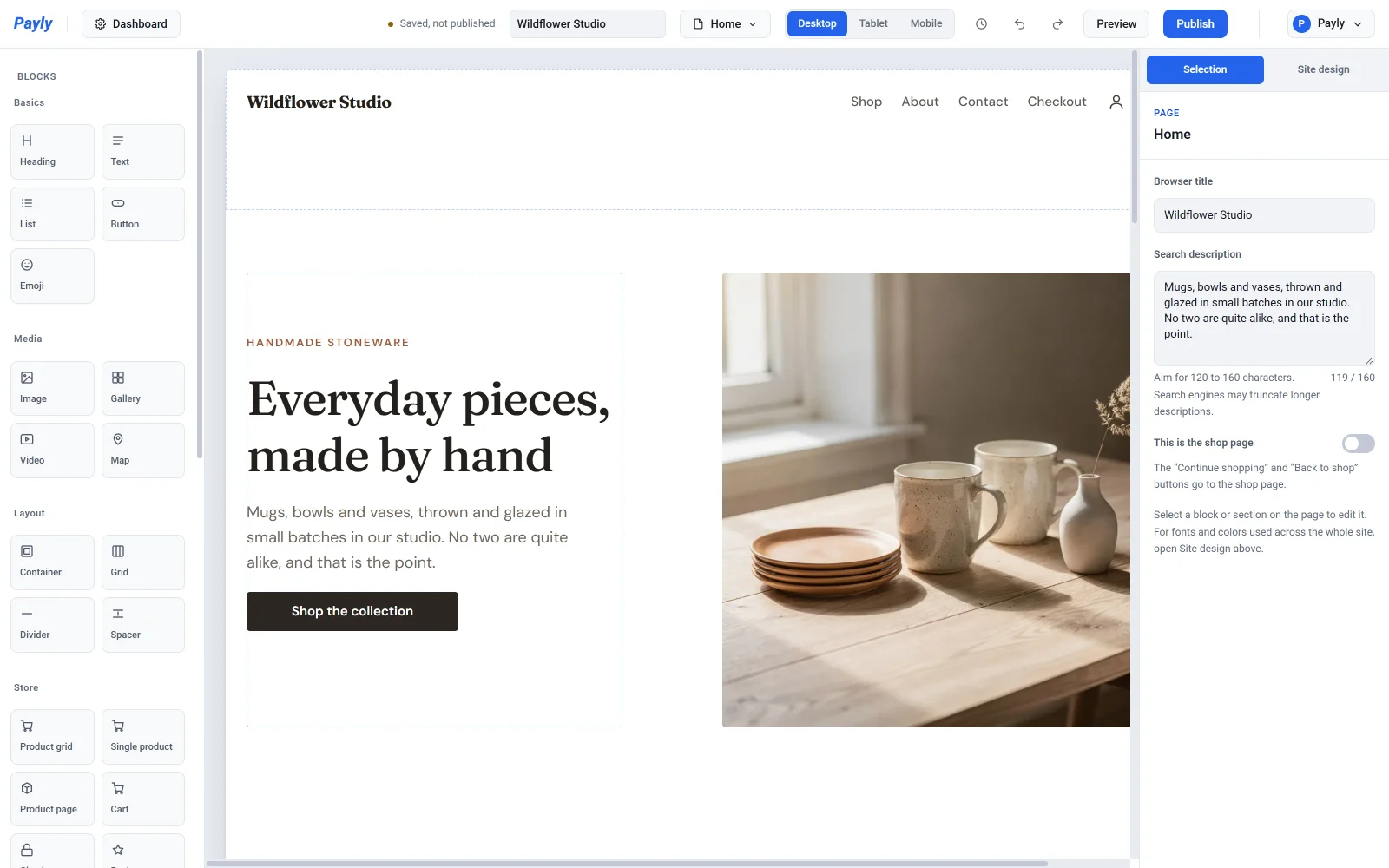
- Clicca Continua. Payly salva le tue scelte e apre l’editor con il tuo nuovo sito.
La finestra Scegli un design non si può chiudere. Se preferisci costruire tutto da solo, clicca Parti da zero invece di Continua. L’editor si apre allora con una semplice pagina di partenza.
Cosa contiene il tuo nuovo sito
Quando scegli un design, il tuo sito parte con pagine già pronte: Home, Negozio, Chi siamo, Contatti, Carrello, Checkout, Informativa sulla privacy e Termini. Un sito creato da zero ha le stesse pagine tranne Negozio. Se hai mantenuto i prodotti di esempio, li trovi in Prodotti nella dashboard del tuo sito.
L’identificativo del negozio
L’identificativo del negozio è un nome breve per il tuo negozio. Ha due funzioni:
- Dà il nome al tuo negozio all’interno del tuo account Cloudflare.
- Diventa parte dell’indirizzo web gratuito del tuo negozio, che termina con
workers.dev. Per esempio, un negozio con l’identificativojuniper-pineha l’indirizzojuniper-pine.payly-bdce12.workers.dev.
Un identificativo segue queste regole:
- Ha da 3 a 40 caratteri: lettere minuscole, numeri e trattini, e inizia e finisce con una lettera o un numero.
- Payly trasforma le maiuscole in minuscole e rimuove gli altri simboli mentre scrivi.
- Alcune parole comuni, come
shopestore, sono riservate. Un identificativo deve essere unico solo tra i tuoi siti, quindi un altro commerciante può usare lo stesso.
Se un identificativo non è consentito, un messaggio rosso sotto il campo ti spiega perché. Il nome del sito è separato dall’identificativo e puoi cambiarlo in qualsiasi momento in Impostazioni > Generale.
Importante: scegli l’identificativo con cura. Dopo aver collegato Cloudflare, il tuo negozio viene distribuito con questo nome e l’identificativo viene bloccato. Fino ad allora puoi cambiarlo in Impostazioni > Generale.
Cosa fare dopo
- Impara a orientarti con L’editor in breve.
- Sostituisci i prodotti di esempio con i tuoi seguendo Aggiungi un prodotto.
- Segui La tua checklist di lancio quando sei pronto ad andare online.
Per creare un altro sito in seguito, clicca Tutti i siti nella dashboard del tuo sito, poi clicca Nuovo sito.