
Créer votre premier site
Créez un site dans Payly : nommez votre boutique, choisissez un identifiant et un design, puis ouvrez l’éditeur avec une boutique prête à personnaliser.
Un site est votre boutique dans Payly : ses pages, ses produits, ses commandes et ses paramètres. Le créer ne prend que quelques étapes, et rien n’est public tant que vous ne le publiez pas.
Avant de commencer
- Il vous faut un compte Payly. Voir Créer votre compte Payly.
- Vous n’avez pas encore besoin de Cloudflare, de Stripe ni de PayPal. Vous les connecterez plus tard, quand vous serez prêt à publier et à encaisser des paiements.
Créer le site
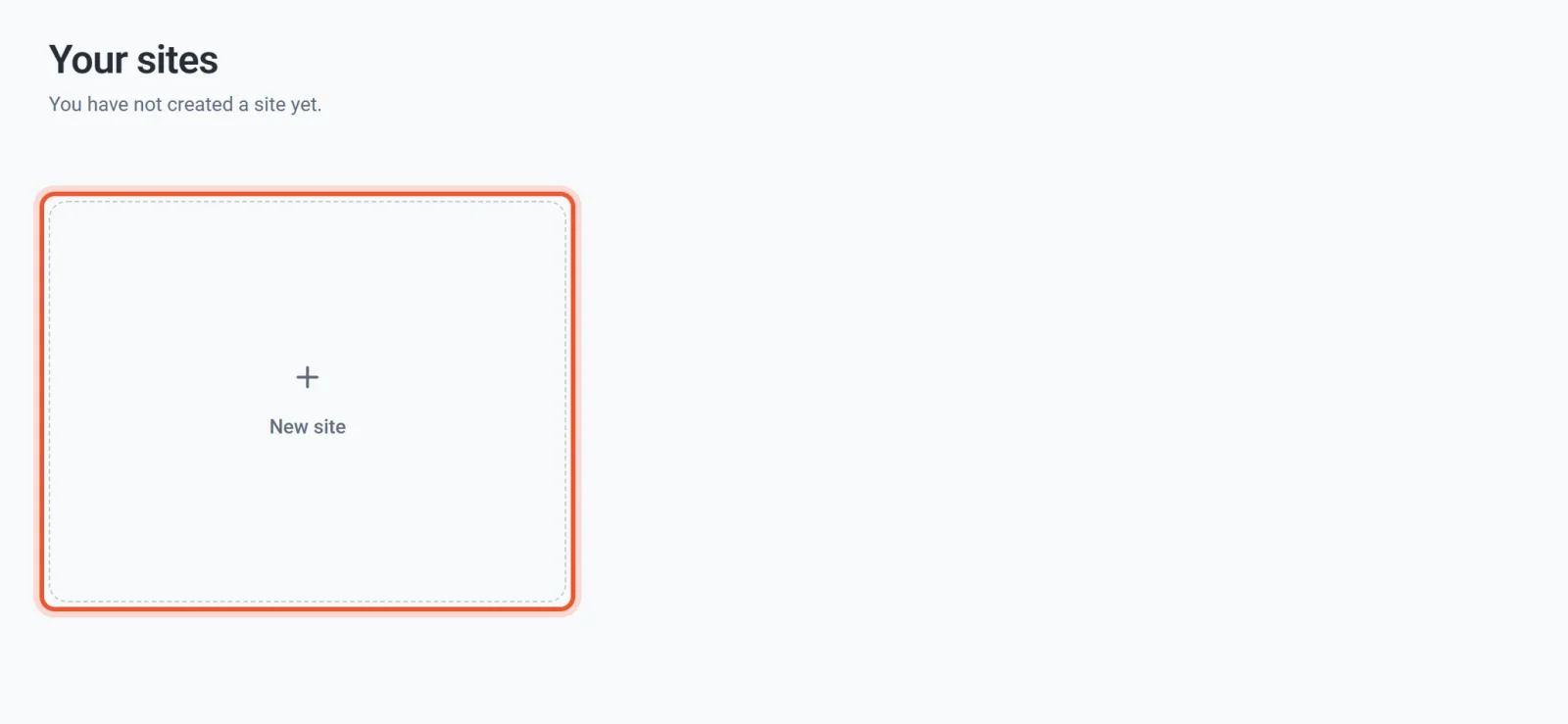
- Connectez-vous à Payly. Vous arrivez sur l’écran Vos sites.
- Cliquez sur Nouveau site.
- Saisissez le nom de votre boutique dans Nom du site. Vous pourrez le modifier plus tard.
- Regardez Identifiant de la boutique. Payly en propose un à partir de votre nom, et un message vert confirme qu’il est disponible. Vous pouvez le modifier, mais lisez d’abord la section sur l’identifiant de la boutique ci-dessous.
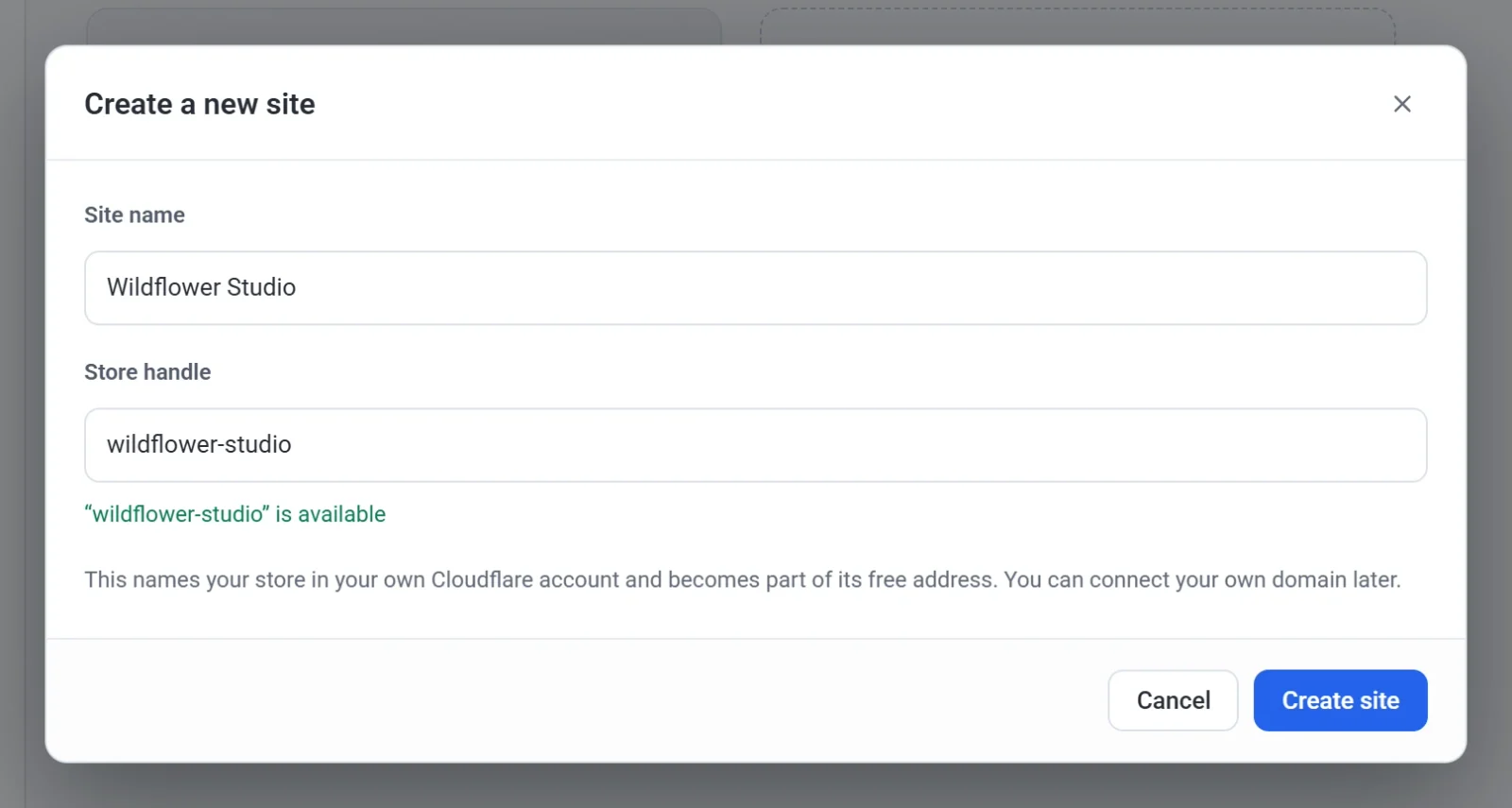
- Cliquez sur Créer le site.
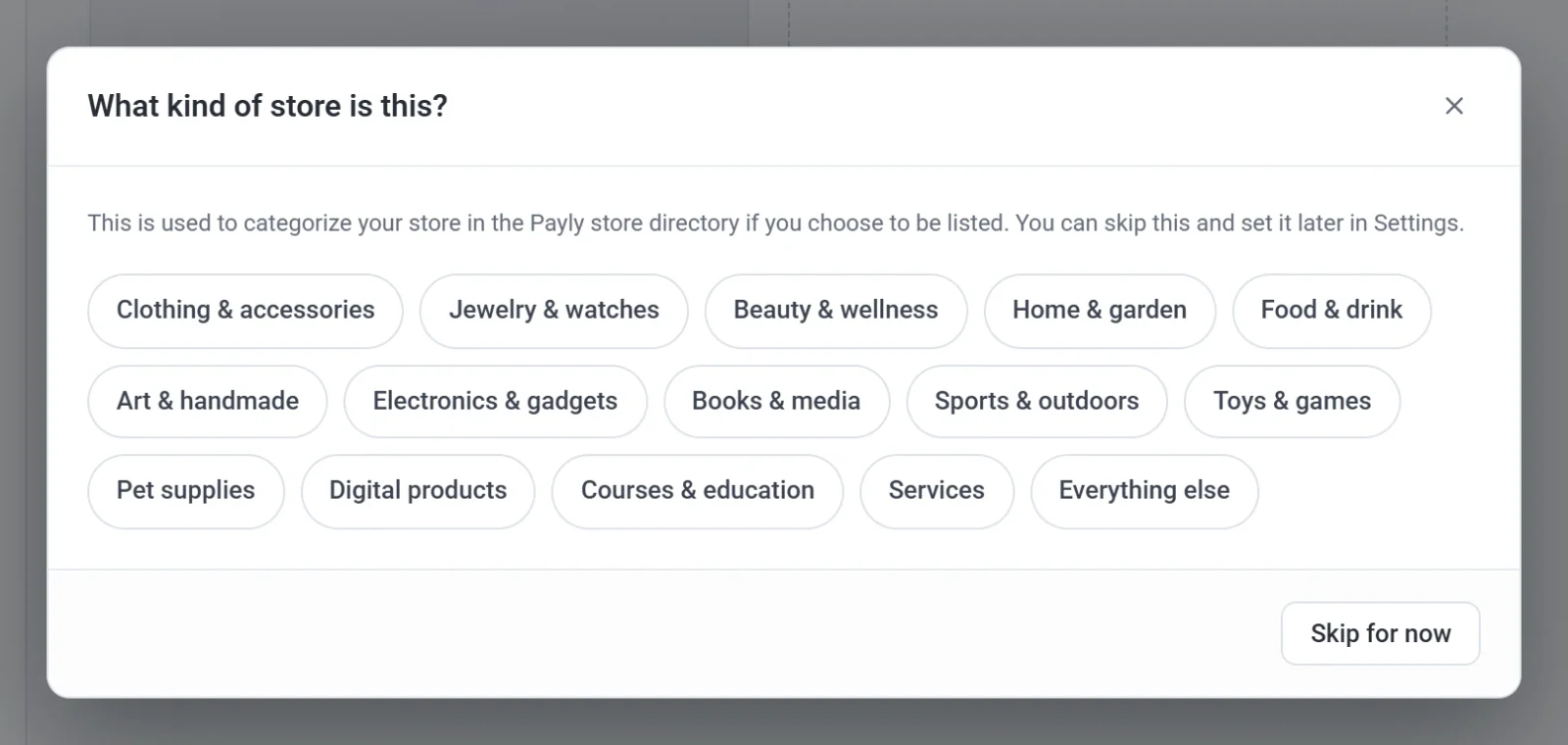
- Choisissez le type de boutique que vous tenez. Cliquez sur la catégorie qui convient, ou sur Passer pour l’instant. Payly s’en sert uniquement pour classer votre boutique dans l’annuaire des boutiques Payly si vous choisissez d’y figurer. Vous pourrez le définir plus tard dans les paramètres.
- Cliquez sur le design le plus proche de la boutique que vous imaginez. Vous pourrez modifier ensuite chaque mot, chaque couleur et chaque photo.
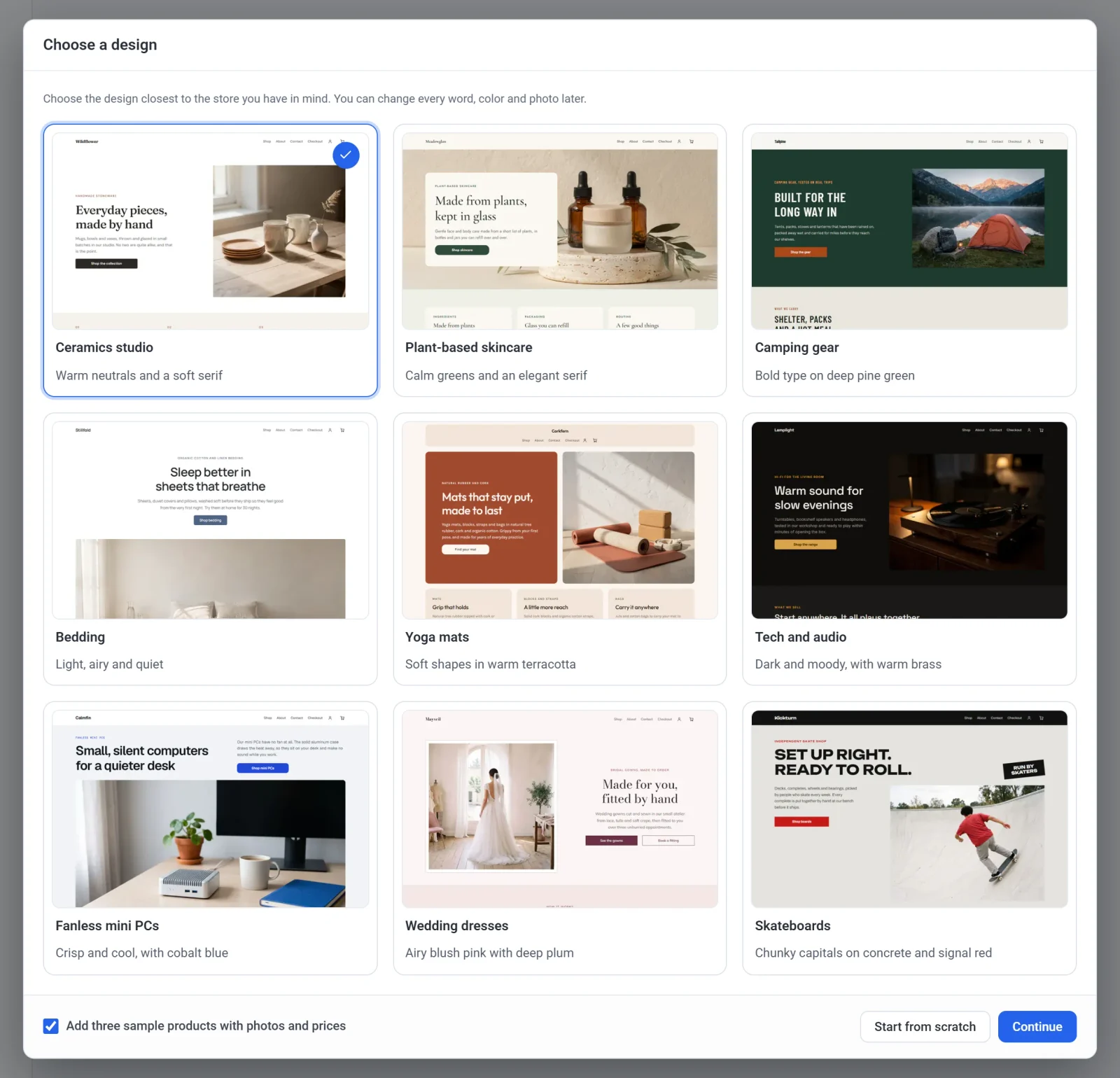
- Laissez Ajouter trois produits d’exemple avec photos et prix coché pour démarrer avec des produits d’exemple que vous pouvez modifier, ou décochez-le pour démarrer sans aucun produit.
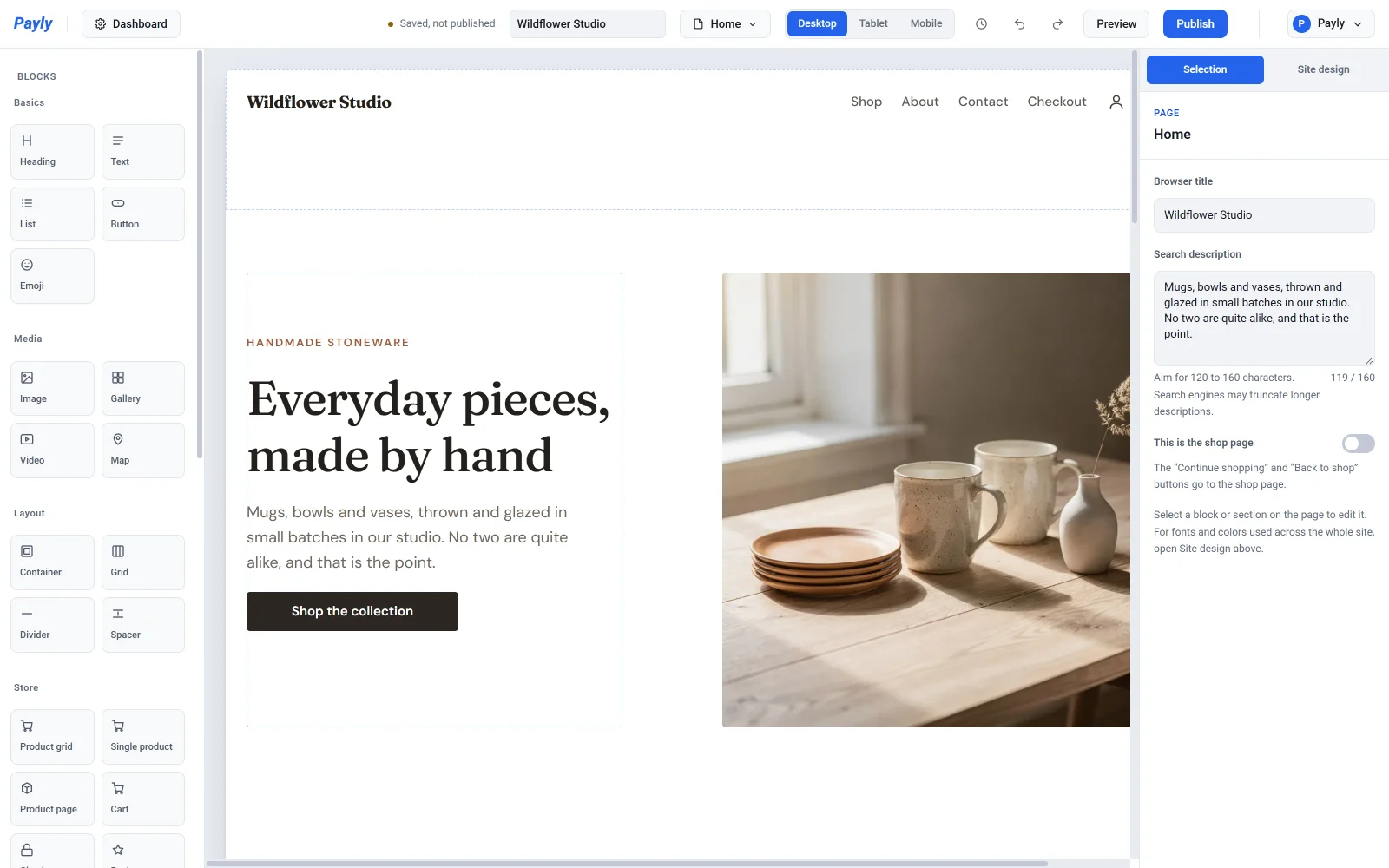
- Cliquez sur Continuer. Payly enregistre vos choix et ouvre l’éditeur avec votre nouveau site.
La boîte de dialogue Choisir un design ne peut pas être fermée. Si vous préférez tout construire vous-même, cliquez sur Partir de zéro au lieu de Continuer. L’éditeur s’ouvre alors sur une page de départ vierge.
Ce que contient votre nouveau site
Quand vous choisissez un design, votre site démarre avec des pages prêtes à l’emploi : Accueil, Boutique, À propos, Contact, Panier, Paiement, Politique de confidentialité et Conditions. Un site créé de zéro a les mêmes pages, à l’exception de Boutique. Si vous avez gardé les produits d’exemple, vous les trouverez sous Produits dans le tableau de bord de votre site.
À propos de l’identifiant de la boutique
L’identifiant de la boutique est un nom court pour votre boutique. Il a deux rôles :
- Il désigne votre boutique dans votre propre compte Cloudflare.
- Il fait partie de l’adresse web gratuite de votre boutique, qui se termine par
workers.dev. Par exemple, une boutique dont l’identifiant estjuniper-pinea pour adressejuniper-pine.payly-bdce12.workers.dev.
Un identifiant suit ces règles :
- Il compte de 3 à 40 caractères : des lettres minuscules, des chiffres et des tirets, et commence et finit par une lettre ou un chiffre.
- Payly transforme les majuscules en minuscules et supprime les autres symboles au fil de la saisie.
- Quelques mots courants, comme
shopetstore, sont réservés. Un identifiant doit seulement être unique parmi vos propres sites : un autre marchand peut donc utiliser le même.
Si un identifiant n’est pas autorisé, un message rouge sous le champ vous en indique la raison. Le nom de votre site est distinct de l’identifiant, et vous pouvez le modifier à tout moment dans Paramètres > Général.
Important : choisissez votre identifiant avec soin. Une fois Cloudflare connecté, votre boutique est déployée sous ce nom et l’identifiant est verrouillé. Jusque-là, vous pouvez le modifier dans Paramètres > Général.
Que faire ensuite
- Repérez-vous dans L’éditeur en un coup d’œil.
- Remplacez les produits d’exemple par les vôtres avec Ajouter un produit.
- Suivez Votre liste de contrôle avant le lancement quand vous serez prêt à mettre votre boutique en ligne.
Pour créer un autre site plus tard, cliquez sur Tous les sites dans le tableau de bord de votre site, puis sur Nouveau site.