
Crea tu primer sitio
Crea un sitio en Payly: ponle nombre a tu tienda, elige un identificador de tienda y un diseño, y abre el editor con una tienda ya preparada para personalizar.
Un sitio es tu tienda en Payly: sus páginas, productos, pedidos y ajustes. Crearlo lleva unos pocos pasos breves y nada es público hasta que lo publicas.
Antes de empezar
- Necesitas una cuenta de Payly. Consulta Crea tu cuenta de Payly.
- Todavía no necesitas Cloudflare, Stripe ni PayPal. Los conectas más tarde, cuando estés listo para publicar y cobrar.
Crea el sitio
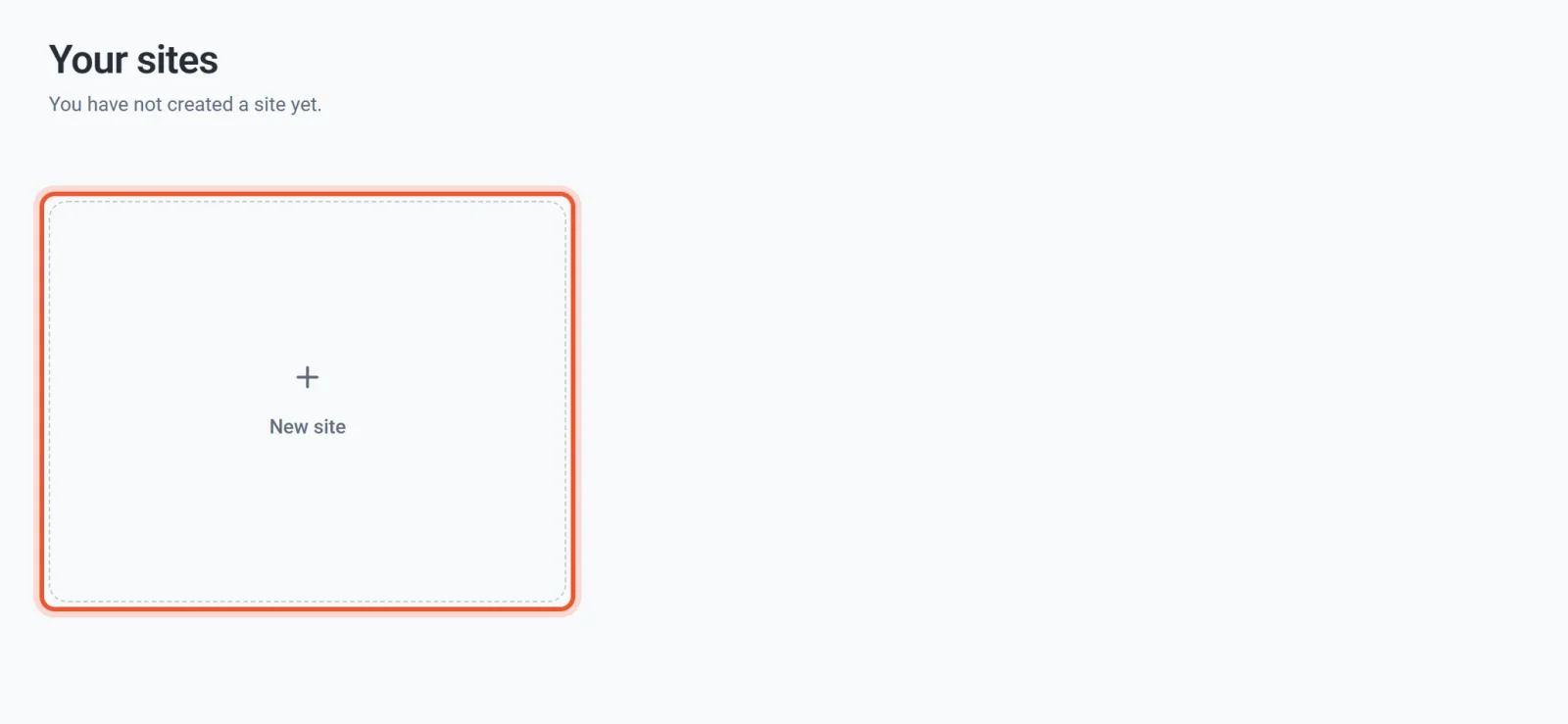
- Inicia sesión en Payly. Llegarás a la pantalla Tus sitios.
- Haz clic en Nuevo sitio.
- Escribe el nombre de tu tienda en Nombre del sitio. Podrás cambiarlo más tarde.
- Fíjate en el Identificador de la tienda. Payly te sugiere uno a partir de tu nombre y un mensaje verde confirma que está disponible. Puedes editarlo, pero antes lee más abajo la sección sobre el identificador de la tienda.
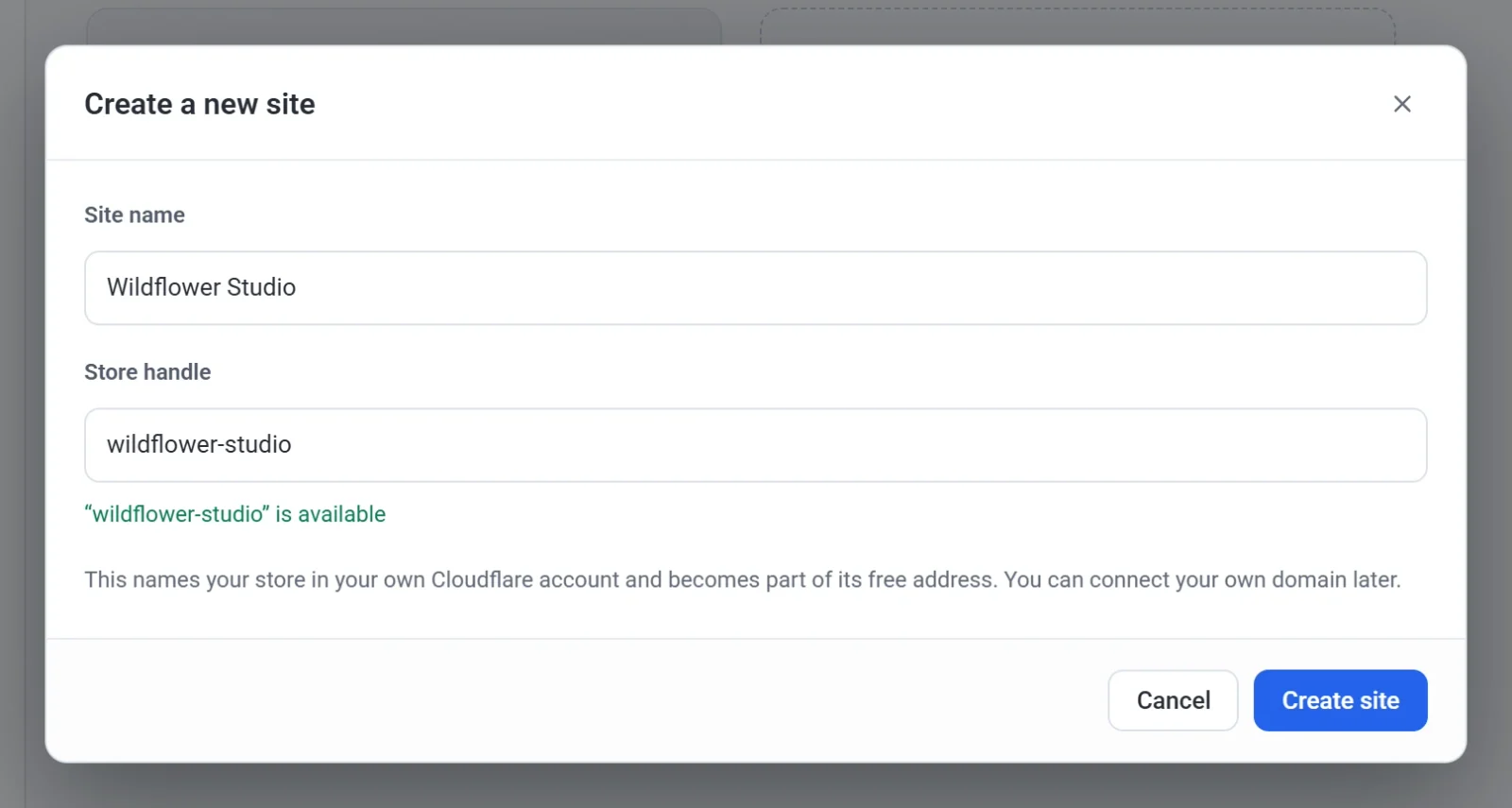
- Haz clic en Crear sitio.
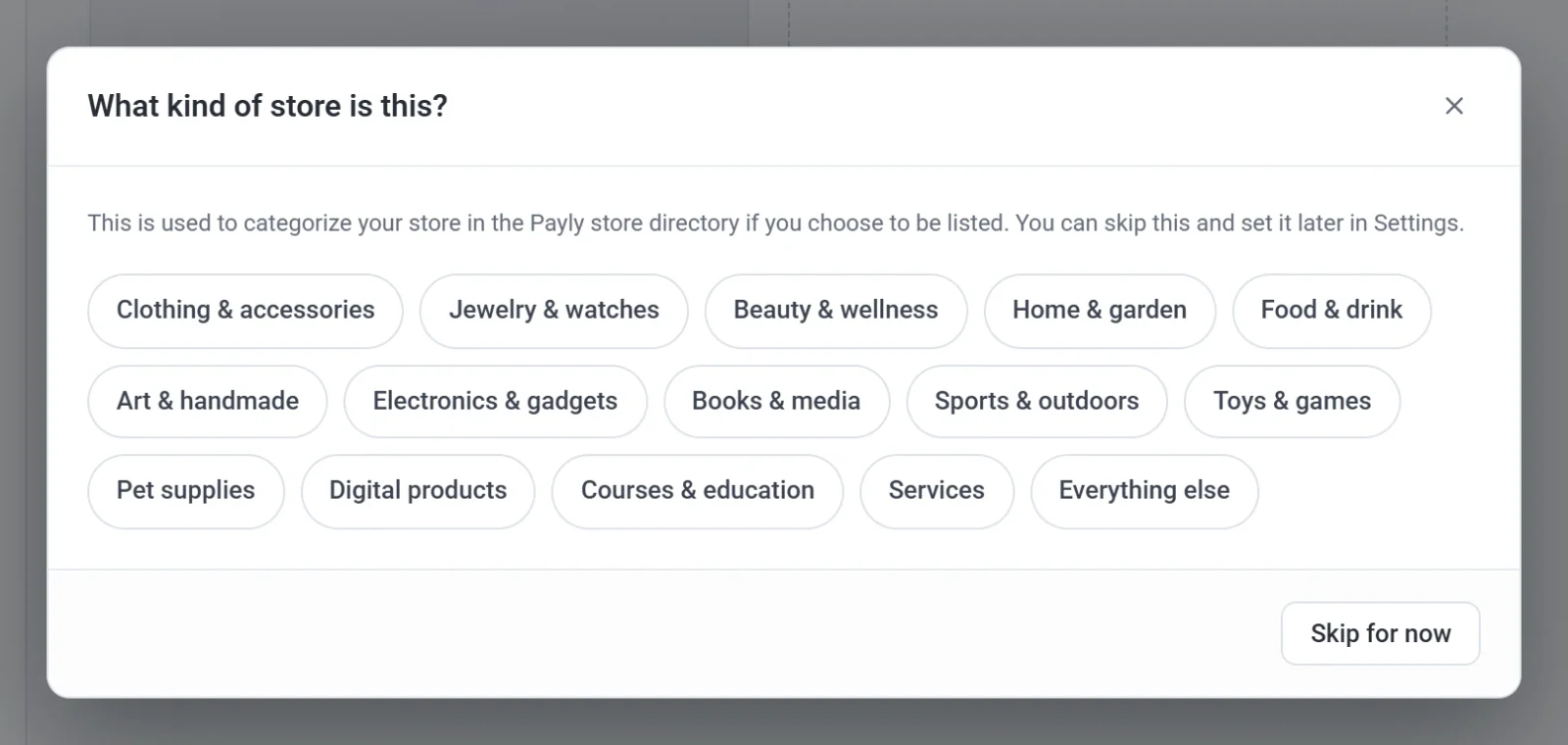
- Elige el tipo de tienda que tienes. Haz clic en la categoría que mejor encaje o en Ahora no. Payly solo usa este dato para clasificar tu tienda en el directorio de tiendas de Payly si decides aparecer en él. Puedes indicarlo más tarde en Ajustes.
- Haz clic en el diseño que más se parezca a la tienda que tienes en mente. Después podrás cambiar cada texto, color y foto.
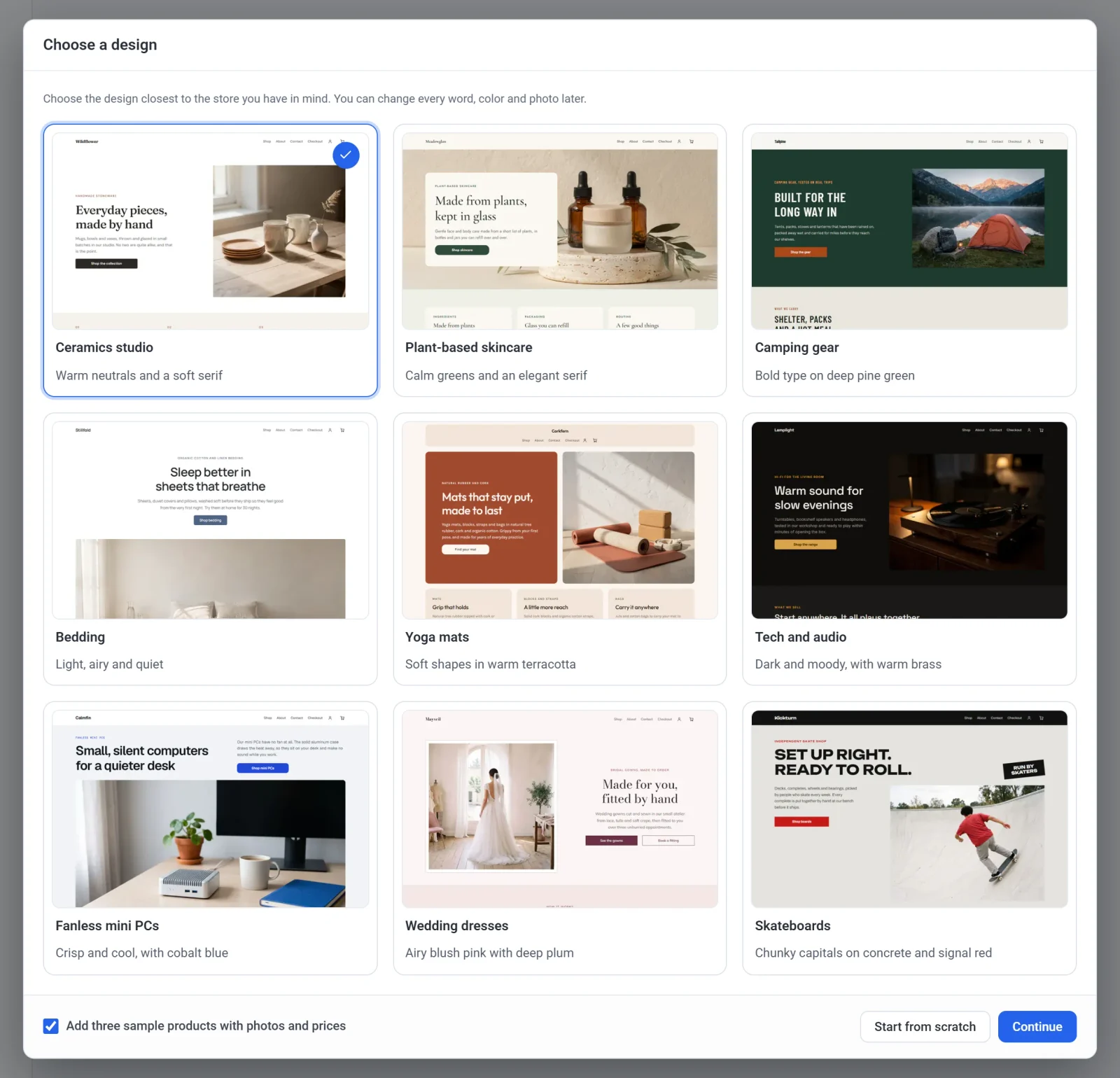
- Deja marcada la casilla Añadir tres productos de ejemplo con fotos y precios para empezar con productos de ejemplo que puedes editar, o desmárcala para empezar sin ninguno.
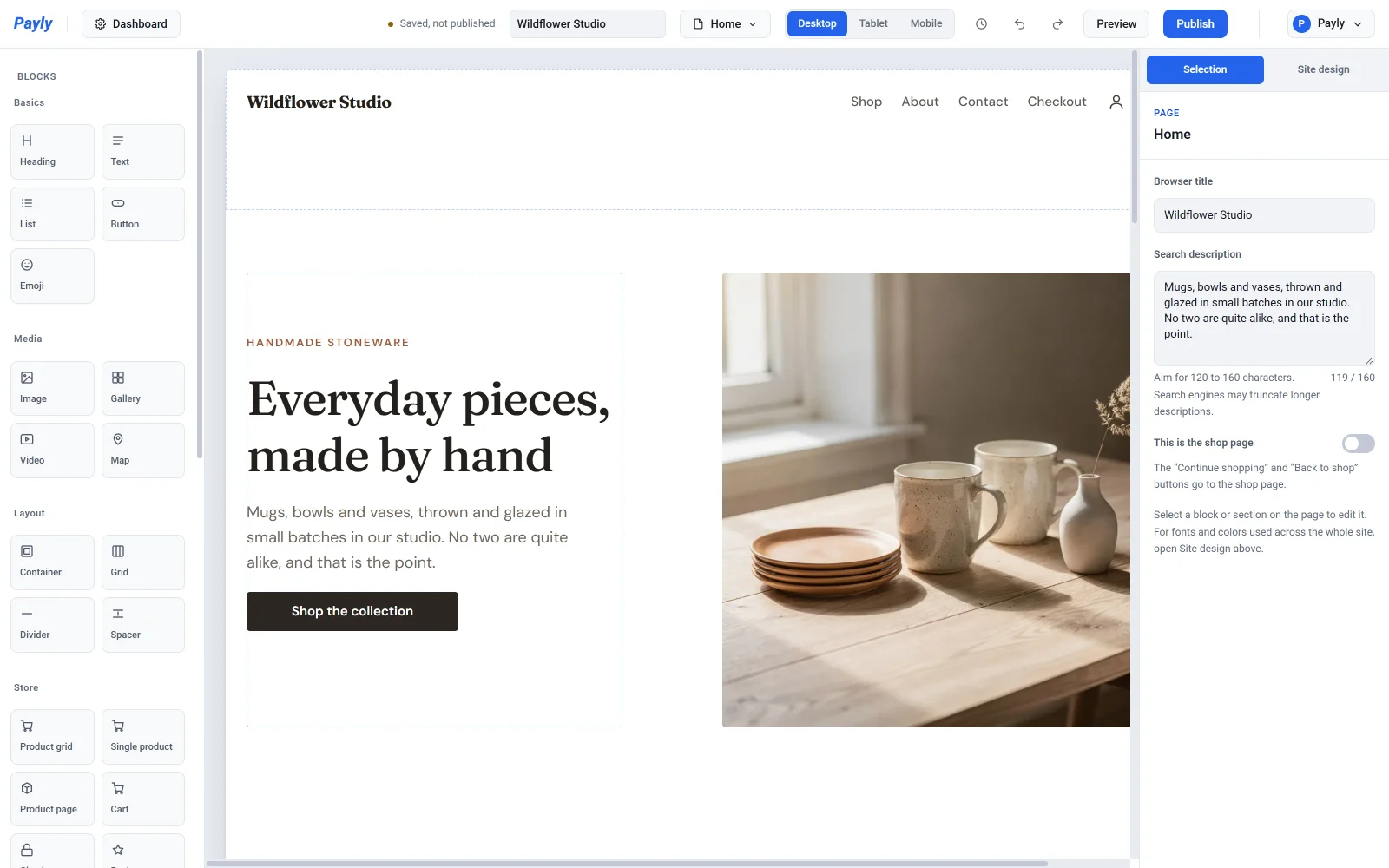
- Haz clic en Continuar. Payly guarda tus elecciones y abre el editor con tu sitio nuevo.
El cuadro de diálogo Elegir un diseño no se puede cerrar. Si prefieres construirlo todo tú, haz clic en Empezar desde cero en lugar de Continuar. El editor se abre entonces con una página de inicio en blanco.
Qué contiene tu sitio nuevo
Cuando eliges un diseño, tu sitio empieza con páginas ya preparadas: Inicio, Tienda, Sobre nosotros, Contacto, Carrito, Finalizar compra, Política de privacidad y Términos. Un sitio que empieza desde cero tiene las mismas páginas, salvo Tienda. Si conservaste los productos de ejemplo, los encontrarás en Productos dentro del panel de tu sitio.
Sobre el identificador de la tienda
El identificador de la tienda es un nombre corto para tu tienda. Tiene dos funciones:
- Da nombre a tu tienda dentro de tu propia cuenta de Cloudflare.
- Pasa a formar parte de la dirección web gratuita de tu tienda, que termina en
workers.dev. Por ejemplo, una tienda con el identificadorjuniper-pinetiene la direcciónjuniper-pine.payly-bdce12.workers.dev.
Un identificador debe cumplir estas reglas:
- Tiene de 3 a 40 caracteres: letras minúsculas, números y guiones, y empieza y termina con una letra o un número.
- Payly convierte las mayúsculas en minúsculas y elimina los demás símbolos mientras escribes.
- Algunas palabras habituales, como
shopystore, están reservadas. Un identificador solo tiene que ser único entre tus propios sitios, así que otro comerciante puede usar el mismo.
Si un identificador no está permitido, un mensaje rojo bajo el campo te explica por qué. El nombre de tu sitio es independiente del identificador y puedes cambiarlo en cualquier momento en Ajustes > General.
Importante: Elige tu identificador con cuidado. Cuando conectes Cloudflare, tu tienda se despliega con este nombre y el identificador queda bloqueado. Hasta entonces, puedes cambiarlo en Ajustes > General.
Qué hacer después
- Familiarízate con el entorno en El editor de un vistazo.
- Sustituye los productos de ejemplo por los tuyos en Añade un producto.
- Sigue Tu lista de comprobación antes del lanzamiento cuando estés listo para salir en directo.
Para crear otro sitio más adelante, haz clic en Todos los sitios en el panel de tu sitio y después en Nuevo sitio.