
Ihre erste Website erstellen
Erstellen Sie eine Website in Payly: Benennen Sie Ihren Shop, wählen Sie eine Shop-Kennung und ein Design und öffnen Sie den Editor mit einem fertigen Shop zum Anpassen.
Eine Website ist Ihr Shop in Payly: seine Seiten, Produkte, Bestellungen und Einstellungen. Das Erstellen dauert nur wenige kurze Schritte, und nichts wird öffentlich, bevor Sie es veröffentlichen.
Bevor Sie beginnen
- Sie brauchen ein Payly-Konto. Siehe Ihr Payly-Konto erstellen.
- Cloudflare, Stripe oder PayPal brauchen Sie noch nicht. Sie verbinden sie später, wenn Sie bereit sind, zu veröffentlichen und Zahlungen anzunehmen.
Die Website erstellen
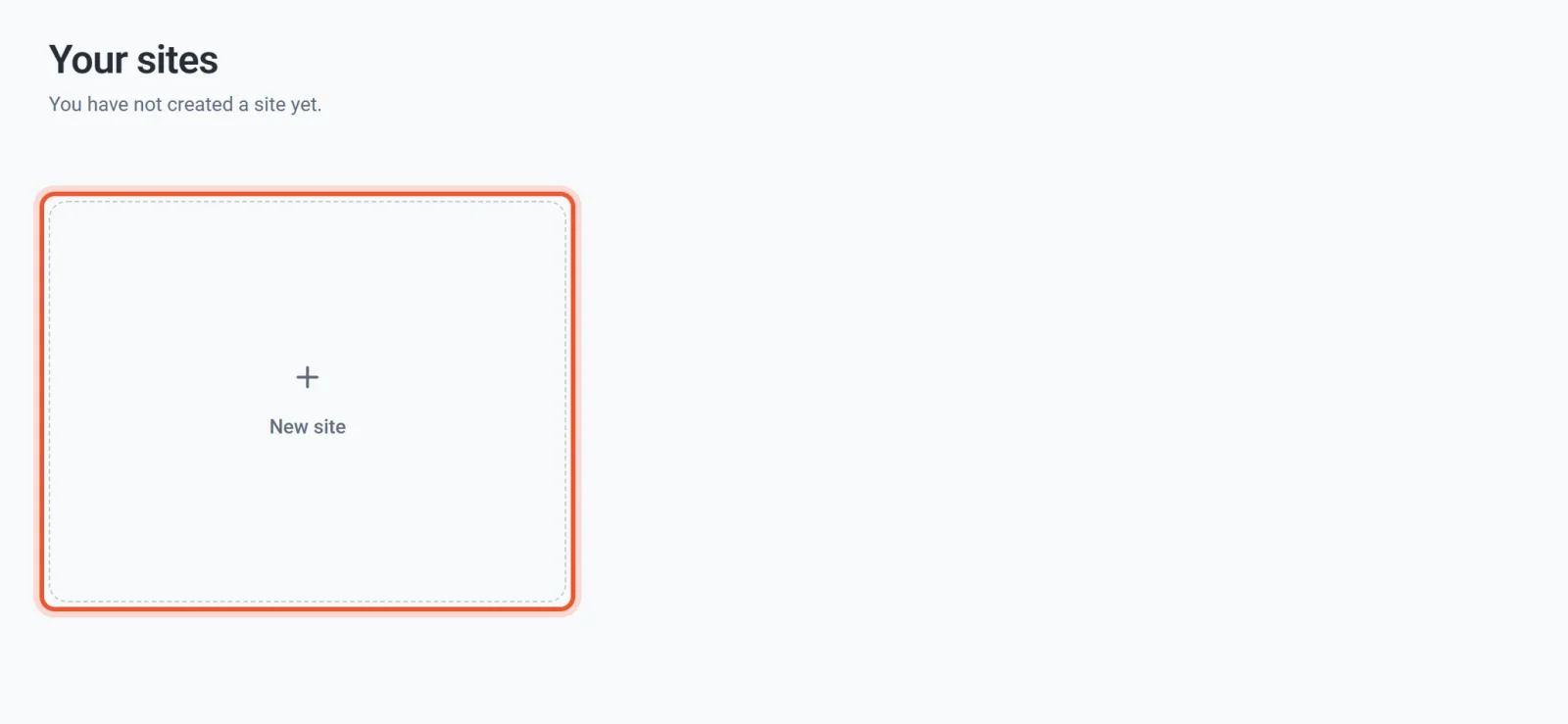
- Melden Sie sich bei Payly an. Sie landen auf dem Bildschirm Ihre Websites.
- Klicken Sie auf Neue Website.
- Geben Sie den Namen Ihres Shops unter Name der Website ein. Sie können ihn später ändern.
- Sehen Sie sich die Shop-Kennung an. Payly schlägt anhand Ihres Namens eine vor, und eine grüne Meldung bestätigt, dass sie verfügbar ist. Sie können sie bearbeiten, lesen Sie aber zuerst den Abschnitt zur Shop-Kennung weiter unten.
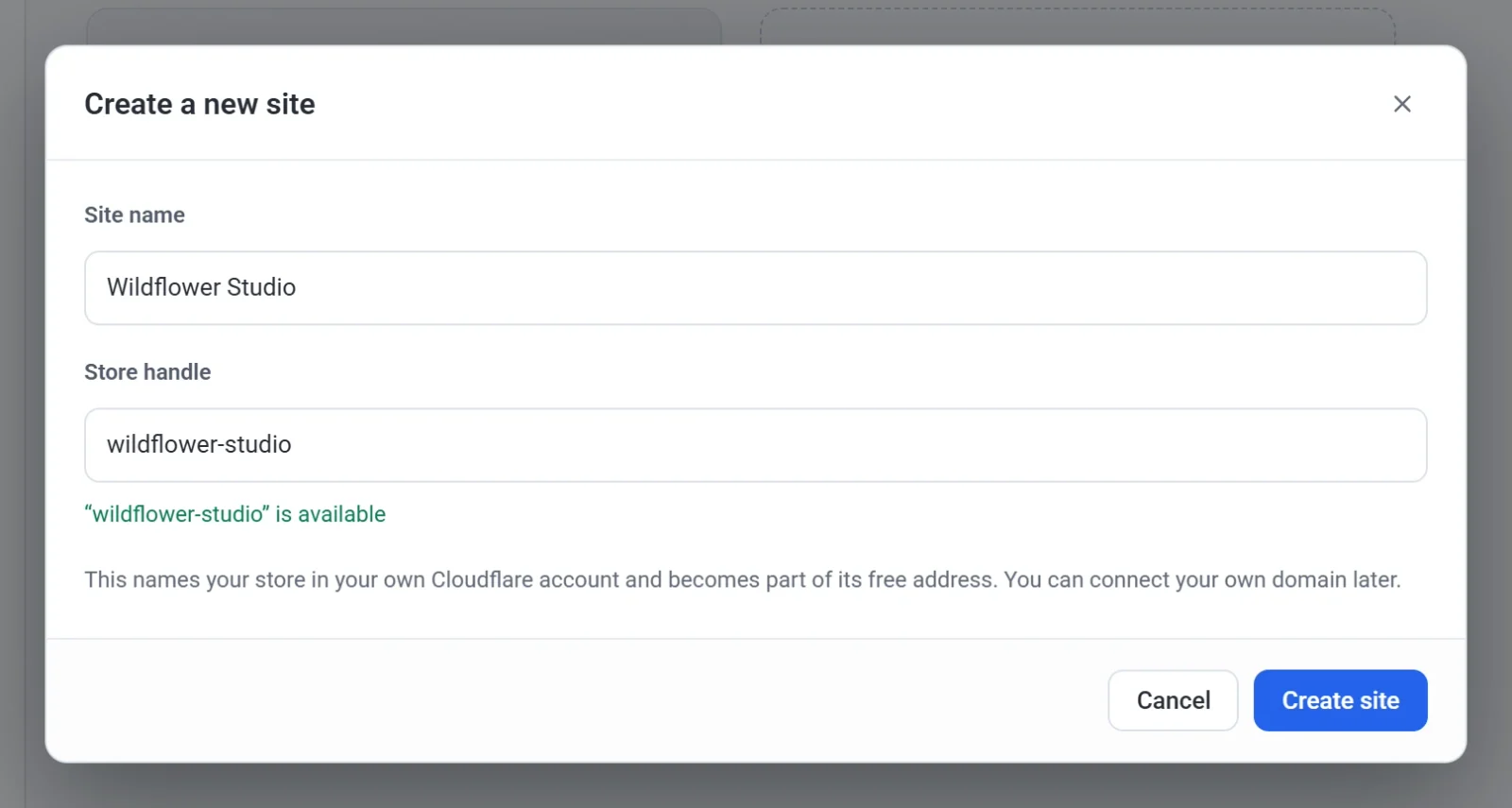
- Klicken Sie auf Website erstellen.
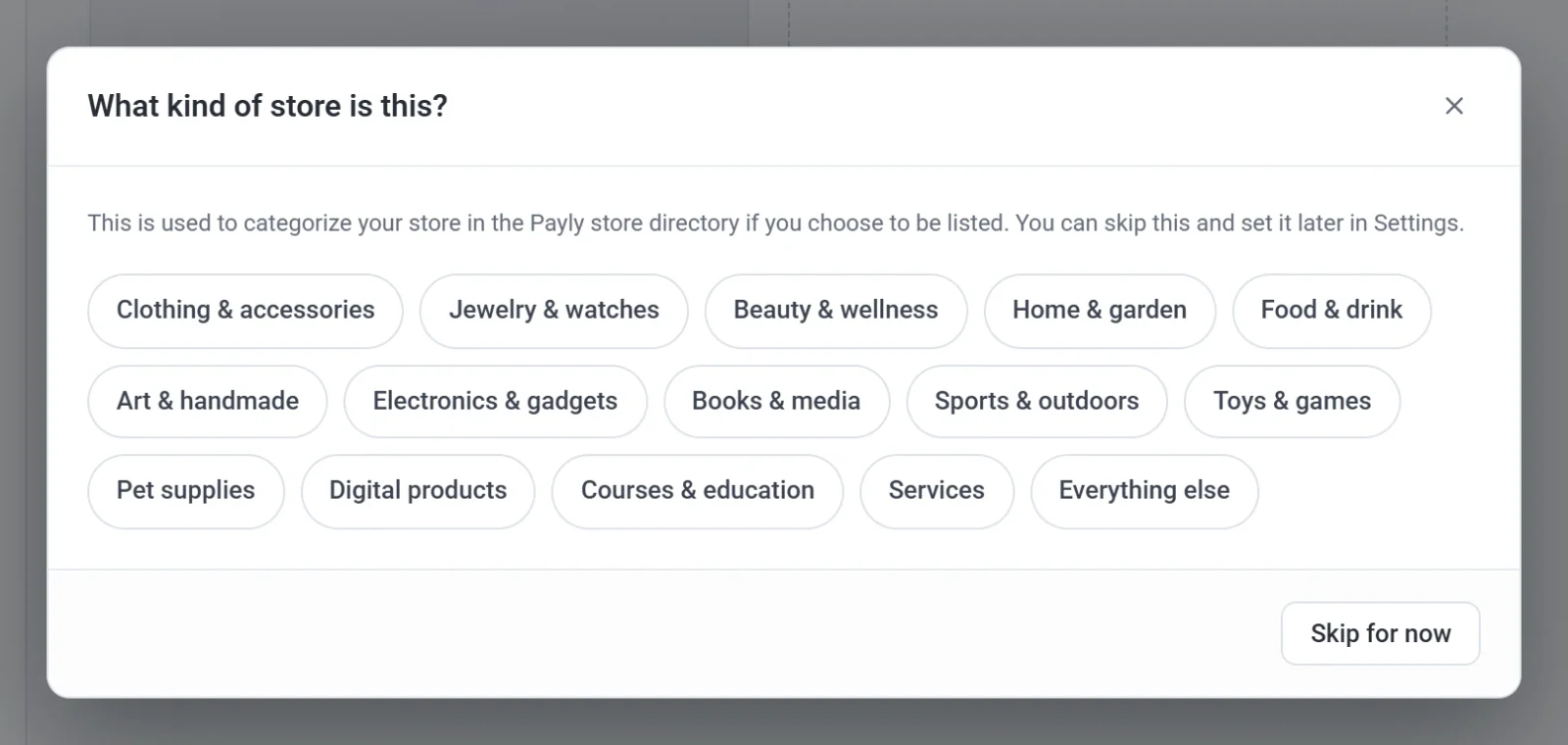
- Wählen Sie, was für einen Shop Sie betreiben. Klicken Sie auf die passende Kategorie oder auf Vorerst überspringen. Payly verwendet diese Angabe nur, um Ihren Shop im Payly-Shopverzeichnis einzuordnen, falls Sie sich dort eintragen lassen. Sie können sie später in den Einstellungen festlegen.
- Klicken Sie auf das Design, das dem Shop, den Sie sich vorstellen, am nächsten kommt. Jedes Wort, jede Farbe und jedes Foto lässt sich später ändern.
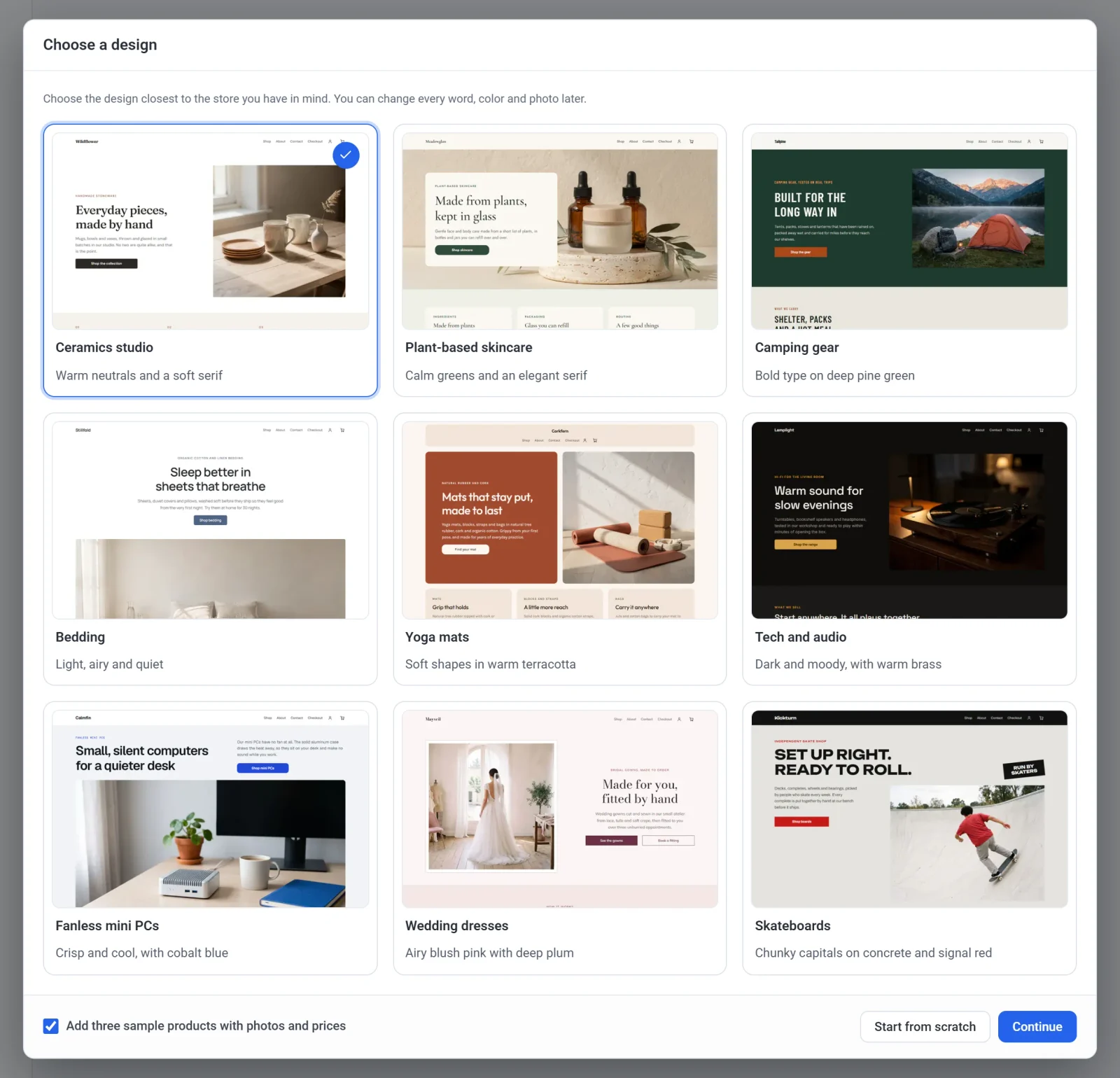
- Lassen Sie Drei Beispielprodukte mit Fotos und Preisen hinzufügen angehakt, um mit Beispielprodukten zu starten, die Sie bearbeiten können, oder entfernen Sie den Haken, um ohne Produkte zu beginnen.
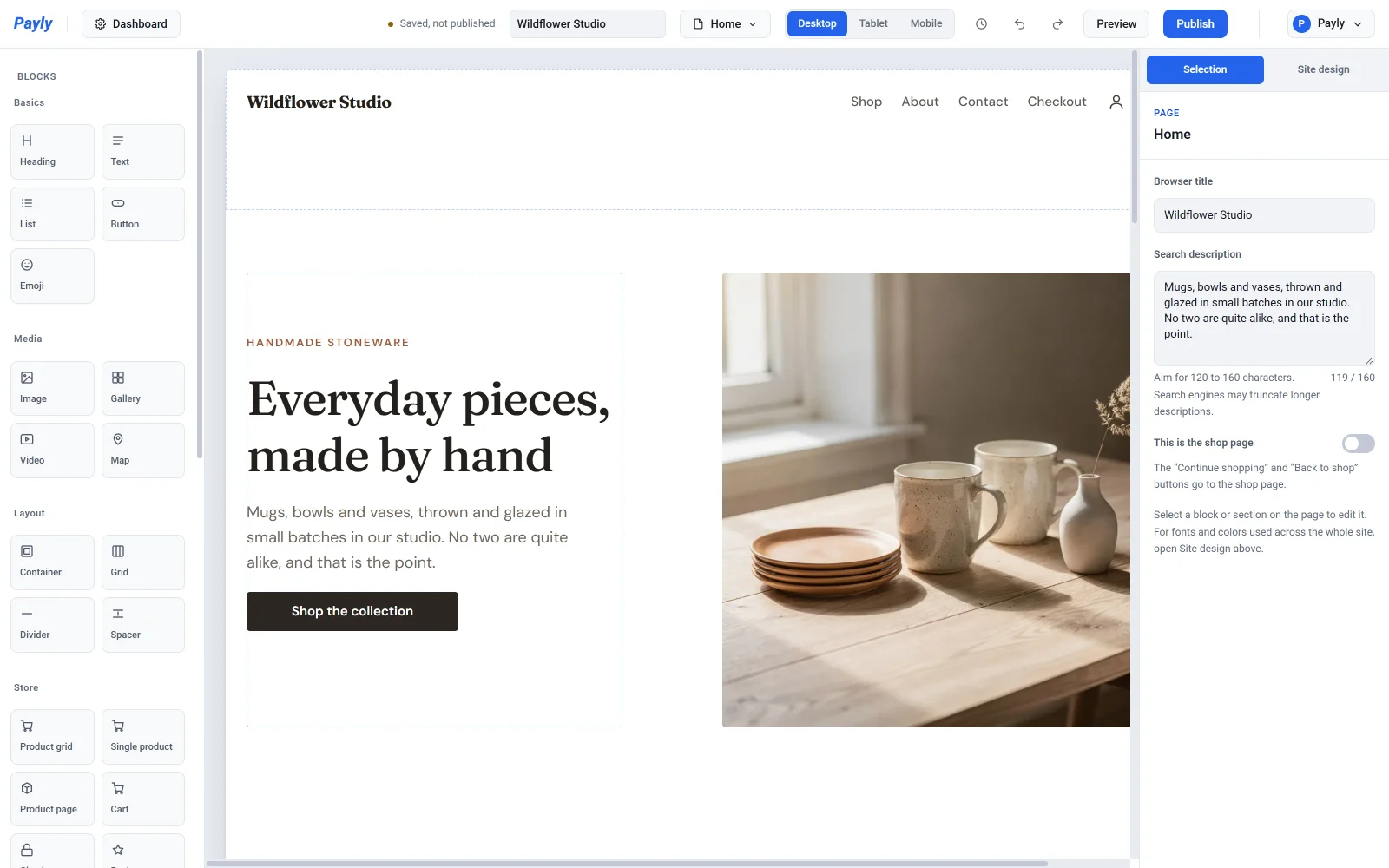
- Klicken Sie auf Weiter. Payly speichert Ihre Auswahl und öffnet den Editor mit Ihrer neuen Website.
Der Dialog Design auswählen lässt sich nicht schließen. Wenn Sie lieber alles selbst aufbauen möchten, klicken Sie statt auf Weiter auf Ohne Vorlage beginnen. Der Editor öffnet sich dann mit einer schlichten Startseite.
Was Ihre neue Website enthält
Wenn Sie ein Design wählen, startet Ihre Website mit fertigen Seiten: Start, Shop, Über uns, Kontakt, Warenkorb, Kasse, Datenschutzerklärung und Nutzungsbedingungen. Eine Website, die ohne Vorlage begonnen wurde, hat dieselben Seiten außer Shop. Wenn Sie die Beispielprodukte behalten haben, finden Sie sie in Ihrem Website-Dashboard unter Produkte.
Zur Shop-Kennung
Die Shop-Kennung ist ein kurzer Name für Ihren Shop. Sie hat zwei Aufgaben:
- Sie benennt Ihren Shop innerhalb Ihres eigenen Cloudflare-Kontos.
- Sie wird Teil der kostenlosen Webadresse Ihres Shops, die auf
workers.devendet. Ein Shop mit der Kennungjuniper-pinehat zum Beispiel die Adressejuniper-pine.payly-bdce12.workers.dev.
Für eine Kennung gelten diese Regeln:
- Sie hat 3 bis 40 Zeichen: Kleinbuchstaben, Ziffern und Bindestriche, wobei sie mit einem Buchstaben oder einer Ziffer beginnen und enden muss.
- Payly wandelt Großbuchstaben beim Tippen in Kleinbuchstaben um und entfernt andere Sonderzeichen.
- Einige gängige Wörter wie
shopundstoresind reserviert. Eine Kennung muss nur unter Ihren eigenen Websites eindeutig sein, ein anderer Händler kann also dieselbe verwenden.
Wenn eine Kennung nicht erlaubt ist, nennt eine rote Meldung unter dem Feld den Grund. Der Name Ihrer Website ist von der Kennung getrennt, und Sie können ihn jederzeit unter Einstellungen > Allgemein ändern.
Wichtig: Wählen Sie Ihre Kennung mit Bedacht. Nachdem Sie Cloudflare verbunden haben, wird Ihr Shop unter diesem Namen bereitgestellt und die Kennung gesperrt. Bis dahin können Sie sie unter Einstellungen > Allgemein ändern.
Wie es weitergeht
- Verschaffen Sie sich einen Überblick in Der Editor im Überblick.
- Ersetzen Sie die Beispielprodukte durch Ihre eigenen unter Ein Produkt hinzufügen.
- Gehen Sie Ihre Checkliste vor dem Start durch, wenn Sie bereit sind, live zu gehen.
Um später eine weitere Website zu erstellen, klicken Sie in Ihrem Website-Dashboard auf Alle Websites und dann auf Neue Website.