
创建您的 Payly 账户
用邮箱或 Google 账户注册免费的 Payly 账户,之后重新登录,忘记密码时也可以重置。
您的 Payly 账户包含您所有的站点和个人设置。账户是免费的,也不需要绑定银行卡。您只需创建一次,以后每次登录来搭建或经营店铺时都用它。
开始之前
- 准备一个您能打开的邮箱。Payly 会把账户邮件发到这里,比如重置密码的链接。
- 如果不想设置密码,也可以改用您的 Google 账户。
创建账户
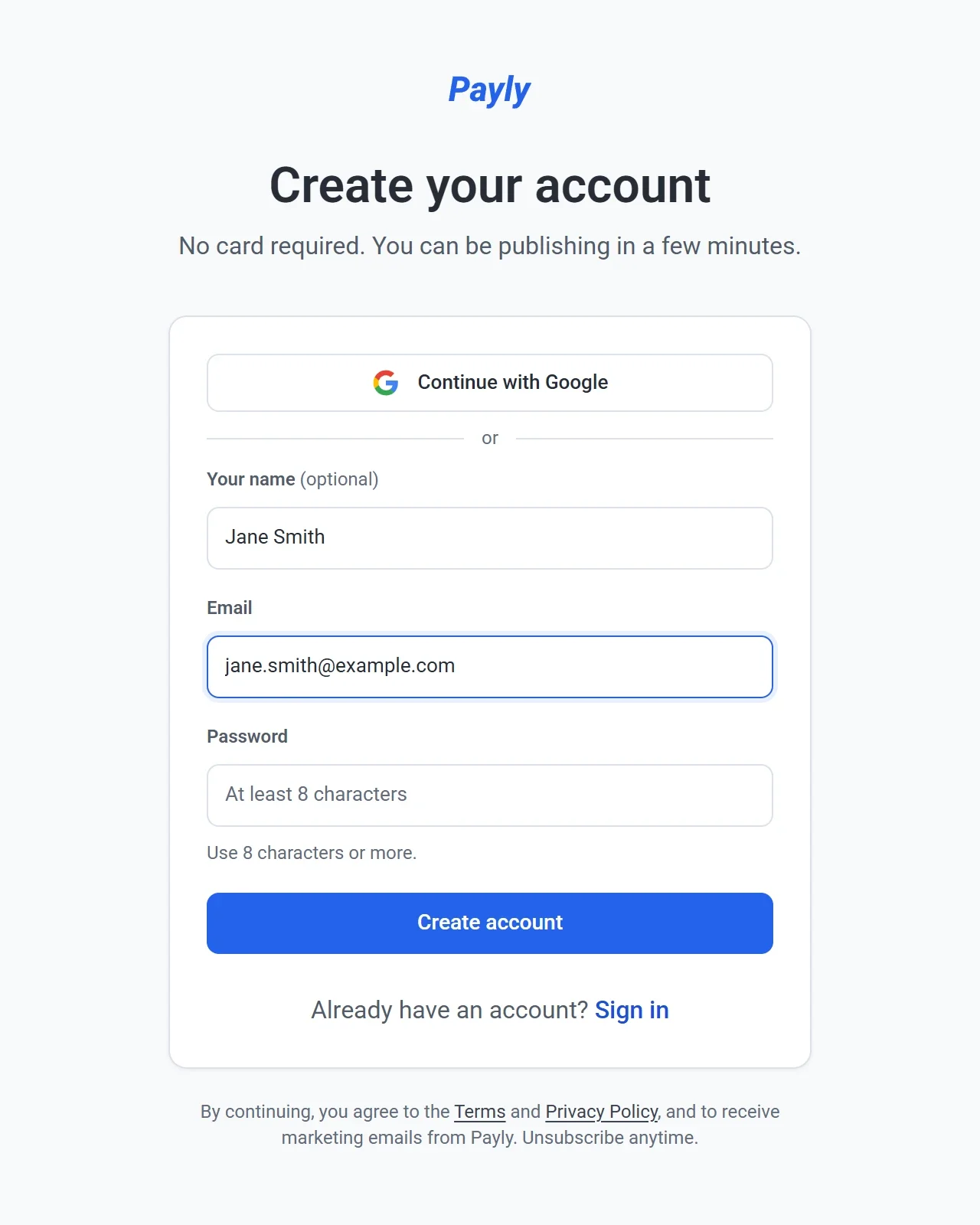
- 打开 payly.org,点击开始搭建。
- 在您的姓名中输入您的名字。这一项是可选的。
- 在邮箱中输入您的邮箱地址。
- 输入至少 8 个字符的密码。
- 点击创建账户。
- 如果 Payly 要求您确认邮箱地址,请打开它发给您的邮件,点击其中的链接,然后登录。
如果想改用 Google 注册,请在同一页面点击使用 Google 继续,然后选择您的 Google 账户。这样您不必填写表单,也不用设置密码。
完成后,您会进入您的站点页面,在这里创建您的第一个站点。请参阅创建您的第一个站点。
页面还会说明,继续操作即表示您同意服务条款和隐私政策,并同意接收 Payly 的营销邮件。您可以随时退订这些邮件。
之后登录
- 打开 payly.org,点击登录。
- 输入您的邮箱和密码,然后点击登录。如果您是用 Google 注册的,请改为点击使用 Google 继续。
重置忘记的密码
- 在登录页面,点击忘记密码?
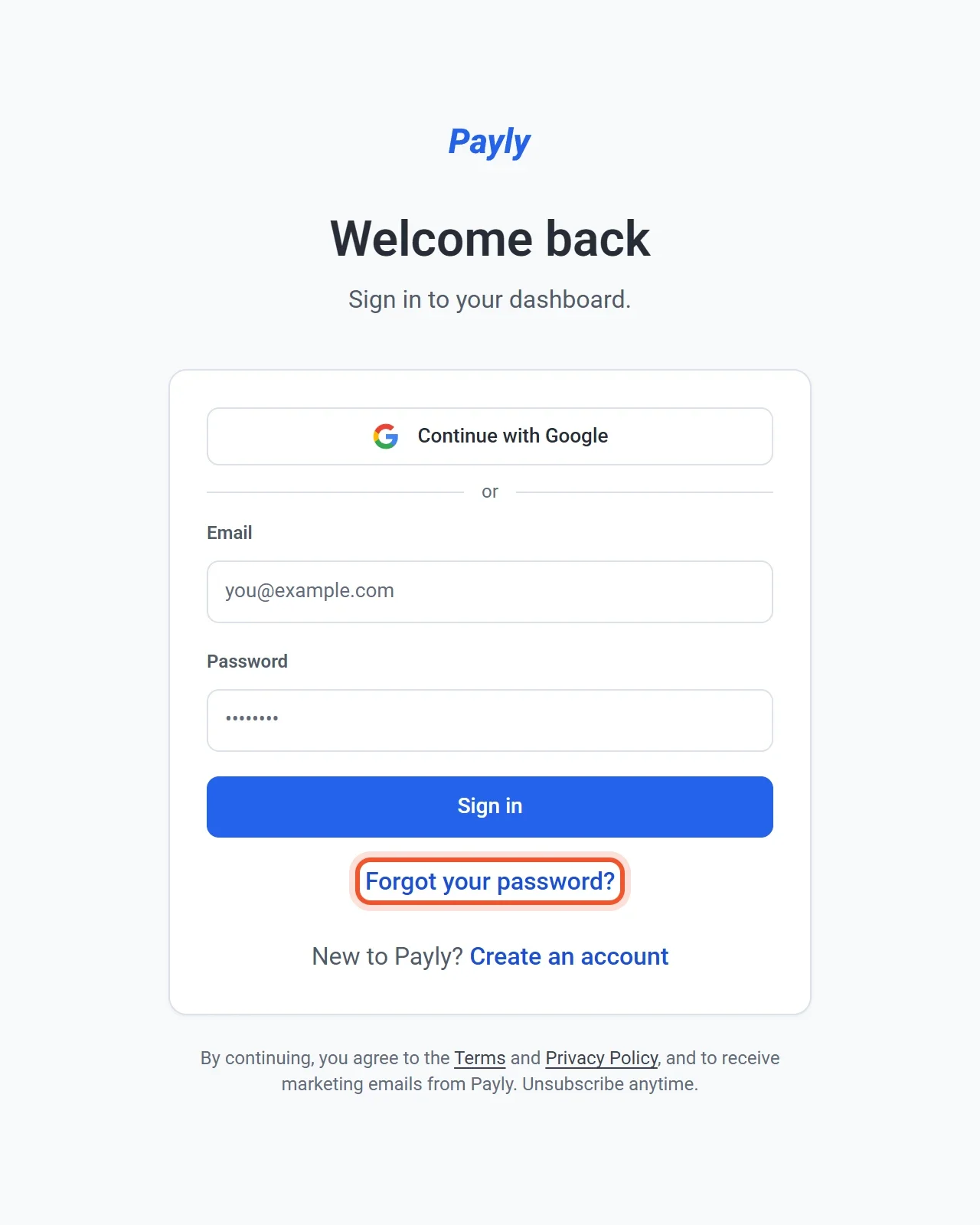
- 输入您的邮箱地址,点击发送重置链接。
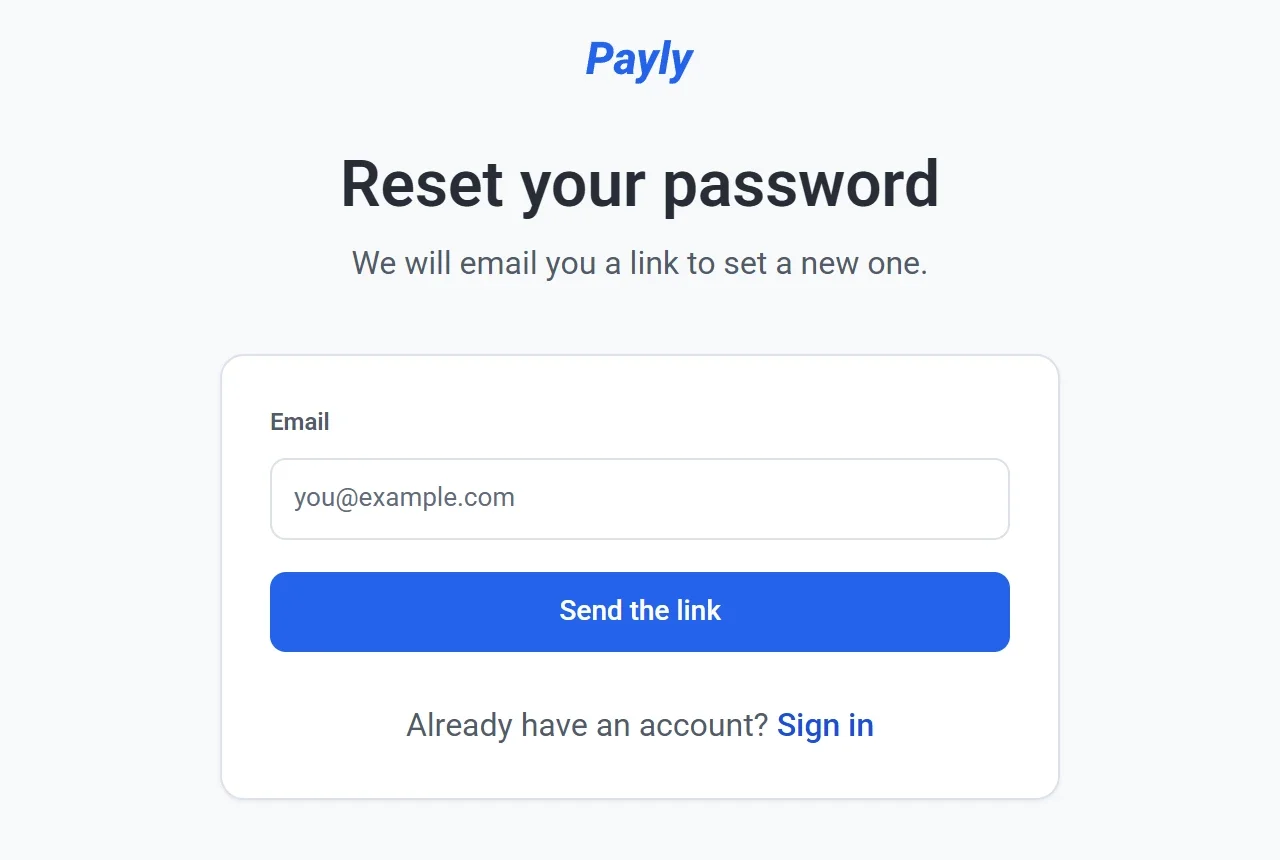
- 打开邮件并点击其中的链接。该链接一小时内有效。
- 输入至少 8 个字符的新密码,然后点击保存密码。Payly 会让您登录并打开您的控制台。
无论该地址是否有账户,屏幕上显示的提示都是一样的,所以不能通过这个页面查出谁有账户。如果链接已过期或您已经用过,页面会这样说明,并提供给我发一个新链接。
退出登录
点击任意控制台页面右上角的您的名字,然后点击退出登录。同一个菜单还可以更改语言和主题,并打开您的账户设置。请参阅管理您的账户设置。